

Chromebook 官方不支援Windows 系統,通常也無法在 Chromebook 上安裝 Windows 系統。但是,有一些非官方的方法可以在許多 Chromebook 上安裝 Windows 系統。谷歌通常不建議這些方法,但它們通常都能很好地完成安裝任務。
步驟 1:Windows 安裝需求
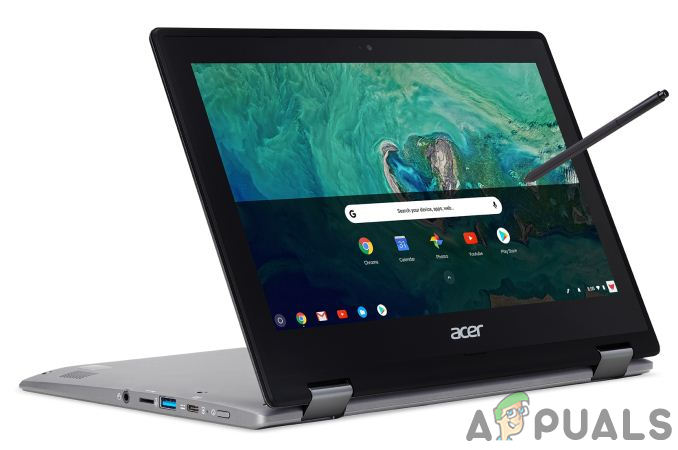
Chromebook 擁有專為 Chrome OS 設計的特殊 BIOS。要安裝 Windows,您應該考慮以下事項。
- 您必須安裝 BIOS替代方案 (UEFI 韌體)用於讓您的 Chromebook 啟動並安裝 Windows。但請注意,此備選 BIOS 只能安裝在支援的 Chromebook 型號上,因此並非適用於所有 Chromebook 型號。
- 你需要一些 其他設備 例如,安裝 Windows 時需要使用 USB 鍵盤和滑鼠,因為 Chromebook 內建的鍵盤和滑鼠在安裝程式中無法使用。
- 此外,運行 Windows 的電腦也用於創建 USB 安裝介質 基本的
- 請記住,即使安裝了 Windows 系統,也不能完全保證萬無一失。 Windows 系統不包含… 裝置定義 Chromebook 裝置(例如觸控板和其他組件)的硬體驅動程式。如果您運氣好,可能會找到適用於 Chromebook 的第三方驅動程式。這些驅動程式捆綁在一起,使 Windows 能夠支援這些元件。
- 此外,Chromebook 上的所有資料都將被刪除,因此請確保其中沒有儲存任何重要內容。
在此安裝過程中,如果您的 Chromebook 出現凍結或崩潰的情況,您可以按住電源按鈕約 10 秒鐘強制其關機。
步驟 2:這可以在 Chromebook 上完成嗎?
並非所有 Chromebook 都能安裝 Windows 系統,且只有特定型號的 Chromebook 才能安裝。安裝說明會因型號而異,您應該遵循適用於您 Chromebook 型號的安裝說明。請參考以下實用資源:
- 檢查設備是否 您的 Chromebook 受支援您可以找到支援的 Chromebook 型號清單。 這裡包含有關內建硬體組件的所有信息,以及安裝後是否能夠正常工作的信息。
- 本網站將為您提供 針對您的 Chromebook 型號的詳細安裝說明:選擇您的 Chromebook 型號後,您可以獲得安裝說明以及硬體驅動程式的鏈接,這些驅動程式將使您的 Chromebook 正常運行。
- 這個社區 專為在 Chromebook 上安裝 Windows 系統而設計。若要了解您的 Chromebook 或特定硬體元件是否支援 Windows 系統,或者是否可以進行設定以支援 Windows 系統,您可以在此處搜尋詳細資訊。 الموقع.
對於許多 Chromebook 型號來說,Windows 安裝過程都類似,但有些方面,例如主機板上寫入保護螺絲的位置,可能會略有不同。
步驟 3:拆下防寫保護螺絲
Chromebook 的 BIOS 由一項名為「寫入保護」的特殊硬體功能鎖定,防止您對其進行修改。要停用此功能,您需要開啟 Chromebook,找到寫入保護針並將其移除。在某些 Chromebook 上,可能使用的是寫入保護開關而不是寫入保護針。
- 關掉 如果 Chromebook 尚未關機,請勿將其置於睡眠模式,請將其完全關機。
- 向上翻轉 Chromebook的。
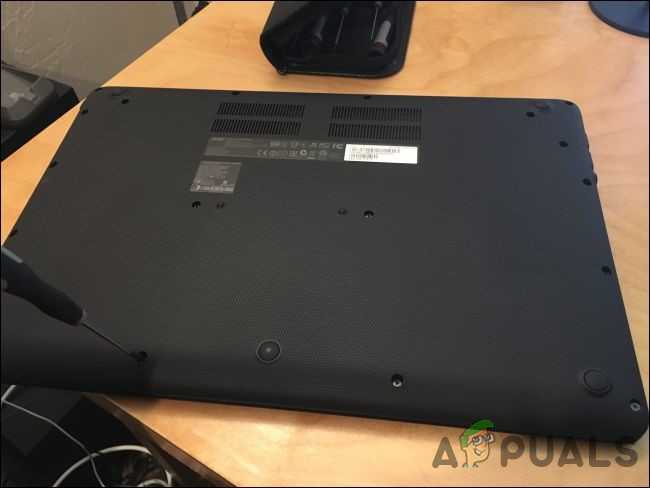
- 擰開 底部的所有螺絲都是用於拆卸塑膠面板和接觸主機板的。請勿遺失這些螺絲。
![]()
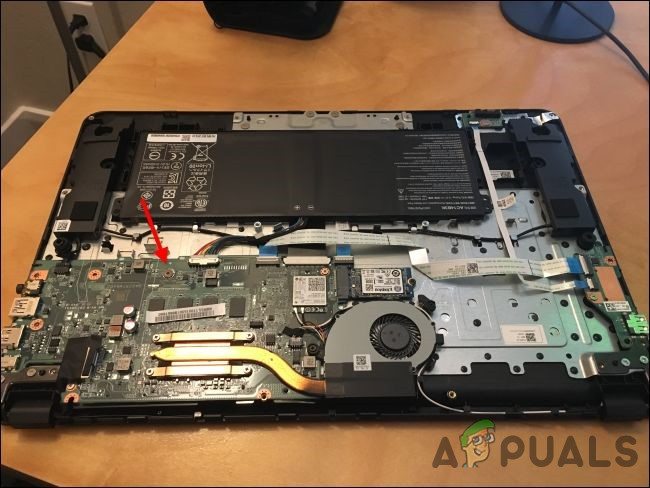
- 找到寫入保護螺絲或寫入保護開關。您可以透過在網路上搜尋 Chromebook 的型號名稱和編號,以及「寫入保護螺絲“對於我們的 Chromebook 來說,螺絲位置如下圖所示。”
![]()
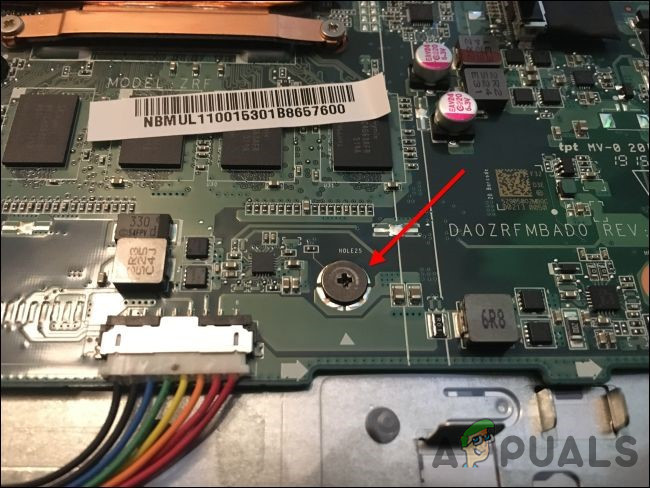
- 寫入保護螺絲與主機板上的其他螺絲明顯不同。在我們的 Chromebook 上,寫入保護螺絲是深灰色的,而主機板上的其他螺絲則是亮銀色的。 閃亮的銀色 在螺絲下方,主機板上的其他螺絲下方呈現青銅色。
![]()
- 消除 旋開寫入保護螺絲,重新安裝 Chromebook 的底蓋。現在您可以寫入和修改 Chromebook 的 BIOS。如果您想防止 BIOS 再次被寫入,請將寫入保護螺絲妥善保管。
步驟 4:啟用開發者模式
現在您需要在 Chromebook 上啟用開發者模式。出於安全考慮,Chromebook 預設為鎖定狀態,只有在作業系統經過正確簽署並檢查是否已被竄改後才能啟動,以防止使用者和應用程式修改 Chrome 作業系統。在開發者模式下,您可以停用所有這些安全功能,從而完全掌控您的筆記型電腦。
啟用開發者模式後,您將能夠在 Chrome OS 中存取 Linux 終端並執行任何您想做的事情。
您應該了解以下兩點重要提示:
- 啟用和停用開發者模式會清除 Chromebook 上的所有資料。因此,要啟動開發者模式,需要執行以下步驟:綜合調查您的 Chromebook 將會被刪除。所有使用者帳戶、檔案和資料將從您的 Chromebook 中刪除。當然,您的大部分資料應該都儲存在雲端,您可以使用同一個 Google 帳戶登入 Chromebook 來存取這些資料。
- 谷歌不提供開發者模式支援。開發者模式並非Google官方支援模式,僅供開發者和進階使用者使用。谷歌不會為此模式提供技術支援。請注意「這可能會使您的保固失效」的警告,也就是說,如果您的裝置在開發者模式下出現故障,請在獲得保固支援之前先停用開發者模式。
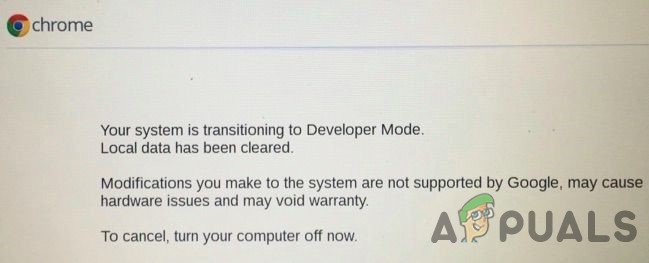
若要在新款 Chromebook 上啟用開發者模式,請按住Esc鍵和刷新鍵,然後點選電源按鈕進入恢復模式。在較舊的 Chromebook 上,您需要更換實體開發者金鑰。
因此,當您進入恢復畫面時,按Ctrl+D接受提示,即可啟動進入開發者模式。
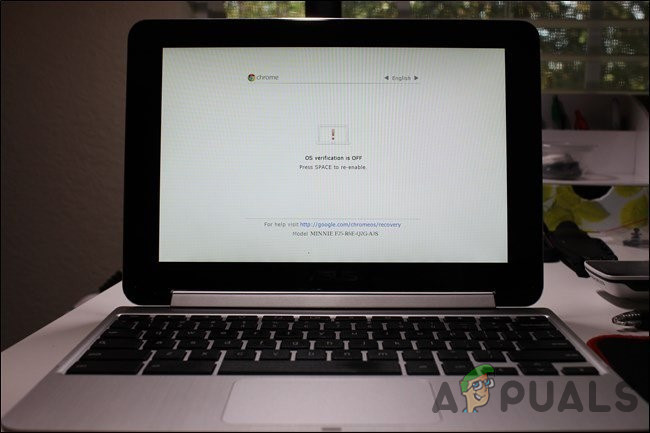
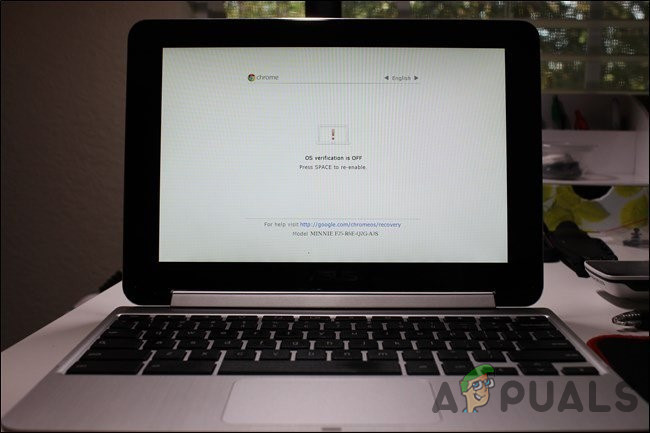
現在,每次啟動 Chromebook 時,都會出現一個警告畫面。若要繼續操作,請按Ctrl+D或等待 30 秒,直到螢幕消失。
此警告畫面旨在提醒使用者 Chromebook 處於開發者模式,且正常的安全措施未到位。
步驟 5:刷新 Chromebook BIOS
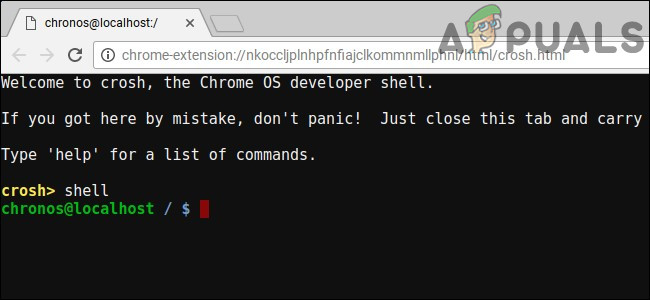
現在您可以在 Chrome OS 系統中重新整理 Chromebook 的 BIOS。若要開啟終端機窗口,請按Ctrl+Alt+T。
- 在終端機中輸入“殼然後按進入“要存取 Linux 命令列環境。”
![]()
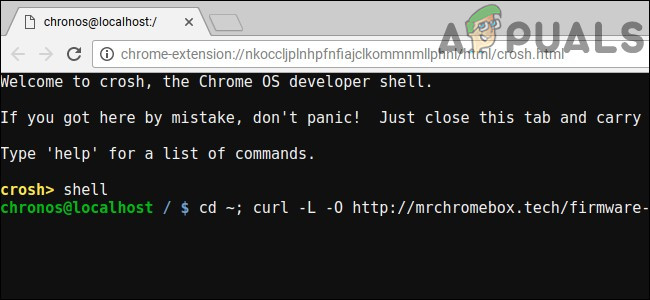
- 在終端機視窗中,執行以下命令以下載並執行腳本,該腳本將取代 Chromebook 的 BIOS:
cd ~; curl -L -O https://raw.githubusercontent.com/MrChromebox/scripts/master/firmware-util.sh; sudo bash firmware-util.sh
此命令將更改您的使用者主目錄,下載腳本文件,並以 root 權限執行。有關此腳本的更多詳細信息,請參閱開發者的網站。
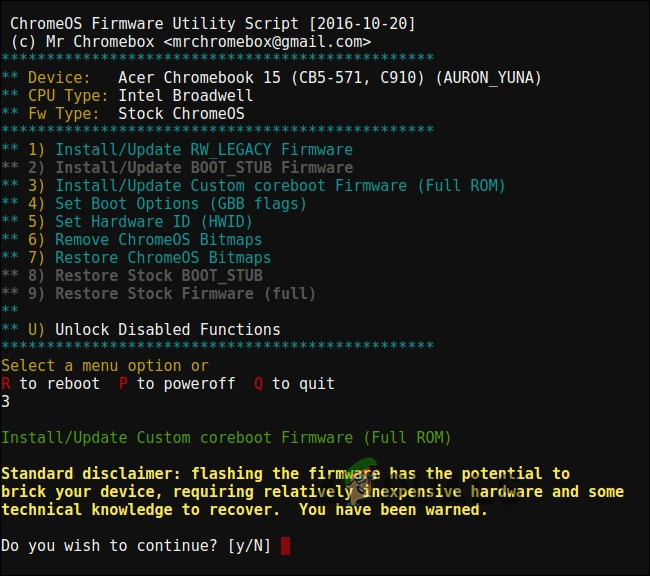
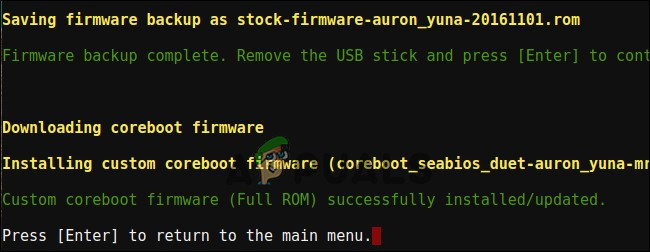
- 此腳本將提供 界面 有助於完成安裝過程。從選單中,您必須選擇“自訂 coreboot 韌體(完整 ROM)“透過寫作”3然後按“進入“。
![]()
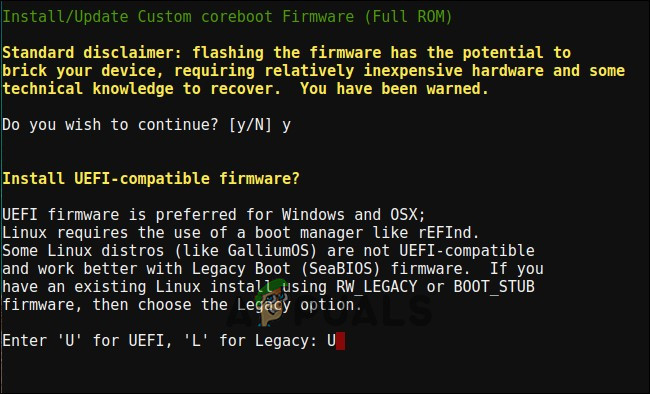
- 進入 ”Y若要批准韌體更新(刷寫),請輸入…U要安裝 UEFI 韌體。如果您選擇“遺產“您將無法運行Windows系統。”
![]()
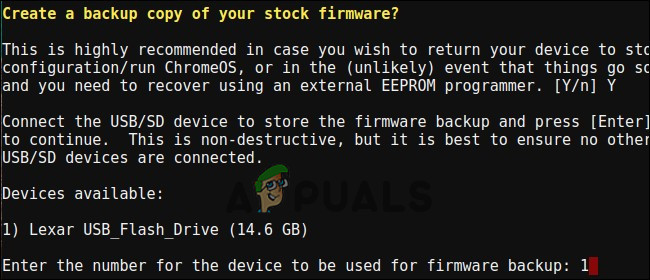
- 該腳本會提供備份 Chromebook 原始 BIOS 並將其複製到 USB 的選項。您應該建立此備份並將其保存在安全的地方,以備將來需要還原 Chromebook 的原始 BIOS 時使用。
- 請勿將BIOS備份檔保留在USB上。完成後,您將獲得一個.rom文件,您可以將其從USB複製並保存在安全的地方。
![]()
- 備份過程完成後,腳本將下載並替換該類型的韌體。 核心引導 在您的 Chromebook 上。完成後,請關閉 Chromebook。
![]()
- 在這個階段,您可以根據需要重新安裝防寫引腳。
步驟 6:建立用於安裝 Windows 的驅動器
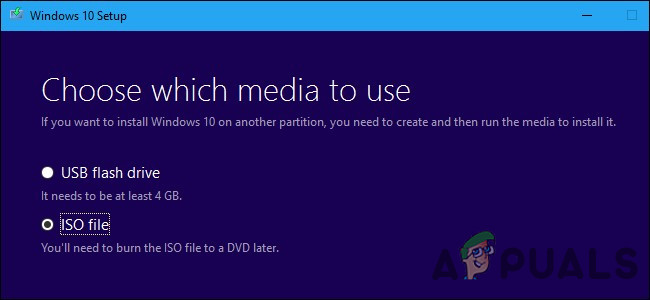
要在 Chromebook 上安裝 Windows,首先需要建立 Windows 安裝媒體。但是,這無法使用微軟官方方法完成。您需要下載一個ISO文件,然後使用Rufus (與在 Windows PC 上使用的工具相同)將其複製到USB。
- 訪問 本站, 輕按 ”立即下載該工具然後選擇為另一台電腦建立安裝媒體下載文件 的ISO.
![]()
- 下載 並運行該工具 魯弗斯你將用它來建立用於安裝 Windows 的 USB 驅動器.
- 連接 USB驅動器 在您的電腦上。此USB將用於安裝Windows系統,其上的所有檔案都將被刪除。因此,請勿在此USB上儲存任何重要資料。
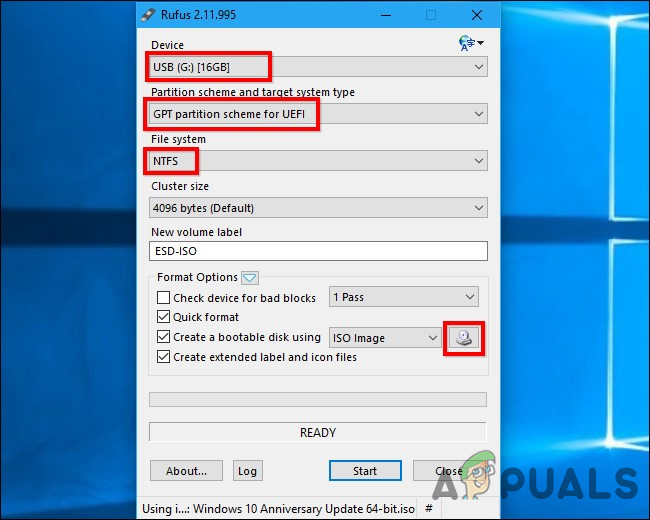
- 打開 Rufus,選擇你的 USB 驅動器,然後選擇“UEFI 的 GPT 分割區方案“ 和 ”NTFS點擊“右側”按鈕使用以下方式建立可啟動磁碟“然後選擇您下載的 Windows 10 ISO 鏡像檔。”
- 在繼續操作之前,請仔細檢查 Rufus 是否顯示「UEFI GPT 分割區方案」。有時,在您選擇 ISO 檔案後,它會自動恢復為預設值。請仔細檢查所有設置,然後按一下“開始“在USB上建立Windows安裝媒體。”
![]()
步驟 7:安裝 Windows
現在是時候在你的 Chromebook 上安裝 Windows 了。
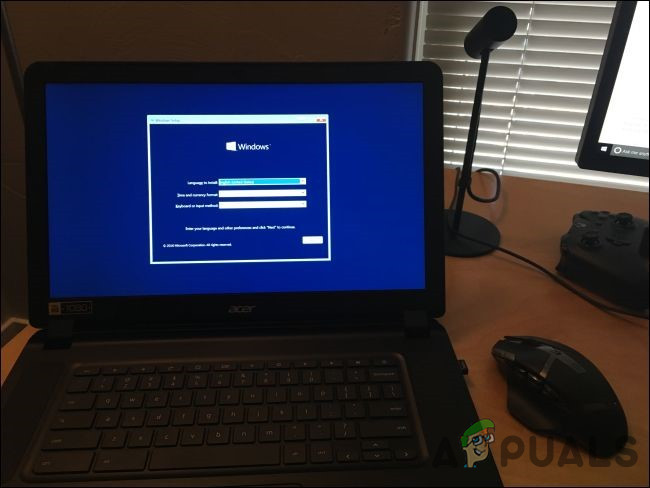
- 將USB插入Chromebook,然後開啟Chromebook。
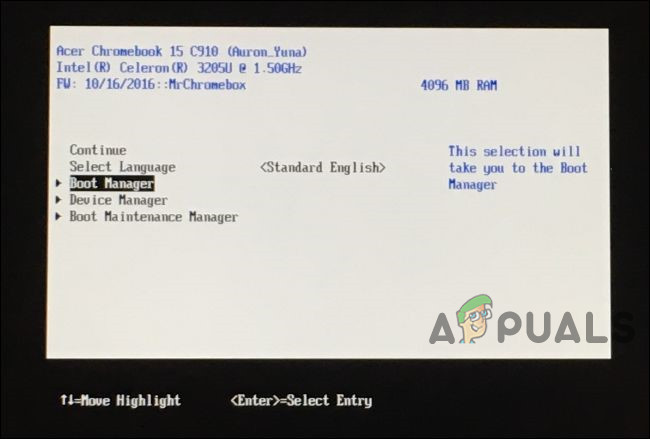
- 現在應該可以從 USB 啟動;否則,螢幕出現時按任意鍵。選擇啟動選項在螢幕上選擇啟動選項,然後選擇“啟動管理器“(啟動管理員),然後從清單中選擇您的 USB 設備,然後 Windows 安裝程式就會出現。”
![]()
- 將 USB 滑鼠、USB 鍵盤或兩者都連接到 Chromebook。您也可以只使用 USB 鍵盤或 USB 滑鼠與 Windows 安裝程式互動。
![]()
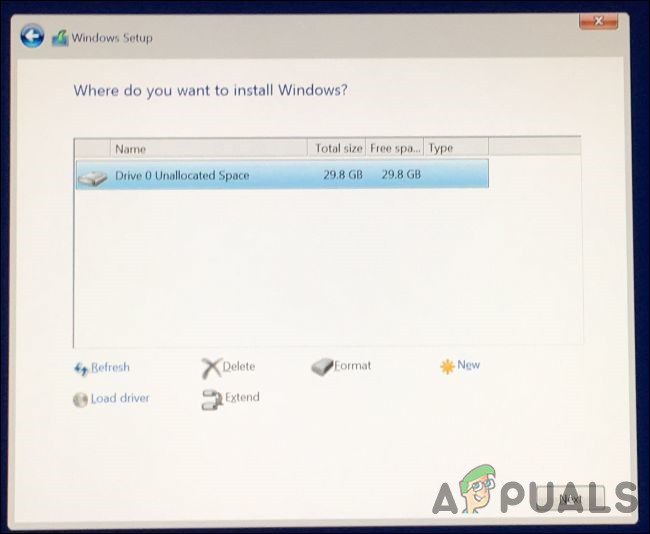
- 像在PC上一樣正常安裝Windows,但這次要安裝的是Windows而不是Chrome OS。根據需要對內部硬碟進行分區。我們刪除了所有內部分割區,並讓Windows使用已指派的空間進行安裝。安裝和使用Windows 10不需要產品金鑰,但之後可以在Windows 10中新增。至於Chrome OS,如果您想恢復到Chrome OS,可以在任何Chrome OS系統上建立Chrome OS恢復光碟,然後使用該光碟將系統恢復到原始的Chrome OS。
![]()
- Windows 安裝程式會在安裝過程中途重新啟動。此時您必須移除 USB 驅動器,否則作業系統將傳回安裝程式的初始狀態。如果發生這種情況,請移除 USB 隨身碟並重新啟動 Chromebook。之後,Chromebook 將從其內建硬碟啟動 Windows 並完成安裝程序。
步驟 8:為您的裝置安裝第三方驅動程式
Windows 系統現在應該已經安裝完畢,您的 Chromebook 就會啟動進入 Windows 系統。您即將完成!只需安裝必要的第三方驅動程序,即可充分發揮 Chromebook 的效能。為此,您需要一個 USB 鍵盤和滑鼠。
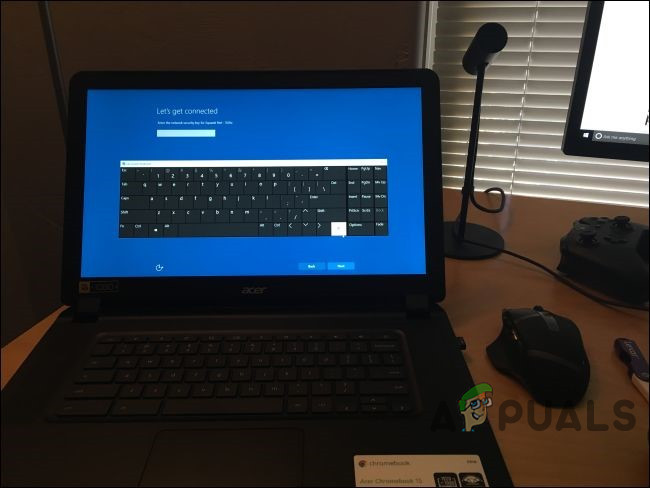
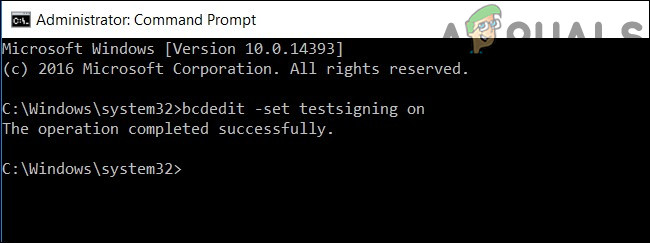
這些第三方驅動程式沒有經過正確簽名,Windows 通常不允許安裝它們。因此,我們將啟用一項名為「測試簽名」的功能。此功能旨在測試驅動程式。
- 以管理員身份開啟命令提示符,並執行以下命令:
bcdedit -set testsigning on
- 執行上述指令後,請重新啟動 Chromebook。
![]()
- 現在您可以按照 Chromebook 型號的安裝指南建議,為您的 Chromebook 安裝第三方驅動程式。我們已安裝了 Chromebook 晶片組、快速儲存技術、Intel HD 顯示卡、鍵盤、Realtek HD 音訊和觸控板的驅動程式。
- Windows 將顯示 安全警告 安裝這些驅動程式即表示您同意安裝它們,因為它們是非官方的,並非由製造商創建,也未經微軟簽署。
- 安裝完成後,這台 Chromebook 似乎一切正常。我們斷開了 USB 鍵盤和滑鼠,Chromebook 也能正常使用。搜尋“Chromebook 鍵盤上有一個 Windows 鍵。”
太棒了!您成功了,現在您已經以極低的成本(我們希望如此)將 Chromebook 變成了一台 Windows PC。如果您遇到任何問題,請務必查看上面提到的實用資源,看看是否需要安裝新的驅動程式或修復 Windows 更新所導致的問題。
評論被關閉。