

桌上型電腦顯示器旨在提供流暢清晰的影像,但有時也會出現一些意想不到的問題。一個常見問題是螢幕上出現水平或垂直的綠線。這不僅令人煩惱,還可能表示硬體故障、連接鬆動或軟體問題。了解如何修復筆記型電腦螢幕上的水平或垂直綠線至關重要。那麼,就讓我們開始吧!

修復筆記型電腦螢幕上的水平或垂直綠線
幸運的是,在考慮昂貴的維修之前,有一些方法可以探究、解決並最大限度地減少這個問題的影響。
方法一:檢查硬體問題
在採取任何重大步驟之前,請確保您的裝置外殼或螢幕周圍沒有任何物理損壞。
方法一:重啟電腦
快速重啟可以消除導致螢幕出現綠線的暫時性故障。重新啟動筆記型電腦,然後檢查螢幕是否恢復正常。
方法三:重新安裝電纜
顯示器線纜鬆脫或連接不良會導致螢幕出現線條問題。請輕輕斷開線纜,然後將其重新連接到筆記型電腦內部(如有)或顯示器介面。
方法四:更換電纜
如果重新安裝後問題依舊,可能是電纜本身故障。請嘗試更換新電纜,看看綠線是否消失。
方法五:使用不同的 HDMI 或 DisplayPort 埠
有時,您使用的連接埠可能存在故障。請嘗試更換筆記型電腦或顯示器上的其他 HDMI 或 DisplayPort 端口,看看問題是否消失。
方法六:執行能量循環
關閉螢幕一段時間可以修復一些內部問題。關閉您的 Microsoft Surface 設備,拔掉所有連接線,等待 5-10 分鐘。然後,重新啟動裝置。
方法 7:運行 DISM 掃描
DISM 對於修復基於元件的服務 (CBS) 中的問題至關重要。如果您遇到 Windows 顯示檔案問題,它也可能解決筆記型電腦螢幕上的字體問題。
- 編寫和搜尋 CMD. 輕按 以管理員身份運行 打開 命令提示符 擁有行政權力。
- 寫 DISM / Online / Cleanup Image / ScanHealth 如圖所示,按下按鍵 進入.
- 初始掃描完成後,執行該命令。 DISM /在線/清理圖像/ RestoreHealth.
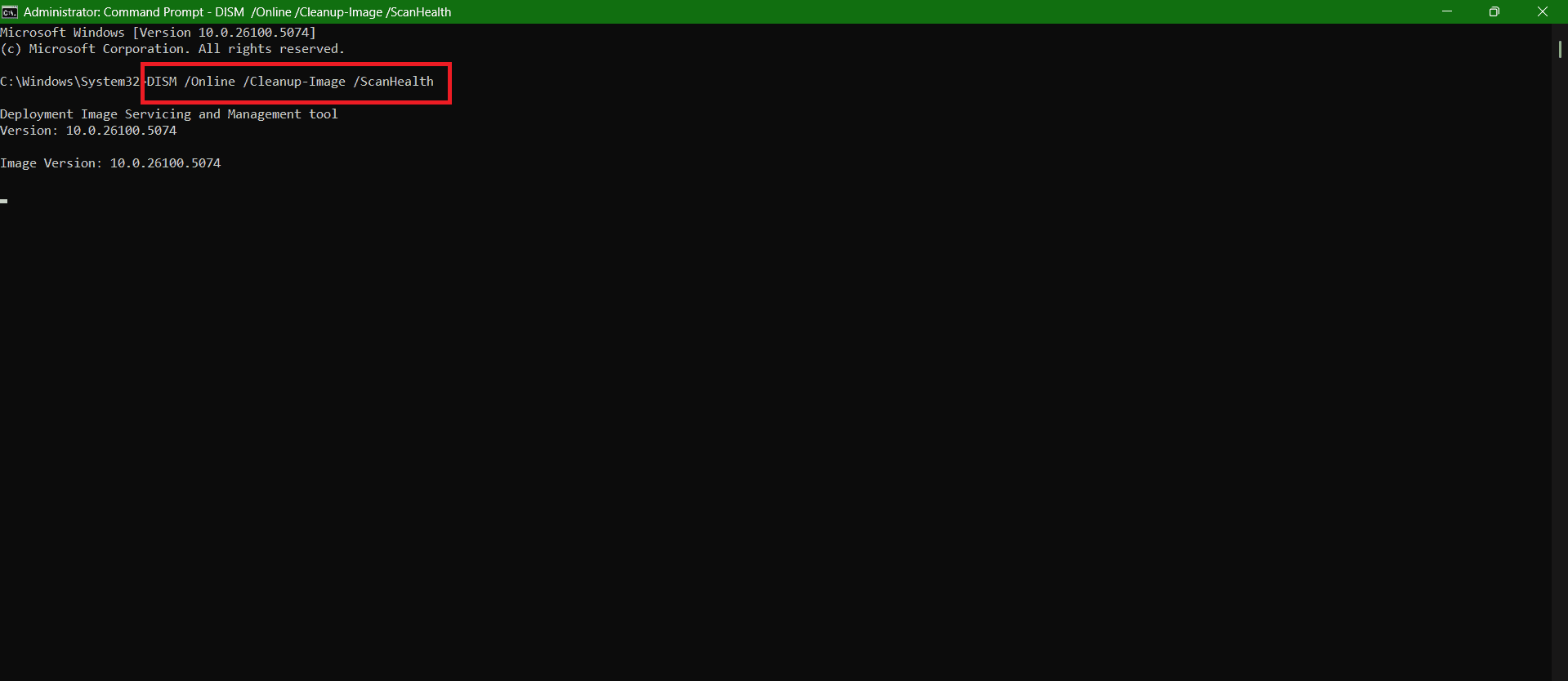
完成後請重開機。
方法 8:更新或還原顯示器驅動程式
您也可以安裝最新版本的顯示器驅動程式。
- 打開 控制板 然後點擊 裝置經理.
- 定位 顯示適配器 從左側菜單。
- 輕按 節目播出.
- 然後,點擊 操作系統 從頂部欄。
- 現在,選擇 驅動程序更新 أ或者 恢復之前的驅動程式.
- 輕按 好的.

你的問題本應已經解決了。
方法 9:卸載新軟體程序
如果您最近安裝了任何新軟體,並且開始遇到顯示問題,那麼這很可能是問題的原因。
- 按我的鍵 Windows 和 R 一起打開一個對話框 就業.
- 寫 APPWIZ.CPL 並按 . 鍵 進入.
- 右鍵點擊 على 該程序 您選擇的。
- 然後,選擇 卸載.
- 輕按 نعم.

如果這是原因所在,你的問題應該可以解決了。
方法十:更新基本輸入/輸出系統
過時的基本輸入/輸出系統 (BIOS) 軟體有時會導致顯示問題,例如筆記型電腦螢幕上出現綠線。請造訪筆記型電腦製造商的支援頁面,下載最新的 BIOS 更新,並仔細按照說明操作。如果您不確定具體步驟,請參閱「什麼是基本輸入/輸出系統以及如何更新它」。
方法 11:更換筆記型電腦螢幕
如果嘗試軟體修復後綠線仍然存在,則可能是螢幕本身故障。如果問題是由面板缺陷引起的,請更換筆記型電腦螢幕即可解決問題。最好在授權服務中心進行更換,以免對您的 Plus 筆記型電腦造成進一步損壞。
方法 12:維修或更換圖形處理單元/主機板
軟體修復和螢幕更換均無效時,問題可能出在圖形處理器 (GPU) 或主機板上。顯示卡晶片故障或主機板連接不良都可能導致螢幕上出現持續的線條。在這種情況下,專業的維修或更換是唯一可靠的解決方案。
按照本指南操作後,您將不再為如何修復筆記型電腦螢幕上的水平或垂直綠線而煩惱。更多實用技巧,請關注我們的最新更新,也歡迎在下方評論區分享您的建議。
評論被關閉。