

瀏覽網站或使用某些應用程式時,您可能會遇到「無健康上游」錯誤。這會令人沮喪,因為它會阻止您存取所需的頁面或服務。幸運的是,修復「無健康上游」錯誤通常只需幾個簡單的步驟即可恢復正常存取。那麼,讓我們在本指南中逐步了解所有解決方案吧!

超過 15 種方法可以修復「沒有健康的上游」錯誤
此訊息通常會在您嘗試存取的伺服器回應不正常或有連線問題時出現。以下是一些快速解決此錯誤的方案。
方法一:檢查伺服器狀態
此錯誤通常發生在主伺服器當機時。首先檢查託管您的應用程式或網站的伺服器是否正常運作。如果伺服器當機,請重新啟動伺服器或聯絡您的主機服務供應商尋求協助。
方法二:檢查網路連接
網路連線不穩定或中斷會導致此錯誤。請確保您的網路連線穩定,並且沒有網路中斷。您可以快速測試網路連線是否正常,例如造訪其他網站或執行網路速度測試。
方法三:檢查負載平衡器設定
配置錯誤的負載平衡器可能無法將流量路由到正確的伺服器。請仔細檢查設置,確保其能夠正確路由請求。正確的配置通常可以立即解決問題。
方法四:使用備用瀏覽器或隱私瀏覽器
有時問題出在瀏覽器端。請嘗試使用其他瀏覽器,例如 Chrome、Firefox 或 Edge,然後再試一次。您也可以嘗試使用隱身模式或隱私瀏覽模式開啟網站。這樣可以停用快取和可能幹擾頁面顯示的擴充程序,幫助您確定錯誤是否與瀏覽器有關。
方法五:重啟出現問題的應用程式
如果在特定應用程式中遇到錯誤,請將其完全關閉,然後再重新開啟。重新啟動應用程式可以清除臨時錯誤,使其重新啟動。
方法一:重啟電腦
快速重啟通常可以解決一些隱藏的問題。重新啟動電腦會刷新後台進程和網路設置,這些都可能導致錯誤。
方法七:重啟路由器
有時問題出在您的網路連線。重新啟動路由器可以解決連線問題,並提供更穩定的連線。
方法 8:刷新瀏覽器
我們也建議您使用最新版本的瀏覽器,以清除舊的錯誤並提高處理效能。
- 打開瀏覽器,然後點擊 三點 在右上角。這裡我們使用了 Google Chrome.
- 選擇 設定.
- 輕按 關於Chrome 從左側菜單。
- 現在,選擇 重新開張 在谷歌瀏覽器中。

檢查一下你的問題是否已經解決。
方法五:清除瀏覽器緩存
清除快取也會產生顯著影響:
- 打開瀏覽器,然後點擊 三點 在右上角。這裡,我們使用的是微軟Edge瀏覽器。
- 選擇 設定.
- 輕按 隱私權,搜索和服務 從左側菜單。
- 打鉤 Cookie和其他網站數據.
- 打鉤 快取圖像和文件.
- 然後,選擇 現在清除.

這樣就能清除快取。
方法十:檢查後端伺服器的可用性
如果後端伺服器無回應,也可能出現此錯誤。請確保您的後端伺服器已連接到互聯網並按預期處理請求。重啟伺服器或許可以解決問題。
方法十一:查閱記錄
伺服器和應用程式日誌可以揭示錯誤原因。尋找失敗的請求、停機通知或設定問題。日誌通常能最清楚地展現問題所在。
方法 12:開發迭代
如果一台伺服器發生故障,備份可以確保系統繼續運作。透過設定多台伺服器的冗餘機制,可以分散流量,避免在故障期間完全停機。
方法 13:清除網域名稱系統 (DNS) 快取
網域名稱系統 (DNS) 快取可能已過期或損壞。此外,DNS 快取可能尚未更新以反映網站的 IP 位址變更。
- 打開 命令提示符右鍵單擊並選擇 以管理員身份運行.
- 寫 IPCONFIG / FLUSHDNS的.
- 點擊 進入.
- 寫 netsh winsock重置.
- 點擊 進入.
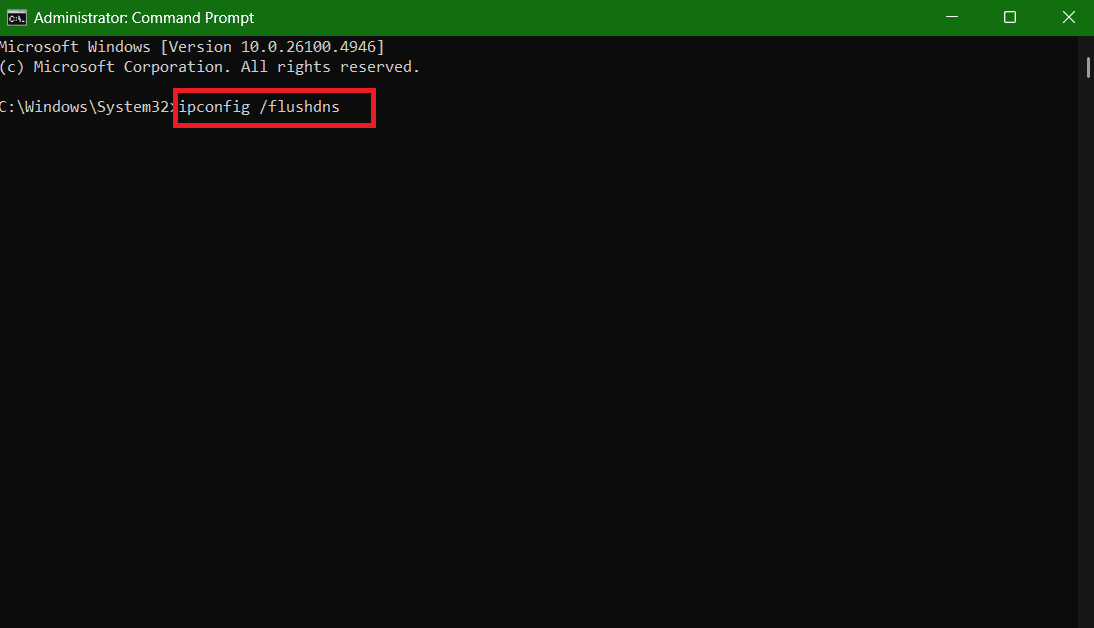
您的DNS將成功重置。
方法14:分析資源利用
檢查伺服器的 CPU、記憶體或儲存空間等資源是否不足。資源使用率過高會導致伺服器無回應。增加資源或優化應用程式可以解決此問題。
方法 15:重置網絡設置
如果您的網路設定配置不正確,您將無法獲得正常的上行資料流:
- 打開 設置 然後點擊 網絡和互聯網 從左側菜單。
- 向下滾動並選擇 高級網絡設置.
- 然後,點擊 立即重置.

您的網路設定將會重置。
方法十六:進行安全檢查
設定自動健康檢查,即時監控伺服器狀態。這樣,您可以及早發現問題,防止「上游伺服器無健康狀態」錯誤反覆出現。
現在您已經了解如何解決「沒有健康的上游」錯誤,我們希望本指南中介紹的方法能夠消除您的疑慮。請繼續造訪 DzTecnium 以取得最新的技術解決方案。如果您有任何問題或建議,歡迎在評論區留言。
評論被關閉。