

關鍵點
- Outlook 的應用程式搜尋列可能會很煩人,因為它會佔用寶貴的螢幕空間,並可能分散使用者對主要任務的注意力。
- 將閱讀窗格的顯示位置調整為“下方”,可提供更有效率的閱讀體驗,並移除應用程式搜尋列。
- 如果其他方法都無效,聯絡微軟支援部門可能是解決問題或尋求技術協助的有效方法。
您是否對Outlook應用程式搜尋列造成的雜亂感到煩惱?這是許多用戶都會遇到的常見問題。幸運的是,移除它非常簡單直接。
我們將提供逐步指南,幫助您重新掌控 Outlook 介面。移除後,您將擁有更多空間,減少干擾。讓我們簡化您的 Outlook 使用體驗,實現更流暢的瀏覽和更高的工作效率。
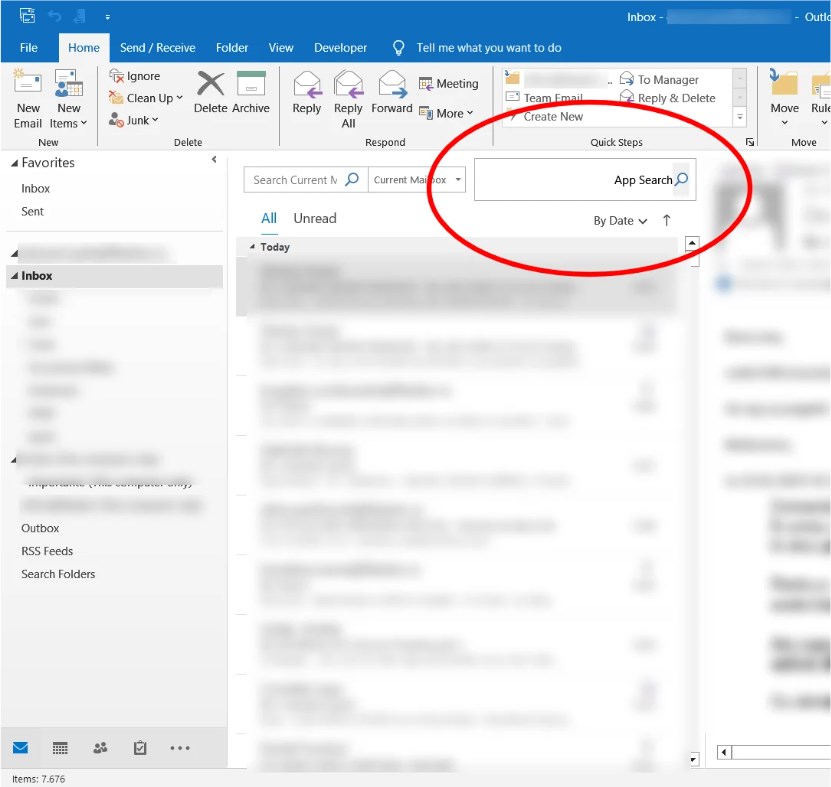
為什麼要移除 Outlook 中的應用程式搜尋列?
移除Outlook 中的應用程式搜尋欄可以從多個方面改善使用者體驗:
- 它減少了介面雜亂,提供了更多螢幕空間。
- 減少視覺幹擾 為了更好地集中註意力。
- 它簡化了導航過程,尤其是在用戶偏好其他搜尋方式的情況下。
- 它可以根據個人喜好調整 Outlook 環境。
- 它透過創造更有效率的工作空間來提高生產力。
閱讀更多:Outlook 中找不到搜尋列?試試這些解決方法吧! ➜
如何移除 Outlook(最新版本)中的“應用程式搜尋列”
本文概述了在最新版本的Outlook中移除應用程式搜尋列的幾種方法。那麼,讓我們開始吧。
1. 將閱讀窗格設為底部或將其關閉。
請依照下列步驟將閱讀窗格設為底部或將其關閉:
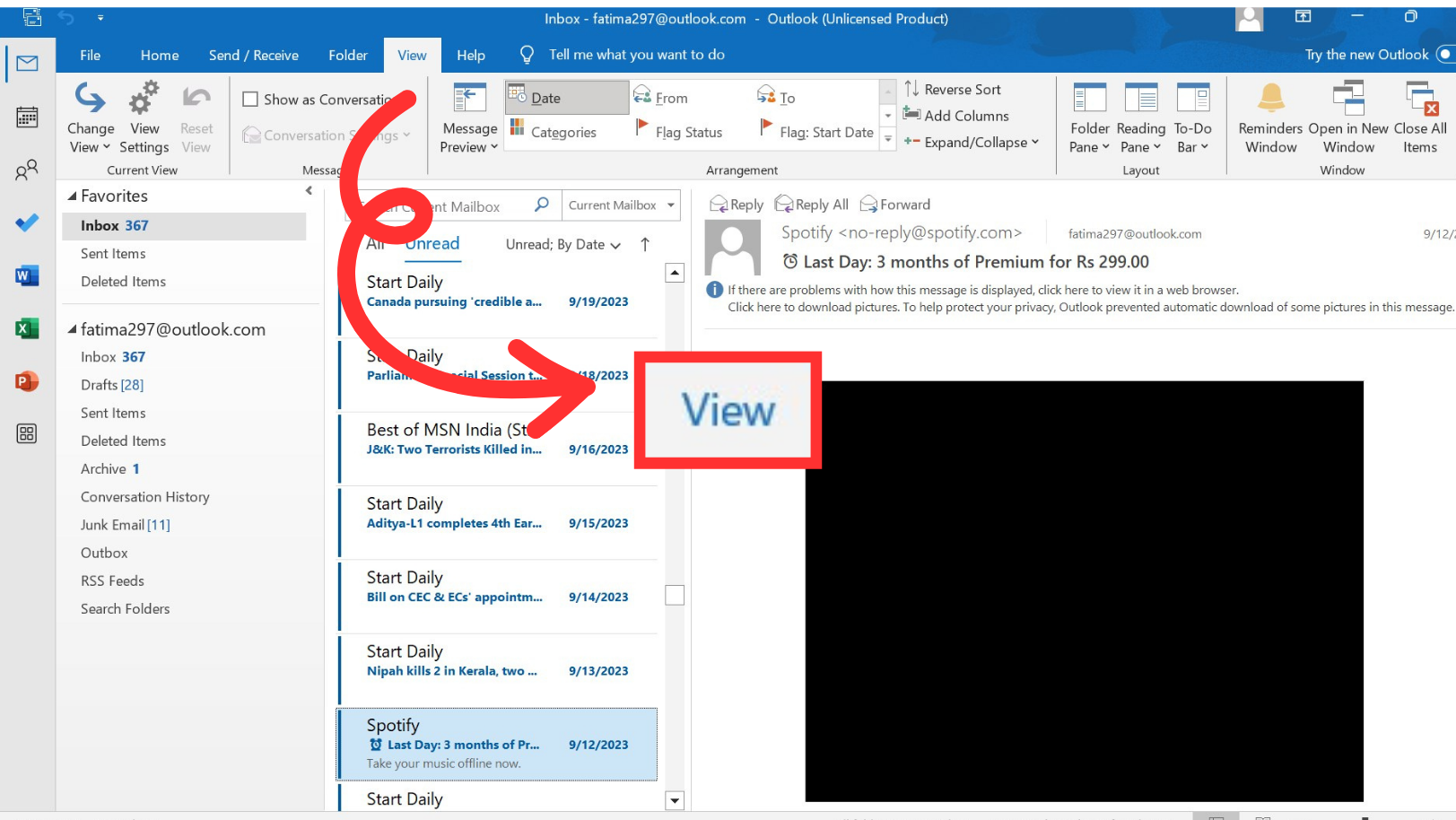
- 單擊選項卡寬度在 Outlook 功能區中。
![]()
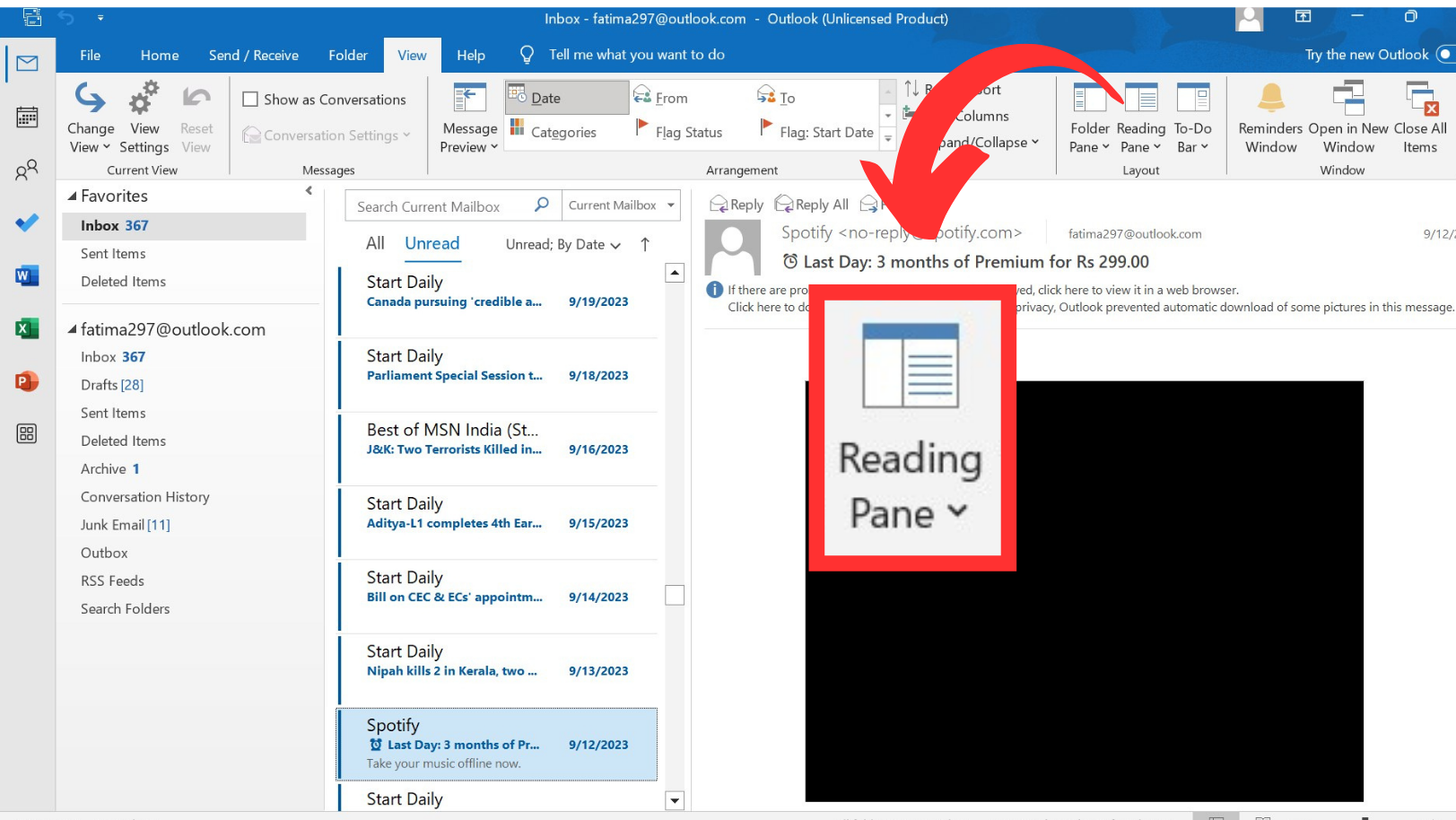
- 轉到部分閱讀部分“。
![]()
- 選擇“降低或者 ”關掉從現有選項來看,這將導致 移動 Outlook 介面中的應用程式搜尋欄 迅速地.
![]()
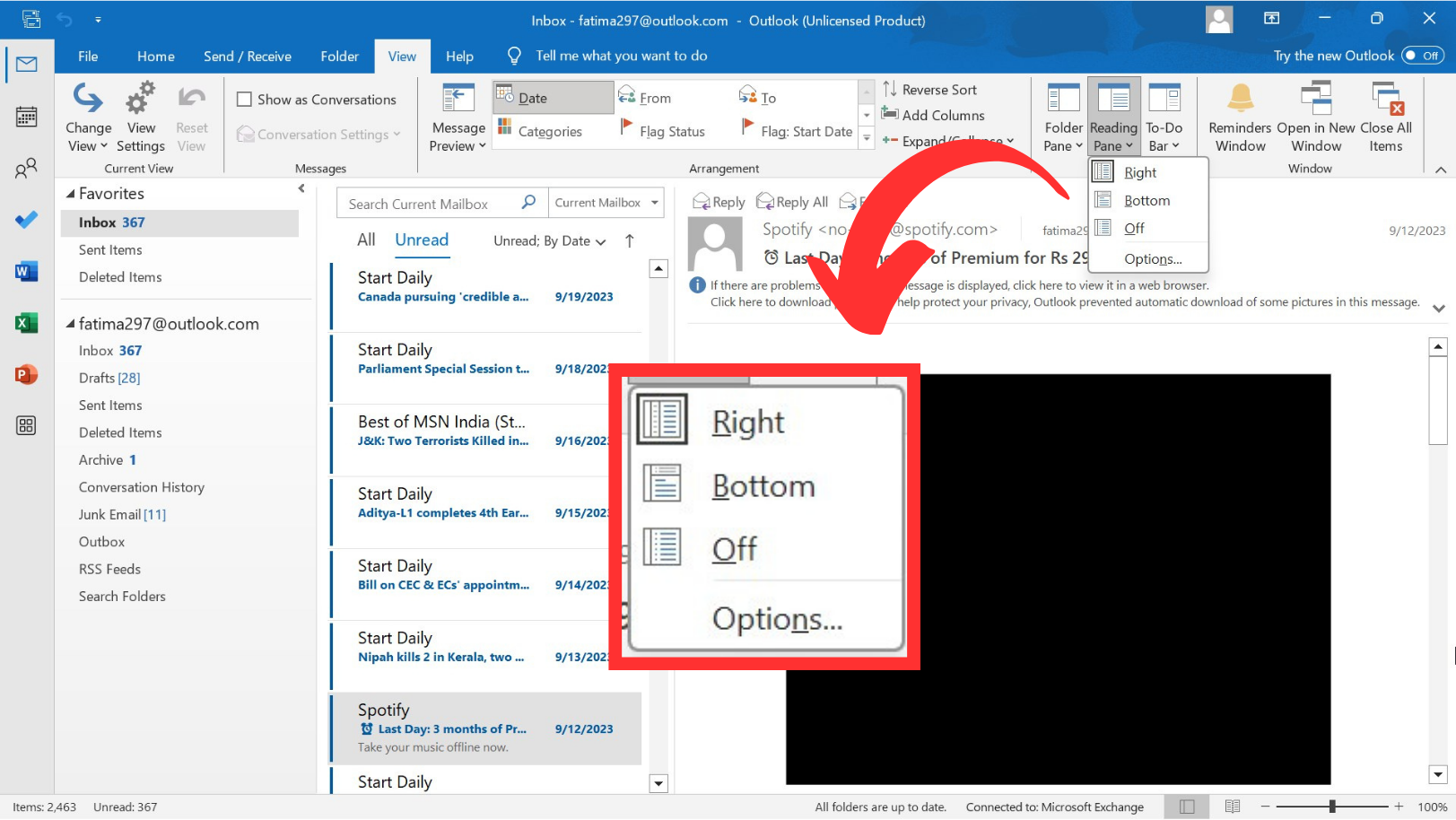
閱讀更多:如何修復 Outlook 無法載入設定檔的問題? ➜
2. 撤銷 Office M365 的即點即用安裝
請依照下列步驟將 Outlook 還原至舊版:
- 關閉所有正在執行的 Office 應用程式。
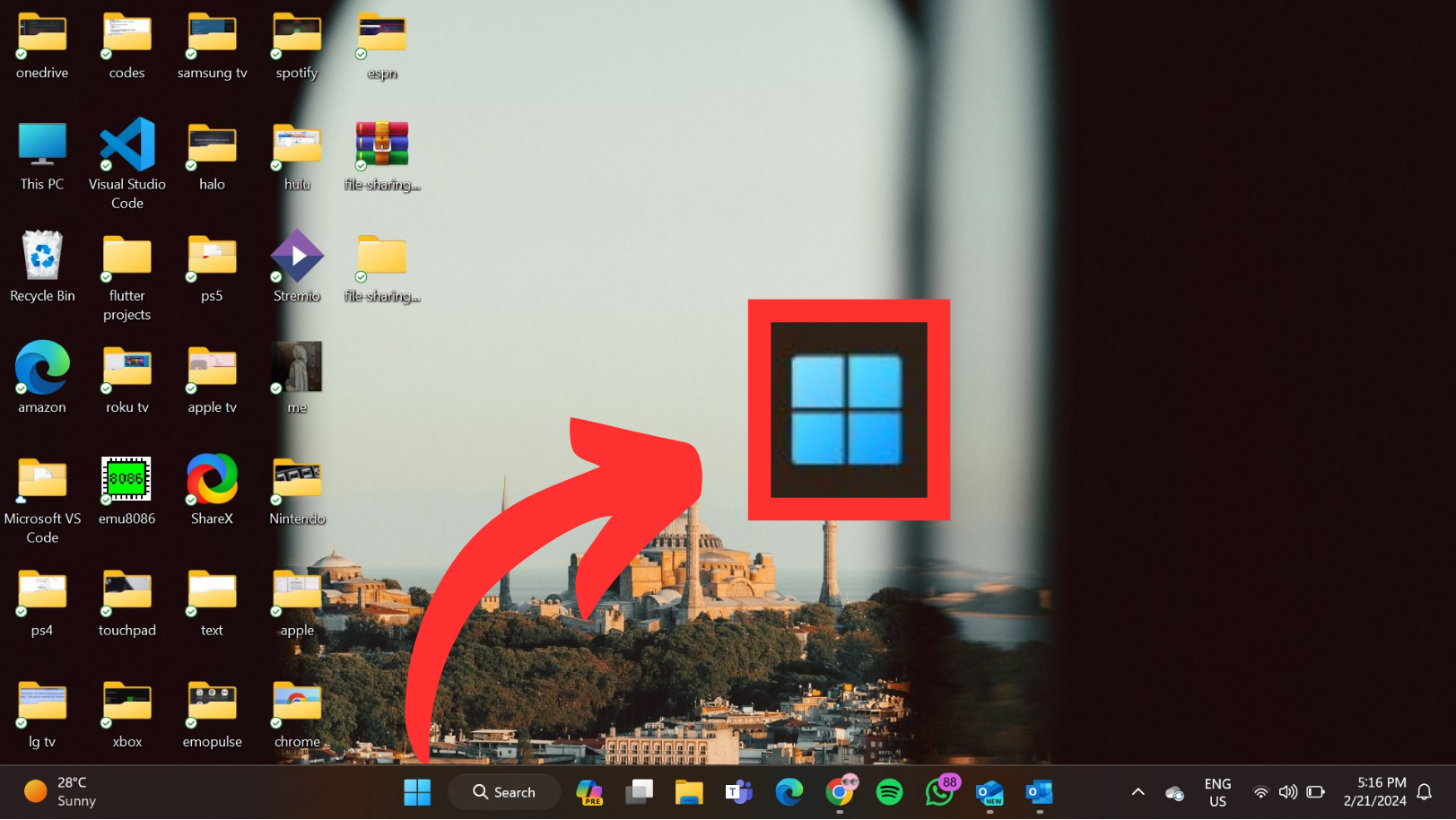
- 點選“開始”選單。
![]()
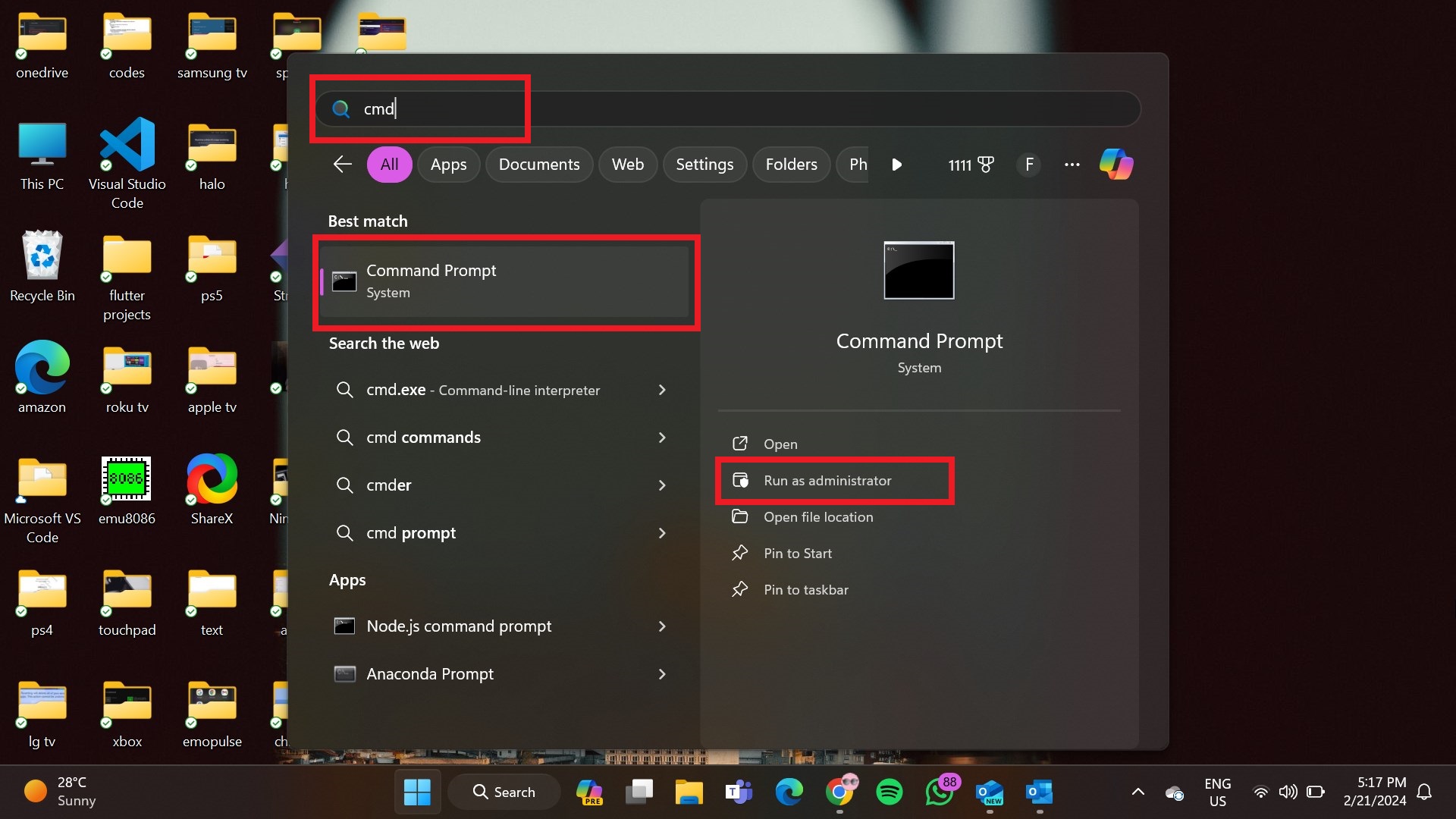
- 寫 ”CMD在搜尋框中,選擇“以管理員身份運行從上下文菜單。
![]()
- 在命令提示字元視窗中,依序輸入以下命令,每輸入一條命令後按 Enter 鍵:
- cd %programfiles%Common FilesMicrosoft SharedClickToRun
officec2rclient.exe /update 用戶 updatetoversion=16.0.17126.20132
![]()
- cd %programfiles%Common FilesMicrosoft SharedClickToRun
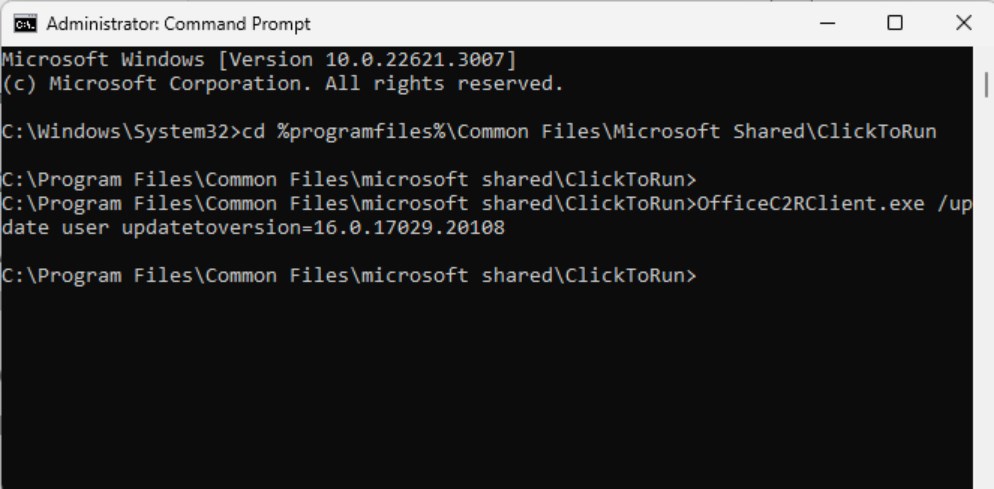
- 這些命令將啟動 Office 修復程序。請等待修復完成。
- 現在,啟動 Outlook。
- 輕按 ”一份文件然後選擇辦公帳戶從選項菜單中。
![]()
- 在此處指定“更新選項並點擊禁用更新“。
![]()
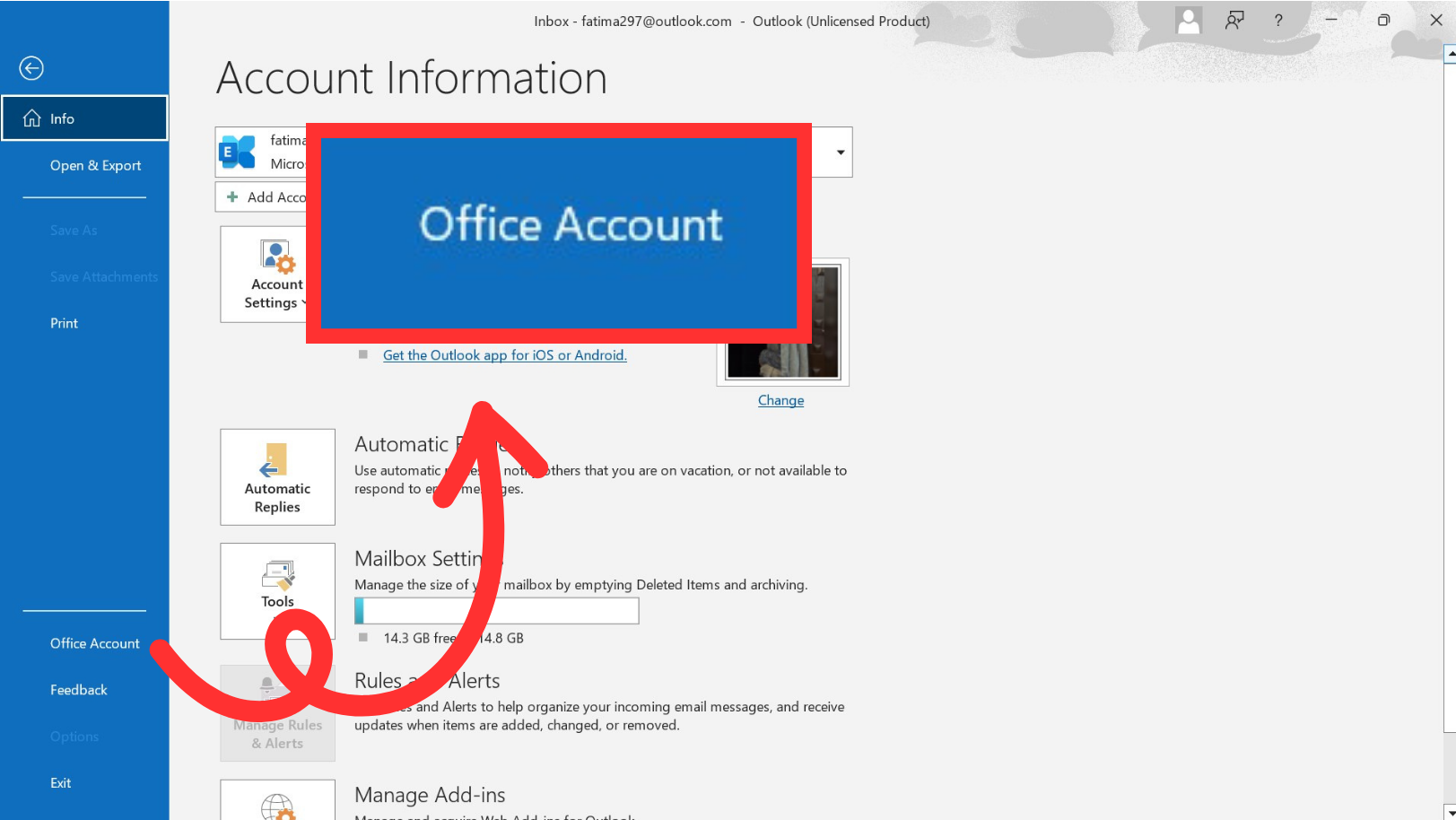
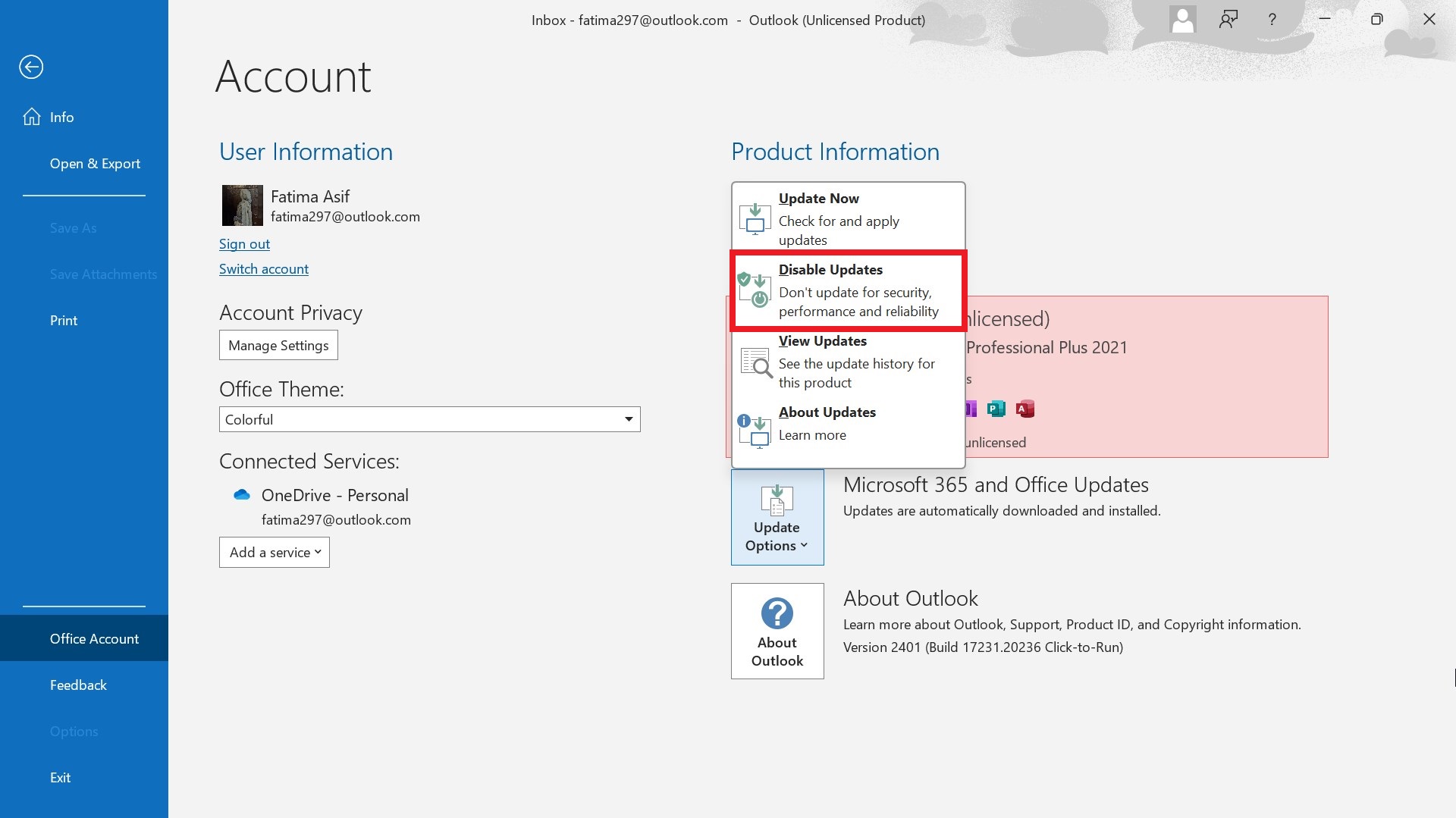
延伸閱讀:如何建立新的 Outlook 設定檔(所有版本)➜
如何移除 Outlook(2016 或更早版本)中的“應用搜尋列”
若要從 Outlook 2016 或更早版本中移除“套用搜尋列”,請依照下列步驟操作:
- 開啟 Outlook。
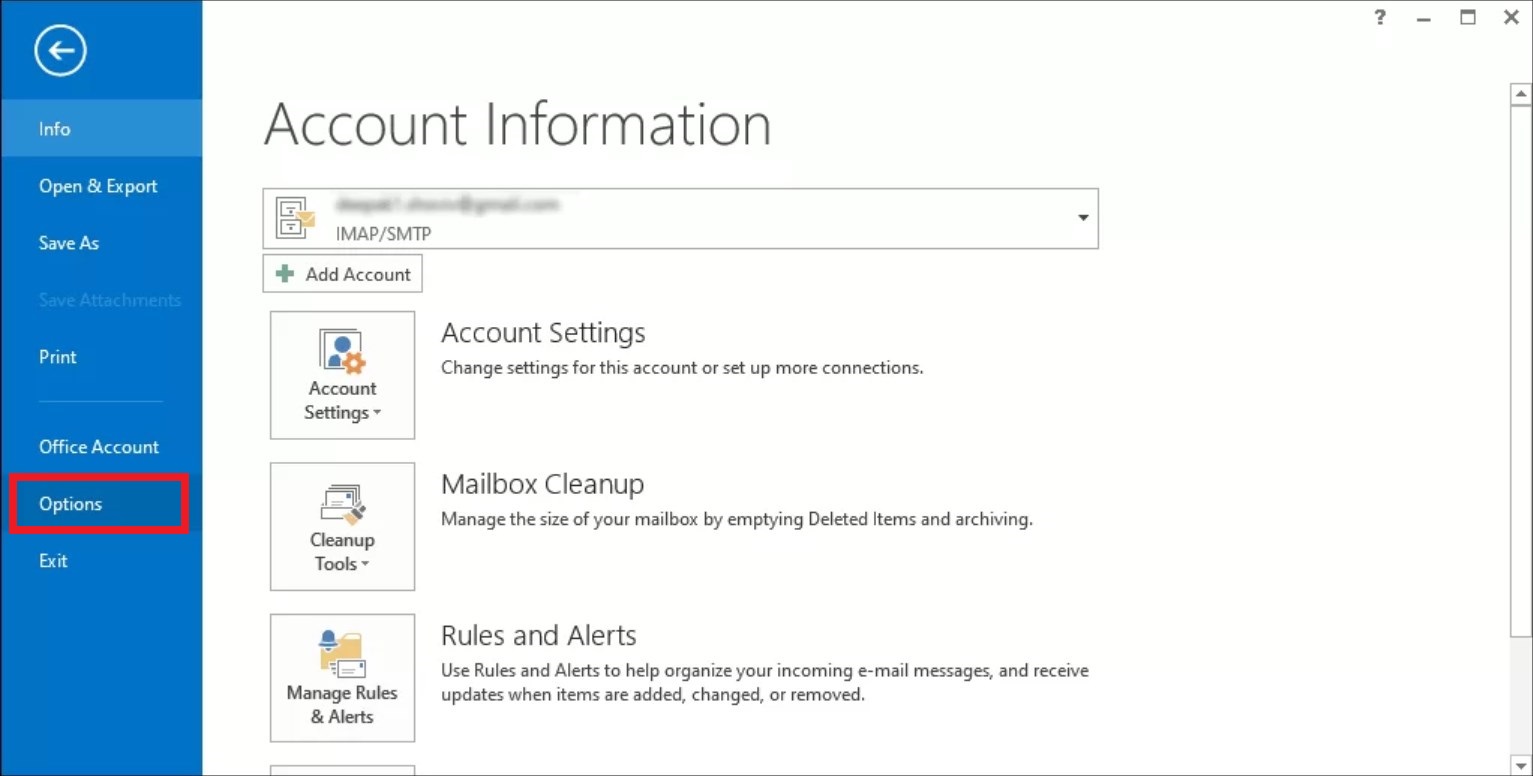
- 轉到標籤“一份文件位於左上角。
- 選擇 ”選項來自左側邊欄。
![]()
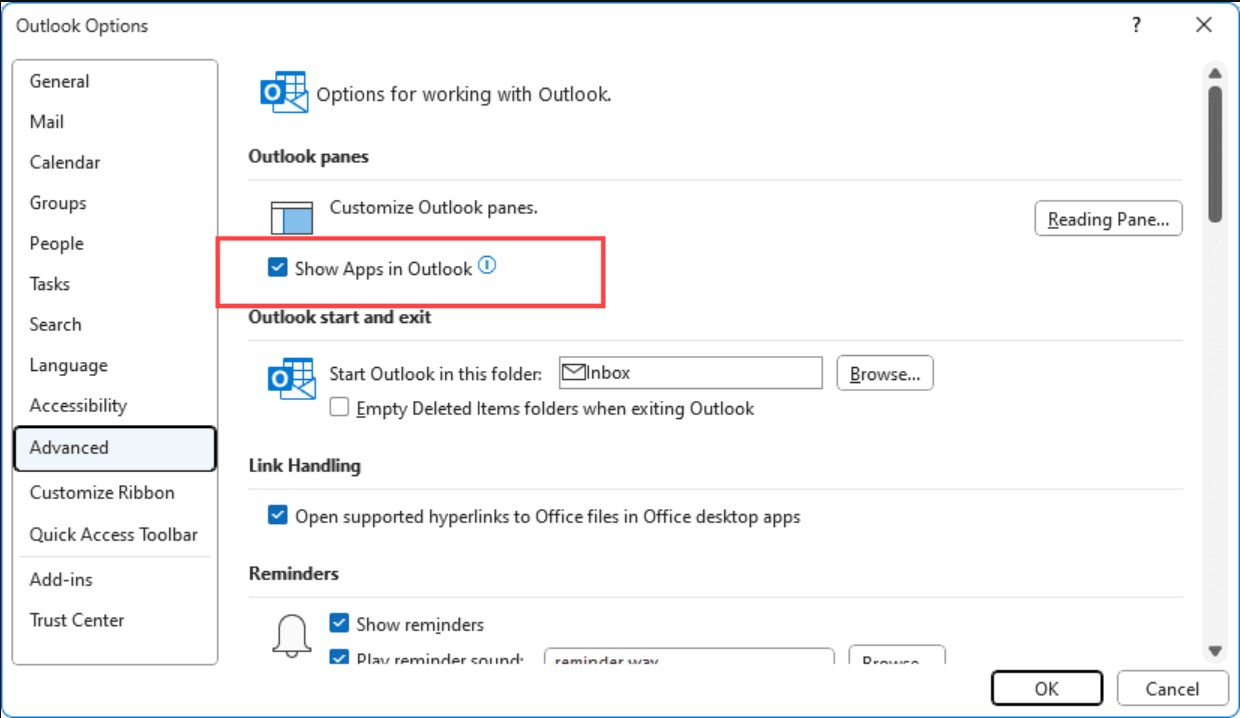
- 在一個窗口內展望選項“移至該部分”高級選項“。
- 找到標有“在 Outlook 中顯示應用“。
- 取消選擇此選項,然後點選「確認」。好的“。
![]()
閱讀更多:如何在任何版本的 Outlook 中選擇多封電子郵件 [2024] ➜
如果所有方法都無效該怎麼辦
如果您在使用應用程式搜尋列時遇到特定問題,且該問題看起來不尋常或非預期行為,您可以嘗試以下故障排除步驟:
- 重啟 Outlook: 簡單地重啟應用程式可能 Outlook 有時涉及解決顯示問題或簡單的功能。
- 查看更新: 請確保您的 Outlook 應用程式已更新至最新版本。有時,安裝最新更新可以解決此類問題,這些更新可能包含錯誤修復和功能改進。
- 停用其他功能: 有時,第三方外掛程式或整合可能會導致 Outlook 出現意外行為。請嘗試停用最近安裝的插件,看看問題是否已解決。
- 聯絡客服: 如果嘗試上述步驟後問題仍然存在,聯絡[相關機構/組織]可能會有所幫助。 微軟支持 如需進一步協助,他們可以根據您的應用程式版本和您遇到的問題的性質,提供更具體的指導和故障排除步驟。
閱讀更多:如何解決 Outlook 中的電子郵件傳送問題? ➜
結論
總而言之,請依照上述步驟操作,即可有效移除 Outlook 中的應用程式搜尋欄,進而提高工作效率並簡化郵件管理體驗。請務必重新啟動 Outlook 以確保變更生效。享受簡潔的工作空間和更流暢的瀏覽體驗,專注於收件匣中最重要的郵件。
常見問題
嘗試透過控制台修復 Outlook 安裝,或在安全模式下重新啟動 Outlook。
若要清除 Outlook 帳戶中的搜尋欄,請登入您的 Outlook Web 帳戶。點擊頂部的“設定”,然後選擇“常規”>“隱私和資料”>“在此處刪除歷史記錄”。
若要在 Outlook 中隱藏應用程式欄,請右鍵點選導覽窗格,然後取消選取「Office 應用程式」選項。但是,如果此選項不可見,請按一下窗格底部的三個點,選擇“導覽選項”,然後調整顯示設定以隱藏應用程式列。
前往「檔案」>「選項」>「郵件」>「信紙和字型」自訂電子郵件格式。
 經審核
經審核
評論被關閉。