

您是否正在尋找一種高效的方式,一次向多個收件人發送電子郵件? Outlook您來對地方了。本指南將一步步引導您如何在 Outlook 中建立電子郵件群組。透過設定電子郵件群組,您可以一次向多個聯絡人發送郵件,無需手動選擇每個聯絡人。
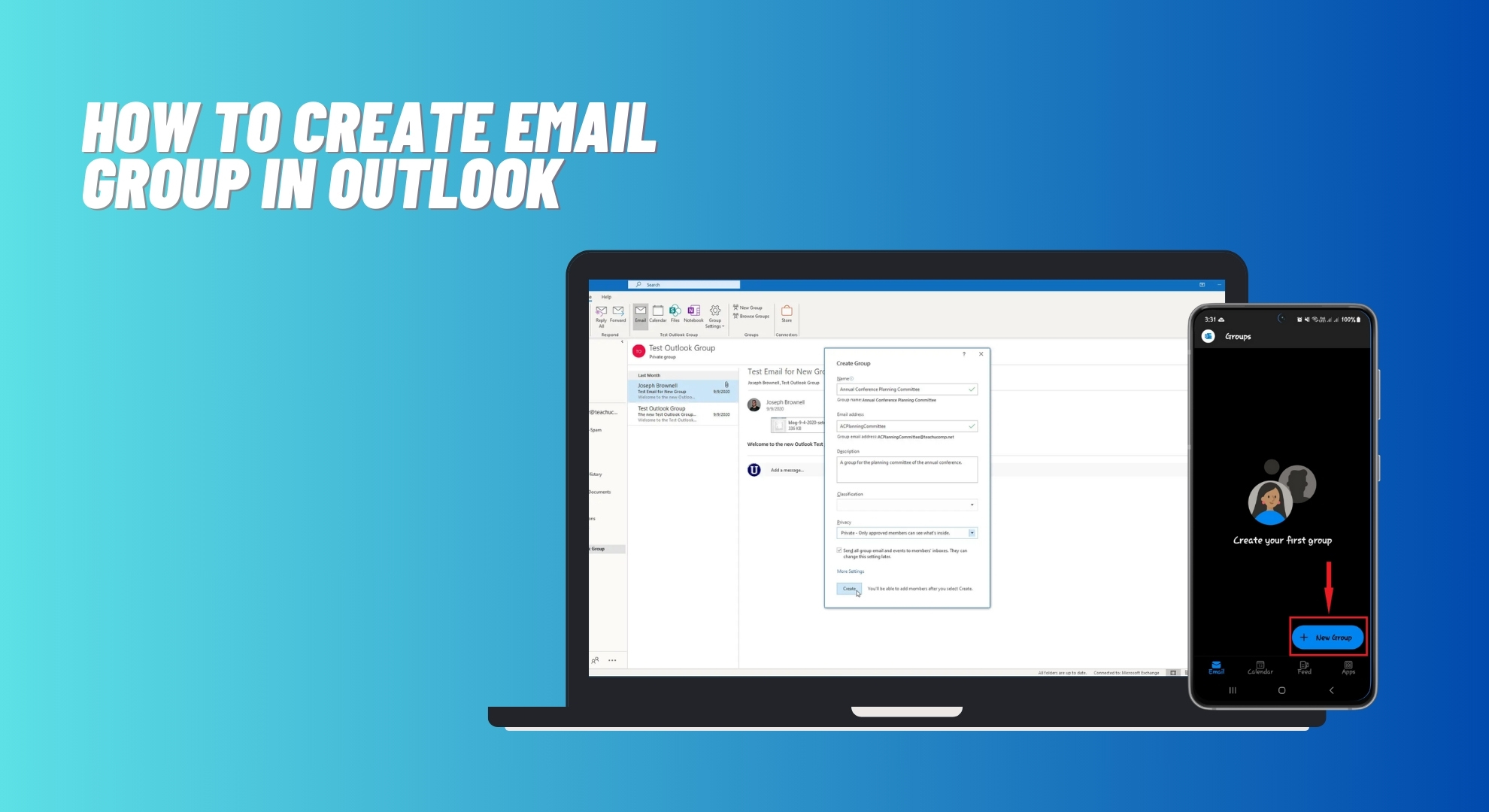
我們將介紹如何在最新版本的 Outlook 中設定電子郵件群組,以及 Outlook 的其他功能。 2007، 2010، 2016وو2019此外,您還將了解如何在 Outlook 中執行此操作。 微軟365 أ或者 允許還可以透過 Outlook 行動應用。
本指南還將重點介紹創建電子郵件群組以滿足您的工作和個人需求的好處。請跟隨本指南,提高您在 Outlook 中處理電子郵件的效率和組織性。
Outlook 中的郵件群組是什麼?
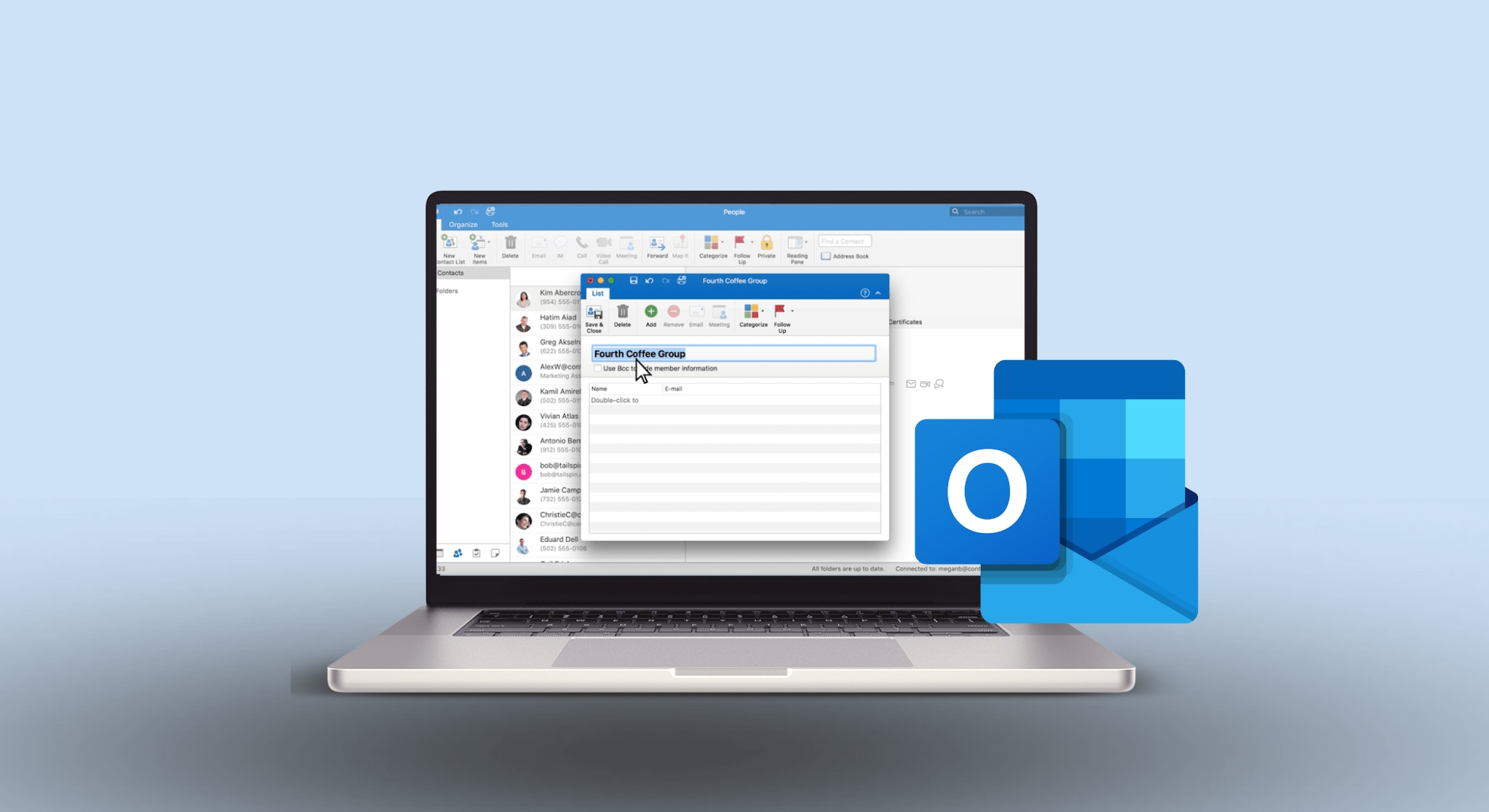
Outlook 中的電子郵件群組(也稱為聯絡人群組)本質上是一個電子郵件地址列表,可讓您一次向多人發送電子郵件。這樣就無需每次發送群組郵件時都單獨輸入每個電子郵件地址。
只需輸入電子郵件群組名稱,Outlook 就會自動將您的電子郵件傳送給該群組中列出的所有人員。
聯絡人群組、聯絡人清單、電子郵件群組和通訊群組之間的區別
在 Microsoft Outlook 中,「聯絡人群組」、「聯絡人清單」、「電子郵件群組」和「通訊群組清單」這些術語經常可以互換使用。它們的用途相同,使用方式也類似。
有趣的是,在 微軟辦公室支援網站期限 ”聯絡組“更常見的情況是…”分發清單在最近的出版物中,你會發現“在 Outlook 應用中”聯絡組用於 Windows 版本和聯繫人列表在Mac版本中。
在早期版本(2007 年或更早版本)中,它被稱為「通訊群組清單」。 2010 年更名為“聯絡人群組”,目前稱為“電子郵件群組”。這些術語出現在應用程式的選單、工具列甚至幫助指南中。在接下來的步驟中,我們將看到這些術語“電子郵件組“和”聯絡組“和”聯繫人列表這是最常見的。
在 Outlook 中建立電子郵件群組或聯絡人群組
本節將介紹如何在幾乎所有版本的 Outlook 中建立電子郵件群組或聯絡人群組,以便您只需按一下即可向多個收件者傳送郵件。這些方法簡化了群組通訊的管理。
1. 在最新版本的 Outlook 中建立電子郵件群組
以下步驟適用於最新版本的 Outlook,無論您使用的是測試版還是正式版。 Windows或標準應用程式 MacOS的或造訪 Outlook 網站。具體操作如下:
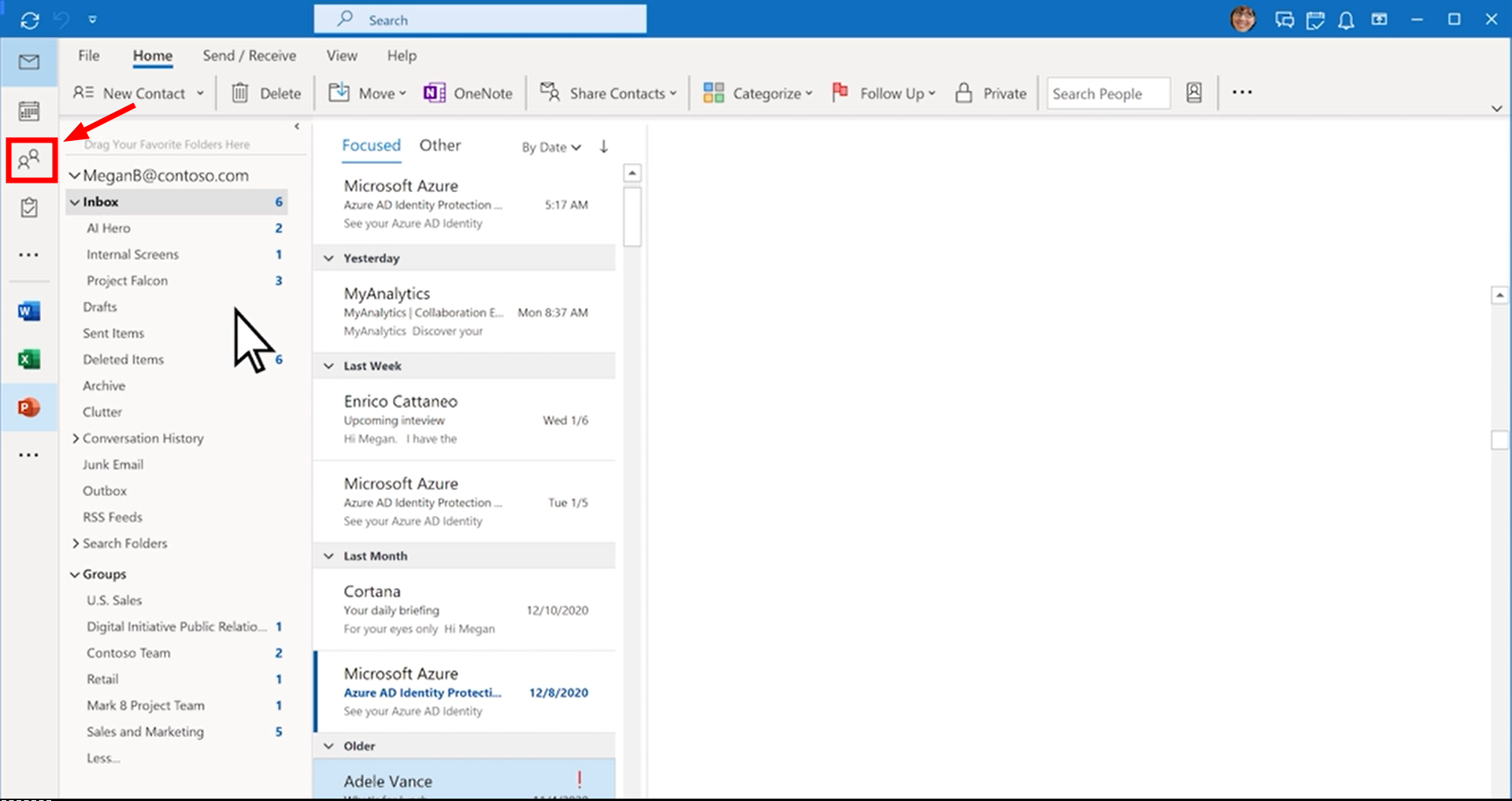
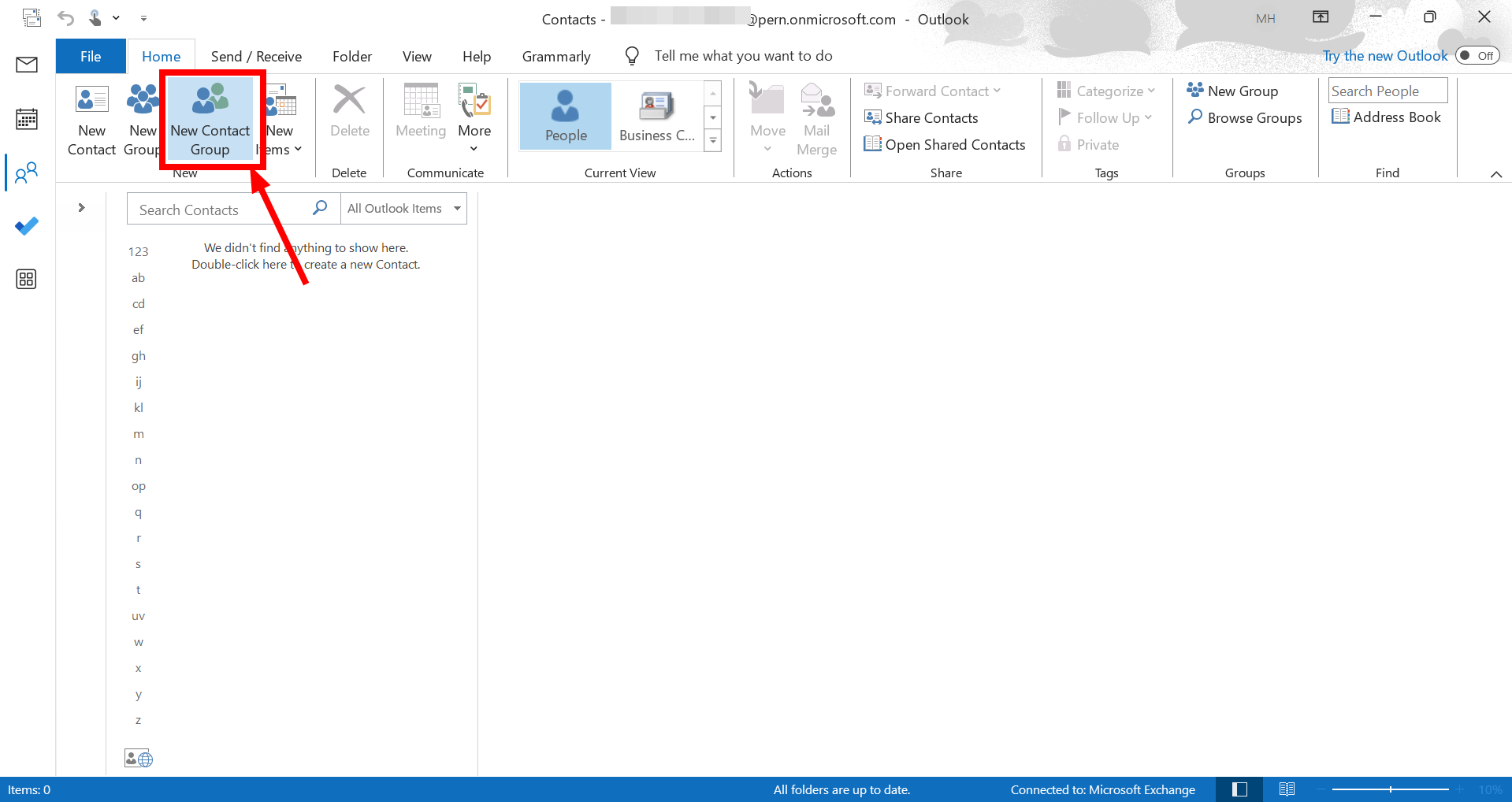
- 輕按 ”人們在導覽列中。

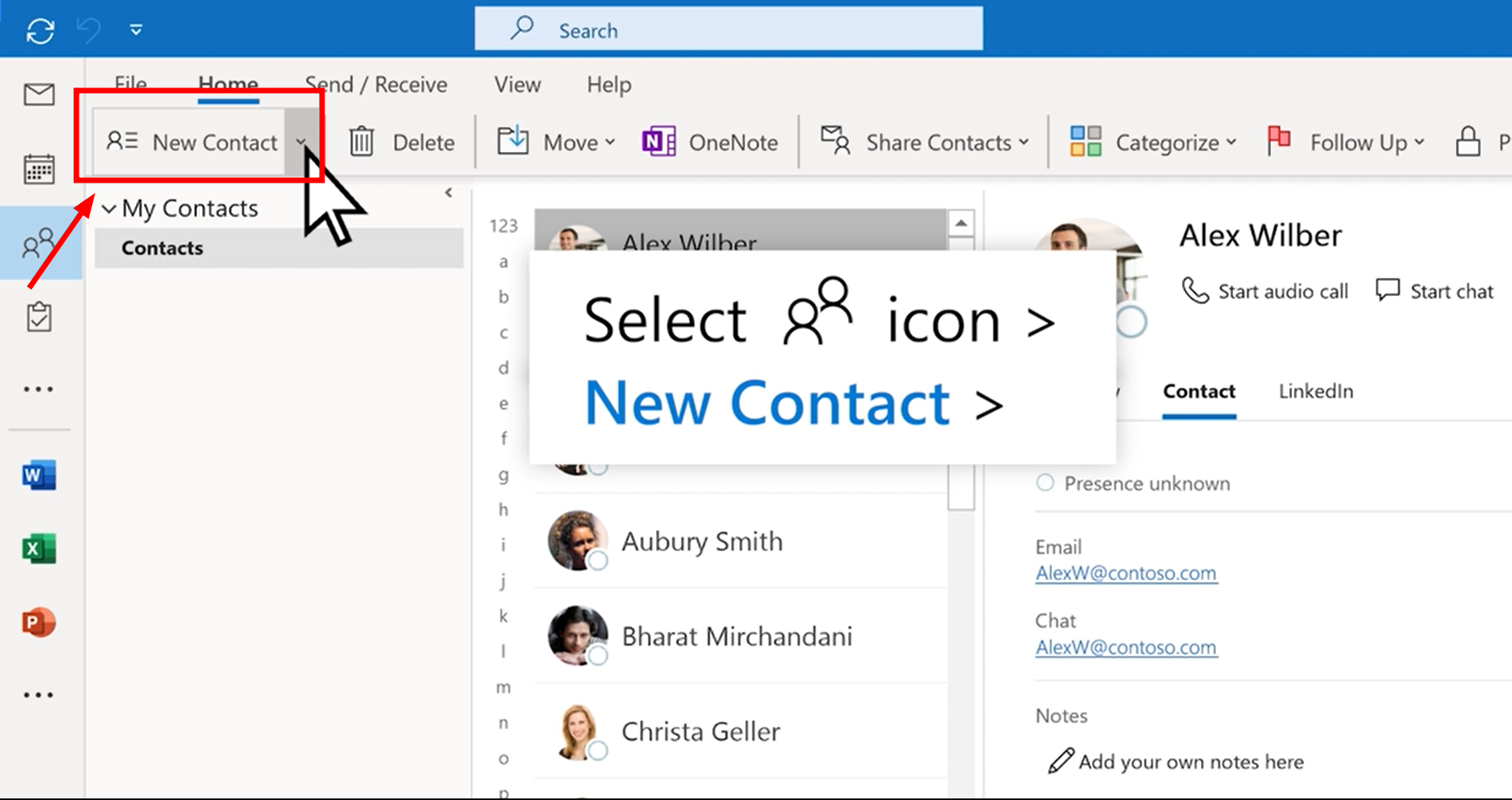
- 前往首頁,然後點選「新聯絡組“。

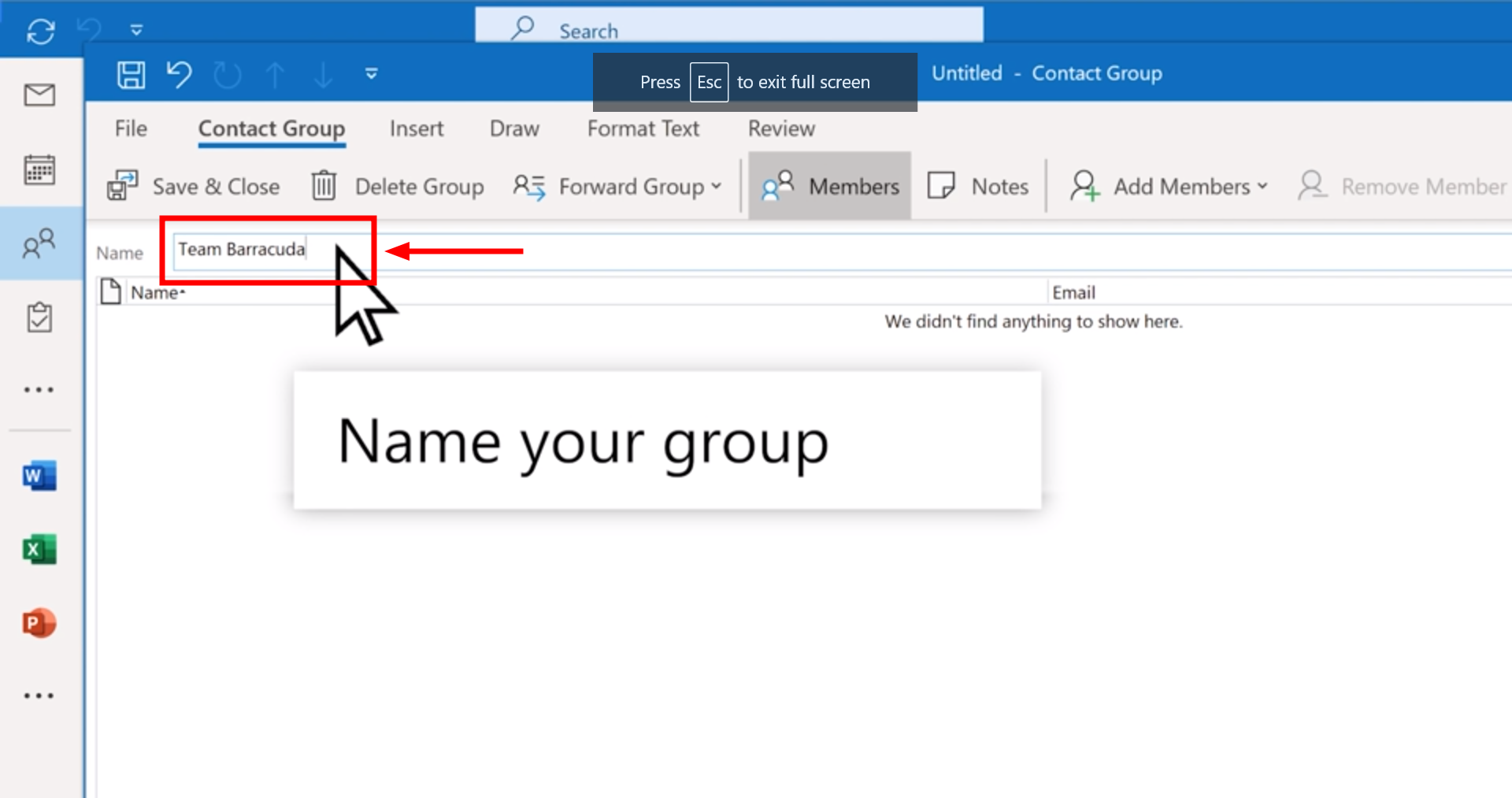
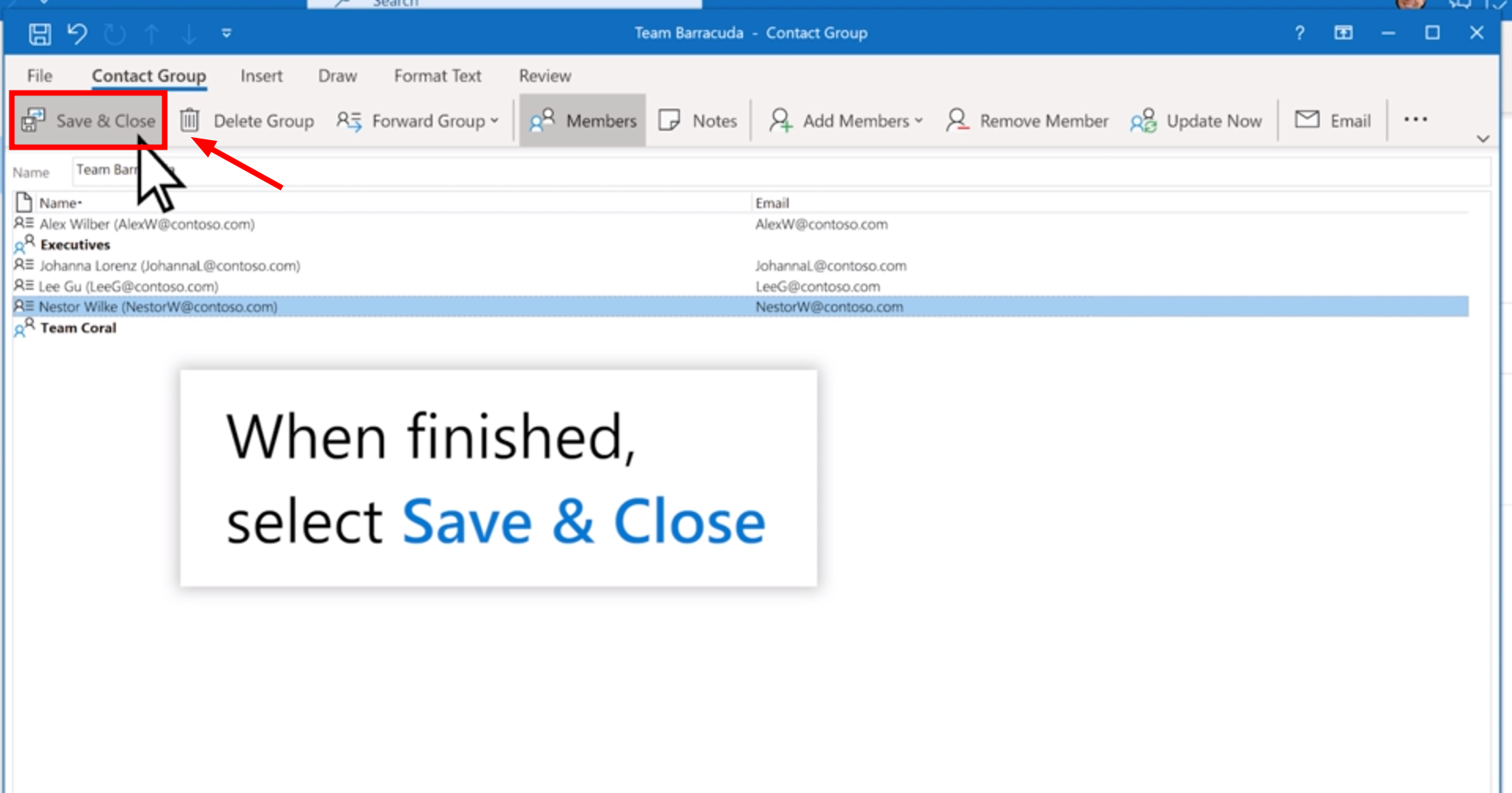
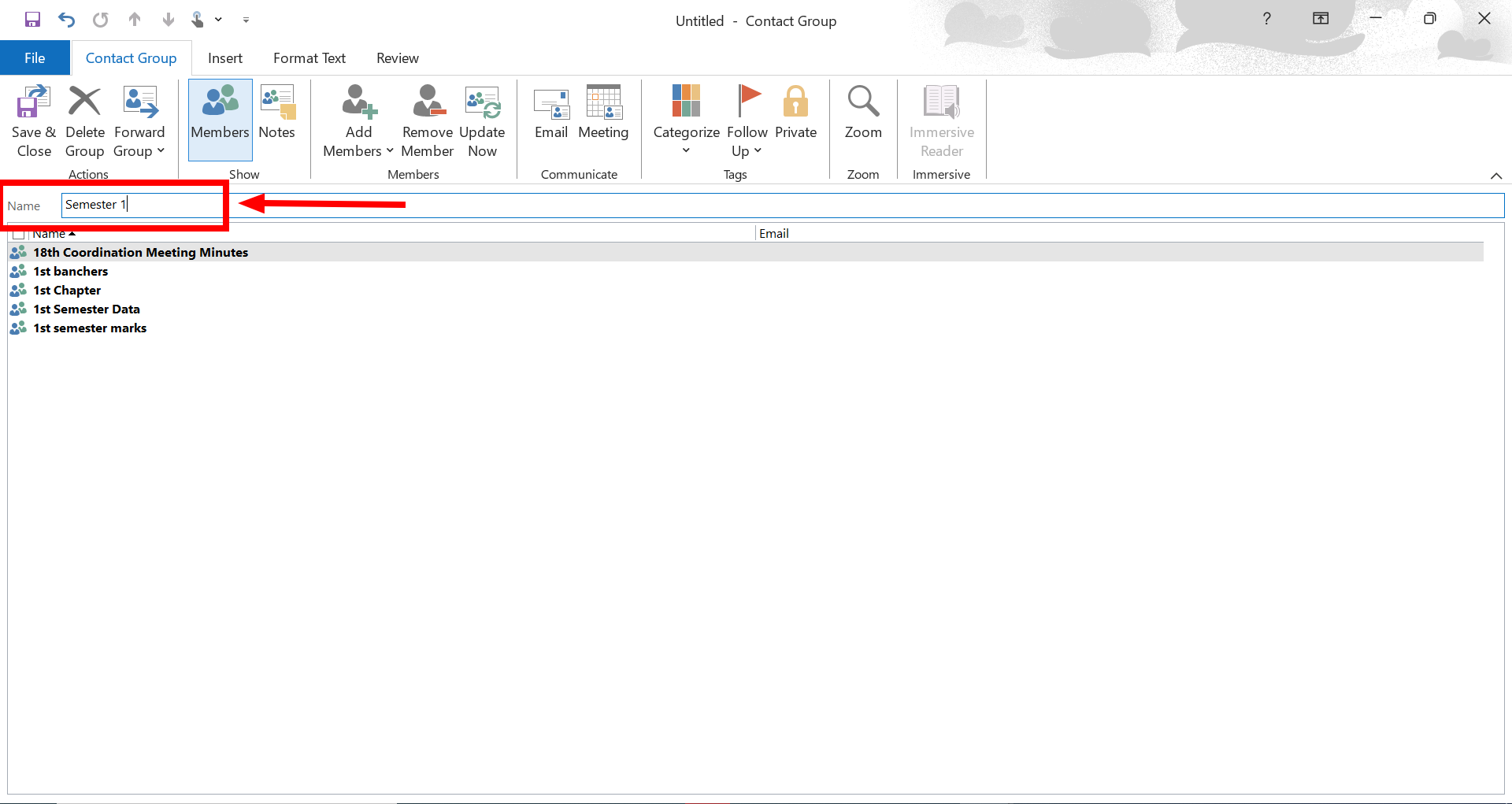
- 在出現的方格中,寫下你們小組的名稱。

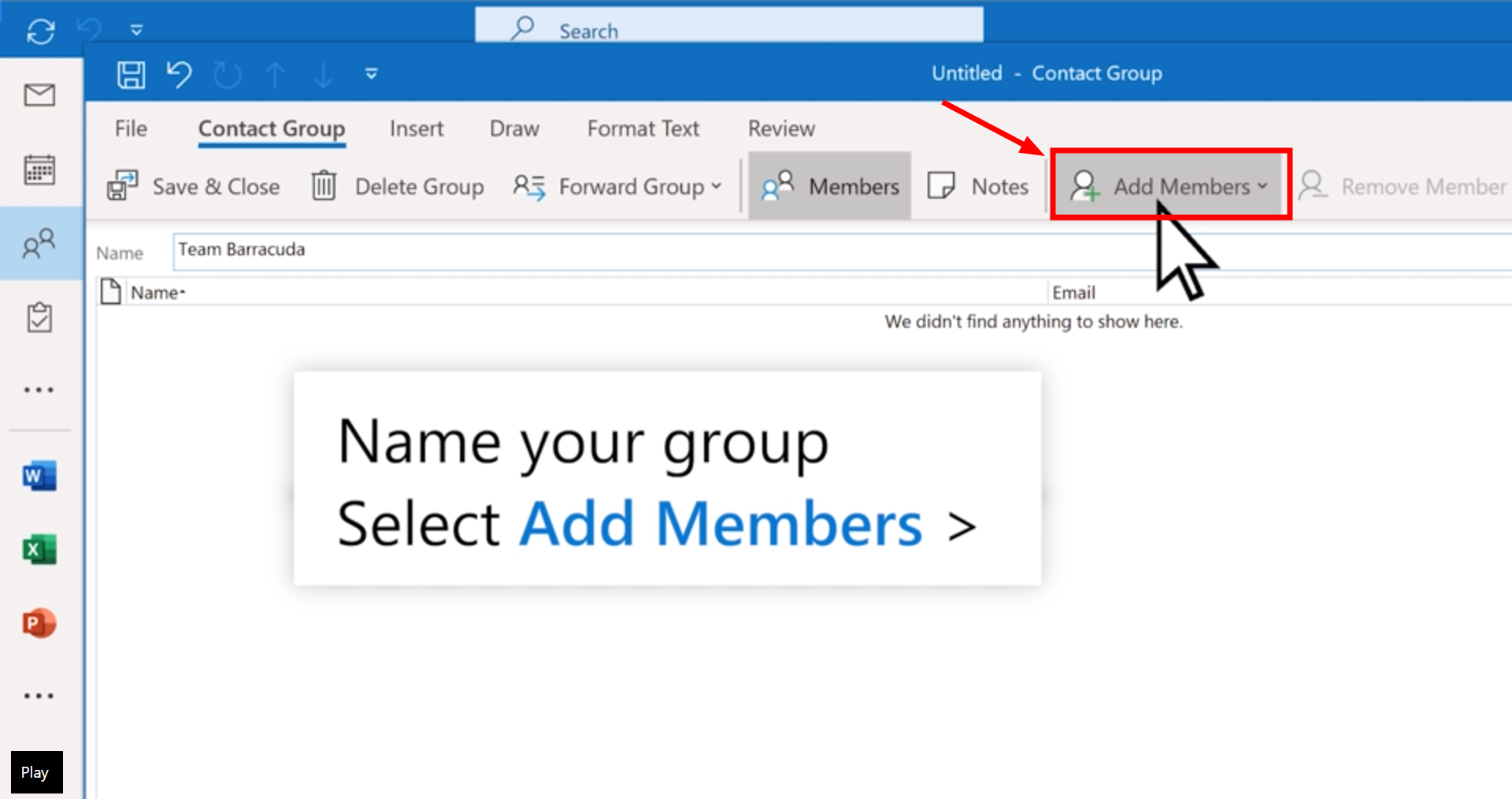
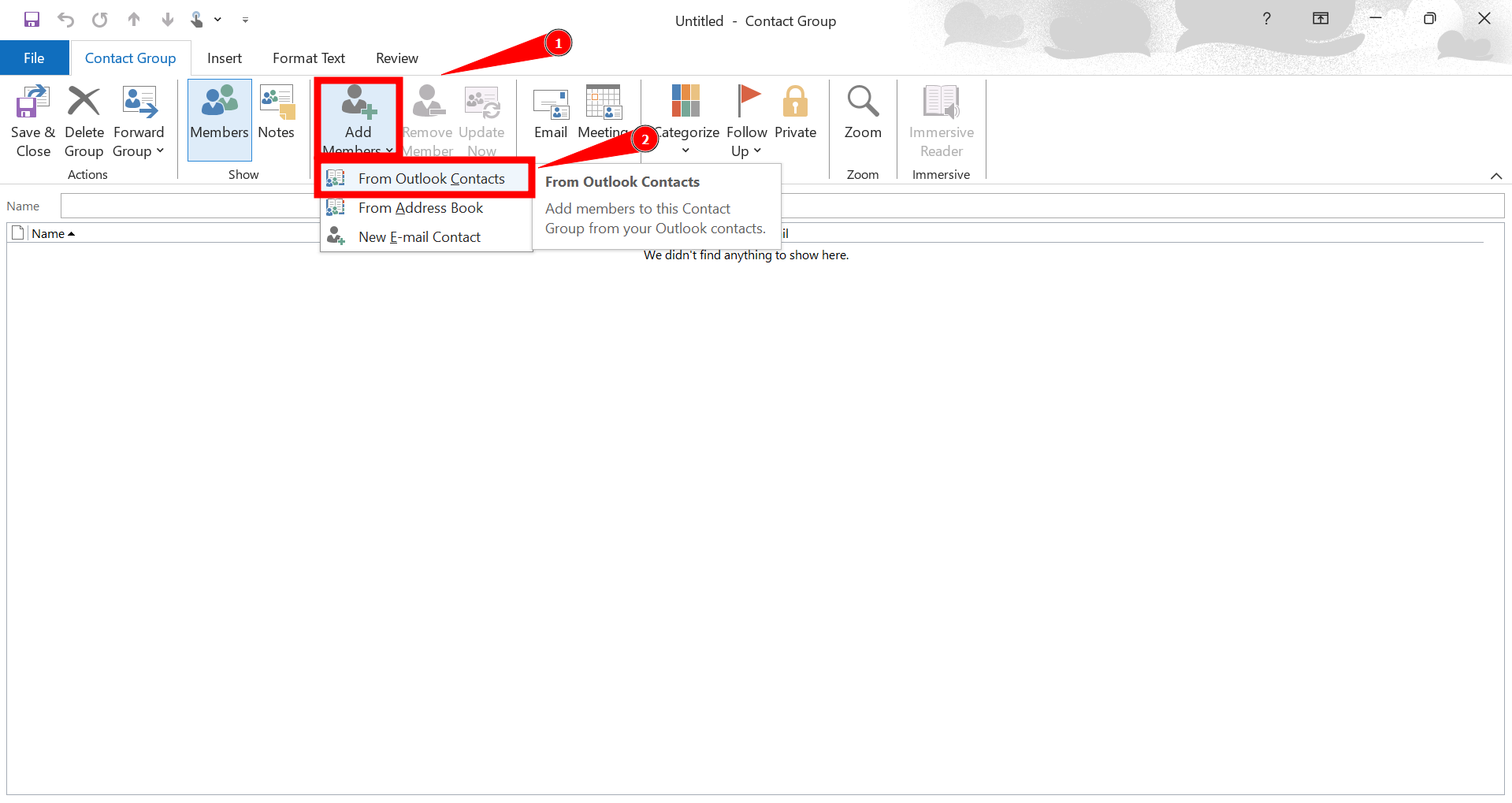
- 然後選擇添加成員“。

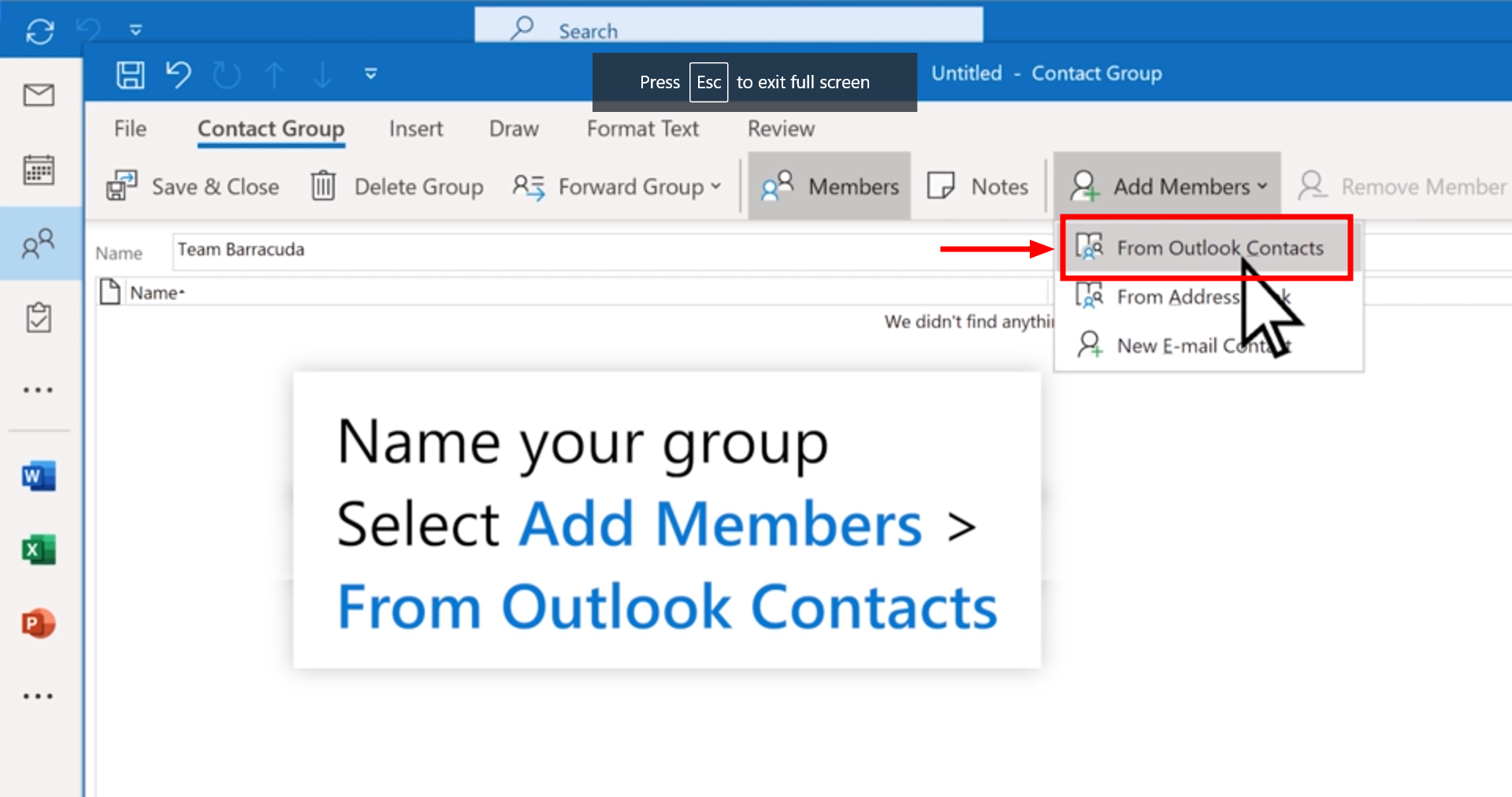
- 選擇 ”來自 Outlook 聯絡人“。

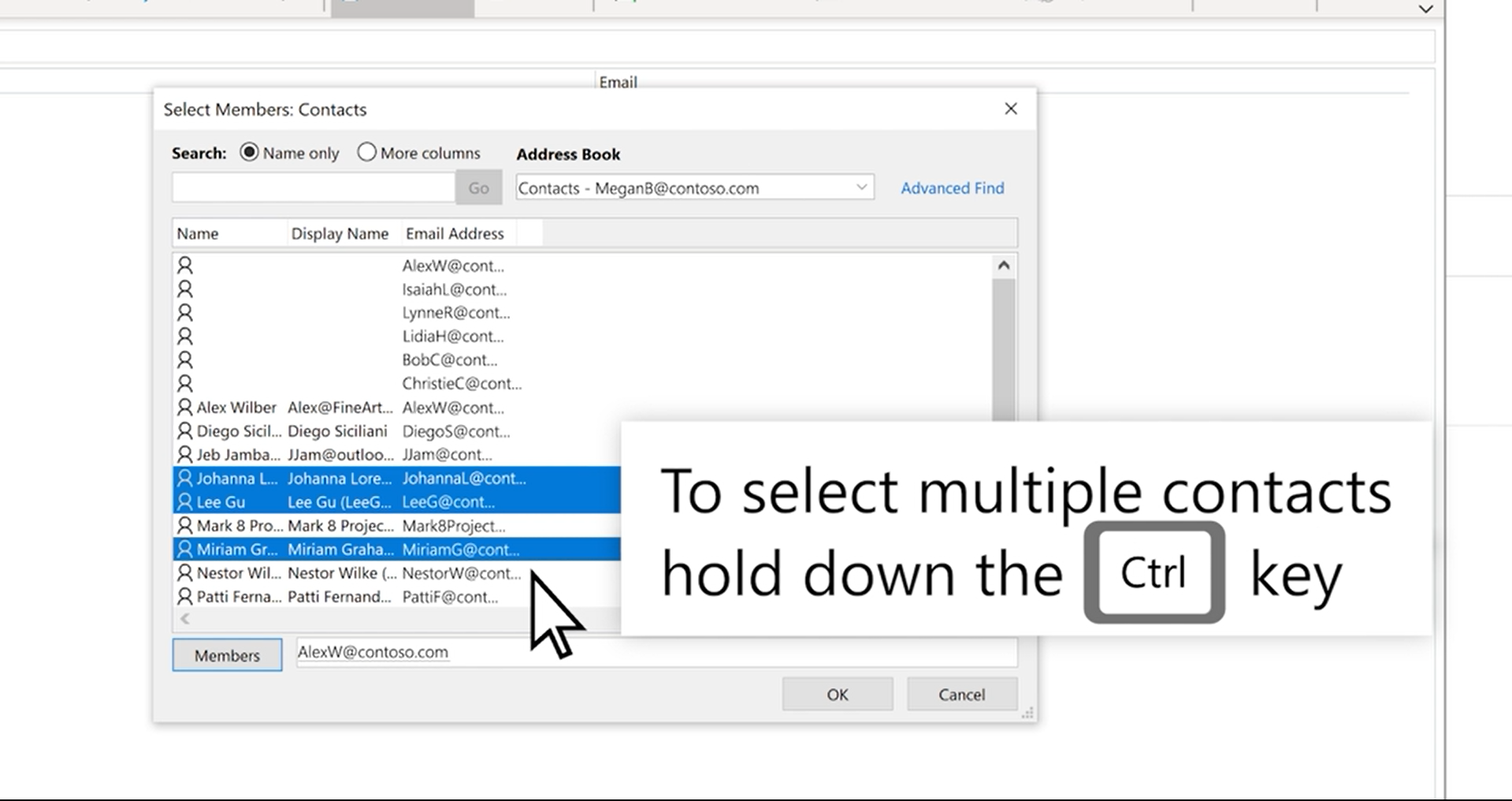
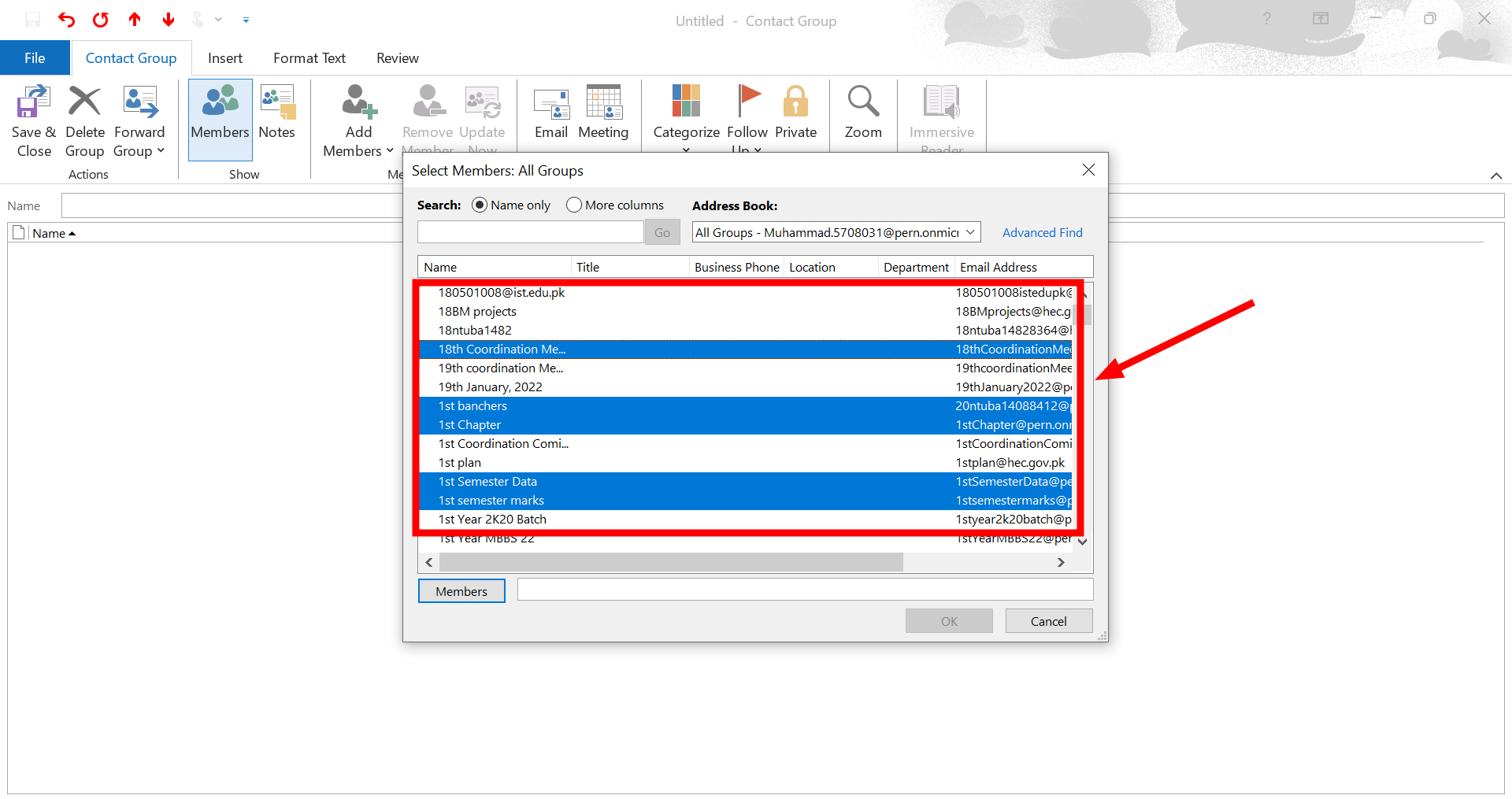
- 從您的通訊錄或聯絡人清單中新增聯絡人,然後點擊「好的若要一次選擇多個聯絡人,請按住該鍵。 按Ctrl 點擊時。

- 輕按 ”保存並關閉“。

2. 向聯絡人群組發送電子郵件
建立聯絡人群組或電子郵件群組後,請依照下列步驟傳送電子郵件:
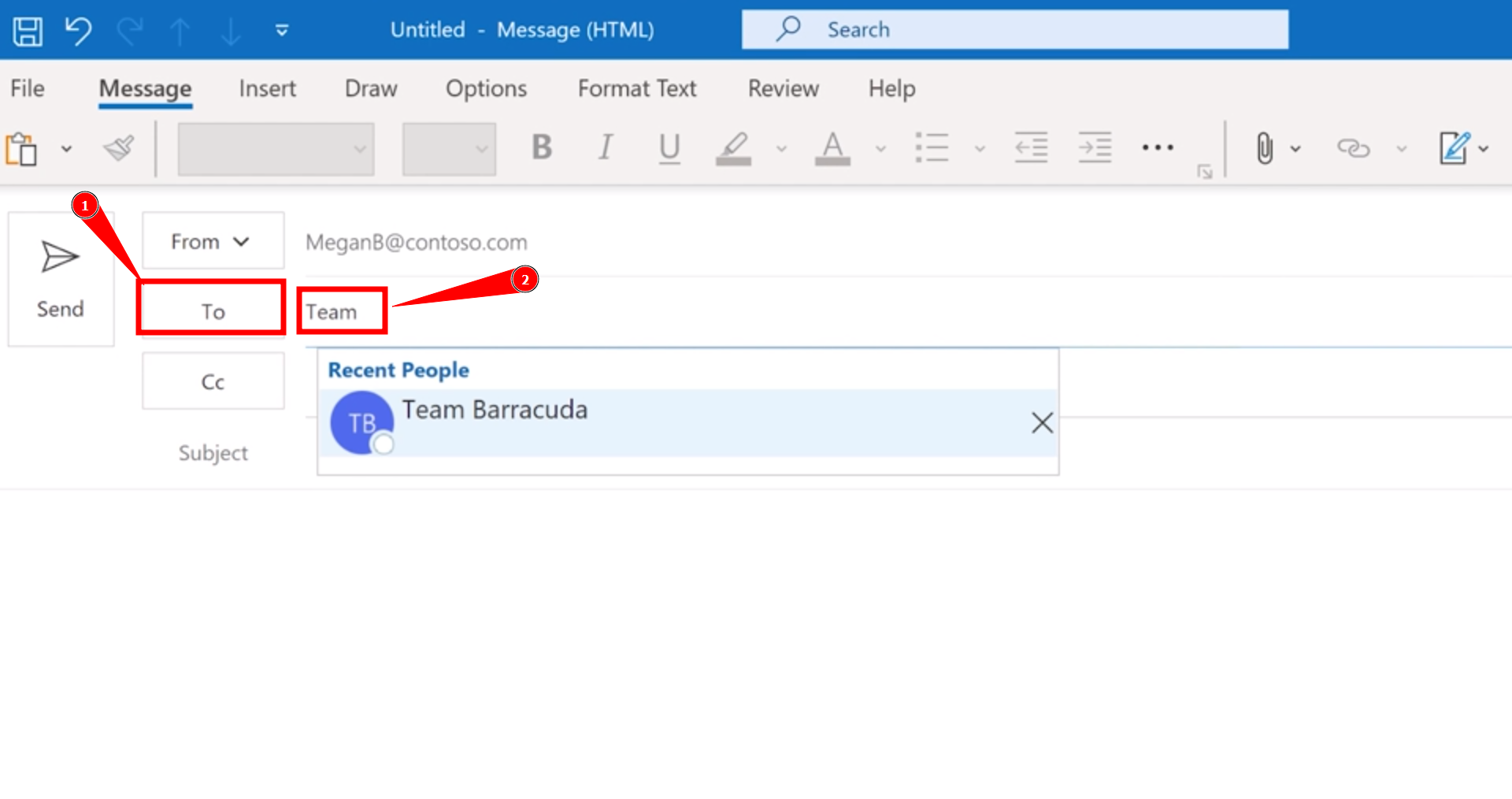
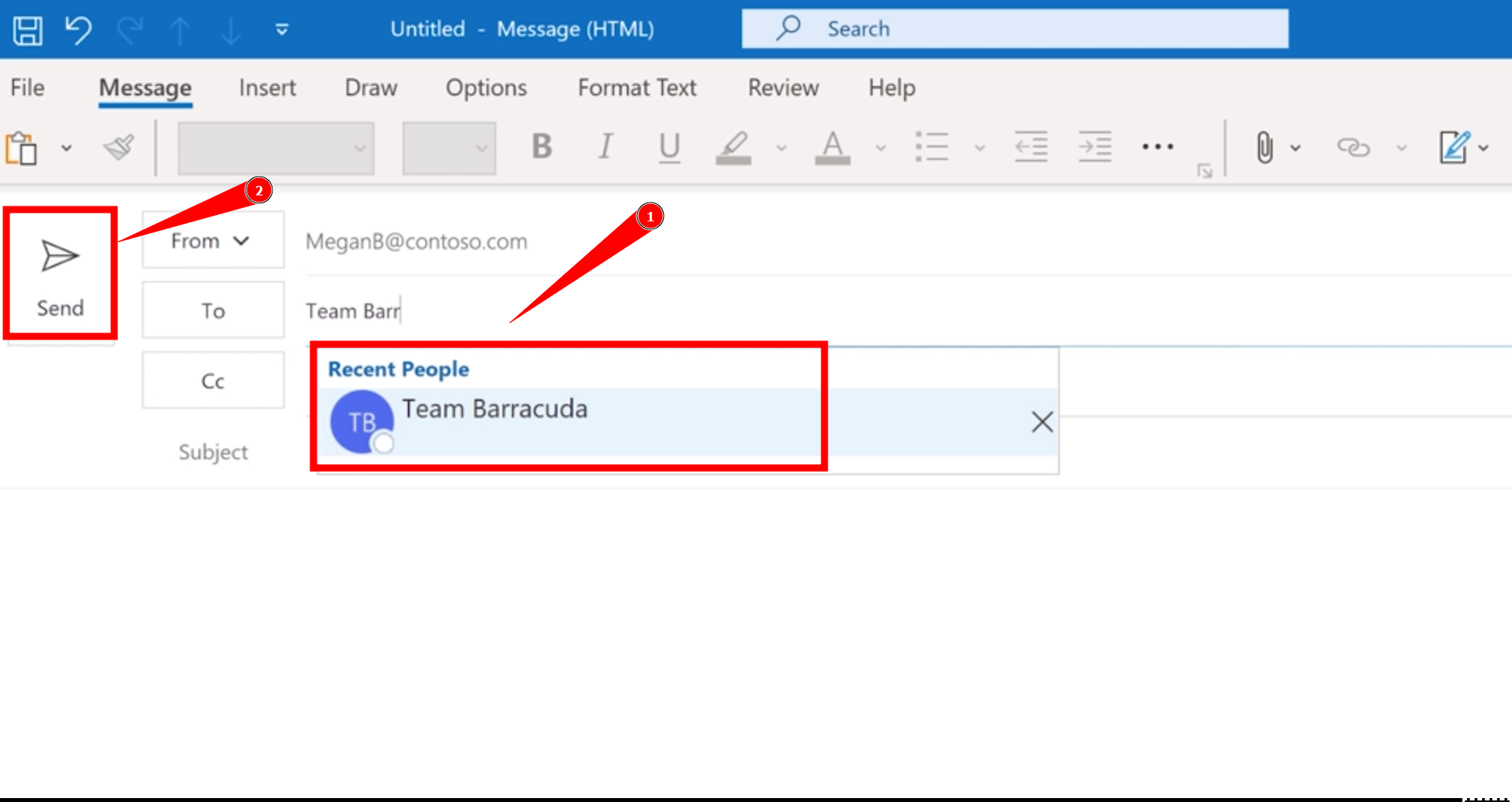
- 前往首頁,然後選擇“新郵件. 輕按 ”إ“請輸入您的聯絡人群組名稱。”
- 指定要新增到“إ然後點擊發送“。

3. 在 Outlook 2016 和 2019 中建立電子郵件群組
如果您使用的是較舊版本的 Microsoft Outlook(2016 或 2019),請依照下列步驟建立電子郵件群組:
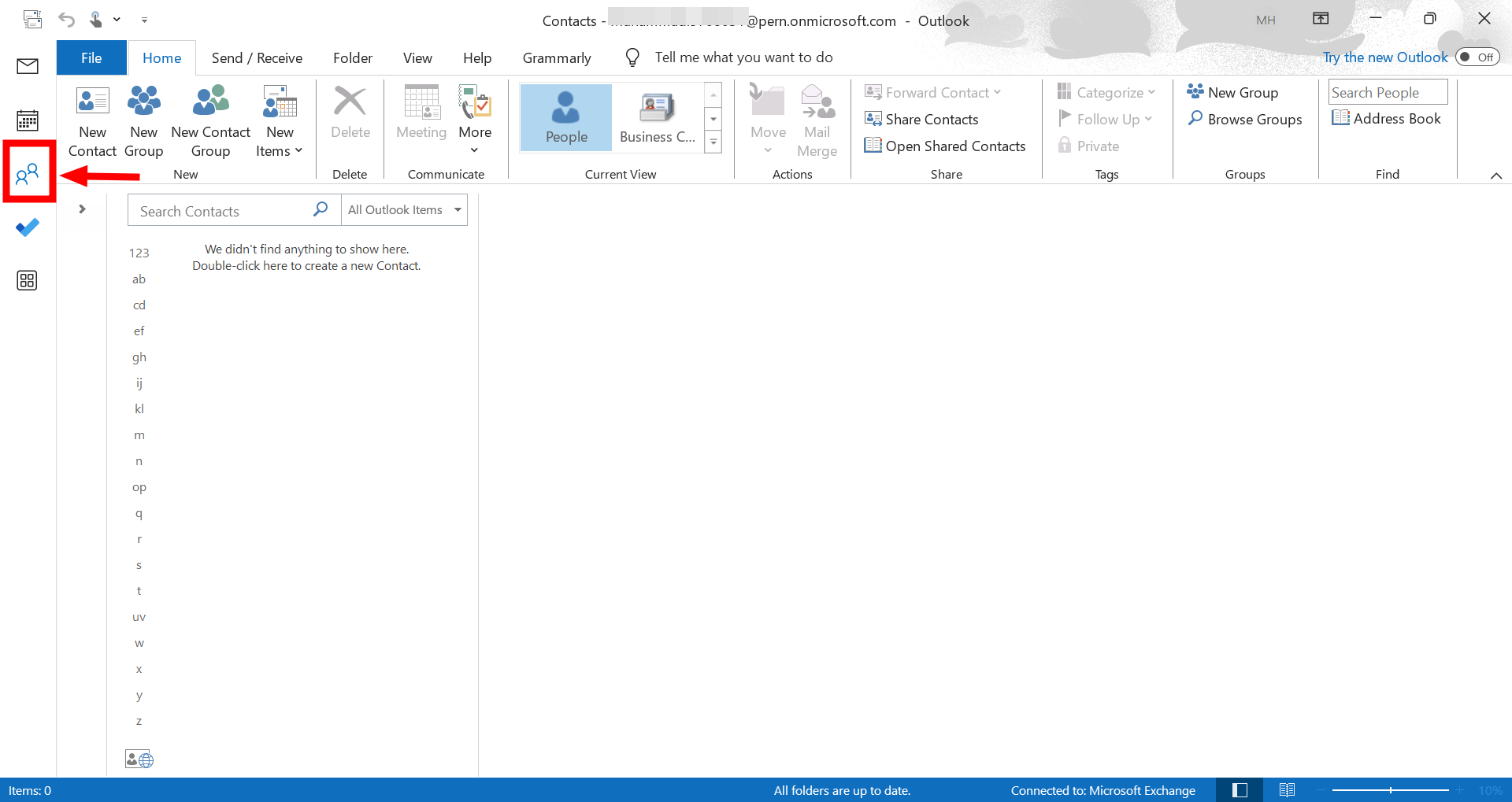
- 打開 Outlook 並點擊圖示“人們“位於導覽窗格的左下角。”

- 轉到“主頁”選項卡,然後選擇“新聯絡組“。

- 輕按 ”添加成員“並選擇”來自 Outlook 聯絡人“。

- 如果要一次新增多個聯絡人,請按住該鍵。 CTRL 從通訊錄中選擇每個電子郵件聯絡人。

- 為你的小組命名,並確保包含所有需要的聯絡人。

- 在「聯絡方式」標籤中,點選「保存並關閉“。
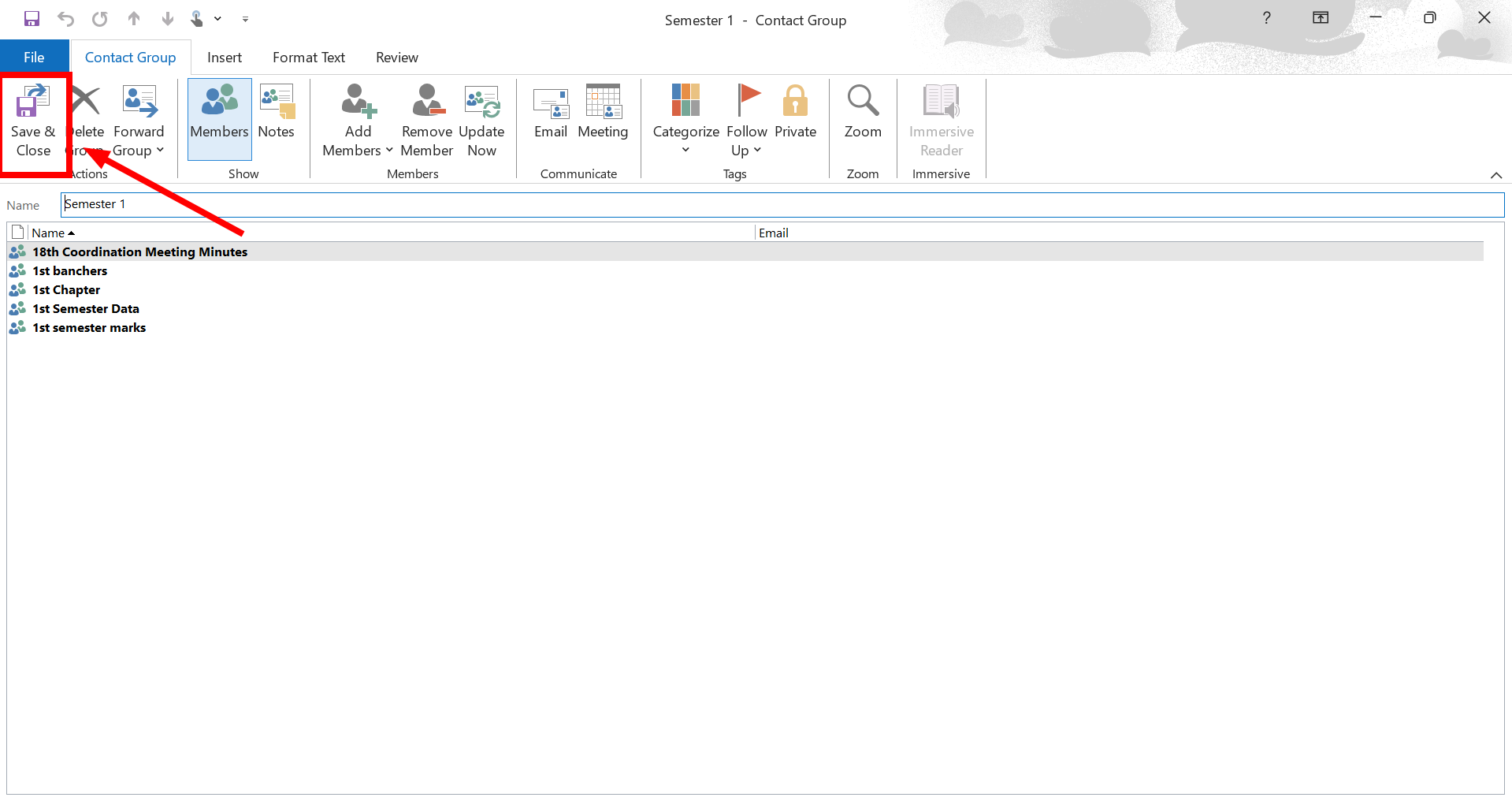
4. 使用 Microsoft 365 或 Exchange 在 Outlook 中建立電子郵件群組
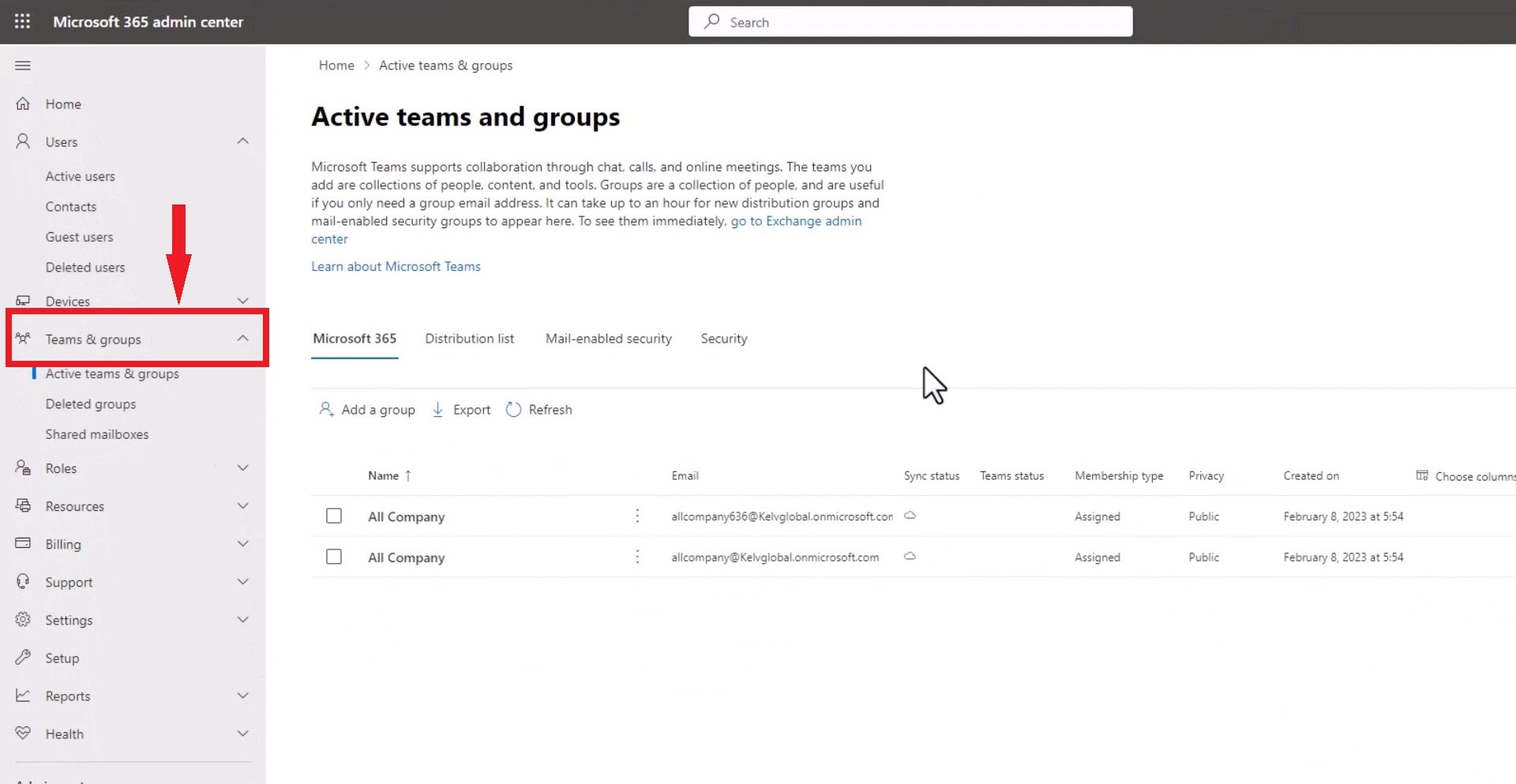
在 Outlook 中建立電子郵件群組需要 微軟365 أ或者 允許 另一種方法。在 Office 365 的 Outlook 中,只有授權管理員才能設定群組。 行政中心可透過網路存取。
若要建立聯絡人群組,您需要使用 Exchange Online 或 Microsoft 365 管理中心。
- 打開 Microsoft 365管理中心 並找到“活躍的團隊和團體“。

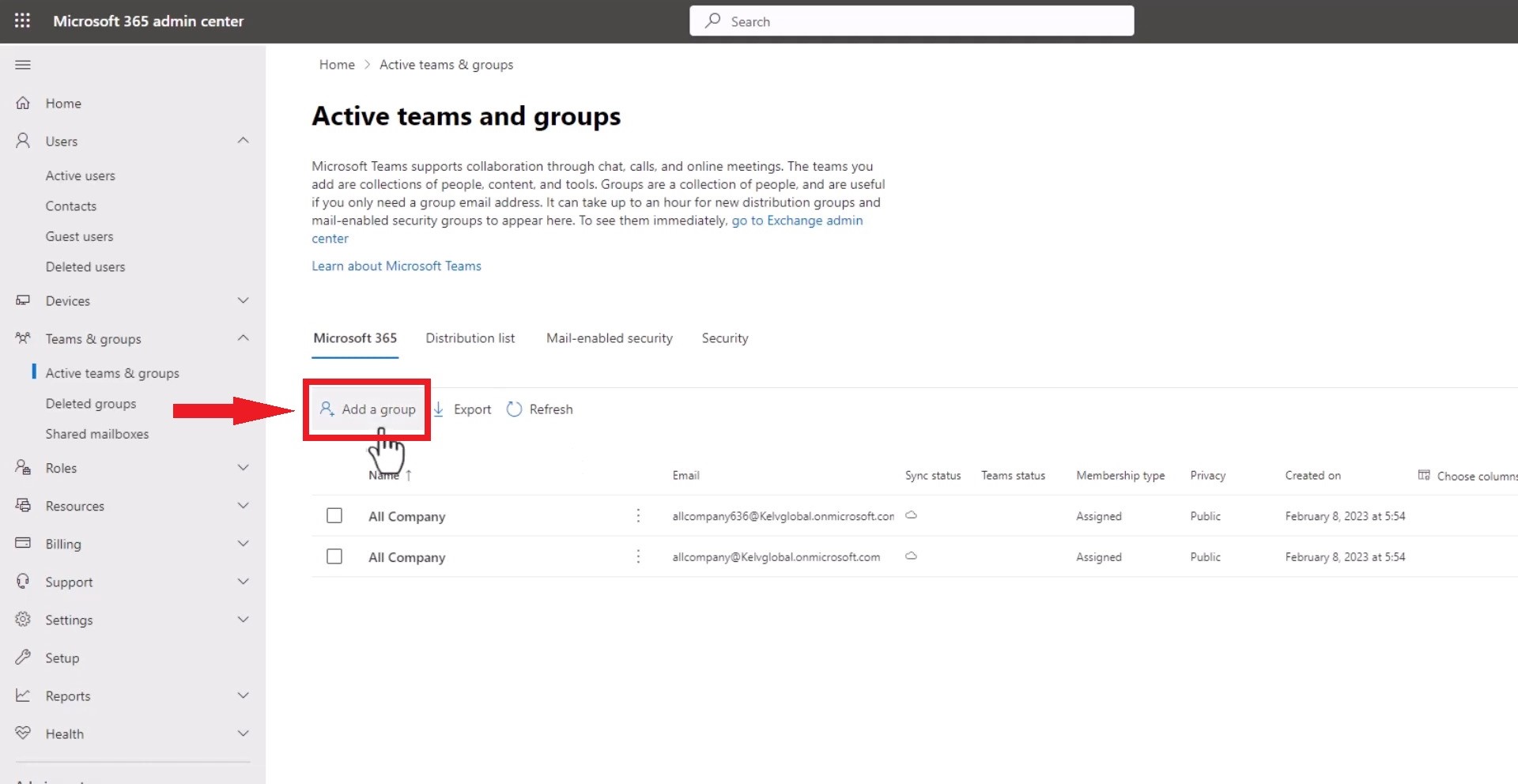
- 定位“添加群組“。

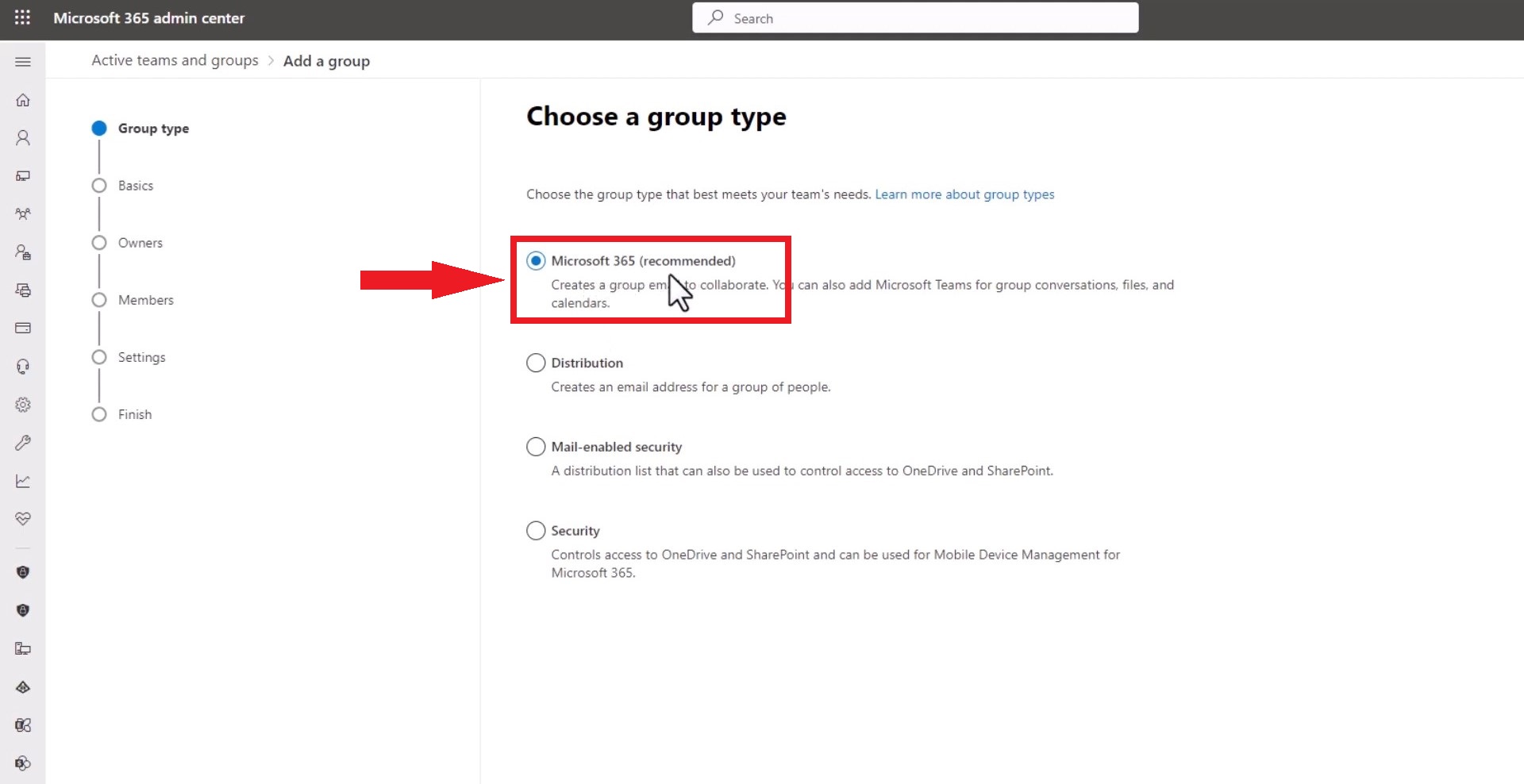
- 選擇要建立的群組類型。通常,選擇“微軟 365(推薦)“。

- 給你的小組取個名字。

- 接下來,點擊“添加所有者擁有者可以管理成員,並更改群組名稱和 Plus 設定。

- 將成員新增到您的群組。

- 為該群組建立一個電子郵件地址。

- 輕按 ”創建一個組“。

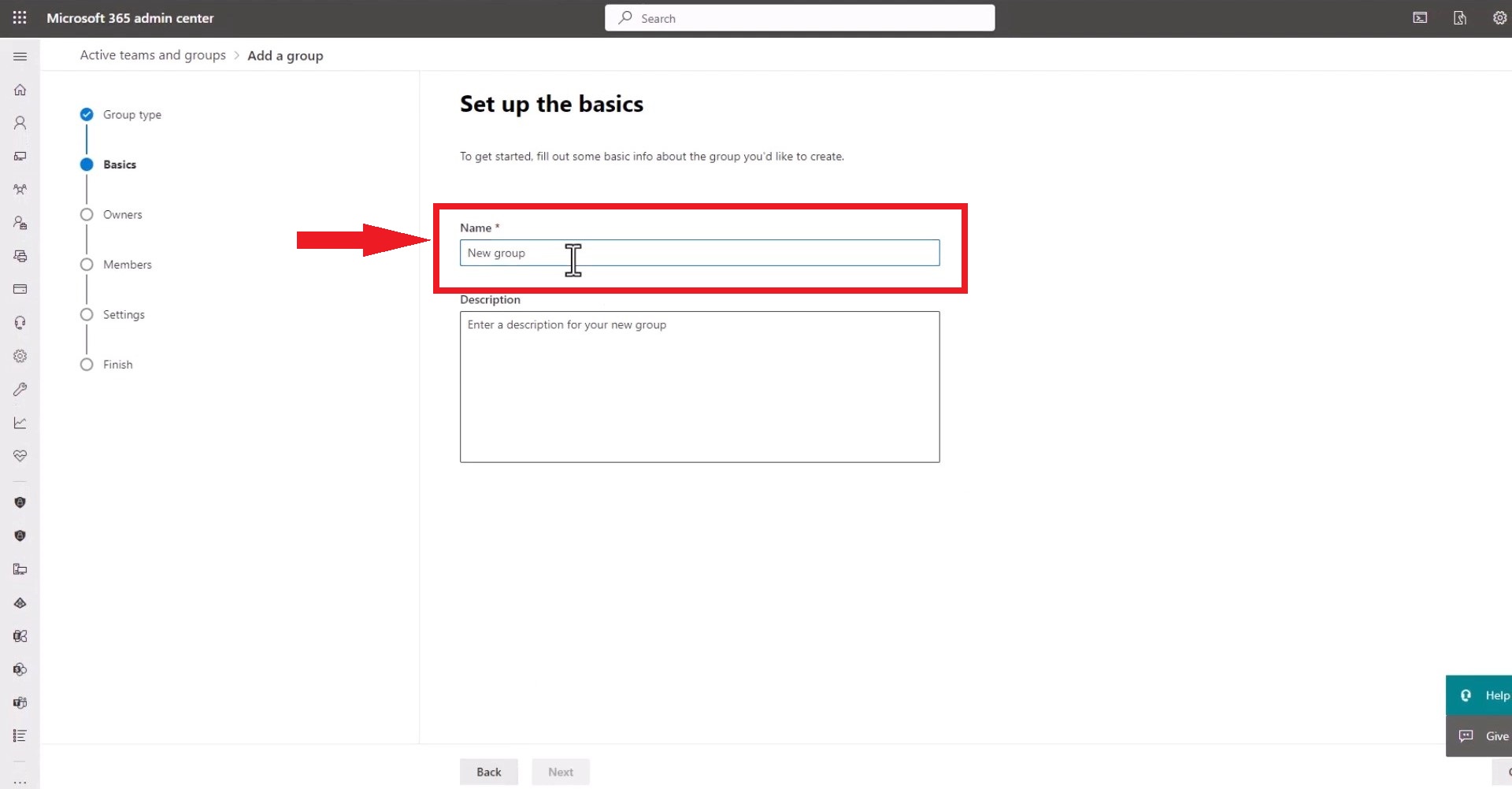
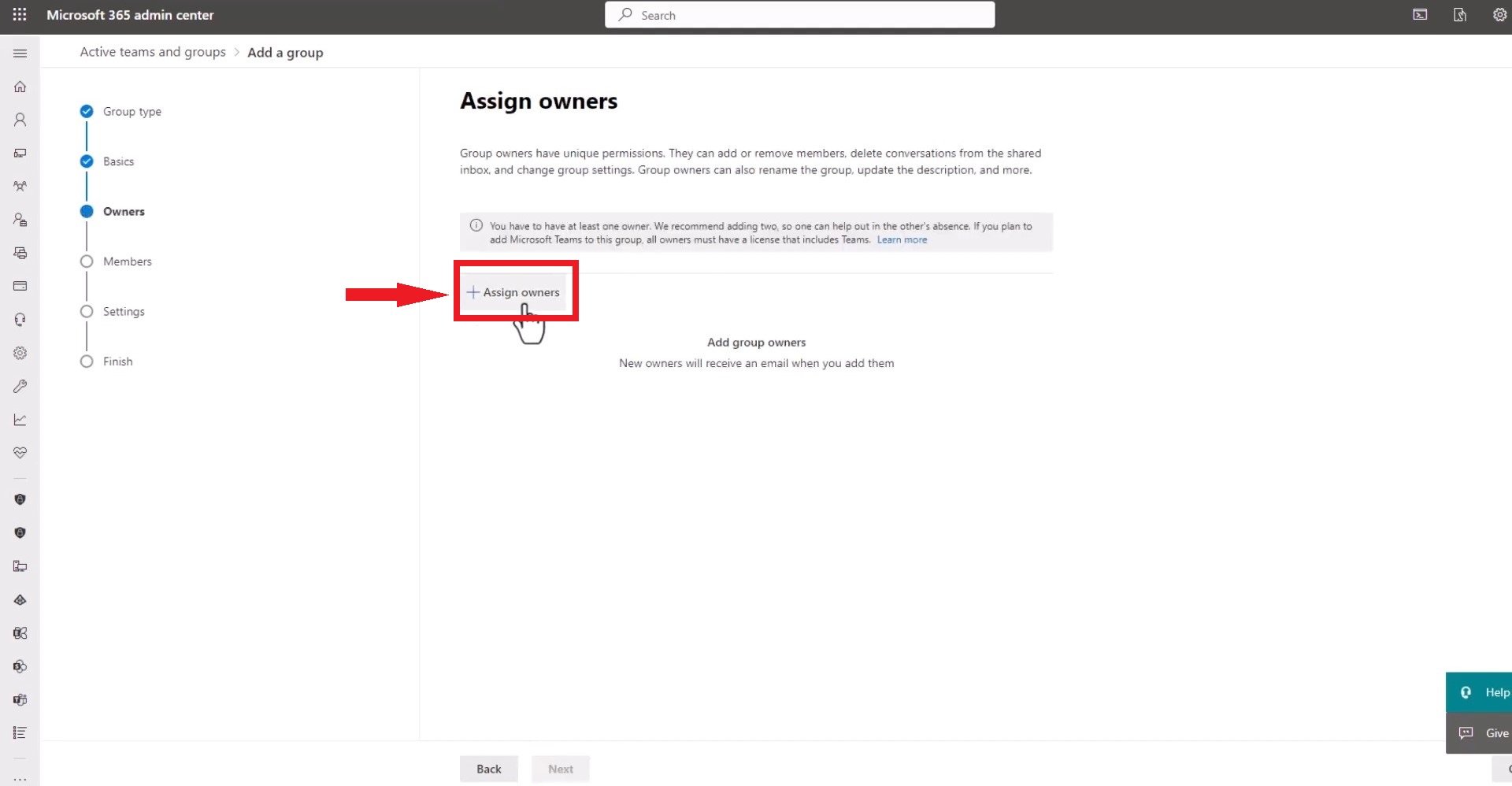
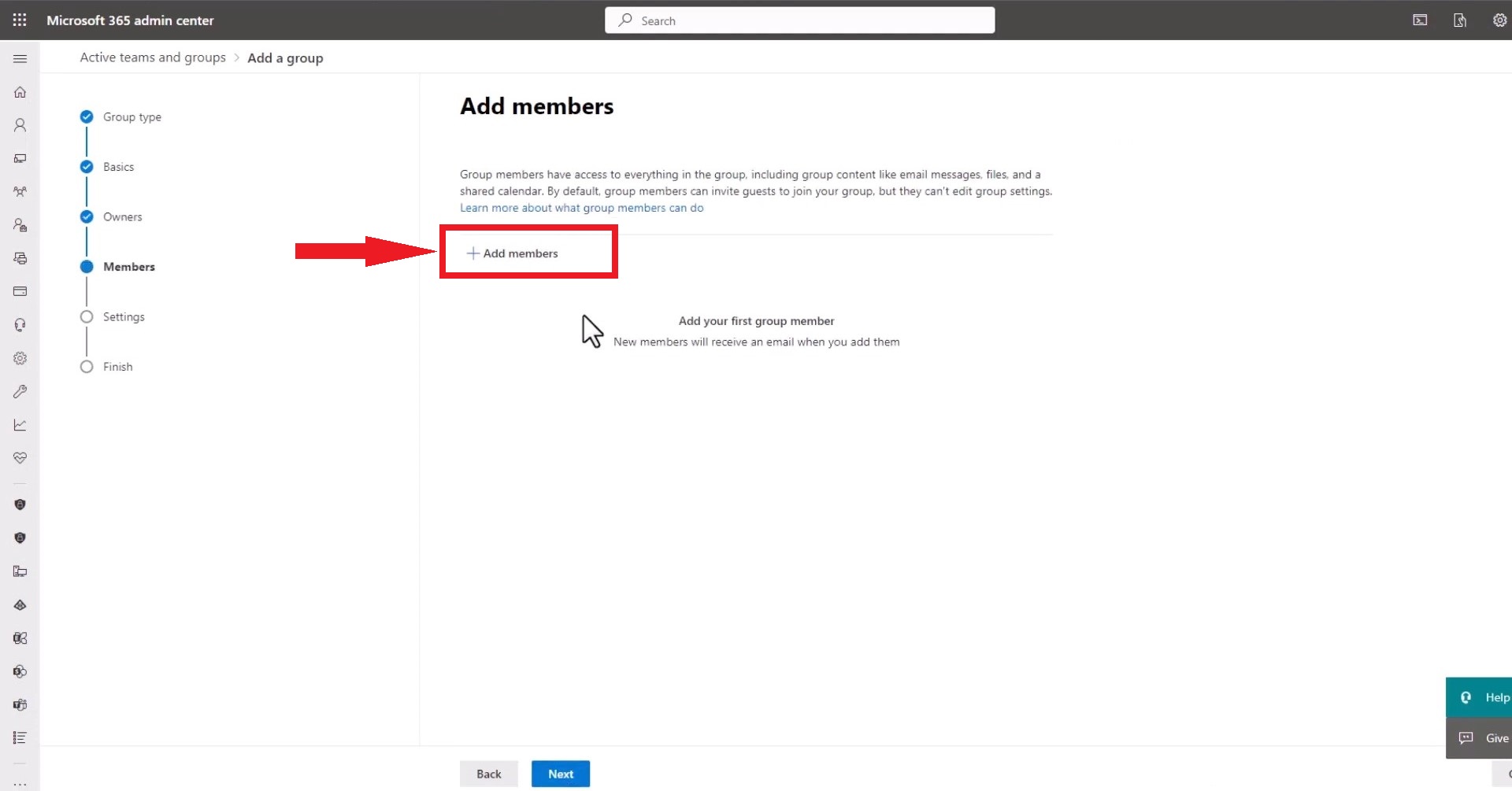
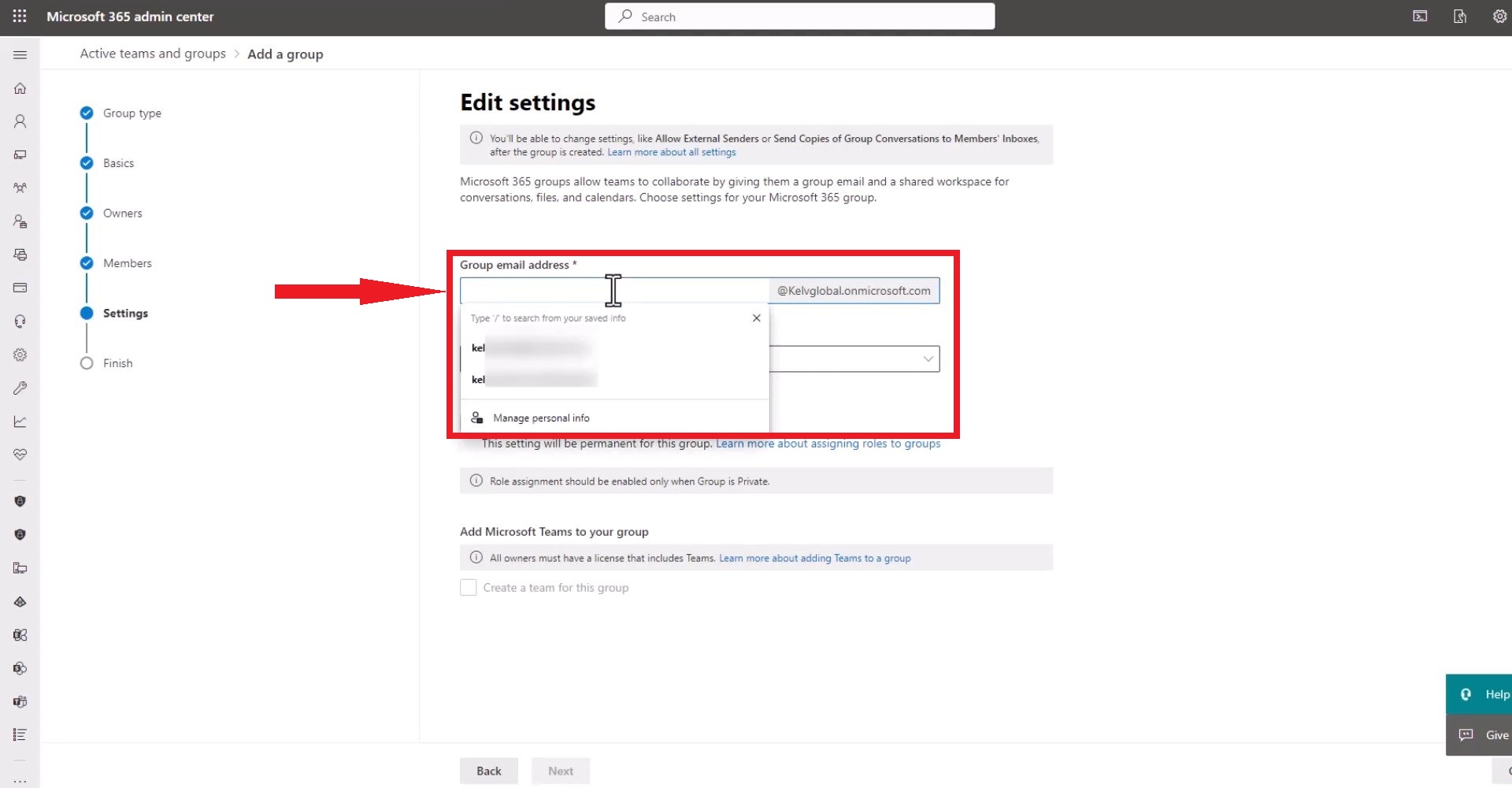
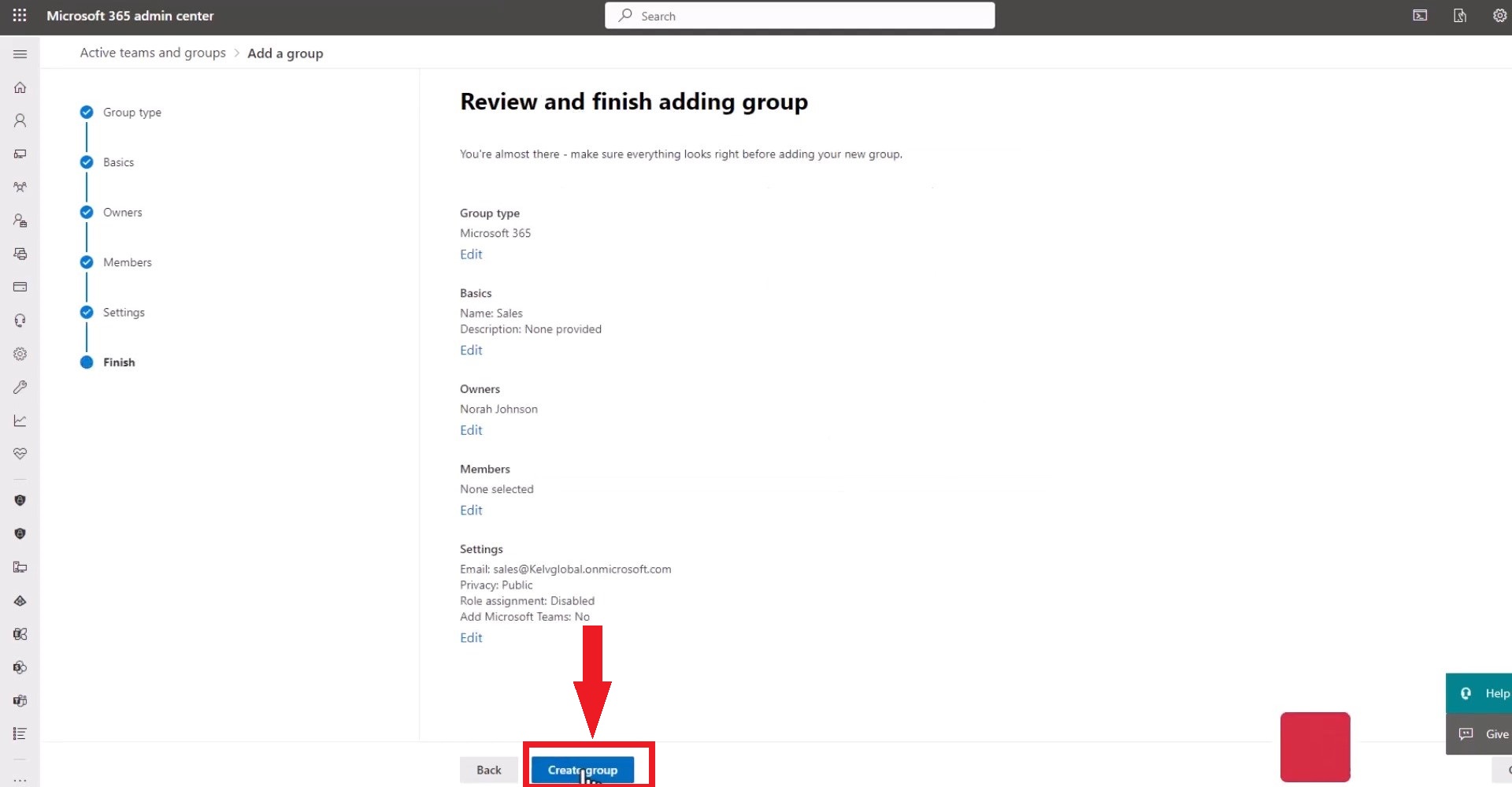
此郵件群組將對組織中的所有人開放。在 Exchange Online 中,您可以透過下列步驟建立通訊群組: 收件者 > 群組 請按照以下說明操作。
圖片取自 KELVGLOBAL ICT.
5. 在 Outlook 行動應用程式中建立電子郵件群組
如果您經常在手機上管理電子郵件,以下是如何在 Outlook 行動應用程式中建立電子郵件群組的方法。
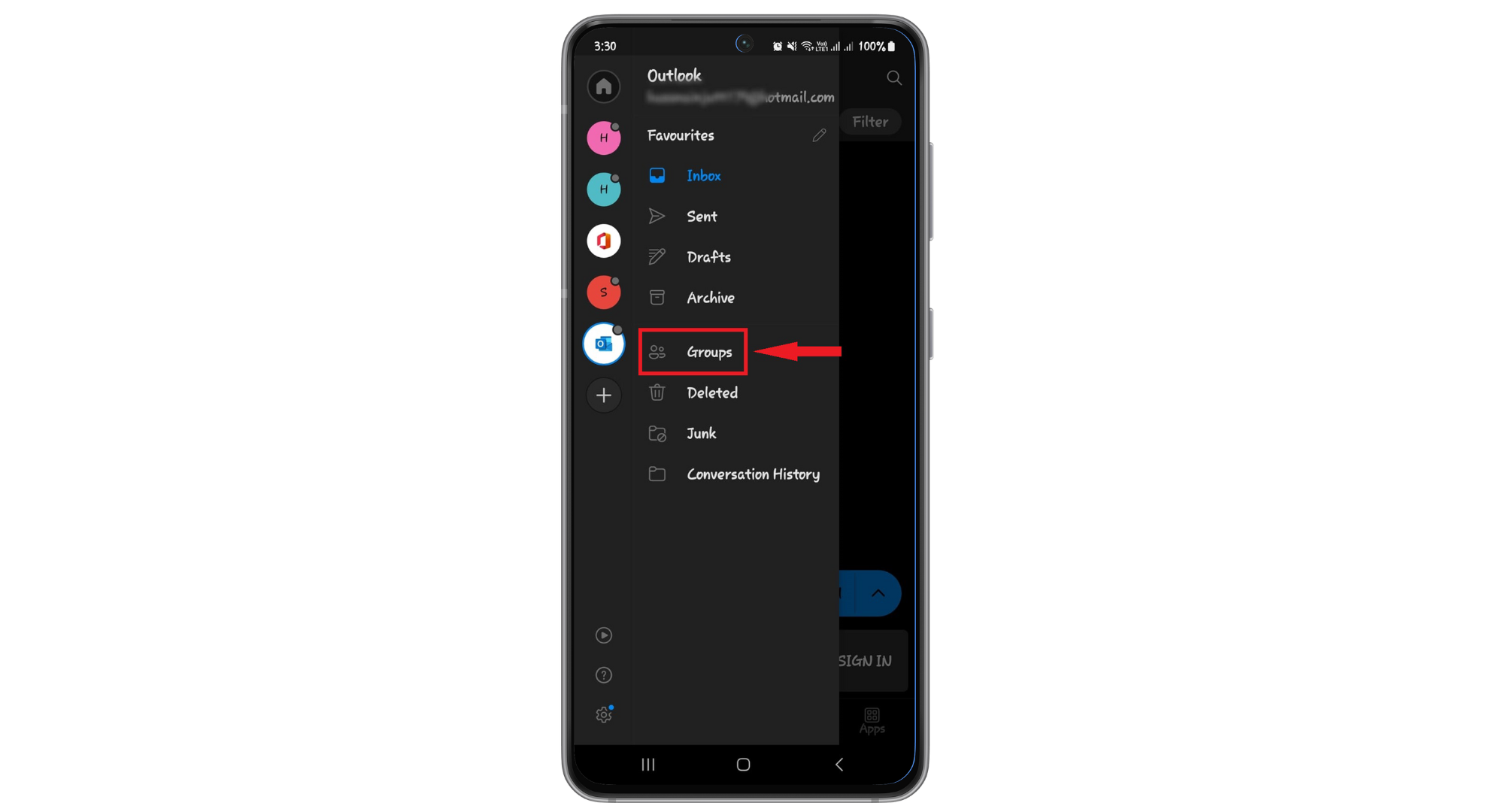
- 開啟 Outlook 行動應用程式並選擇“團體出自卷冊部分。

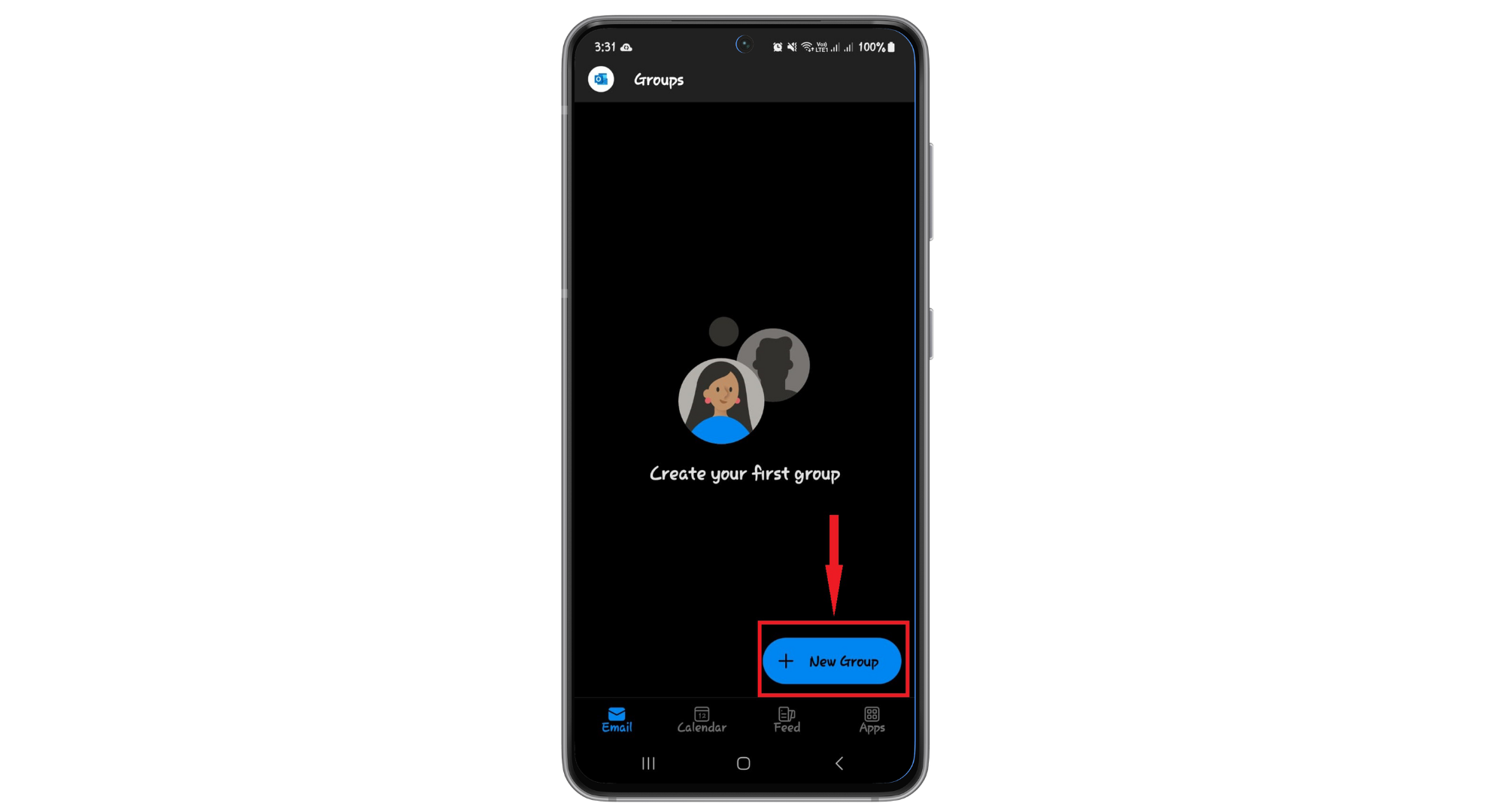
- 點擊群組標題,然後點擊 “+ 新系列”.
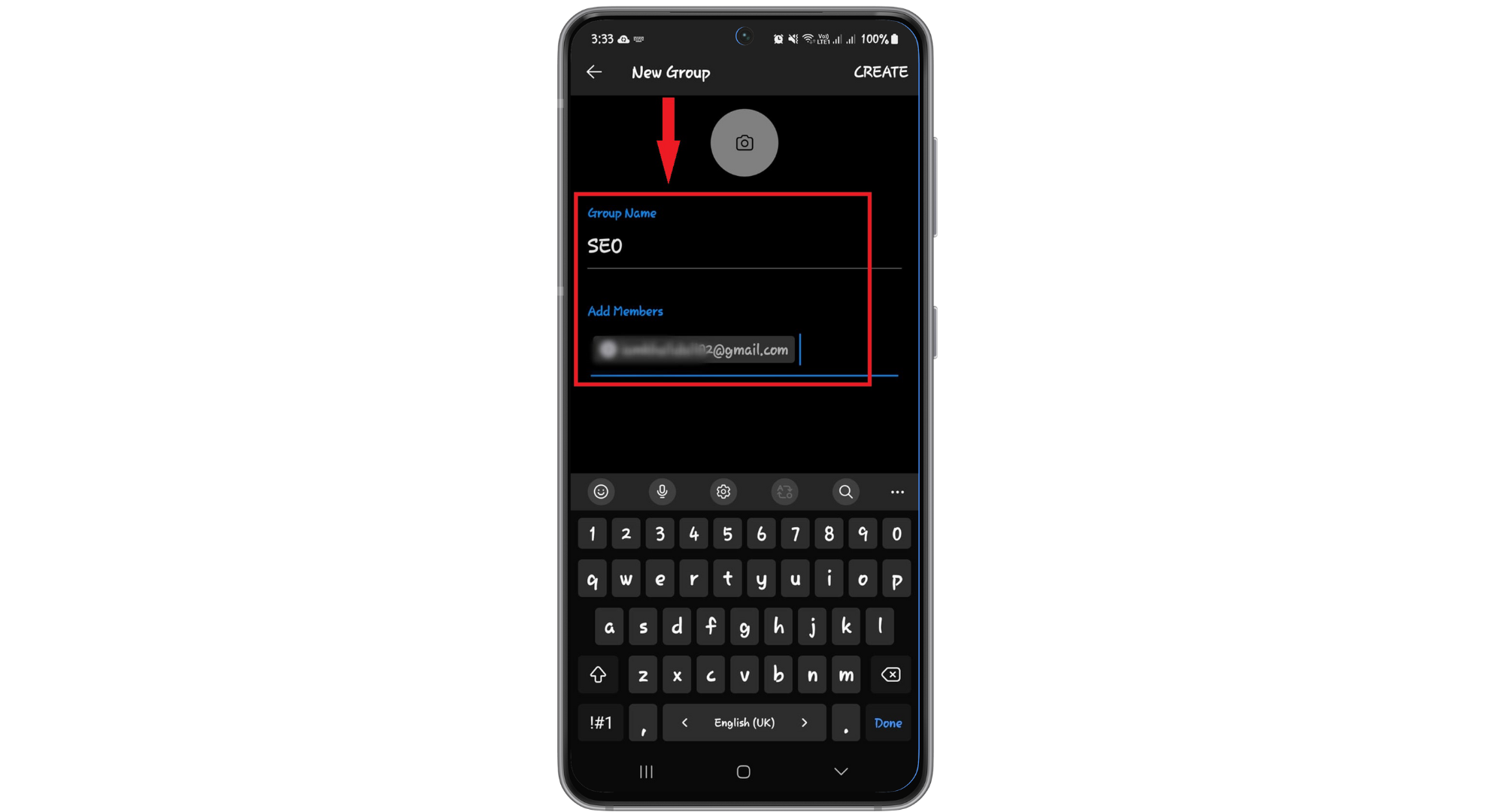
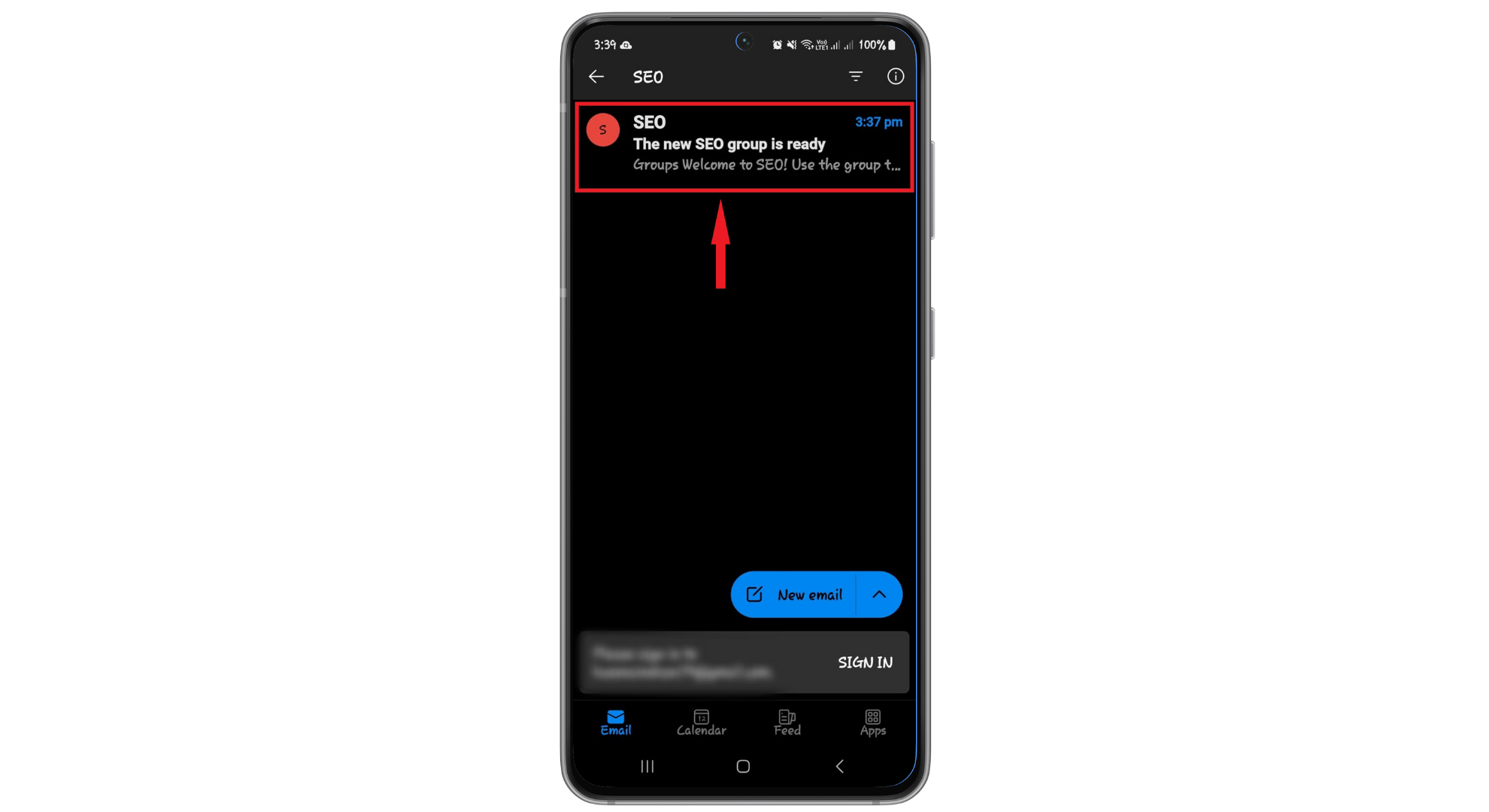
- 在「新群組」頁面上,為群組命名,並在「添加成員並選擇ءنشاء“。
- 您新建的群組收件匣中將出現一封歡迎郵件。
6. 在 Microsoft Outlook 2010 中建立電子郵件群組
在最新版本的 Microsoft Outlook 中,建立電子郵件群組的過程有所改變。如果您使用的是舊版本,請不用擔心—無論它們被稱為通訊群組清單、聯絡人群組或簡稱群組,步驟都相同。以下是具體操作步驟:
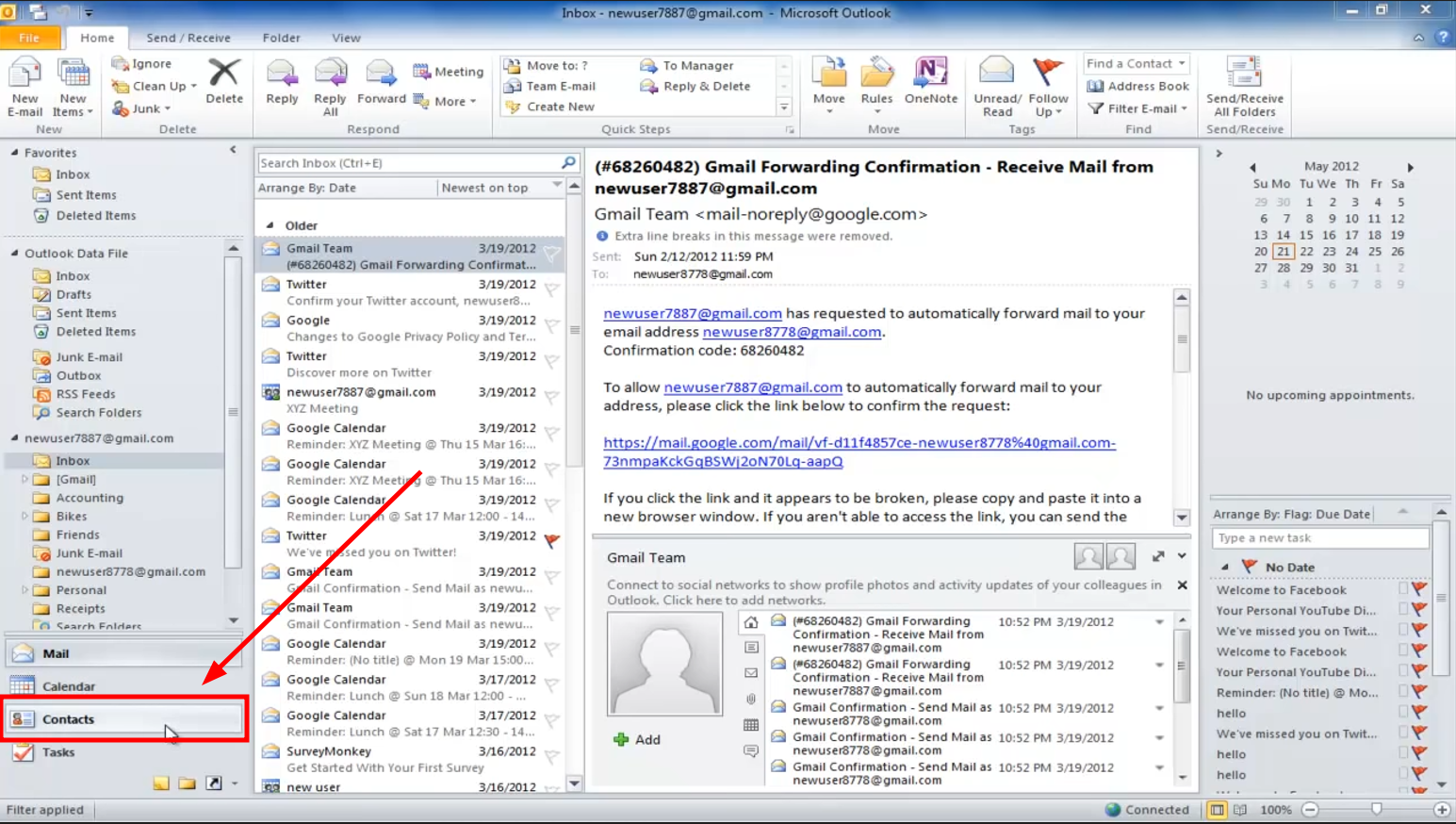
- 開啟 Microsoft Outlook 並前往選項卡 聯繫人.

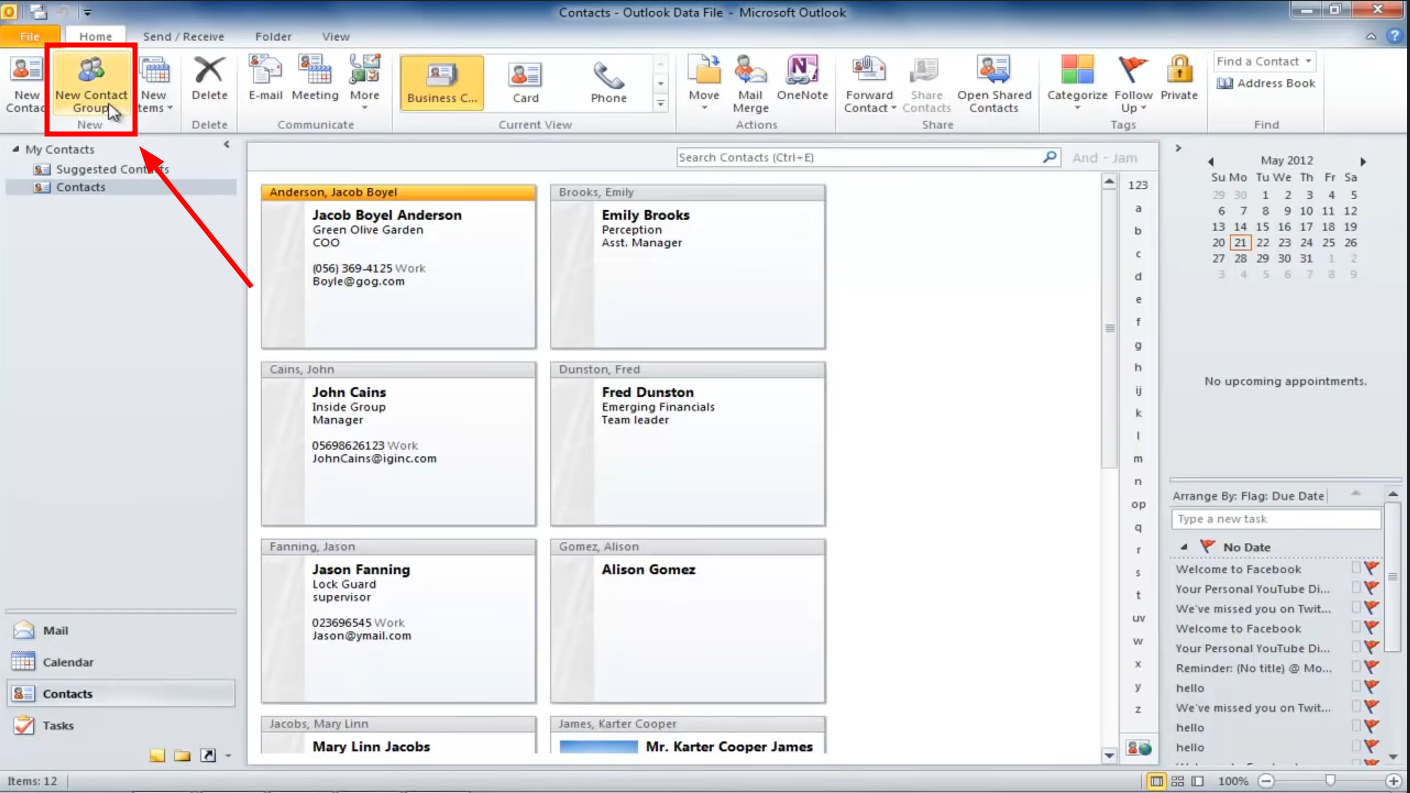
- 定位“新聯絡組“。

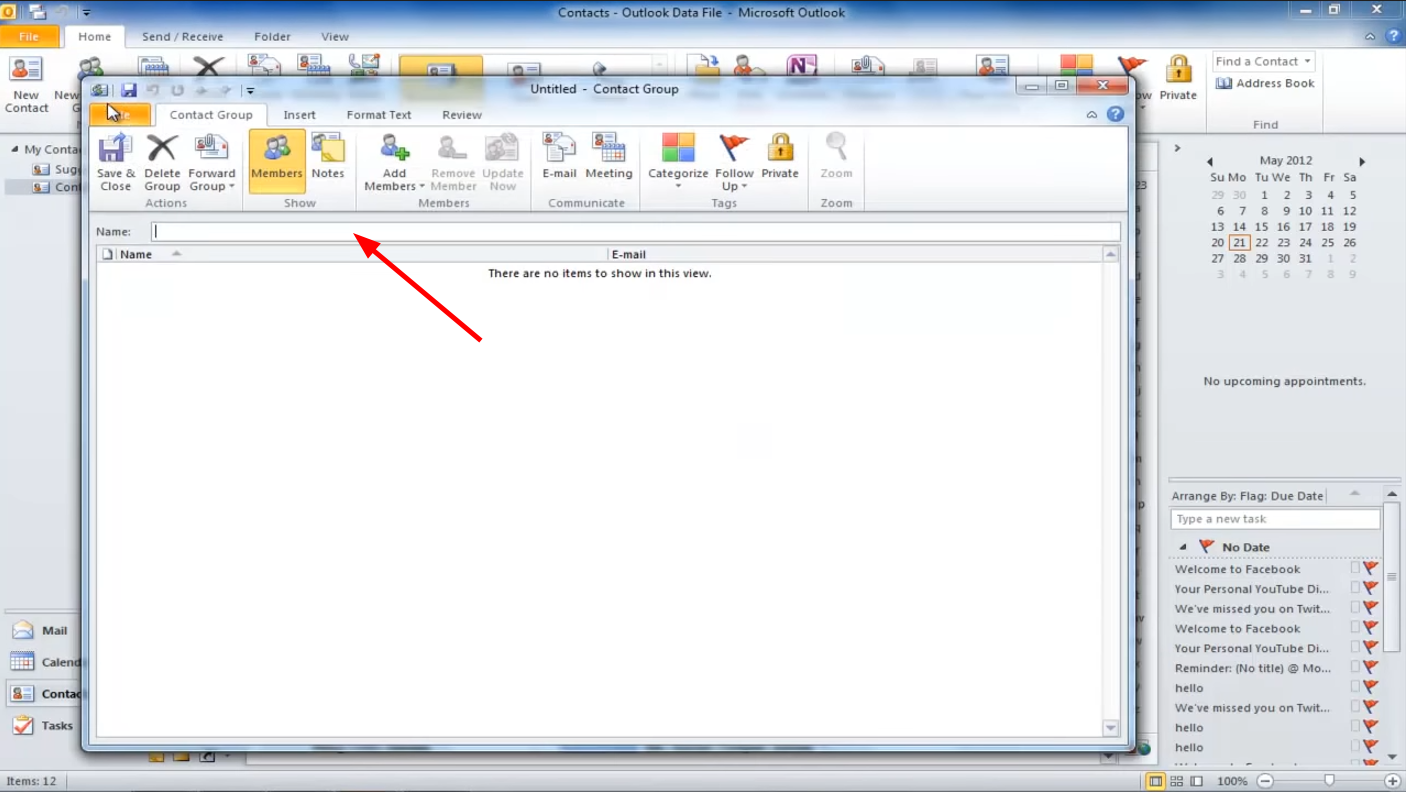
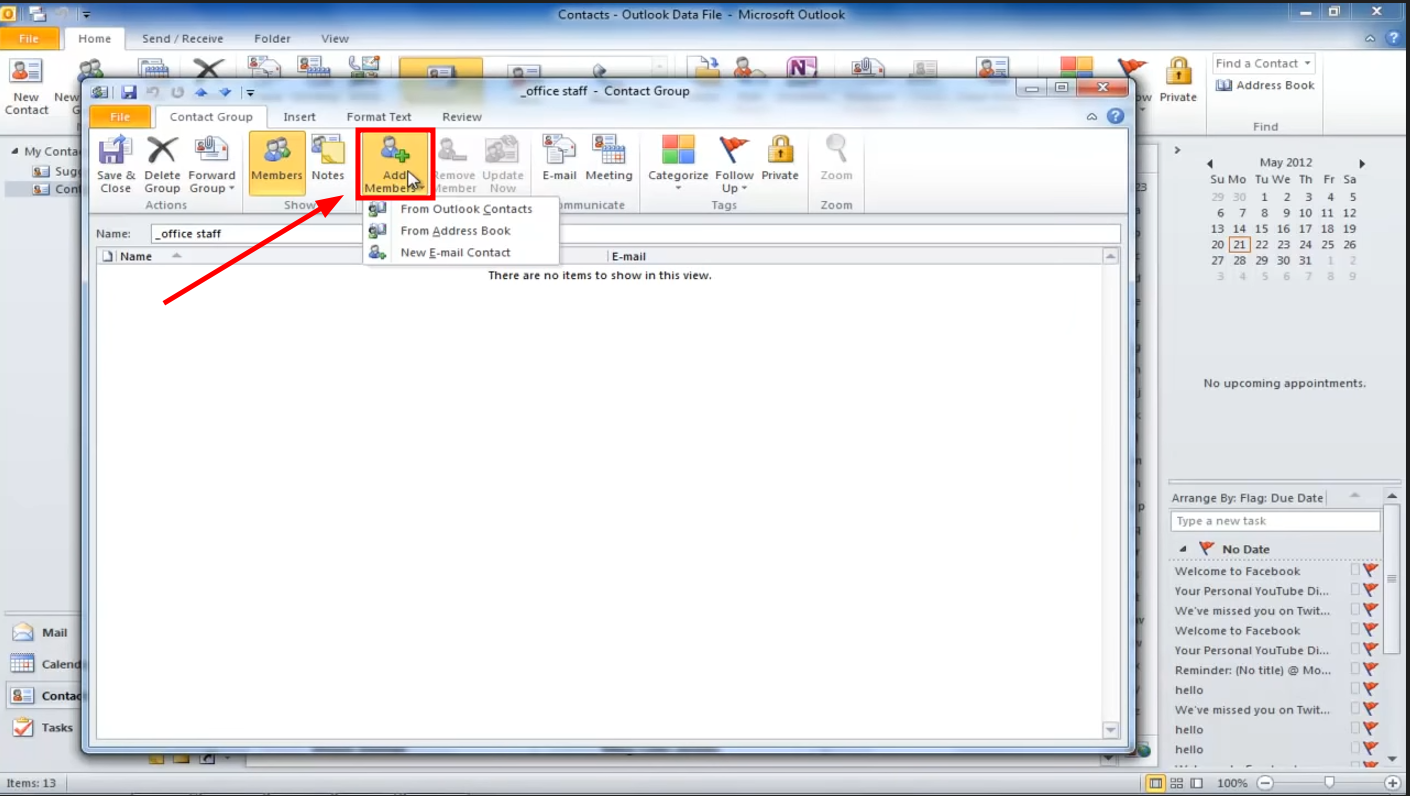
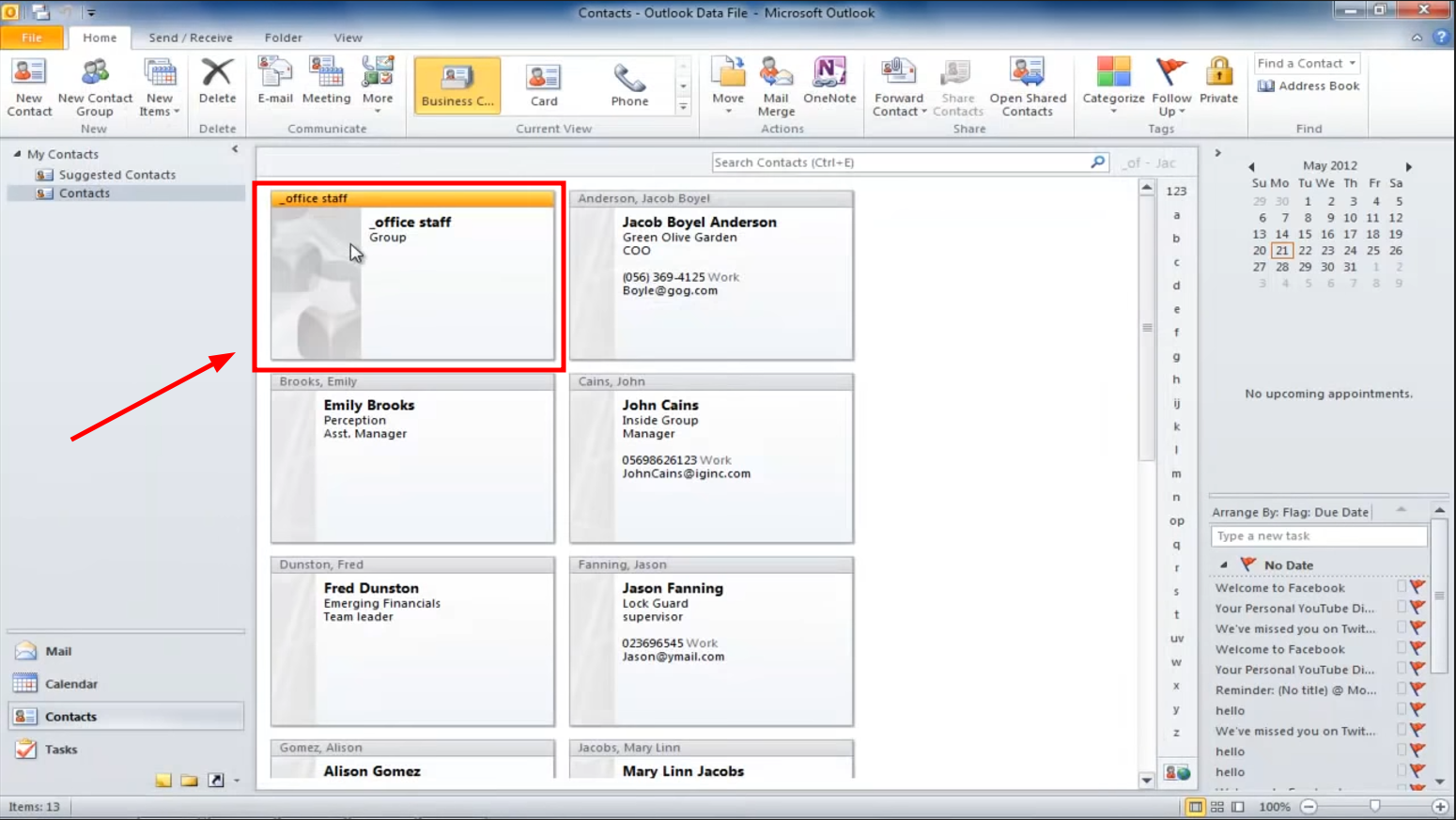
- 輸入新聯絡人群組的名稱,例如“辦公室工作人員“。

- 定位“添加成員“將個人納入群體。”

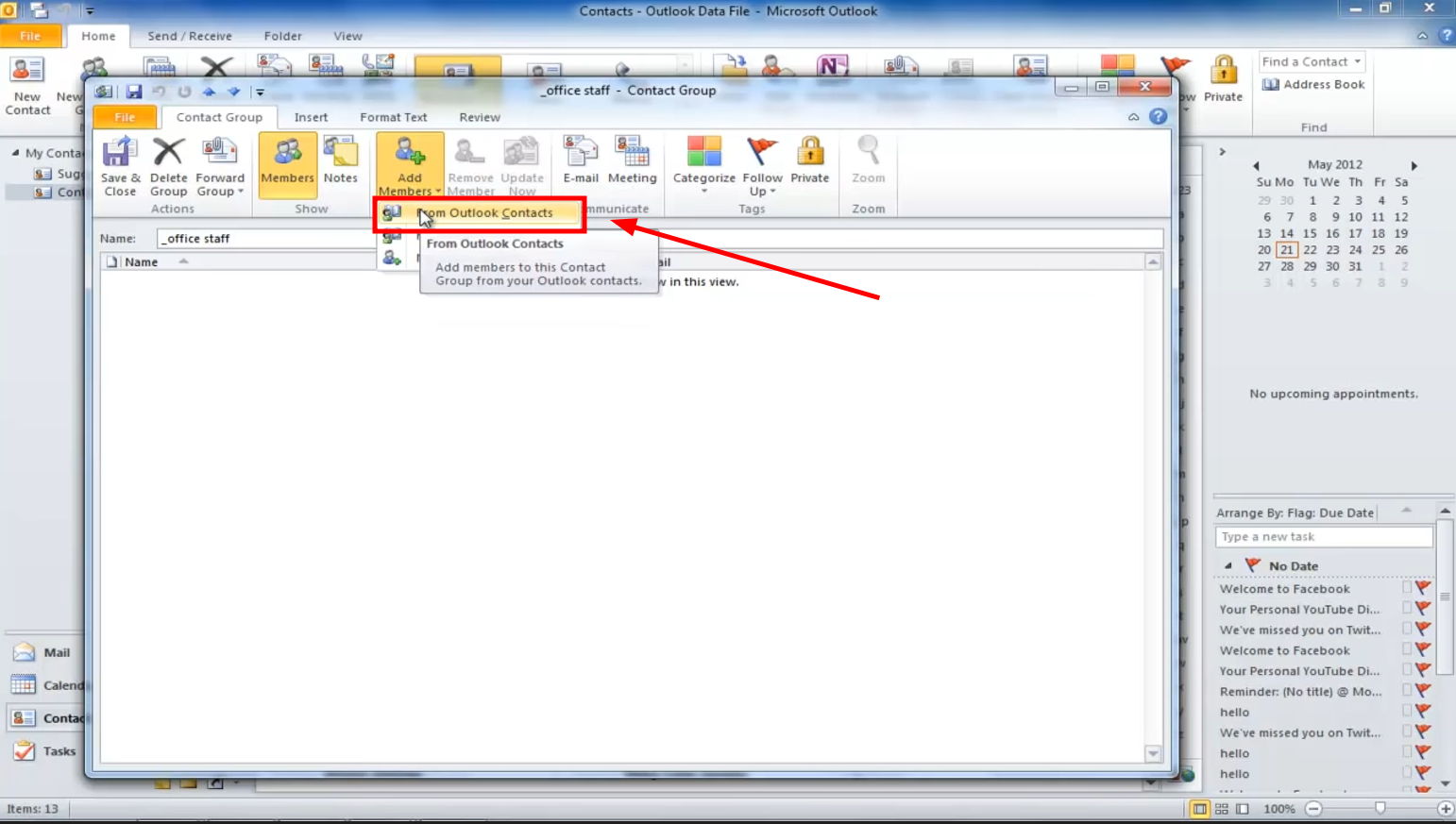
- 選擇新增成員的來源:電子郵件聯絡方式“用於手動輸入或”從 Outlook 聯絡人新增成員“適用於現有聯絡人。”

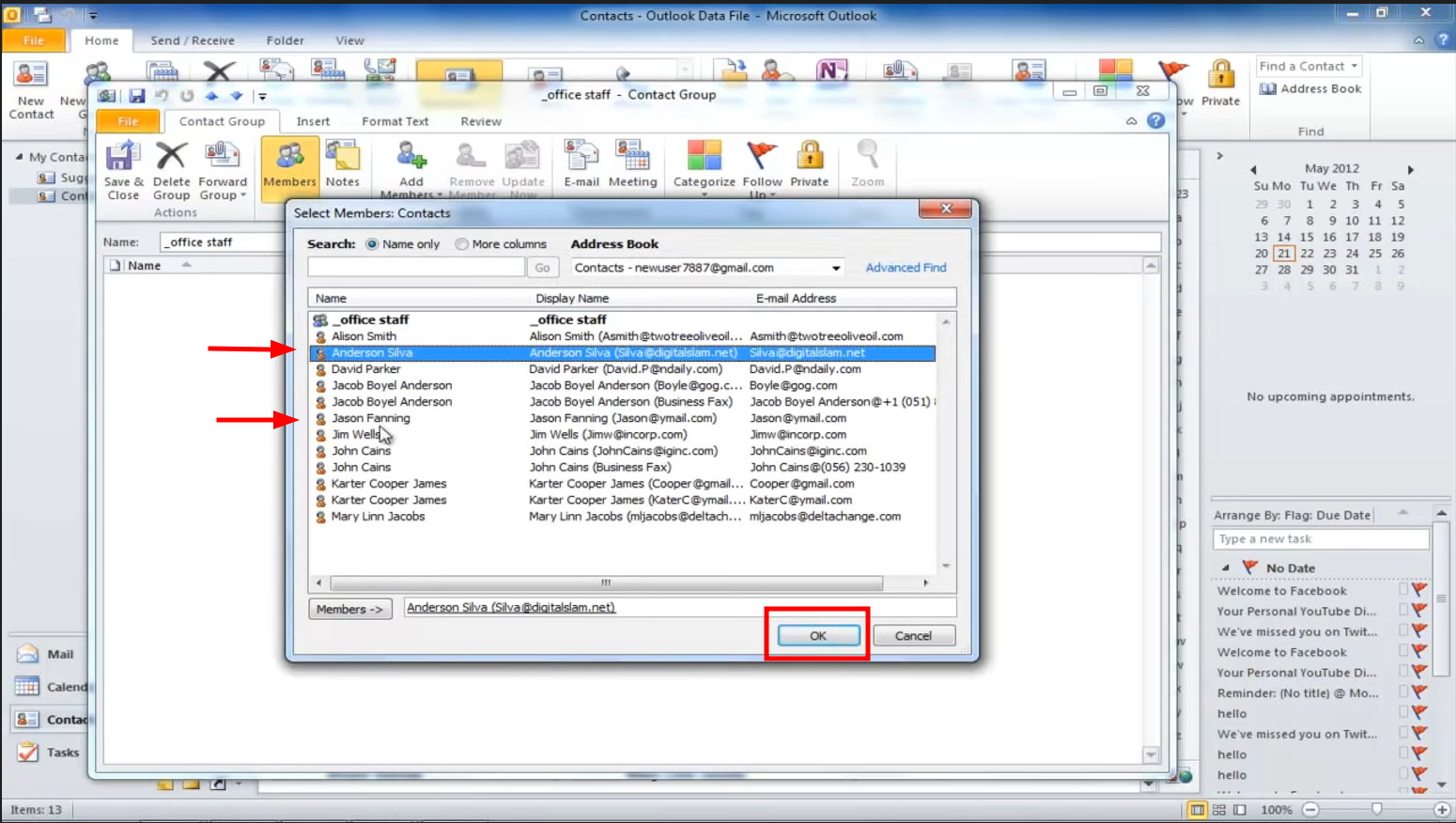
- 如果您要從 Outlook 聯絡人中選擇,請按兩下要新增的聯絡人姓名。點選“確認”按鈕確認您的選擇。好的“。

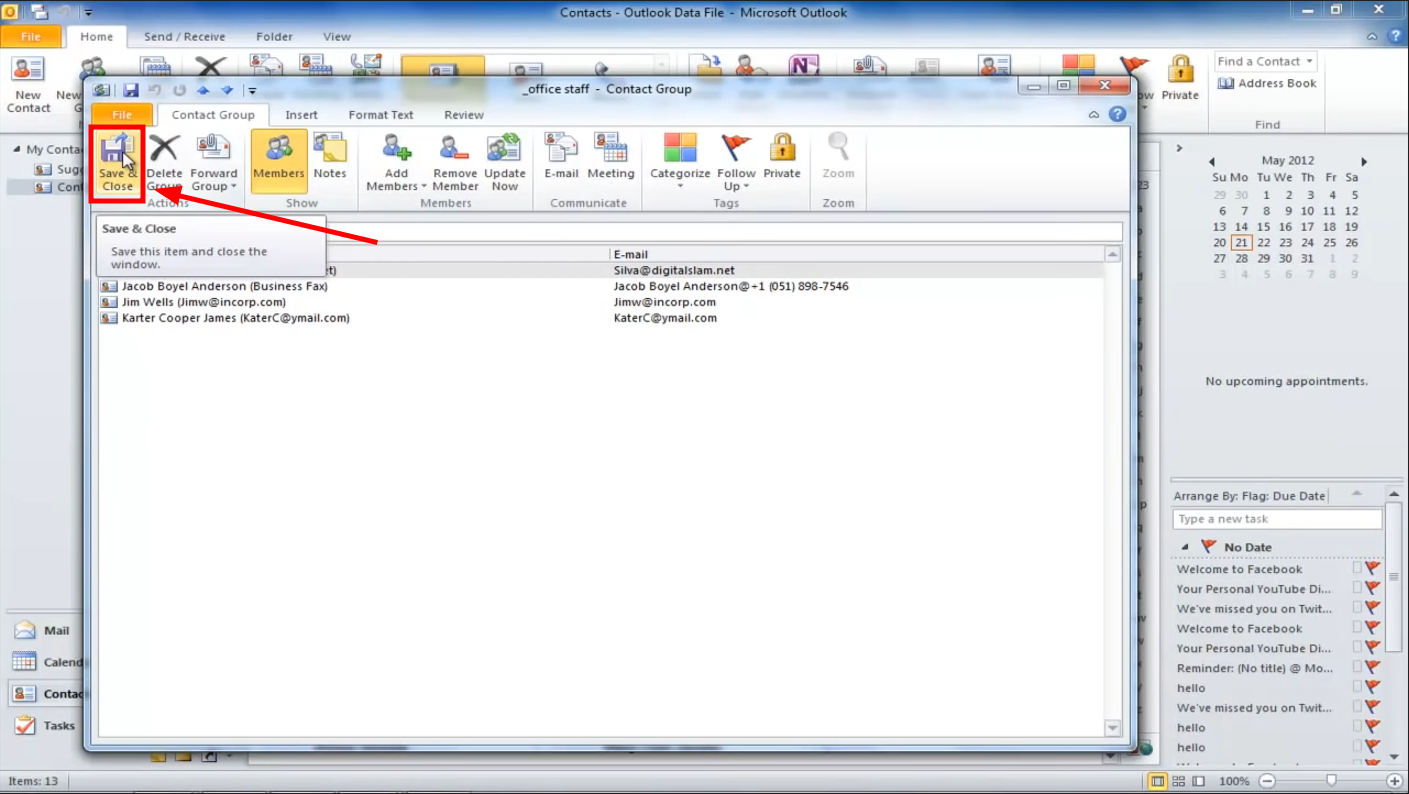
- 定位“保存並關閉“完成新聯絡組的建立。”

- 聯絡人群組已成功建立。

為什麼要建立郵件群組?
在 Outlook 中使用郵件群組除了可以方便地同時向多個收件者發送郵件之外,還有許多其他優點。以下是一些將郵件群組納入您的溝通策略的充分理由:
- 節省時間無需每次發送群發郵件時手動新增單一電子郵件地址,省時省力。只需點擊郵件群組即可簡化流程,節省您的時間和精力。
- 更好的組織將聯絡人分類到特定的電子郵件群組中,可以簡化聯絡人管理。為同事、朋友、家人或任何其他類別建立單獨的群組,可以簡化您的聯絡人管理。
- 減少錯誤電子郵件群組大大降低了在重要的群組溝通中無意中遺漏某人的風險,確保您的訊息準確送達所有預期收件人。
- 有效溝通電子郵件群組可以輕鬆快速地將訊息傳播給大量用戶,因此對於有效分發更新、公告、邀請和 Plus 內容至關重要。
評論被關閉。