

抽象的:
- 在 Copilot 的最新更新(版本 1.25044.93.0)中,微軟在 Windows 11 的上下文選單中新增了「詢問 Copilot」選項。
- 您可以透過變更 Windows 11 中的登錄設定,從上下文選單中刪除 Copilot 項目。
- 此外,您還可以完全卸載 Copilot 應用,從而從上下文選單中移除 Copilot。
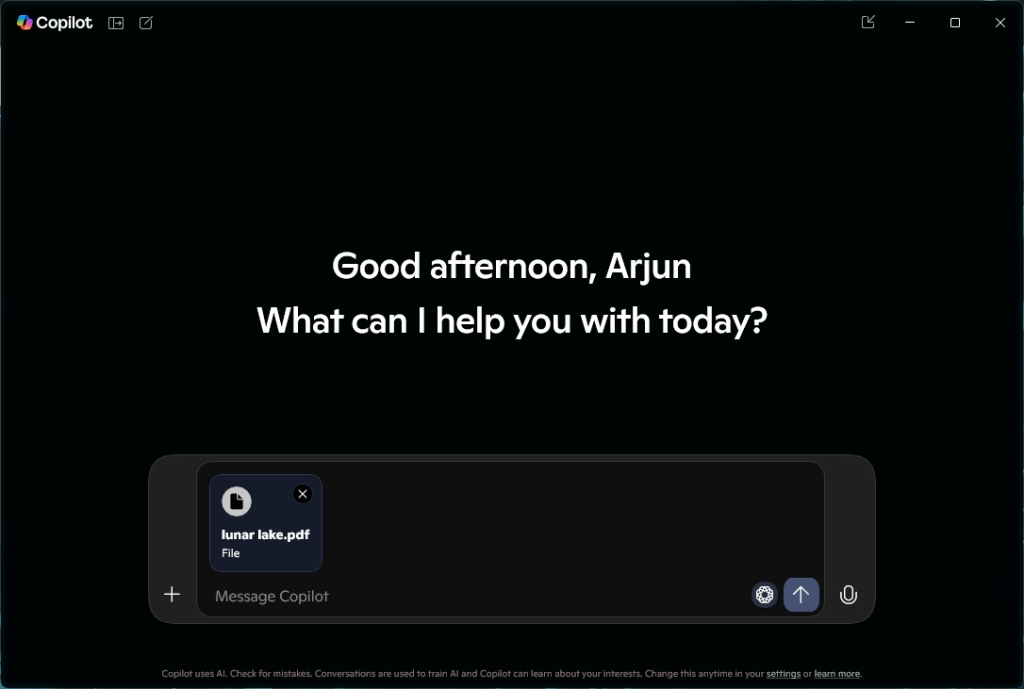
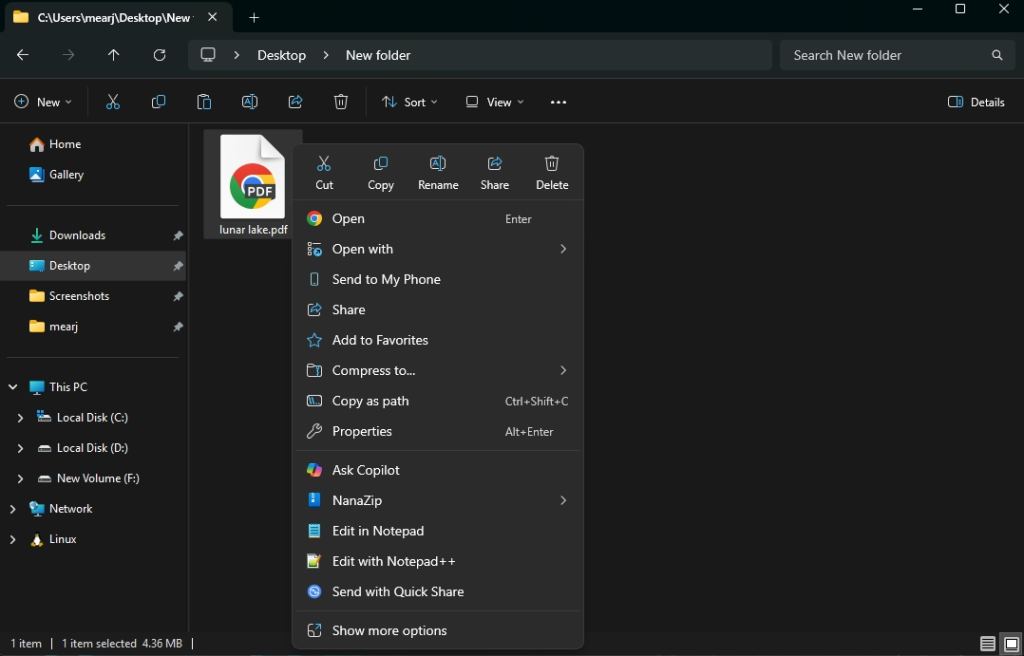
為了加速 Copilot AI 在 Windows 11 上的普及,微軟正將這款 AI 工具整合到幾乎所有使用者介面元素中,從工作列到系統應用,現在又擴展到了右鍵選單。在最新的 Copilot 更新後,當您在 Windows 11 中右鍵單擊影像或文件(DOCX、PDF、TXT)時,會出現一個新的「詢問 Copilot」選項。
點擊即可開啟Copilot 應用,文件會自動載入到聊天列。現在,您可以直接在文件/圖像中提問、新增註釋或進行總結。 Copilot 的這項新功能加入到右鍵選單中,是微軟在Windows 11中大力推廣人工智慧應用的一部分。
微軟最近宣布了Windows 11 的幾項新功能,包括重新設計的開始功能表、Windows 11 的 AI 代理程式以及一系列 AI 功能。
然而,許多用戶並不喜歡 Windows 11 中的「人工智慧」功能,他們希望自己的作業系統能夠擺脫不必要的程式。 Windows 11 的右鍵選單原本就反應遲緩,而最近微軟又在右鍵選單中加入了「在記事本中編輯」和「在畫圖中編輯」等選項,進一步加劇了選單的混亂。
因此,如果您希望從 Windows 11 上下文選單中刪除 Copilot 選單,請按照以下簡短教學操作。
從 Windows 11 的上下文功能表中移除「詢問副駕駛」選項
如果您已將 Copilot 應用程式更新至 1.25044.93.0 或更高版本,則 Windows 11 中會出現新的「詢問 Copilot」功能表選項。您可以完全卸載 Copilot 應用程式以移除此右鍵選單項,或變更登錄機碼設定以封鎖 Copilot 選單。以下是具體步驟。
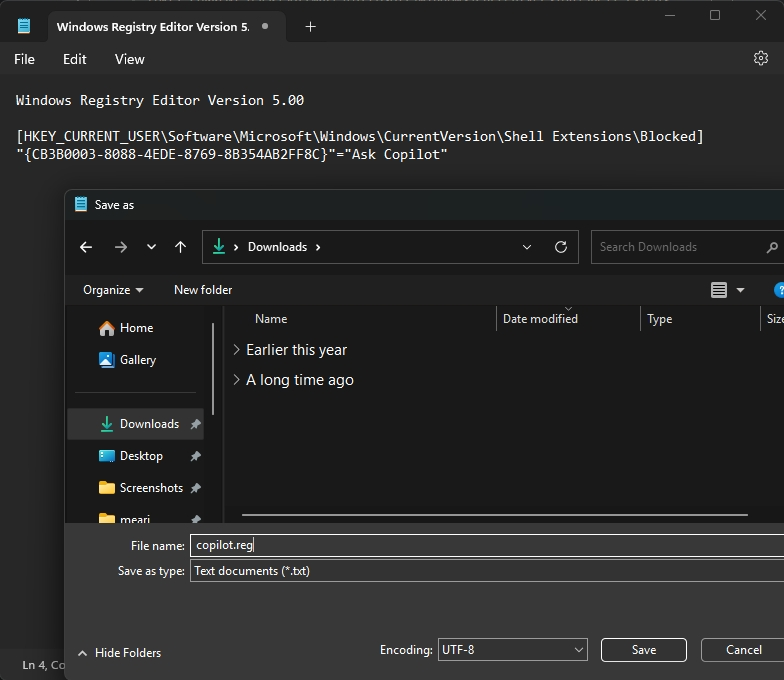
- 打開記事本,貼上下面提到的註冊表配置。
Windows 登錄編輯程式版本 5.00 [HKEY_CURRENT_USER\Software\Microsoft\Windows\CurrentVersion\Shell Extensions\Blocked] "{CB3B0003-8088-4EDE-8769-8B354AB2FF8C}"="Ask Copilot"
- 現在,將記事本文件另存為「copilot.reg」。
- 接下來,雙擊“copilot.reg”檔案並授予權限。
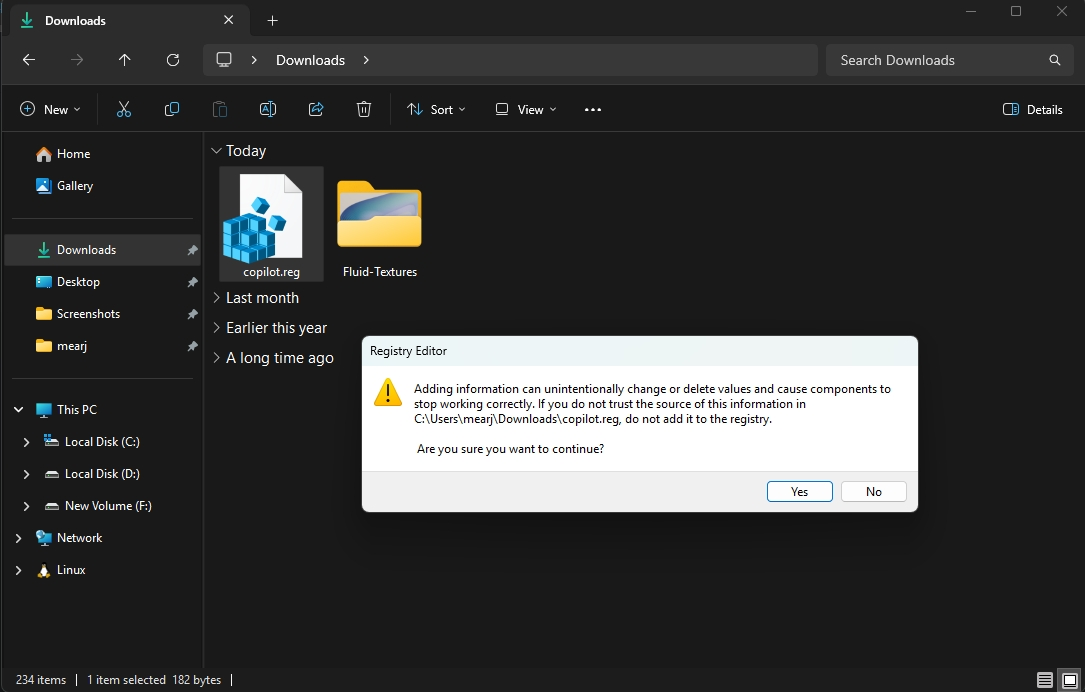
- 現在,「詢問副駕駛」功能表應該會從 Windows 11 的上下文功能表中消失。
- 如果變更未生效,請從工作管理員重新啟動 Windows 資源管理器,或直接重新啟動電腦。
以上就是如何在 Windows 11 中移除 Copilot 選單並清理右鍵選單的方法。如果您想在 Windows 11 中恢復經典的右鍵選單,我們為您準備了相關教學課程。如有任何疑問,請在下方評論區留言。
評論被關閉。