保護新 Windows 11 PC 的 6 個基本安全性設置

人們很容易急於直接進行分配。 這台新電腦運行的是Windows 11系統。 應用、桌布等等,我都經歷過。客製化新設備的感覺很特別,讓你覺得這台設備完全屬於自己。但在開始享受樂趣之前,我總是會花點時間確保安全設定到位。這雖然只是個小小的努力,卻能讓你安心無憂,尤其是在網路威脅層出不窮的今天。畢竟,沒有什麼比遇到病毒或安全問題更能破壞新電腦帶來的樂趣了。保護你的 Windows 11 作業系統至關重要。

以下是我每次拿到執行 Windows 11 的新電腦時都會更改的設定——以及這些設定為何重要的原因。

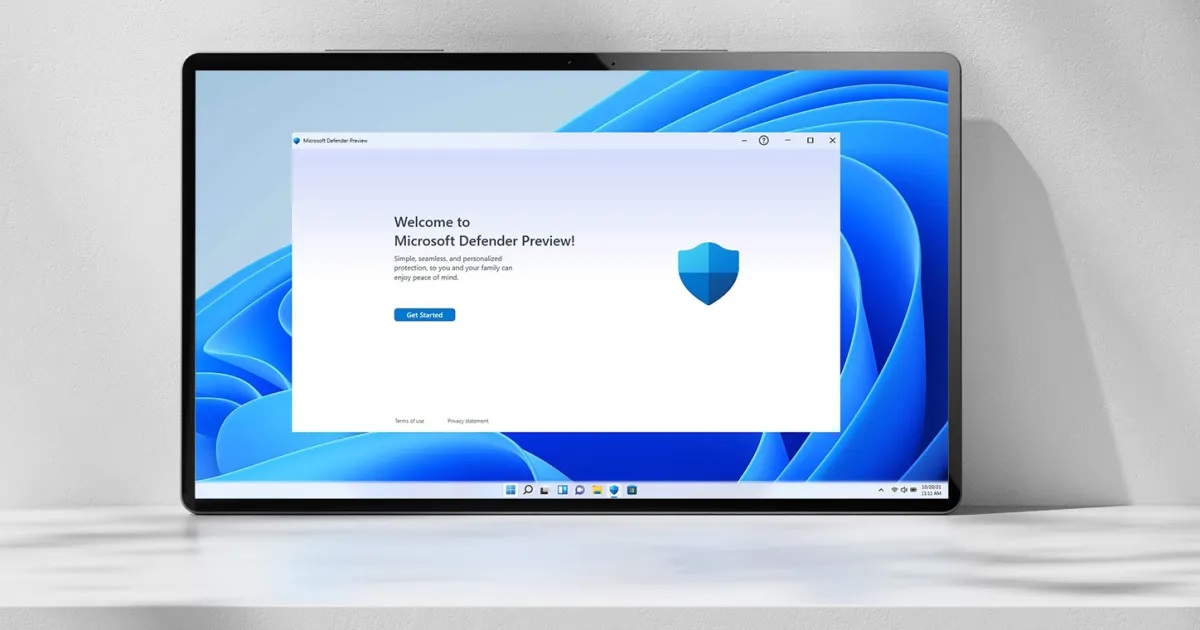
1. 安裝一款可靠的防毒軟體。

在任何一台運行 Windows 11 的新電腦上,我做的第一件事就是安裝以下軟體之一: 最好的殺毒軟件 我負擔得起。我使用 ESET 已經很多年了,它對我的電腦安全保護得很好,我很滿意。它無數次幫我避免訪問不安全的網站和下載不安全的文件,而且我非常喜歡它的安全網上銀行和瀏覽功能,讓我可以安全地管理我的財務。這些只是我多年來一直堅持使用它的部分原因。網路安全專家總是建議安裝功能強大的防毒軟體。

我總是建議選擇頂級防毒軟體,因為威脅可能來自四面八方:可疑的電子郵件附件、看似無害的彈出窗口,甚至是虛假的瀏覽器擴充功能。然而,沒有哪一款防毒軟體是完美無缺的。 ESET 有時會過於謹慎,甚至會標記一些我信任的應用程式或網站。但我寧願處理誤報,也不願讓危險的東西溜走。免費軟體可以提供基本的保護,但我更喜歡頂級防毒軟體帶來的安心感。可靠的防毒軟體是保護資料的第一道防線。

2. 停用無密碼登入

雖然 Windows 鼓勵用戶設定無密碼登入——我也理解其中的原因,這確實很方便——但我總是將其關閉。這會帶來嚴重的安全隱患。如果有人能夠接觸到你的電腦,他們就能存取你的檔案。即使你獨居,你也可以帶著筆記型電腦去咖啡館或旅行,一旦電腦被盜,竊賊就能立即存取電腦上的所有內容。花點時間創建一個強密碼才是更安全的選擇。你甚至可以使用一款優秀的密碼管理器來幫助你建立密碼。在我的 Windows 11 筆記型電腦上,我仍然使用指紋辨識器進行快速登入——但這只是作為額外的安全保障,而不是唯一的防線。強密碼對於保護你的資料至關重要,安全專家始終建議將其作為首要的安全措施。

3. 檢查應用程式權限

完成前兩項操作後,我會檢查哪些應用程式擁有存取敏感資訊的權限,例如位置、麥克風和攝影機。應用程式請求的權限往往超出實際所需,因此檢查應用程式權限始終是明智之舉。檢查應用程式權限看似簡單,但往往容易被忽略,直到你開始深入研究設定時才會發現。

在一台執行 Windows 11 的新電腦上,前往 設定 > 隱私權和安全然後向下捲動到“應用權限”部分。在這裡,我可以管理哪些應用程式可以存取我的麥克風、位置、相機和其他敏感功能。如果某個應用程式擁有存取權限,而我又想不起來原因,我會將其停用。除非是像 Zoom 或地圖這樣的應用,否則很少有理由預設授予應用程式存取你資料的權限。

只需幾分鐘,就能讓你更能控制應用程式在背景的運作情況,並有助於限制不必要的資料收集。這項改變能讓你的電腦更尊重你的隱私。有時,開發者會預先要求權限,以便為應用程式新增需要該權限的功能。如果你已經授予了權限,你的使用者體驗就不會受到影響。另一個原因可能是應用程式依賴的第三方工具需要該權限。無論哪種情況,都值得檢查一下,以免在不知情的情況下洩漏權限。我曾經看到一個計算器應用程式請求獲取我的位置資訊。謝了,不用了。

4. 關閉可選診斷數據

關閉可選診斷資料是個人選擇。我之所以關閉它,是因為我不希望它收集我的瀏覽習慣、應用使用情況和設備活動資訊。預設情況下,您的電腦會將系統基本資訊傳送給微軟。此外,它還允許您選擇是否要傳送有關您如何使用系統設定、應用,甚至是您在 Edge 瀏覽器中造訪的網站的額外資料。我總是關閉這項功能,如果您也想關閉,可以前往“設定”>“隱私和安全”>“診斷和回饋”。是否關閉完全取決於個人選擇,但我建議您關閉它。這關乎… 隱私設置 並收集數據。

5. 啟用 BitLocker(如有)

如果您使用的是 Windows 11 專業版,最明智的做法之一就是啟用 BitLocker。它是一款內建加密工具,可保護您的整個硬碟,這意味著即使有人偷走了您的筆記型電腦,他們也無法簡單地取出硬碟並將其連接到另一台電腦上來查看您的檔案。要找到它,請前往: 設定 > 隱私權和安全然後向下滾動並查看該部分。 相關設置 惆悵 BitLocker驅動器加密 或者,您可以啟用 BitLocker 磁碟機加密。如果該功能可用但尚未啟用,建議您啟用它。請務必將您的復原金鑰備份到安全的地方,因為如果您的帳戶被鎖定,您將需要它。即使丟失筆記型電腦的可能性很小,但實際上只需片刻。我寧願花幾分鐘設定加密,也不願擔心我的文件落入不法分子手中。啟用 BitLocker 磁碟機加密是保護敏感資料的關鍵步驟,尤其是在高安全性的工作環境中。

電腦安全防護:保護設備安全的專家指南

大多數使用者只有在裝置出現問題時才會想到安全問題。但只需進行一些簡單的設定更改,就能避免許多麻煩和潛在的長期損害。這些變更並非工程師專屬;即使是 Windows 新手也能輕鬆完成。您無需成為網路安全專家即可掌控自己的隱私。無論是檢查哪些應用程式有權存取您的麥克風,還是啟用 BitLocker 加密數據,投入的時間都絕對值得。這些設定很容易被忽略,但根據我的經驗,從一開始就正確設定可以省去很多麻煩,並減少您的長期擔憂。電腦安全至關重要,它能確保您的資料安全,並將潛在的安全風險降至最低。

評論被關閉。