

密碼恢復是思科設備中的一項功能,旨在幫助管理員在忘記或遺失密碼時重新獲得設備存取權限。管理員忘記密碼後,可能無法存取裝置設定並進行必要的變更。

為確保設備管理和運作順暢,充分了解密碼復原流程至關重要。本指南提供了在 Cisco 設備上執行密碼復原的詳細步驟。
密碼恢復過程
讓我們深入了解思科設備配置暫存器背後的運作機制。配置暫存器是設備啟動行為的關鍵組成部分,它決定了作業系統和配置的載入方式。了解配置暫存器的作用和價值對於密碼恢復和確保設備平穩運行至關重要。
1. Cisco 設備設定日誌
設定日誌是一個 16 位元值,它決定了 Cisco 設備啟動時的行為。它指定了設備從哪個來源載入作業系統以及其他啟動選項。大多數 Cisco 設備的設定日誌預設值為 0x2102,這表示第 6 位元為關閉狀態。此設定指示裝置從快閃記憶體載入 IOS 映像,並從 NVRAM 配置啟動。
2. 透過變更設定日誌值來恢復密碼
如果管理員忘記了裝置登入憑證,可以將設定日誌值變更為 0x2142。這將觸發第六位,指示裝置忽略 NVRAM 內容並載入儲存在 ROM 中的 iOS 備份映像。透過這種方式變更配置日誌值,管理員可以執行密碼重設以重新獲得裝置存取權限。
此過程包括將裝置啟動至 ROM 監視器模式,重設配置,並設定新的登入憑證。
密碼恢復演示
現在讓我們透過演示來更詳細地了解密碼恢復過程。
- 如果嘗試使用錯誤的密碼登入進階模式,您將收到以下錯誤訊息。
![]()
- 要找回密碼,需要使用控制台線連接到裝置。
![]()
- 在 Packet Tracer 中,只需將路由器和電腦 (PC) 拖曳到模擬工作區即可。
- 在“通訊”部分,選擇“控制台電纜”。
![]()
- 點擊路由器,然後選擇控制台選項。
![]()
- 現在點選計算機(PC),然後選擇 RS 232。
![]()
- 我們現在已經成功地使用控制台電纜建立了與路由器的連接。
- 若要檢查連接,請按一下“PC”,然後按一下“桌面”選項卡,然後按一下“終端”。
![]()
- 點選確定。
![]()
- 我們現在已經與路由器建立了控制台連線。
![]()
- 讓我們開始密碼恢復流程。
- 要更改配置暫存器值,我們需要進入 ROMMON 模式。為此,必須重新啟動路由器並中斷啟動過程。
- 實際上,您只需關閉路由器電源開關,然後再重新打開即可重新啟動路由器。在 Packet Tracer 中,要重新啟動路由器,請點擊您的路由器,前往「實體」選項卡,然後點擊電源開關將其關閉。之後,再次點選電源開關即可重新開啟路由器。
![]()
- 重新啟動過程中,點擊終端並按下按鈕。 'Ctrl + Break' 在鍵盤上。
![]()
我們現在已進入ROMMON模式。 - 若要變更配置暫存器的值,請使用下列命令。


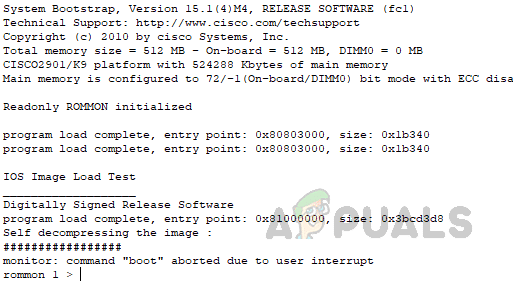
confreg 0x2142
- 我們已成功更改配置日誌值。若要重新載入路由器,請輸入以下命令。 '重啟' 處於 ROMMON 模式。
![]()
- 重新啟動路由器後,系統會提示您進入設定模式。請回答“沒有“,您將進入用戶模式。”
![]()
- 若要進入特權模式,請鍵入“使「處於使用者模式」。
![]()
- 路由器未請求啟用密碼。現在,請進入全域設定模式,並使用以下命令根據您的需求設定啟用密碼。
路由器#設定終端 路由器#啟用秘密應用
![]()
代替 阿普爾斯 使用您想要的密碼。 - 現在,將目前配置(運行配置)複製到啟動配置,以確保密碼變更套用到儲存在 NVRAM 中的配置,因為我們需要將配置日誌值改回其原始值。使用以下命令進行複製。 配置文件.
路由器#複製運作設定啟動配置
![]()
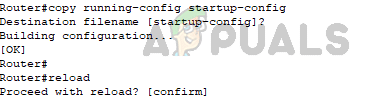
- 複製設定後,使用 reload 指令重新載入路由器。
重載
![]() 按鍵盤上的回車鍵確認重新載入。
按鍵盤上的回車鍵確認重新載入。 - 在啟動過程中,按下按鈕 'Ctrl + Break' 在鍵盤上。
- 進入 ROMMON 模式後,使用下列指令將設定日誌值改回原始值 0x2102。
confreg 0x2102
然後輸入命令 '重啟' 將路由器載入到正常運作模式。
![]()
- 路由器重新啟動後,使用您最近設定的啟用密碼進入特權模式。
![]()
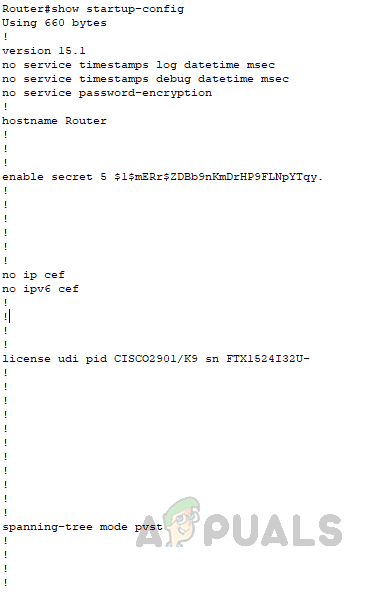
- 為確保配置在此過程中未受到影響,請使用下列命令檢查啟動配置。
路由器#show startup-config
![]()





 按鍵盤上的回車鍵確認重新載入。

結論
Cisco 設備上的密碼恢復是一個簡單的過程,可以幫助管理員在忘記或遺失密碼時重新獲得對其設備的存取權限。
本文提供的示範展示如何在 Cisco 裝置上執行密碼復原的逐步過程,包括進入 ROMMON 模式、變更設定日誌值、重設設定以及將執行設定複製到啟動設定的過程。
按照這些步驟操作後,管理員可以確保能夠存取設備,並且配置將保持不變。總的來說,了解密碼恢復流程並遵循最佳實踐對於確保設備管理和運行順暢至關重要。
評論被關閉。