

你不小心在iPhone上刪除了一封重要的郵件嗎?別慌,很有可能你可以把它找回來。
無論你使用 Apple Mail、Gmail、Yahoo Mail 或其他第三方應用,iPhone 都能讓你輕鬆管理收件匣。但便捷的滑動操作和快速刪除選項也容易讓你誤刪郵件。幸運的是,如果你能迅速採取行動,還是有辦法恢復這些郵件的。

我的電子郵件為什麼消失了?
您的郵件可能會因多種原因從收件匣中消失,但別擔心,大多數情況下都可以恢復。以下是一些常見原因:
- 誤刪: 快速滑動或誤點都可能導致郵件在不知不覺中被移至垃圾箱。這可能是郵件消失最常見的原因。
- 同步問題: 有時,您的 iPhone 和電子郵件伺服器之間可能會出現同步問題,導致郵件暫時消失。請檢查您的同步設置,確保其正常運作。
- 電子郵件過濾: 規則和過濾器可能會在未發出警告的情況下自動移動或刪除郵件。大多數情況下,這些郵件不會出現在您的收件匣中,但您可以輕鬆地從其他資料夾(例如「垃圾郵件」資料夾或您建立的自訂資料夾)中找回它們。請檢查您在 Gmail、Outlook 或任何其他電子郵件服務中的篩選設定。
- 儲存設定或電子郵件清理工具: 這些工具可能被配置為自動刪除舊郵件以釋放儲存空間。請檢查您的電子郵件帳戶儲存設置,確保您沒有設定刪除舊郵件的時間限制。某些應用程序,例如 Clean Email,也可以根據特定設定自動刪除郵件。
無論原因為何,總有機會找回電子郵件,尤其是在您迅速採取行動的情況下。首先,請檢查電子郵件帳號中的「已刪除郵件」或「回收站」資料夾。很多情況下,您會在那裡找到遺失的郵件。如果沒有,請檢查其他郵件資料夾,例如「已存檔郵件」或「促銷郵件」。如果您使用的是 Gmail,您的郵件可能位於「更新」或「論壇」標籤頁中。
如何恢復 Gmail 中意外刪除的電子郵件
如果您使用的是官方 Gmail 應用,或已將 Gmail 帳戶與 Apple Mail 應用程式同步,恢復已刪除郵件通常非常簡單。如果您使用第三方應用程式存取電子郵件,恢復步驟與下文所述非常相似,使用者介面可能略有不同。
重要提示:恢復已刪除郵件的可能性取決於郵件刪除後經過的時間。 Gmail 會將已刪除的郵件在「已刪除郵件」資料夾中保留 30 天,之後才會永久刪除。超過此期限後,郵件恢復難度會大幅增加,可能需要專業的資料復原工具或服務,且無法保證成功。
第一步:檢查回收站
當您刪除 Gmail 郵件時,它們會被移至「已刪除郵件」資料夾,並在其中保留 30 天,之後才會永久刪除。這為您提供了一個恢復已刪除郵件的機會。
以下是如何查看回收站資料夾並恢復遺失郵件的方法:
在 Gmail 應用程式中依照下列步驟操作:
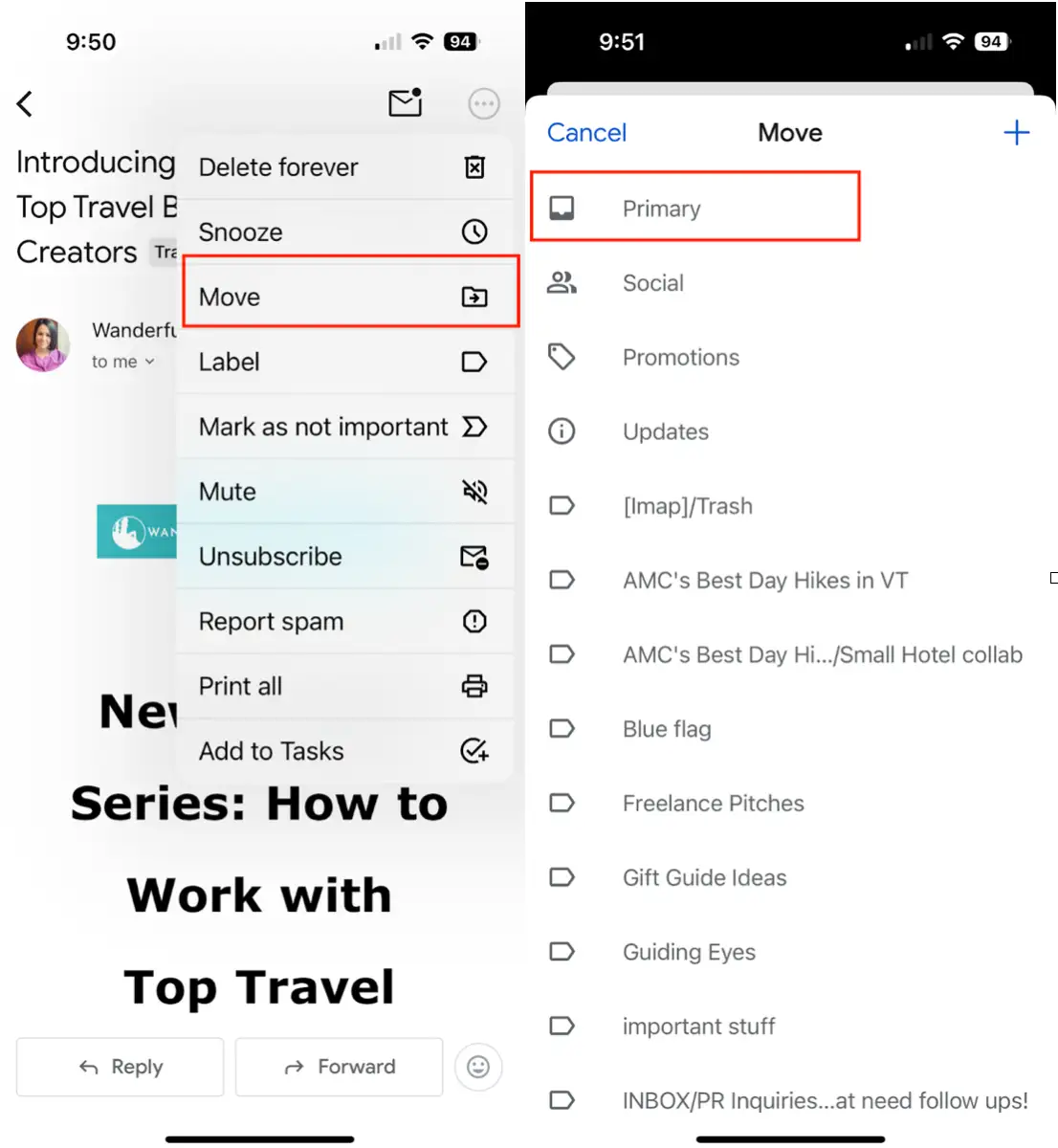
- 開啟 iPhone 上的 Gmail 應用程式。
- 點選螢幕左上角的三條橫線選單。
- 向下捲動並點擊「垃圾桶」圖示(垃圾桶或垃圾箱)。
- 找到您想要恢復的電子郵件地址。您可以使用搜尋欄縮小搜尋結果範圍。
- 點擊電子郵件,然後點擊右上角的三點圖示。
- 選擇“移動到”,然後選擇“主資料夾”或您想要的任何其他資料夾。
在 Apple Mail 應用程式中(需已連接 Gmail 帳戶),請依照下列步驟操作:
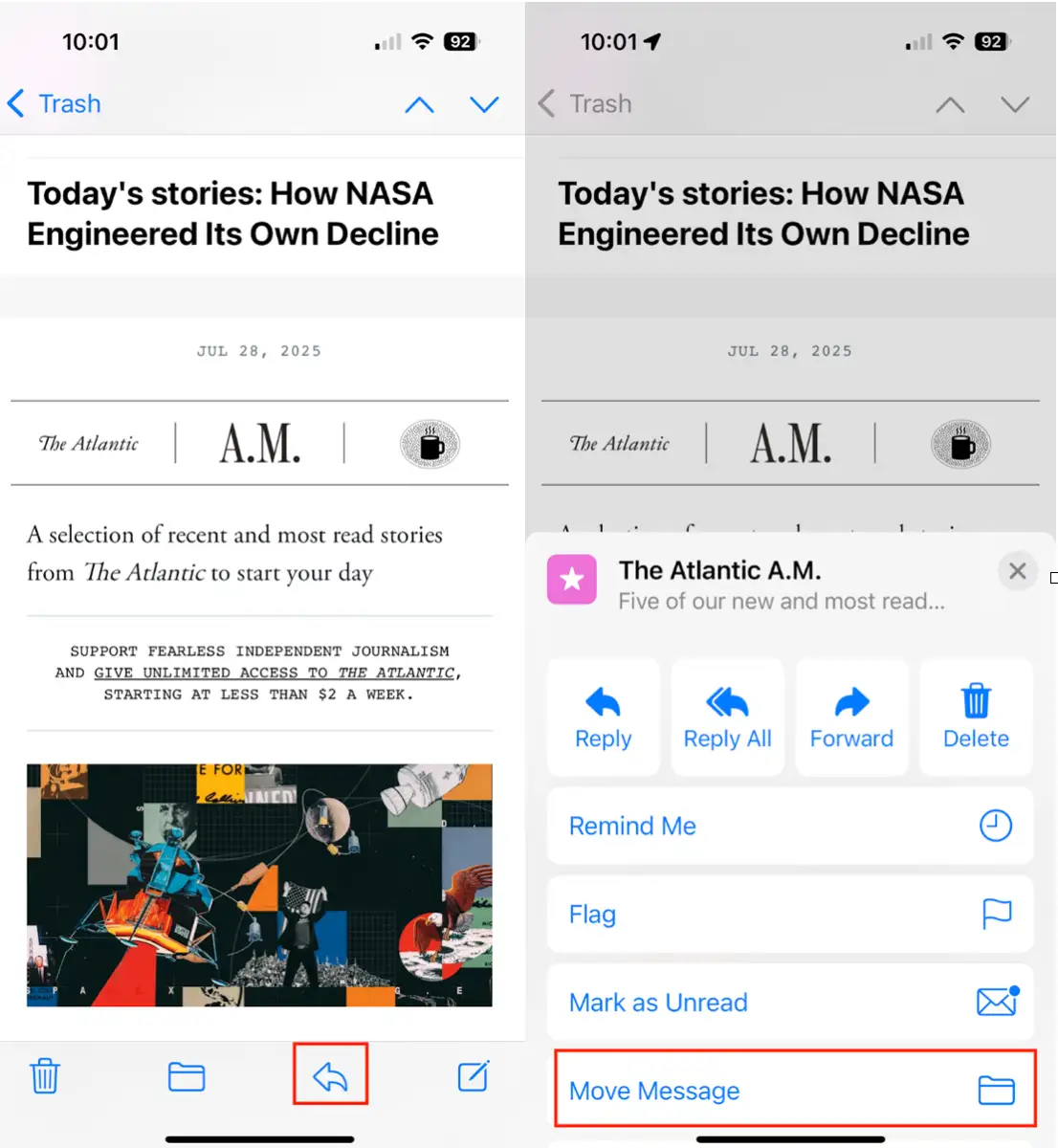
- 開啟 iPhone 上的郵件應用程式。
- 點選左上角的「信箱」。
- 向下捲動並點擊 Gmail 帳戶下的「已刪除郵件」。使用搜尋欄尋找遺失的郵件。
- 點選您要找的電子郵件地址。
- 找到螢幕底部的箭頭圖示。
- 選擇“移動郵件”。
- 選擇要將郵件轉寄到的「收件匣」或郵件信箱。
步驟二:檢查其他資料夾
有時,郵件會被存檔或移動而不是刪除。如果您在已刪除郵件資料夾中找不到遺失的郵件,請檢查所有收件匣。
在 Gmail 中:
- 點選三條橫線的選單,然後選擇「所有郵件」。
- 瀏覽您現有的郵件,確保遺失的郵件沒有被歸檔到這裡;或使用搜尋欄添加關鍵字、寄件者姓名或郵件主題,以便更快找到它。如果您記得部分郵件內容,這種方法尤其有效。
- 如果找到該郵件,請打開它並使用「移動到」選項將其移回收件箱。此步驟對於確保郵件再次出現在其通常位置至關重要。
如何恢復永久刪除的電子郵件
Gmail 會自動刪除已在「已刪除郵件」資料夾中超過 30 天的郵件。但是,如果您的郵件已不在「已刪除郵件」中,請不要灰心。您可以嘗試以下幾種方法來還原遺失的郵件。
Gmail 為那些認為郵件因未經授權的存取或技術問題而被刪除的使用者提供了郵件復原工具。以下是使用方法:
1. 前往Gmail 郵件恢復工具。此工具專門用於協助恢復意外消失的郵件。
2. 請依照螢幕上的指示驗證您的身分並報告遺失的訊息。您需要提供足夠的資訊以確認您是帳戶所有者。
3. 如果恢復過程成功,Gmail 將嘗試恢復過去 30 天內永久刪除的郵件。恢復成功的幾率取決於多種因素,包括郵件刪除至今的時間以及刪除原因。
重要提示:此工具對 Gmail 帳戶最有效,但可能無法保證恢復成功,尤其是在您手動刪除郵件超過 30 天的情況下。此外,如果刪除是由於惡意活動或惡意軟體造成的,此工具也可能無法正常運作。我們始終建議您啟用 Gmail 的高級安全功能,例如兩步驟驗證,以保護您的帳戶免受未經授權的存取。
iPhone上的其他檔案呢?
郵件並非唯一可能突然消失的文件;照片、影片和文件也同樣面臨風險。 iPhone 上累積了大量文件,您在清理媒體庫時可能會不小心刪除重要的照片或影片。
因此,使用專業的清理工具至關重要。這些工具不僅能幫助您識別重複或不必要的文件(例如相似的照片或模糊的螢幕截圖),還能提供安全且有效率的方式來管理和整理它們。此外,這些工具還允許您在刪除檔案前進行預覽,從而降低意外遺失重要資料的風險。透過使用可靠的清理工具,您可以在確保重要文件安全的同時,釋放 iPhone 上寶貴的儲存空間。
使用 CleanMy®Phone 進行智慧型照片管理
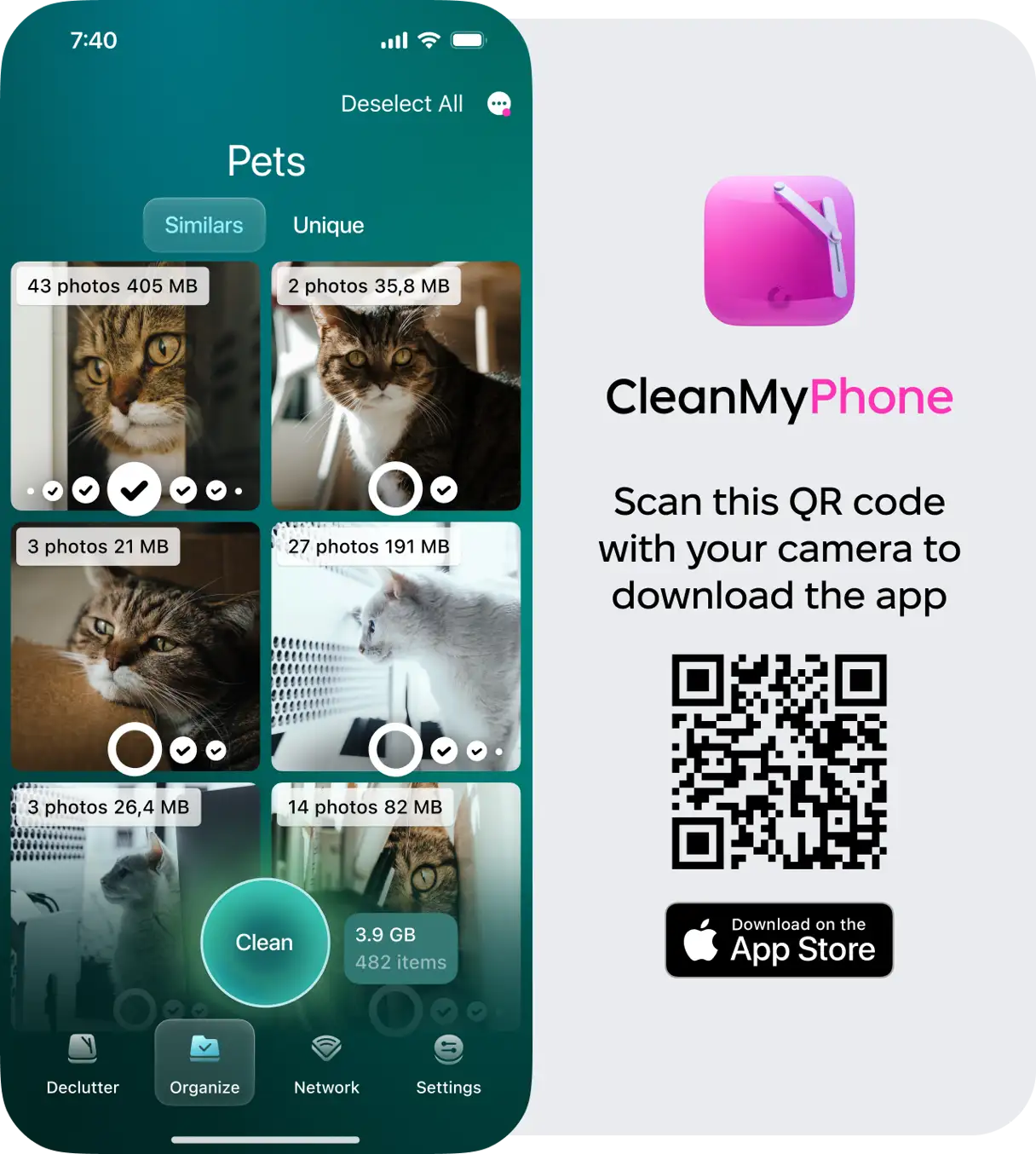
CleanMy®Phone應用提供了一個強大的照片整理模組,可實現高效的照片管理。本模組利用先進的人工智慧技術分析影像,辨識模糊照片、重複照片和相似影像。然後,該應用程式可讓您輕鬆選擇要保留的最佳照片,並刪除其餘照片。
使用 CleanMy®Phone,您可以一鍵整理數千張照片並清除雜亂文件。此外,您還可以在應用程式內輕鬆恢復不小心刪除的照片。為了增強安全性,您可以將照片新增至「私密」資料夾,以防止它們在刪除不必要的檔案時出現。
遺失重要郵件固然令人沮喪,但通常是可以恢復的,尤其是在 Gmail 提供恢復工具以及 iPhone 內建恢復選項的幫助下。無論您是想從垃圾箱中找回郵件,還是想恢復已永久刪除的郵件,迅速採取行動都能提高成功率。
清理 iPhone 時,別忘了保護好你的照片和檔案。 CleanMy®Phone 等工具能讓你輕鬆整理和清理設備,同時又不失去重要內容。
評論被關閉。