

在為 Mac 選擇網頁瀏覽器時,請選擇可謂琳瑯滿目。雖然許多人仍然使用蘋果自家的 Safari 瀏覽器,但也有很多 Mac 用戶更喜歡 Chrome 或 Firefox。然而,選擇遠不止這三款。還有許多其他瀏覽器,例如 Brave、Opera 和 Microsoft Edge。因此,很多人安裝了好幾個瀏覽器,但只使用其中一兩個也就不足為奇了。如果您也是這種情況,那麼最好卸載那些不常用的瀏覽器。本文將向您展示如何解除安裝 Mac 版 Microsoft Edge——Mac 用戶最常用的瀏覽器之一。
什麼是 Microsoft Edge?
1998年,蘋果公司仍在苦苦掙扎,Mac電腦遠未達到現今的流行程度。當時,執行長史蒂夫·賈伯斯與微軟總裁比爾·蓋茲達成了一項協議。根據這項協議,微軟不僅投資蘋果,更重要的是,還開發了Mac版的Internet Explorer瀏覽器——當時全球使用最廣泛的網頁瀏覽器。此舉體現了微軟對Mac生態系統日益增長的重要性的認可。
Internet Explorer早已退出歷史舞台,蘋果也早已推出了自己的瀏覽器Safari,但其替代瀏覽器Edge在Mac用戶中仍然廣受歡迎。 Edge基於Chromium內核,與GoogleChrome瀏覽器採用相同的內核,是一款速度快、相容性強且高度安全的瀏覽器。此外,它還允許用戶在Mac上使用微軟的Copilot人工智慧助理。對於正在尋找Safari或Chrome替代方案的Mac用戶來說,尤其是那些經常使用其他微軟服務的用戶,微軟Edge無疑是一個絕佳的選擇。
為什麼您可能需要解除安裝 Microsoft Edge?
從 Mac 移除 Edge 的主要原因很簡單,就是您不再使用它。除了佔用寶貴的硬碟空間外,不使用的瀏覽器還會累積大量關聯文件,這些文件可能會與 Mac 上安裝的其他應用程式衝突,甚至導致隱私和安全問題。此外,如果您不經常使用某個應用程序,您就不太可能及時更新它,而舊版本的瀏覽器無法抵禦最新的安全威脅,這可能會使您的瀏覽器容易受到惡意軟體的攻擊。如果您仍然經常合理地使用它,顯然不應該卸載它,但應該在有新版本可用時及時更新。
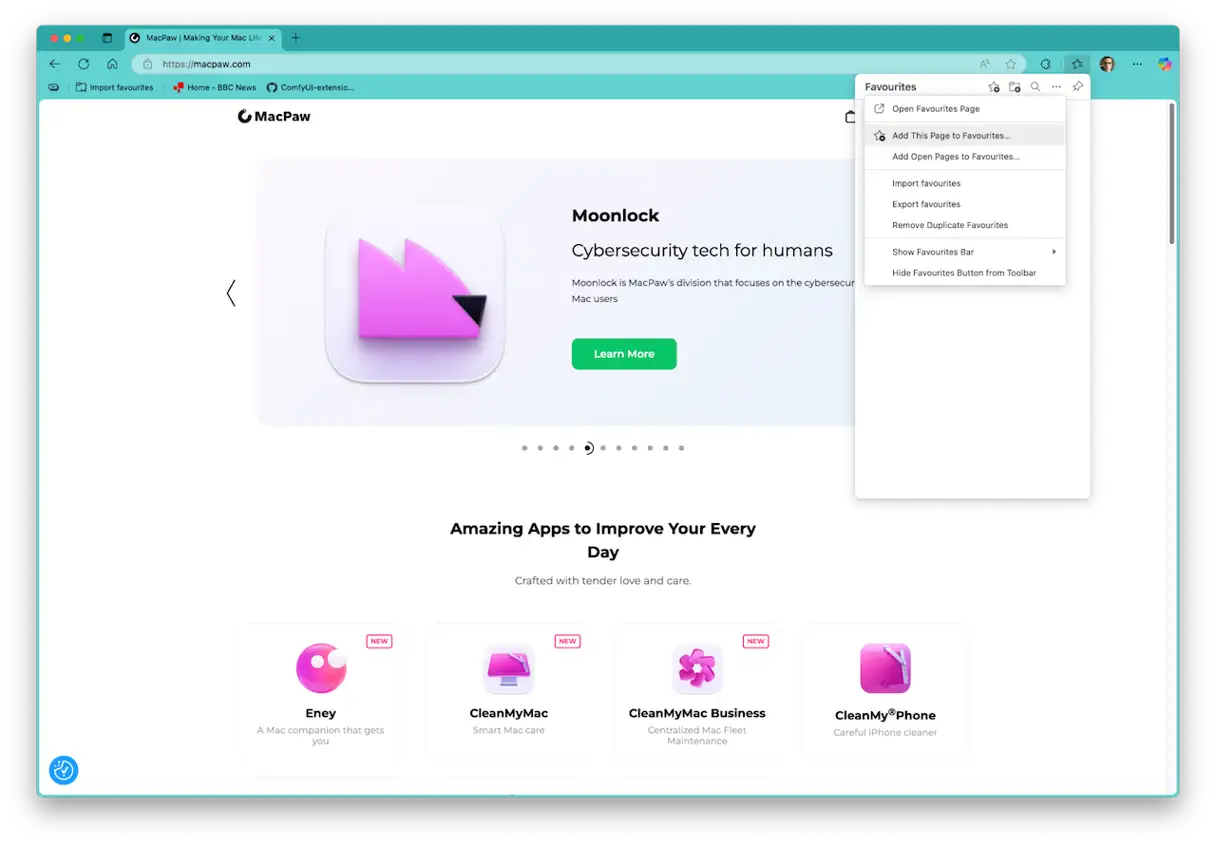
如果您在 Edge 瀏覽器中儲存了許多收藏夾,可以在卸載瀏覽器之前將其匯出。收藏夾會匯出為 HTML 文件,因此可以輕鬆匯入到任何其他瀏覽器中。以下是具體操作方法:
- 點擊 Edge 瀏覽器中的「收藏夾」選單。
- 選擇“管理收藏夾”。
- 點選省略號(三個點)。
- 選擇“匯出收藏夾”。
- 為檔案命名,選擇儲存位置,然後按一下「儲存」。
![]()
如何在Mac上解除安裝Microsoft Edge瀏覽器
在討論如何卸載 Edge 瀏覽器之前,我們先來先明確一下「卸載」的含義。安裝和使用任何應用程式時,它都會在 Mac 系統資源庫或使用者資源庫資料夾的深層資料夾中建立並儲存大量檔案。這些檔案可能用於儲存特定的應用程式設定、常用數據,或每次使用應用程式時都需要下載的檔案。
卸載應用程式意味著刪除其所有關聯文件並將其放入廢紙簍。有幾種方法可以做到這一點。您可以手動掃描每個資料夾,並將應用程式相關的文件拖曳到廢紙簍。您可以使用終端機來完成此操作。或者,您可以使用專門的卸載程序,這是最快捷、最簡單的方法。我們將向您展示所有三種方法。這些方法可確保徹底刪除 Microsoft Edge 及其關聯文件,有助於提升 Mac 系統的效能。
使用 Mac 清理應用程式輕鬆徹底地刪除應用程式
卸載 Edge 最簡單的方法是使用專門的卸載程式。雖然有很多選擇,但我們推薦CleanMyMac。它的“應用程式”功能只需點擊兩下即可卸載任何非系統應用程式。您可以一次卸載多個應用程序,並清理未正確卸載的應用程式遺留檔案。

「應用」功能還會檢查您的應用程式是否有更新,並允許您一次全部安裝。它還會顯示您一段時間未使用的應用程式,以便您決定是否繼續保留或卸載它們。此功能尤其有助於透過移除不必要的應用程式和釋放寶貴的儲存空間來維持 Mac 的效能。
以下是如何快速從 Mac 卸載 Edge 瀏覽器的方法:
-
- 首先,您可以免費試用 CleanMyMac。 - 免費試用他的工具 7 天。
- 打開 CleanMyMac,然後在側邊欄中選擇“應用程式”。
- 點選“檢查”。
- 選擇“管理我的應用程式”。
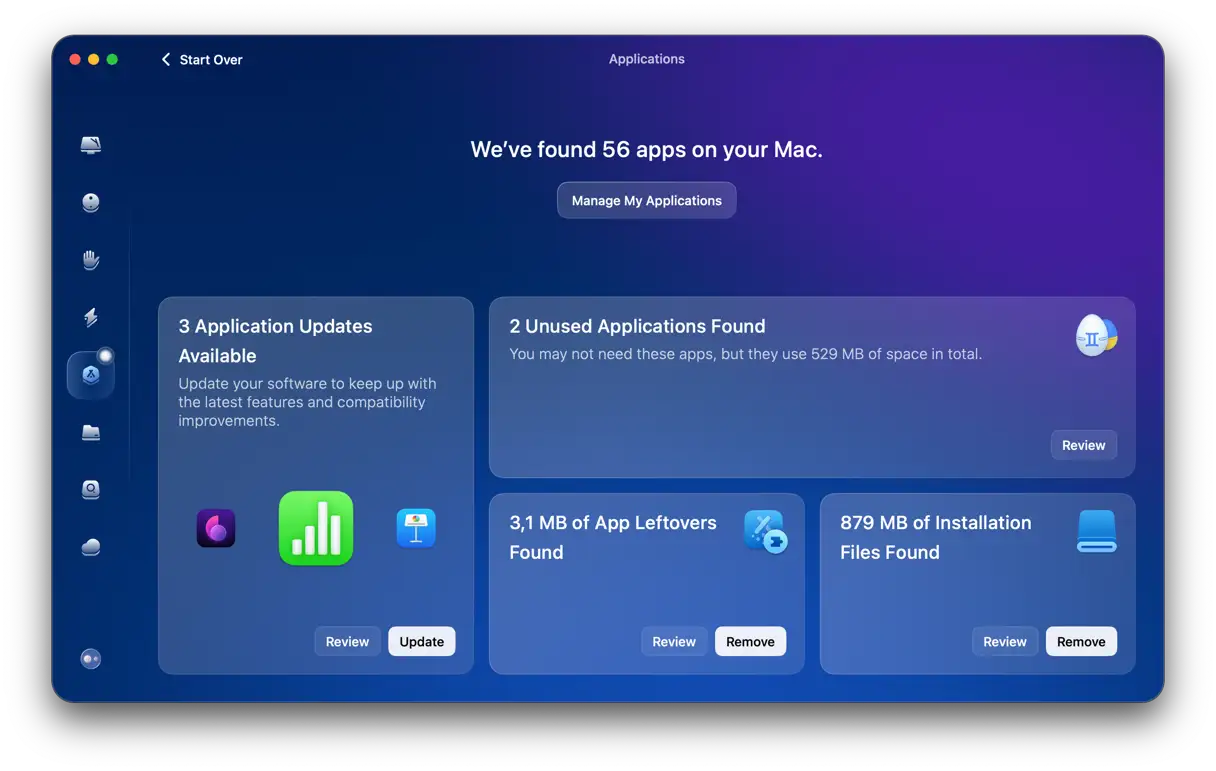
- 在應用程式清單中找到 Microsoft Edge 並選擇它。
- 點選“卸載”。
手動解除安裝 Microsoft Edge
如果您覺得戶外清潔服務不適合您,請依照以下步驟操作:
1. 如果 Microsoft Edge 瀏覽器正在執行,請將其關閉。
2. 將「應用程式」資料夾中的 Microsoft Edge 應用程式二進位檔案傳送到廢紙簍。
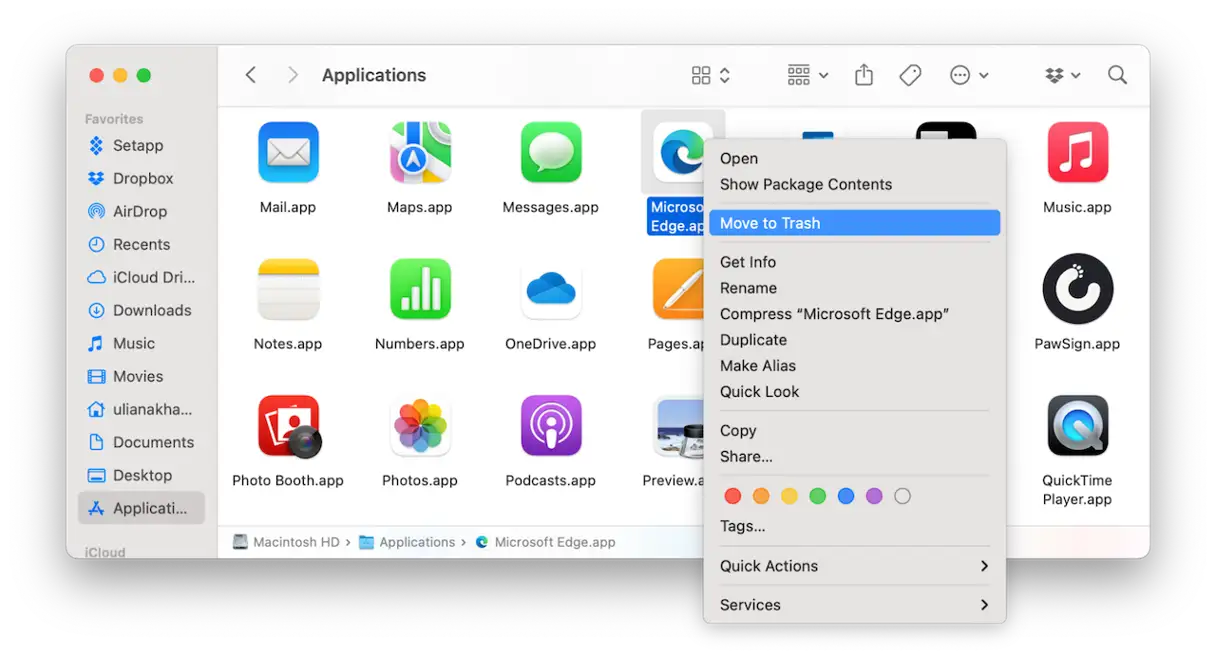
3. 點選 Dock 欄中的 Finder,然後選擇「前往」>「前往資料夾」。
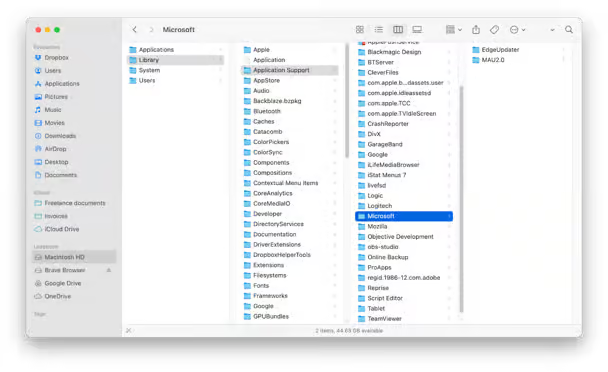
4. 將以下路徑逐一輸入或貼上到文字方塊中。在每個路徑中,尋找名稱中包含「Edge」字樣的檔案或資料夾。 (注意:這些文件名通常很長,“edge”通常是文件名中較長單字的一部分,例如“edgemac”。您可能需要使用 Finder 搜尋框來查找它們。找到後,將它們拖到廢紙簍。)
* ~/Library/Application Support/
* ~/Library/Application Scripts/
* ~/Library/HTTPStorages/
* ~/Library/Saved Application State/
* ~/Library/Caches/
* ~/Library/Containers/
* ~/Library/Preferences/
* ~/Library/LaunchAgents/
* ~/Library/WebKit/
* ~/Library/Microsoft
* /Library/Microsoft
* /private/var/db/receipts/
* /Library/Logs/Microsoft/
5. 清空回收站。這將從您的裝置中永久刪除所有與 Microsoft Edge 相關的檔案和資料夾。
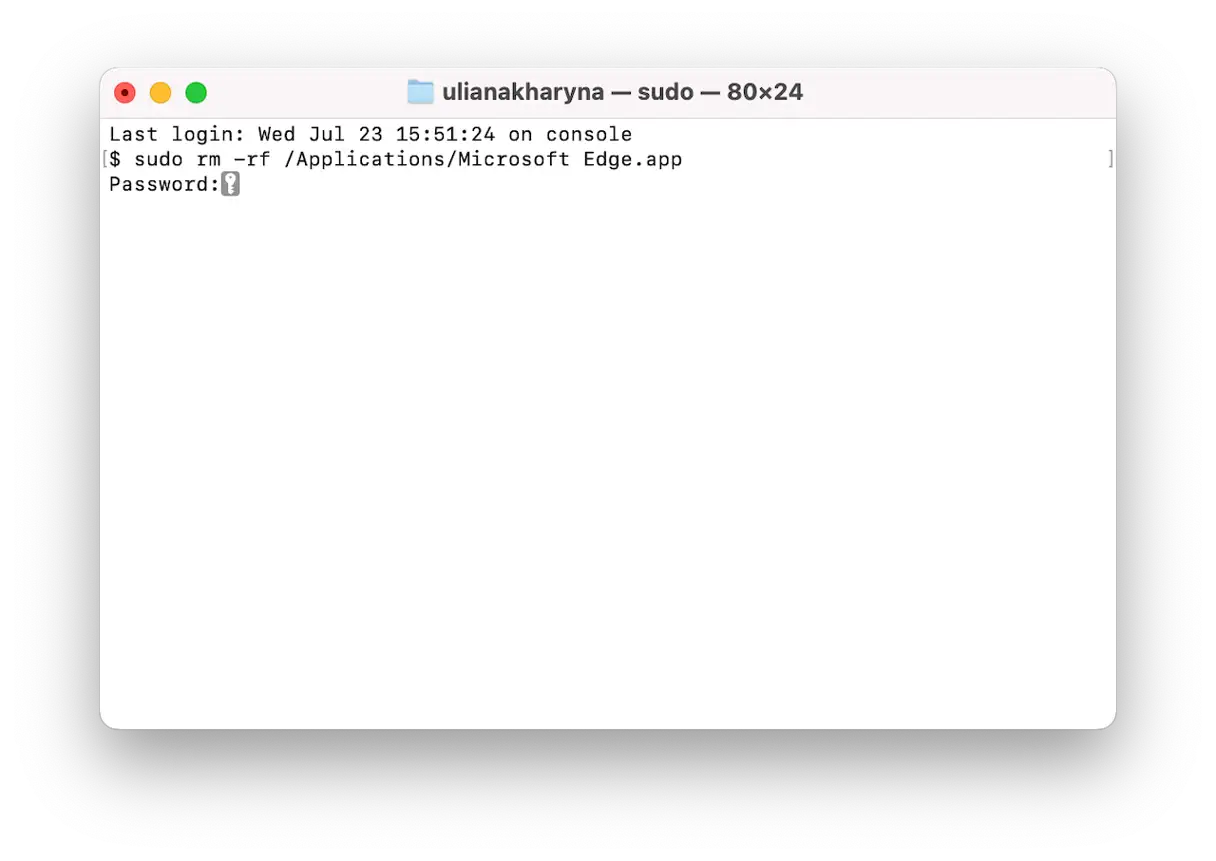
![]() 輸入或貼上以下命令,然後按回車鍵:
輸入或貼上以下命令,然後按回車鍵: sudo rm -rf /Applications/Microsoft Edge.app- 輸入您的 macOS 帳號密碼,然後按 Enter(Enter)鍵。
- 現在,請鍵入或貼上以下命令,每行命令後按 Enter(回車)鍵。這些命令對於從系統中徹底刪除與 Microsoft Edge 相關的所有檔案至關重要。
 輸入或貼上以下命令,然後按回車鍵:
sudo rm -rf ~/Library/Application Support/Microsoft Edge
sudo rm -rf ~/Library/Application Scripts/com.microsoft.edgemac.wdgExtension
sudo rm -rf ~/Library/HTTPStorages/com.microsoft.edgemac.binarycookies
sudo rm -rf ~/Library/HTTPStorages/com.microsoft.edgemac
sudo rm -rf ~/Library/HTTPStorages/com.microsoft.EdgeUpdater
sudo rm -rf ~/Library/Application Support/Microsoft/EdgeUpdater
sudo rm -rf ~/Library/Saved Application State/com.microsoft.edgemac.savedState
sudo rm -rf ~/Library/Caches/Microsoft Edge
sudo rm -rf ~/Library/Caches/com.microsoft.EdgeUpdater
sudo rm -rf ~/Library/Caches/com.apple.nsurlsessiond/Downloads/com.microsoft.edgemac
sudo rm -rf ~/Library/Containers/com.microsoft.edgemac.wdgExtension
sudo rm -rf ~/Library/Preferences/Preferences/com.microsoft.edgemac.plist
sudo rm -rf ~/Library/LaunchAgents/com.microsoft.EdgeUpdater.update-internal.101.0.1210.0.plist
sudo rm -rf ~/Library/LaunchAgents/com.microsoft.EdgeUpdater.wake.101.0.1210.0.plist
sudo rm -rf ~/Library/LaunchAgents/com.microsoft.EdgeUpdater.update.plist
sudo rm -rf ~/Library/LaunchAgents/com.microsoft.EdgeUpdater.wake.plist
sudo rm -rf ~/Library/WebKit/com.microsoft.edgemac
sudo rm -rf ~/Library/Microsoft/EdgeUpdater
sudo rm -rf /private/var/db/receipts/com.microsoft.edgemac.plist
sudo rm -rf /private/var/db/receipts/com.microsoft.edgemac.bom
sudo rm -rf /Library/Logs/Microsoft/Microsoft/edgeinstall.log
6.執行完所有這些命令後,Microsoft Edge 將從您的 Mac 中完全卸載。此方法可確保徹底移除所有程式組件。
如果您按照上述手動步驟操作,無論是使用 Finder 還是終端,您可能會注意到(在「系統設定」或「活動監視器」中)Edge 相關進程仍在後台運行。通常情況下,您可以在「系統設定」>「一般」>「登入項目與擴充功能」中停用它們。但是,有用戶報告稱,重啟 Mac 後,這些進程會自動重新啟用。如果您遇到這種情況,解決方法是仔細檢查是否已從 *~/Library/LaunchAgents* 資料夾中刪除所有 Edge 相關檔案。這些進程就位於該資料夾中。如果您的 Mac 上沒有執行任何其他 Microsoft 應用程序,則可以從該資料夾中刪除所有名稱中包含「Microsoft」的檔案。例如,如果您使用 Outlook 或 Excel,則這些進程可能會由這些應用程式執行,而不是 Edge。請務必在刪除進程之前確定其來源,以免影響其他應用程式的功能。
補充提示:如何清除 Edge 瀏覽器殘留文件
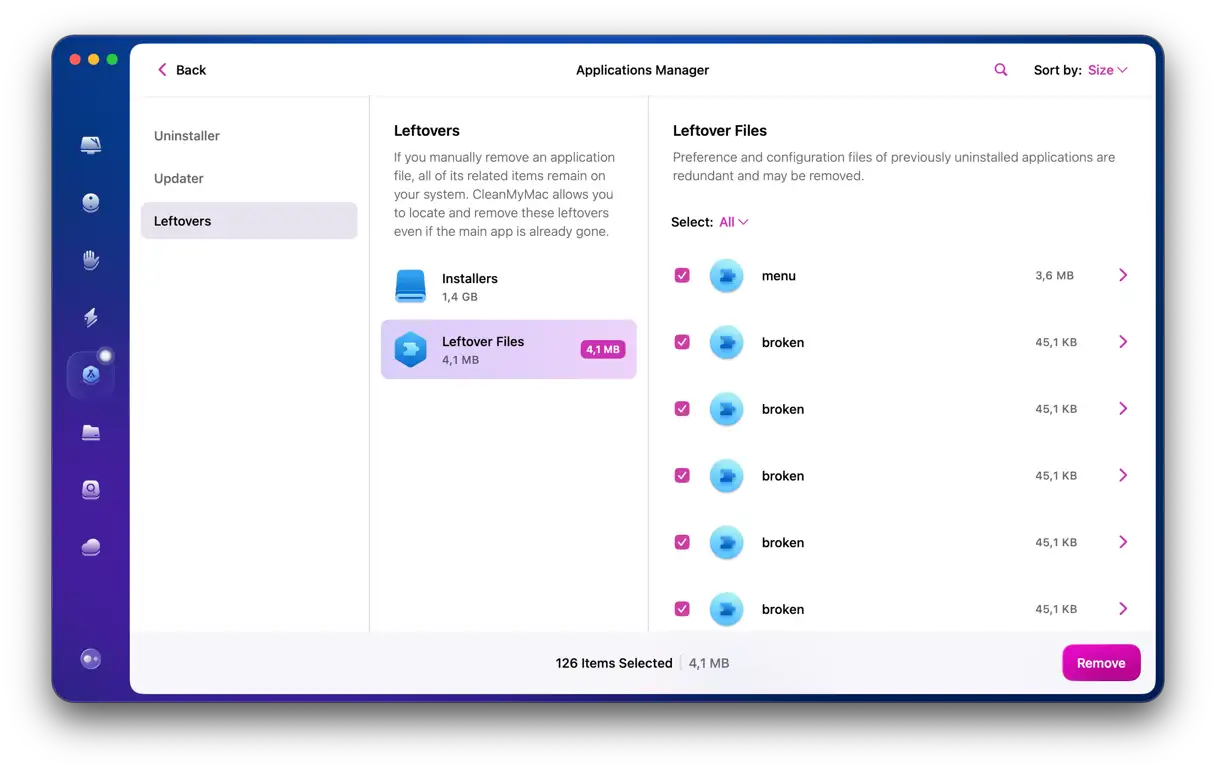
卸載應用程式後,有一個簡單有效的方法可以清除殘留文件,這種方法或許也能解決您的問題。您可以使用 CleanMyMac 中的應用程式管理器。操作方法如下:
- 打開 CleanMyMac。
- 在側邊欄中選擇“應用程式”。
- 點選“掃描”。
- 找到顯示已發現碎片數量的告示牌。
- 點選“移除”。
如何在 Mac 上更改預設瀏覽器
如果您因為 Microsoft Edge 會在您點擊電子郵件、文件或 iMessage 中的連結時自動開啟而考慮卸載 Mac 上的 Edge 瀏覽器,這裡有一個解決方法。這些連結之所以會在 Edge 中打開,是因為您之前將其設定為了預設瀏覽器。這種情況很容易發生,因為大多數瀏覽器都需要您手動設定為預設瀏覽器,您可能在不知不覺中點擊了「確定」按鈕。
如果您願意,可以在保留 Mac 上 Edge 瀏覽器的同時,輕鬆地將預設瀏覽器變更為 Safari 或任何其他瀏覽器。方法如下:
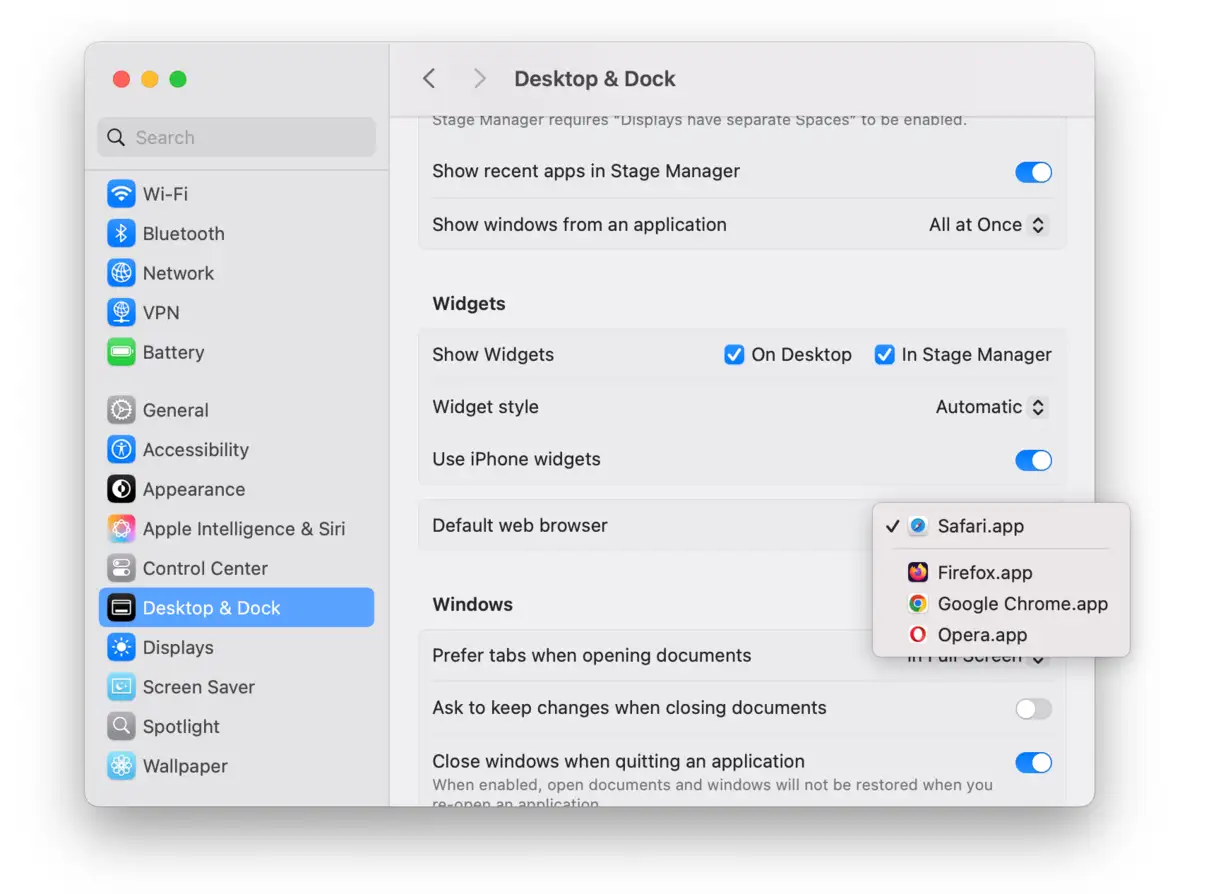
- 點選蘋果選單,然後選擇“系統設定”。
- 選擇“桌面和擴充座”。
- 找到「預設網頁瀏覽器」選項—您可以在「小工具」部分找到它。
- 點擊下拉選單,選擇您想要用作預設瀏覽器的瀏覽器。
- 關閉“系統設定”。
Microsoft Edge 是一款基於Google開源 Chromium 核心的網頁瀏覽器。它速度快、功能豐富,包括優秀的隱私保護工具。它也使用了微軟的 Copilot 人工智慧技術。但是,如果您已在 Mac 上安裝了 Microsoft Edge 瀏覽器,但不再使用,則應將其卸載,以釋放空間、避免將來與其他文件發生潛在衝突,並防止因軟體版本過舊而導致其容易受到惡意軟體的攻擊。請選擇上述最適合您的方法,並按照步驟從 Mac 上解除安裝 Microsoft Edge。
評論被關閉。