

無論您是想分享詳細的解釋、錄製簡報還是審查項目,Mac 上的螢幕錄製都是必不可少的功能。
有幾種方法可以做到這一點 - 有些是內建在 Mac 中的,有些是提供增強功能的第三方應用程序,例如 Loom。
每月更新,包括我們最新的部落格文章、功能發布等。無垃圾郵件。

本指南將引導您了解每種方法的詳細流程,讓您立即開始專業錄音。我們將評測 macOS 的內建工具以及常用的第三方應用,並專注於易用性和錄音品質。
專家提示: 如果您使用的是 Windows 計算機,請查看此 2024 年指南以了解: Windows 上的螢幕錄製.
如何在 macOS 上錄製螢幕
Mac 上的螢幕錄製比以往任何時候都更加便利。自 2018 年 9 月 macOS Mojave 發布以來,Mac 電腦就內建了螢幕錄製工具,它快速易用,無需任何額外軟體。
以下是如何開始的方法。 Mac螢幕錄製 使用 Apple 裝置上的內建工具,詳細解釋每個步驟以確保最佳效果:
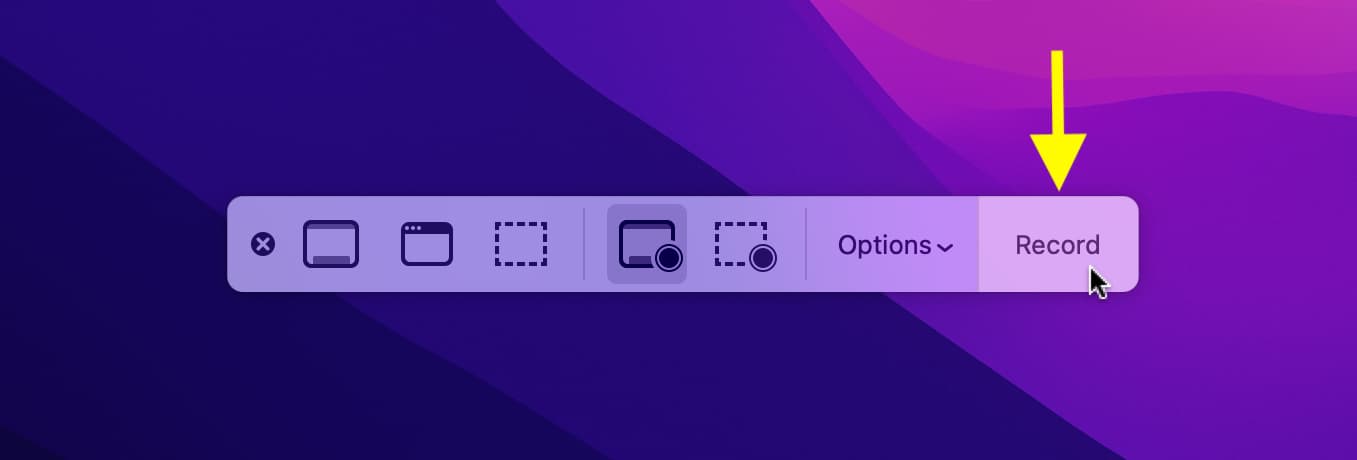
- 運行螢幕錄製工具: 點擊 命令+ SHIFT + 5這將打開螢幕截圖工具列。您也可以打開 QuickTime Player,導航到“文件”,然後錄製新的螢幕截圖並打開視窗。如果您喜歡使用 QuickTime Player,此方法是一個不錯的選擇。

- 指定註冊區域: 在工具列中,您將看到選擇要錄製內容的選項:
- 整個螢幕。
- 特定視窗。
- 螢幕的特定部分。
- 若要錄製整個螢幕,請點擊左側的螢幕圖示。如果您想錄製螢幕的特定部分,請拖曳以選擇所需的區域。此選項可讓您專注於應用程式或桌面的特定部分。

- 錄音設定: 在開始錄音之前,您可以調整一些重要設定以提高錄音品質:
- 點選“選項”選擇影片的儲存位置。您可以選擇特定資料夾或桌面來儲存錄製內容。
- 如果您在錄音開始前需要幾秒鐘的準備時間,也可以設定倒數計時器。此功能有助於避免錄製不必要的初始時刻。
- 您想錄製音訊嗎?如果您想在螢幕活動的同時錄製語音,請從「選項」選單中選擇麥克風。如果您的裝置連接了多個麥克風,請確保選擇正確的麥克風。

- 開始註冊: 一切設定完成後,點選「錄製」按鈕。螢幕右上角會出現一個小圓圈,表示錄音正在進行中。
- 停止錄製: 完成後,點擊選單列中的圓圈圖標,或按 命令+ SHIFT + 5 再次點擊並選擇“停止錄製”。您的影片將保存到您指定的位置。


- 整個螢幕。
- 特定視窗。
- 螢幕的特定部分。

- 點選“選項”選擇儲存影片的位置。
- 如果您需要幾秒鐘的時間在錄音開始前做好準備,您也可以設定倒數計時器。
- 你想錄製音訊嗎?如果你想在螢幕活動的同時錄製你的聲音,請從「選項」選單中選擇麥克風。
macOS 內建螢幕錄影機的局限性
雖然 macOS 內建的螢幕錄製工具可以滿足基本需求,但它也存在一些限制,可能會妨礙專業工作流程。
- 缺乏編輯工具: 錄製完成後,您將收到原始影片片段,無法直接在工具內編輯或新增字幕。這需要使用第三方影片編輯軟體進行必要的調整。
- 音量控制有限此工具預設不支援錄製系統音訊。您需要其他軟體才能從 MacBook 捕捉音頻,這會使錄製過程更加複雜。例如,您可能需要使用 Audacity 或 Soundflower 等應用程式來錄製內部音訊。
- 沒有直接共享功能: 分享影片需要幾個額外的步驟,如果要與團隊或客戶分享,則需要手動上傳。這需要額外的時間和精力,尤其是在處理需要快速且有效率地協作的專案時。
如需更多高級功能,例如即時編輯、便利的系統音訊錄製和整合的共享選項,我們建議您考慮其他專業的螢幕錄製工具,它們功能豐富,並且可以輕鬆融入您的日常工作流程。這些工具通常提供高品質螢幕錄製、添加浮水印以及匯出各種格式的影片等功能,是專業人士和內容創作者的理想選擇。
使用 Loom 在 Mac 上錄製螢幕
如果你需要的不僅僅是基本功能,Loom 提供了一個選項 免費螢幕錄影機 更強大、更先進的功能。
除了內建 Mac 螢幕錄影機的基本功能外,Loom 螢幕錄影機還具有以下功能:
- 易於導航的使用者介面,具有多種用於錄製和呈現您的聲音、螢幕和系統音訊的選項。
- 高達 4K 解析度的高品質錄影。
- 能夠剪切和合併影片。
- 只需點擊按鈕,Loom AI 即可刪除單字、填充單字和停頓。
- 可分享的新螢幕錄影連結。
- iPhone 和 Android 應用程序,方便使用和移動訪問。
以下是如何使用 Loom 將 Mac 螢幕錄製提升到新境界。
- 下載並安裝 Loom: 首先,從 Mac App Store 下載 Loom(僅適用於 iPhone 或 iPad),或直接從 Loom 網站.

- 登入或建立帳戶: 安裝後,開啟 Loom 並使用您現有的帳戶登入或建立新帳戶。
- 運行織布機: 開啟 Loom 桌面或行動應用程式或從工具列啟動 Chrome 擴充功能。

- 設定您的錄音偏好: 開啟 Loom 後,自訂您的錄音設定。
- 記錄的內容: 選擇是否要錄製整個螢幕、瀏覽器視窗或僅錄製目前標籤。
- 如何註冊: 選擇使用內建攝影機還是外置鏡頭,以及使用哪個麥克風錄製您的聲音。 Loom 還允許您錄製系統音頻,包括來自電腦的聲音,例如視訊或應用程式。
- 添加個人風格: 選擇任何所需的效果或背景,讓您的錄音栩栩如生。

- 開始註冊: 按下“開始錄製”按鈕。快速倒數計時後,Loom 將開始捕捉你的螢幕活動。
- 添加註釋或編輯您的影片: 錄製時,使用 Loom 的註釋工具突出顯示螢幕上的重要區域。完成後,您可以使用 Loom 的內建編輯器修剪影片或新增其他編輯,例如刪除不必要的片段。
- 分享您的影片: 停止錄製後,Loom 會自動產生一個可分享的連結。您可以透過電子郵件發送此鏈接,將其嵌入網頁或發佈到通訊應用中。此外,Loom 還能追蹤觀眾的參與度,讓您了解影片的觀看時間和觀看次數。


- 記錄的內容: 選擇是否要錄製整個螢幕、瀏覽器視窗或僅錄製目前標籤。
- 如何註冊: 選擇使用內建攝影機還是外置鏡頭,以及使用哪個麥克風錄製您的聲音。 Loom 還允許您錄製系統音頻,包括來自電腦的聲音,例如視訊或應用程式。
- 添加個人風格: 選擇任何所需的效果或背景,讓您的錄音栩栩如生。

Loom 螢幕錄影機讓您可以輕鬆地直接在 Mac 上錄製、自訂和分享簡報、團隊動態和現場銷售宣傳。使用 Loom 創建專業的視訊解譯器並輕鬆分享。
其他螢幕錄製選項
如果您正在尋找 Mac 內建螢幕錄製工具和 Loom 應用程式的替代品,以下是一些值得考慮的其他選項:
- OBS工作室OBS Studio 是一款免費的開源軟體,提供先進的影片編輯、螢幕錄製和直播功能。它擁有高度的靈活性和可微調的設置,是專業人士和業餘愛好者的絕佳選擇。
- Snagit這是一款付費解決方案,擁有簡潔易用的使用者介面,以及出色的照片和影片編輯工具。個人套餐起價為每年 39 美元。對於尋求易學且高效的日常工具的使用者來說,Snagit 是理想的選擇。
- ScreenFlow一款功能強大的工具,適合需要專業編輯工具以及螢幕錄製功能的使用者。終身使用價格為 169 美元起。 ScreenFlow 提供豐富的高級功能,例如添加音訊效果以及高清視訊編輯,是教育和行銷影片製作專業人士的理想選擇。
沒有放諸四海皆準的解決方案; 最佳螢幕錄製工具 這取決於您的預算、優先考慮的功能以及您打算如何使用該工具。選擇合適的螢幕錄製工具時,您應該考慮易用性、錄製品質、可用的編輯選項以及與作業系統的兼容性等因素。此外,確定使用該工具的目的也很重要,無論是建立教學課程、錄製演示文稿,還是與同事和朋友分享影片。
關於 Mac 螢幕錄製的常見問題
關於如何錄製 Mac 螢幕,您還有其他疑問嗎?這些常見問題解答一定能幫您找到所需的解決方案和答案。在這裡,您可以找到有關不同錄製方法的詳細資訊、最佳可用應用程式、如何自訂錄製設定以滿足您的需求,以及常見問題的故障排除和解決方案,以確保在 Mac 上獲得流暢高效的錄製體驗。
Mac 允許螢幕錄製嗎?
是的,Mac 電腦自備內建螢幕錄影工具,完全免費,且沒有任何使用限制。這項標準功能讓您輕鬆捕捉裝置螢幕上發生的活動。
然而,值得注意的是,Mac 原生螢幕錄影工具缺少 Loom 等專業錄影解決方案中的一些進階功能。例如,它預設不包含內部或外部音訊錄製,而這些功能對於創建講解器或互動式視訊錄製至關重要。此外,它不支援添加即時註釋或自動產生可共享連結等功能,而這些功能可以簡化與他人分享錄製內容的過程。如果您需要這些附加功能,不妨考慮使用功能更全面的第三方螢幕錄製應用程式。
macOS 上的螢幕錄影快捷方式有哪些?
要錄製 Mac 的螢幕,您可以使用快速直接的鍵盤快速鍵:Command + Shift + 5。此快捷鍵打開螢幕錄製工具列,它為您提供多種選項,例如錄製整個螢幕、選擇要錄製的特定部分以及捕獲螢幕的靜止圖像。
或者,您可以透過裝置預先安裝的 QuickTime Player 應用程式存取螢幕錄製功能。啟動 QuickTime Player,然後轉到“檔案”選單並選擇“新螢幕錄製”。您將看到透過鍵盤快捷鍵可用的相同工具和選項,讓您輕鬆開始錄製。
使用這些快捷鍵和選項,您可以輕鬆在 Mac 上建立視訊教學、錄製演示文稿,甚至記錄特定步驟。無論您喜歡使用鍵盤快捷鍵還是 QuickTime Player,macOS 都提供了強大且靈活的工具,讓您輕鬆進行螢幕錄製。
如何在不使用任何應用程式的情況下錄製 Mac 螢幕?
想要錄製 Mac 螢幕而無需下載或安裝任何第三方應用,您可以利用 macOS 內建的工具。只需按下 命令 + 轉移 + 5 同時,錄製選項視窗會開啟。在這裡,您可以選擇錄製整個螢幕、選定部分螢幕,甚至是截取螢幕的靜態影像。此工具還可讓您控制錄製設置,例如選擇儲存錄製檔案的位置、是否在錄製中包含滑鼠遊標以及設定開始錄製的計時器。這種方法非常有效且方便,可用於錄製簡報、教程,甚至是與他人分享的短視頻,無需依賴其他軟體。
如何使用 QuickTime 錄製有音訊的 Mac 螢幕?
若要使用 QuickTime Player 錄製 Mac 的音訊螢幕,請依照下列步驟操作:開啟 QuickTime Player,然後點選「檔案」>「新建螢幕錄製」。接下來,前往“選項”,並從下拉式選單中選擇所需的麥克風。請確保選擇正確的麥克風,以便在錄製時清晰地捕捉音訊。此方法非常適合創建快速演示、錄製講座或任何其他需要音訊講解的視覺內容。
為什麼 Mac 錄影沒有聲音?
macOS 內建的螢幕錄製功能預設不會錄製系統音頻,如果你在按下「錄製」按鈕之前沒有註意到這一點,可能會非常令人沮喪。簡而言之,該功能最初設計為僅捕獲螢幕。
要解決這個問題,您有兩個主要選擇:
1. 麥克風選擇: 開始錄製之前,請確保在螢幕錄製工具的音訊選項下選擇了合適的麥克風(內建麥克風或外置麥克風)。這樣,您可以在錄製時錄製自己的聲音,但不會錄製系統音訊(例如應用程式聲音或系統警報)。
2. 使用第三方應用程序有許多專門的工具和程序,例如 Loom,可以讓你輕鬆地同時錄製系統音訊和外部音訊(麥克風)。這些應用程式通常提供用於控制音訊品質和錄製來源的高級選項。如果你想創建包含系統音訊的講解或演示,這種方法是理想的選擇。
我可以在 Mac 上錄製有音訊的螢幕嗎?
是的,您可以輕鬆做到這一點。 macOS 內建的螢幕錄製工具可讓您在選擇合適的麥克風來源後錄製外部音訊。此功能對於錄製帶有畫外音的螢幕非常有用。
對於錄製系統內部音訊(例如 YouTube 影片或其他應用程式的音訊),像 Loom 這樣的專業工具是絕佳的解決方案。 Loom 和其他類似工具可以同時錄製系統音訊和外部音訊(例如您的語音),從而在您的 Mac 上提供完整且專業的螢幕錄製體驗。此功能使 Loom 成為需要錄製包含內部和外部音訊的簡報或教學的專業人士的熱門選擇。
使用 Loom 提升您的螢幕錄製體驗
如果您正在尋找 Mac 內建螢幕錄影機所提供的功能以外的功能,Loom 是完美的選擇。
Loom 支援銷售團隊內部的策略溝通,改善與潛在客戶的溝通 透過促進銷售管道更新和個人化產品演示的共享,設計師可以 使用 Loom 進行螢幕錄製 直接在螢幕上分享原型並註釋想法。團隊領導者喜歡使用 Loom 來 促進團隊和諧 透過分享預先錄製的培訓視頻,減少每週會議次數,並透過視訊資訊提供更豐富、更具情境性的回饋。
Loom 也可以透過以下方式隨時隨地使用 Loom iOS 螢幕錄影機 أ或者 Android 螢幕錄影機應用 適用於非 Apple 裝置。
由於 Loom 簡單的介面和影片編輯和註釋等便捷的功能,用戶可以在幾分鐘內創建專業、精美的螢幕錄影。
更新 使用 Loom 在 Mac 上錄製螢幕的體驗 享受先進的功能和更高的效率。
評論被關閉。