

iOS 26代表了iOS 設計多年來的重大轉變,蘋果公司全新的 Liquid Glass 介面提供了更透明和吸引人的外觀。
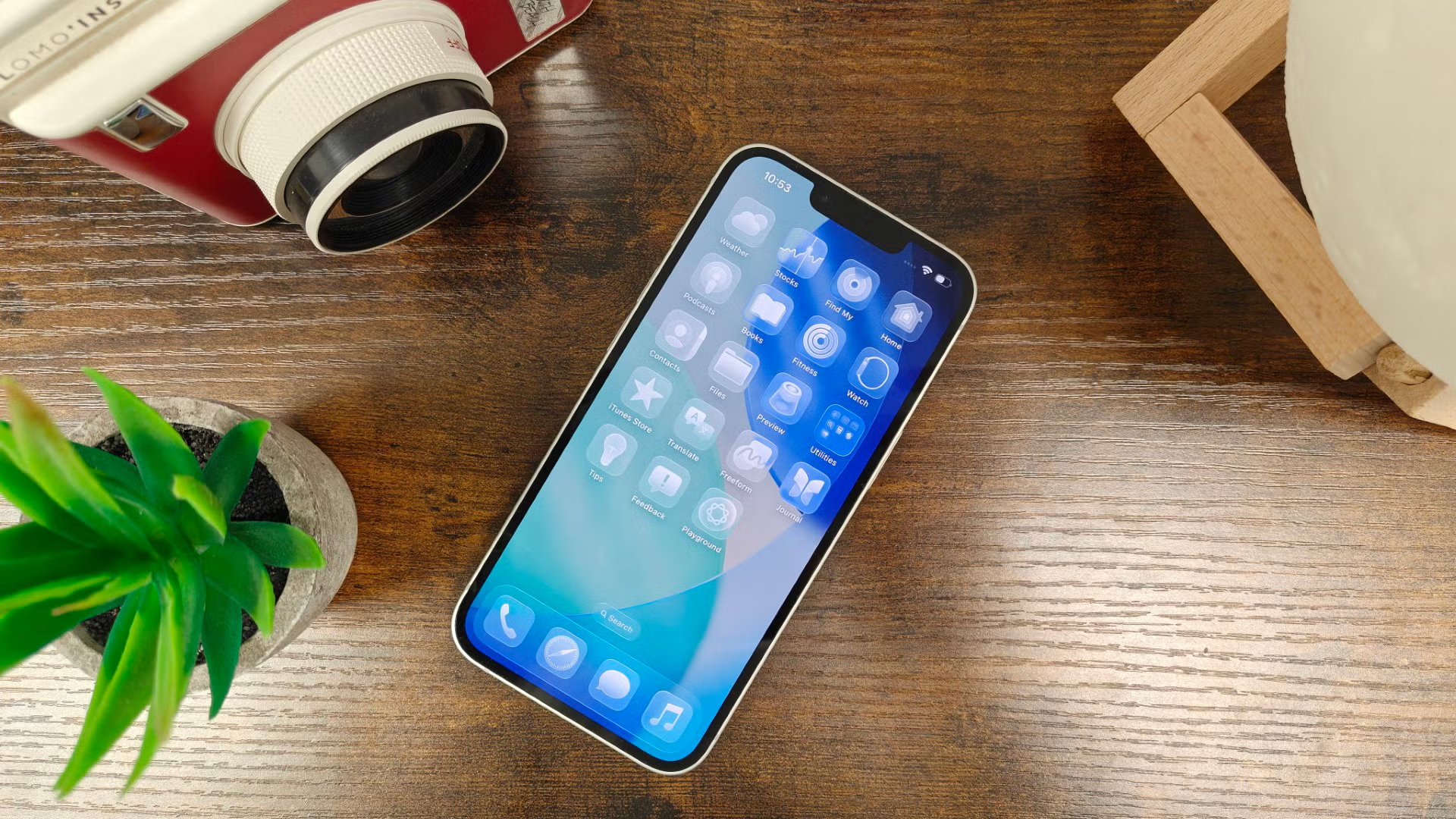
當然,這並非iOS 26的唯一功能。此次更新還包括視覺智慧方面的改進、重新設計的「資訊」應用程式、Apple Music 中的自動混音支持,以及全新的自適應電源模式,該模式可在電池電量消耗過快時節省電量。
雖然該軟體的正式版要到今年晚些時候才會發布,但熱情的蘋果粉絲已經可以透過iOS 26 的公開測試版提前體驗它。
問題在於,由於軟體仍處於實驗階段,可能存在大量漏洞和技術問題。正因如此,蘋果建議不要將此版本安裝在您的主力設備上,但當然,有些人會無視這項建議,並執意安裝。
如果您覺得 iOS 26 有問題並想回滾 iOS 18,我們將向您展示如何操作。但請注意,您將丟失自安裝測試版以來儲存在 iPhone 上的所有數據,因為您無法從 iOS 26 測試版建立的備份還原到 iOS 18。
基本要求
- 這台 iPhone 運行的是 iOS 26 系統。
- Mac 或 Windows 電腦/筆記型電腦。
- 在 macOS 上使用 Finder 應用,或在 Windows 上使用 Apple Devices 應用程式。
- 網絡連接。
重點
- 在 Mac 上執行 Finder,或在 Windows 系統上執行 Apple Devices 應用程式。
- 使用數據線將 iPhone 連接到電腦(PC/Mac)。
- 將手機置於恢復模式。
- 點擊“恢復”。
- 請等待恢復過程完成。
- 重新安裝您的 iOS 18 備份。
步驟 1. 在 Mac 上啟動 Finder,或在 Windows 系統上啟動 Apple Devices 應用程式。
第一步是在 Mac 上啟動 Finder 應用程式。如果您使用的是 Windows 電腦或筆記型電腦,請啟動「Apple 裝置」應用程式。如果尚未安裝,您可以從 Microsoft Store 下載「Apple 裝置」應用程式。
步驟 2. 使用線將 iPhone 連接到電腦(PC/Mac)。
接下來,根據您的手機型號,使用 Lightning 或 USB-C 連接線將 iPhone 連接到 Mac 或 PC。此過程不能使用無線連接,必須使用有線連接。
步驟 3. 將手機置於恢復模式。
現在您需要將 iPhone 置於恢復模式。請注意:一旦將 iPhone 置於恢復模式,此操作將不可逆,因此請務必先備份 iOS 26 系統中所有重要資料。
若要將 iPhone 11 或更新機型置於恢復模式,請快速按下並放開音量加按鈕,然後快速按下並放開音量減按鈕。最後,按住側邊按鈕,直到看到恢復模式圖示。
第四步:點選“恢復”
在您的電腦(PC/Mac)上,您會看到一個彈出窗口,告知您的 iPhone 有問題,並詢問您是否要恢復裝置。點擊「恢復」以抹掉您的裝置並安裝最新的公開版本 iOS——在本例中為 iOS 18。
第五步:等待恢復過程完成。
請等待恢復過程完成—此過程可能需要一些時間,具體取決於您的網路連線速度,因為它需要先重新安裝 iOS 18。
步驟 6. 重新安裝您的 iOS 18 備份。
iPhone 恢復成功後,您就可以依照設定流程將 iOS 18 備份重新安裝到 iPhone 上。
完成後,您的 iPhone 將恢復到穩定的 iOS 18 版本——儘管您需要重新安裝所有應用程式並重新上傳使用 iOS 26 時拍攝的照片/視頻,因為它們不會包含在您之前的備份中。
步驟 1. 在 macOS 上啟動 Finder 應用,或在 Windows 上啟動 Apple Devices 應用程式。
第一步是在 Mac 上啟動 Finder 應用程式。如果您使用的是 Windows 電腦或筆記型電腦,請啟動 Apple 裝置應用程式。如果您尚未安裝 Apple 裝置應用,可以從 Microsoft Store 免費下載。此應用程式對於將您的 Apple 裝置(例如 iPhone 和 iPad)與 Windows 電腦同步和管理至關重要,它可以讓您輕鬆傳輸檔案、建立備份和更新軟體。
步驟 2. 使用線將 iPhone 連接到 PC 或 Mac。
下一步是使用 Lightning 或 USB-C 連接線(取決於您的 iPhone 型號)將 iPhone 連接到 Mac 或 PC。請注意,此過程不能使用無線連接;有線連接是唯一選擇。請務必使用原廠或經過認證的數據線,以確保兩台裝置之間資料傳輸穩定可靠。此步驟對於將檔案傳輸或將 iPhone 備份到電腦至關重要。
步驟 3:在手機上啟動恢復模式
現在,您需要在 iPhone 上啟用恢復模式。重要提示:一旦啟用復原模式,您將無法還原到先前的狀態,因此請務必在繼續操作前備份 iOS 26 中的所有重要資料。如果您在使用常規方法遇到困難時遇到複雜的系統問題或需要更新設備,則必須執行此操作。
若要在 iPhone 11 或更新機型上啟動恢復模式,請仔細依照以下步驟操作:快速按下並放開音量加按鈕,然後快速按下並放開音量減按鈕。最後,按住側邊按鈕,直到螢幕上出現恢復模式標誌。標誌可能需要幾秒鐘才會出現,因此請牢牢按住。這樣可以確保您的裝置正確進入恢復模式。
第四步:點選“恢復”
您的電腦或Mac螢幕上會彈出一個窗口,提示您的iPhone有問題,並詢問您是否要恢復裝置。點擊「恢復」按鈕,即可清除裝置上的所有資料並安裝最新的iOS公開版本-在本例中為iOS 18。此過程旨在將您的iPhone恢復到出廠狀態並修復任何潛在的軟體問題。請務必在操作前備份重要數據,以免數據遺失。
第五步:等待恢復過程完成。
恢復過程開始後,請耐心等待完成。此過程可能需要一些時間,尤其是在網路連線速度較慢的情況下,因為它需要先重新安裝 iOS 18。恢復速度很大程度取決於您的網路速度和需要恢復的資料量。請確保您的裝置在整個過程中保持網路連接和電源連接,以避免任何可能導致復原問題的中斷。
步驟 6:重新安裝您的 iOS 18 備份
成功恢復 iPhone 後,您可以按照初始設定步驟在裝置上重新安裝 iOS 18 備份。此過程對於恢復您先前的資料和設定至關重要。
恢復過程完成後,您的 iPhone 將恢復到穩定的 iOS 18 版本。但請注意,您需要重新安裝所有在運行 iOS 26 測試版期間下載或使用的應用,以及重新下載在此期間拍攝的照片和視頻,因為這些數據不會包含在先前的備份中。請確保您已登入 Apple ID 以便順利完成重新安裝程序。
評論被關閉。