

如何下載和建立 macOS Tahoe ISO 檔案正是我在設定運行 Apple 最新 macOS 26 的虛擬機器時遇到的問題。
說實話,我原以為這很簡單:去應用程式商店下載安裝程序,然後轉換成 ISO 格式。結果並非如此。

什麼是 macOS Tahoe 的 ISO 檔?
簡而言之,ISO 檔案是光碟映像,它相當於安裝程式或實體光碟的副本。這些文件用於以下用途:
- 設定虛擬機器(VMware、Parallels、VirtualBox)。這些檔案是運行 macOS 所必需的,使用戶能夠在虛擬環境中體驗 macOS 系統或在其他作業系統上運行 macOS 應用程式。
- 建立可啟動的 USB 隨身碟。這些驅動器用於在多台裝置上安裝 macOS,或在出現問題時恢復系統。
- 在復原/測試環境中執行 macOS。 ISO 檔案提供了一個隔離的環境,用於測試新版本的 macOS 或排查問題,而不會影響主系統。
- 在不支援的 Mac 上安裝 macOS (OCLP)。 OpenCore Legacy Patcher (OCLP) 讓您在 Apple 不再官方支援的舊款 Mac 上安裝較新版本的 macOS。這通常需要使用自訂 ISO 檔案。
壞消息是,蘋果官方並沒有提供 macOS 的 ISO 檔案。它透過系統設定或 App Store 提供安裝程式。因此,如果您想要 Tahoe 的 ISO 文件,則需要使用下載的安裝程式自行建立。這個過程需要使用諸如 `hdiutil` 之類的命令列工具來建立磁碟映像,然後將其轉換為 ISO 檔案。
為什麼需要下載並建立 macOS Tahoe 的 ISO 檔案?
大多數使用者傾向於建立 ISO 文件,以便在完全隔離的環境中進行虛擬化和測試 beta 版應用程序,確保不會影響主系統。此外,這種方法也是一種智慧且高效的備份策略。
建立 macOS 26 ISO 檔案的另一個原因是,您可以快速輕鬆地重建或復原系統,而無需等待完整的新下載,從而節省時間和精力。現在我們已經了解了基礎知識,接下來讓我們進入正題:如何一步步下載和建立 macOS Tahoe ISO 檔案。
如何下載並建立 macOS Tahoe 的 ISO 文件
此過程需要遵循幾個精確的步驟,因此我們建議您放慢速度,仔細閱讀。為了確保您獲得流暢的操作體驗,我們將步驟分解成易於理解的小部分。以下是如何取得 macOS Tahoe 的 ISO 鏡像,這對於在虛擬機器上安裝系統或將其用於維護和修復至關重要。
1. 準備好你的MacBook
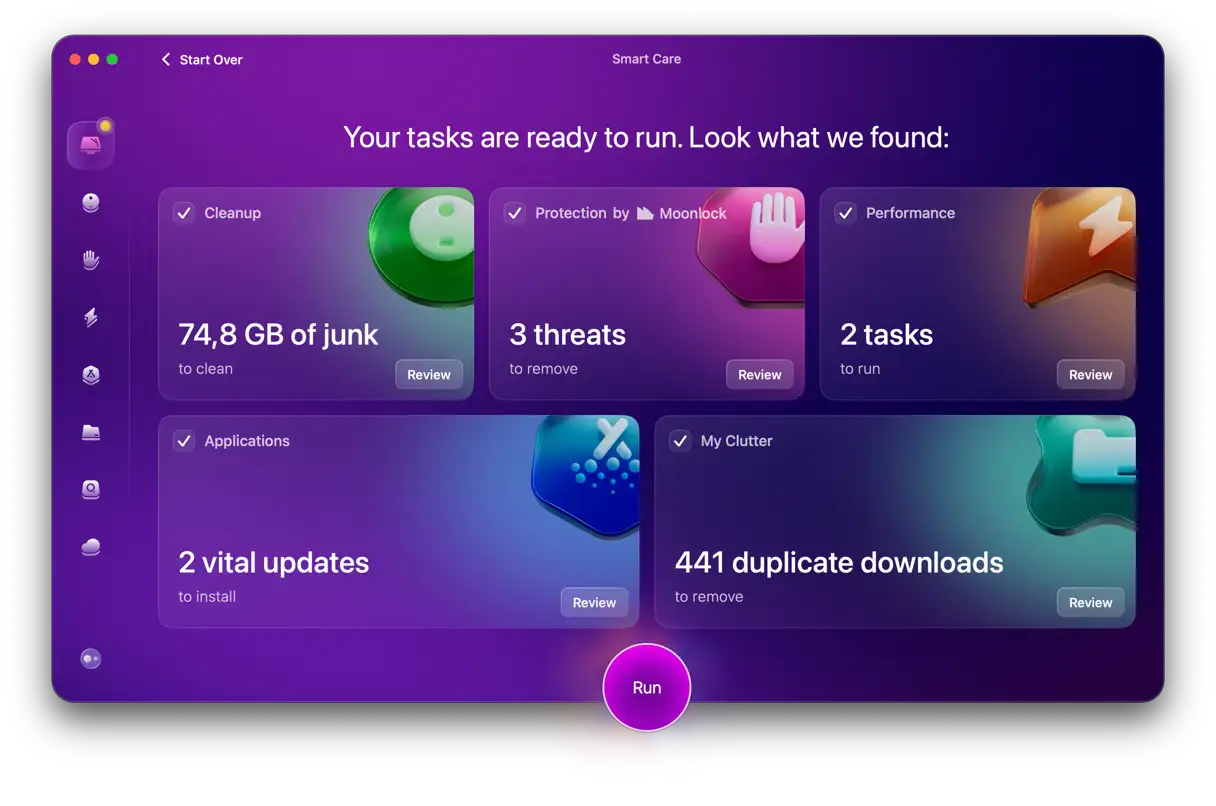
在開始任何資源密集型作業之前,請務必確保您的 Mac 運作順暢。建立和轉換磁碟映像可能會給系統帶來顯著壓力。因此,我始終建議您在執行此類任務之前使用CleanMyMac的智慧維護功能。此功能可執行全面掃描,一步到位地偵測不必要的檔案、安全性問題以及導致效能下降的原因。以下是使用方法:
- 首先,您可以免費試用 CleanMyMac。 - 免費試用程式 6 天。
- 點選“智能護理”>“掃描”。
- 選擇找到的項目,然後點選「執行」。
2. 下載 macOS Tahoe
第一步是下載 macOS Tahoe 安裝程式。您可以直接從Apple 支援網站或 App Store 取得。這是確保您獲得正版安全作業系統副本的建議方法。
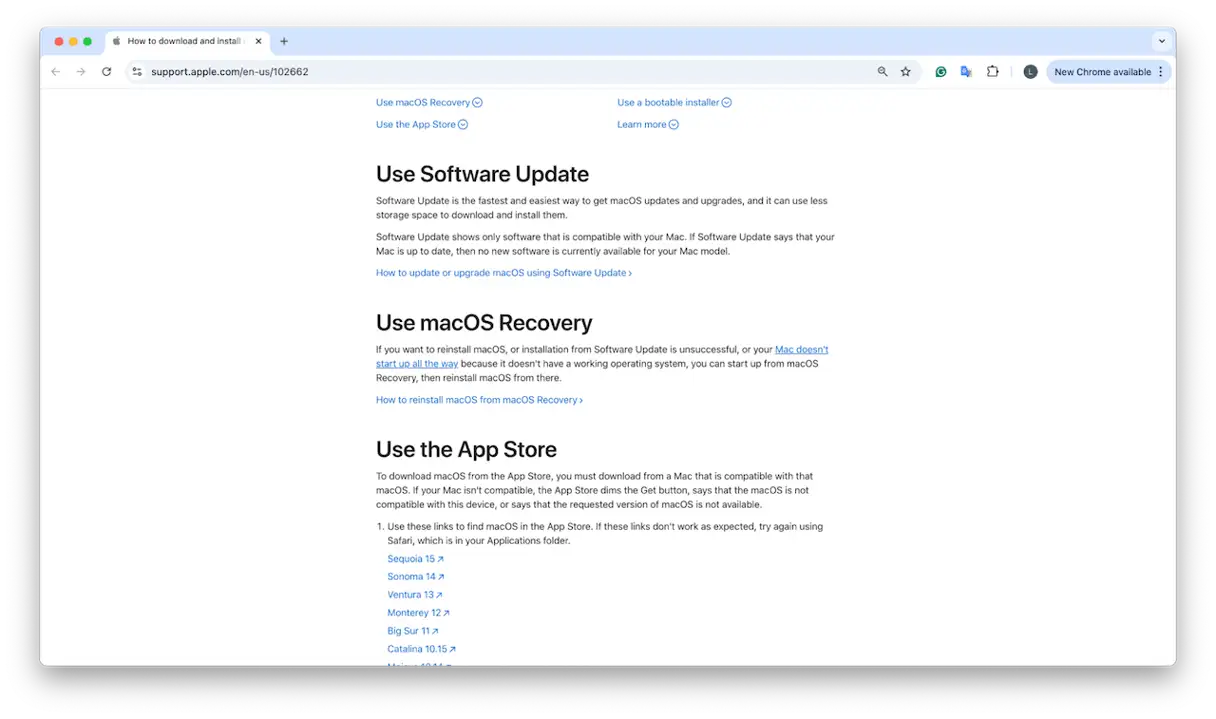
接下來,您需要等待安裝程式下載完成。如果下載完成後安裝程式會自動打開,請按 Command-Q 將其關閉。這一步驟是必要的,因為在正式安裝過程開始之前,我們需要進行一些配置。
為確保一切正常,您可以檢查安裝程式是否位於您的「應用程式」資料夾中。
3. 將安裝程式轉換為可啟動磁碟映像
確認 macOS Tahoe 安裝程式位於「應用程式」資料夾中後,下一步是建立磁碟映像來儲存該安裝程式。此映像稍後將轉換為標準 ISO 檔案。
- 打開“終端”應用程式。您可以透過在 Spotlight 中搜尋或前往「應用程式」>「實用工具」找到它。
- 在終端機中輸入以下命令:
hdiutil create -o /tmp/tahoe -size 16384m -volname TahoeISO -layout SPUD -fs HFS+J - 按下回車鍵。
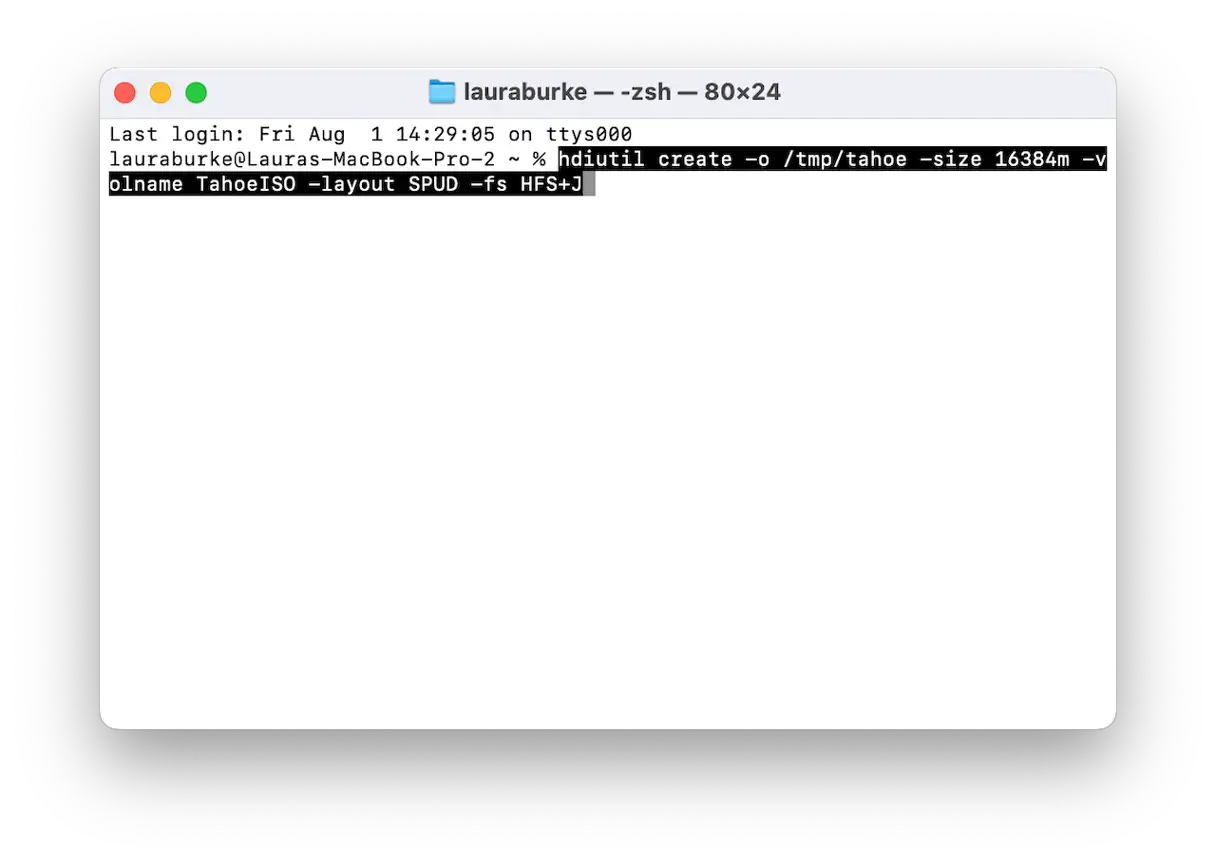
指令執行成功後,會顯示類似「created: /tmp/tahoe.dmg」的確認訊息,表示操作已成功。這意味著 DMG 磁碟映像已成功建立在指定路徑下。此映像是建立可啟動 macOS Tahoe 安裝碟的第一步。
4. 格式化虛擬磁碟(掛載)
現在,我們需要「掛載」這個空的虛擬磁碟,也就是讓它看起來像一個實體儲存系統,以便 macOS 可以向其寫入資料。在同一個終端機視窗中,貼上以下命令:
diutil attach /tmp/tahoe.dmg -mountpoint /Volumes/TahoeISO
如果格式化成功,Finder 將在側邊欄顯示一個名為 TahoeISO 的新格式化磁碟,就像您在「位置」部分連接了外部 USB 驅動器一樣。此過程是必要的,以便系統能夠將該映像識別為可寫入磁碟。
5. 在已安裝的磁碟區上建立可啟動的 macOS 安裝程序
將空白磁碟映像掛載為名為 TahoeISO 的磁碟區後,我們將使用名為 createinstallmedia 的內建工具將其轉換為可啟動的 macOS 安裝程式。此工具用於將所有必需檔案複製到已掛載的磁碟映像。以下是詳細步驟:
- 打開終端應用程序,然後貼上以下命令(確保應用程式名稱與「應用程式」資料夾中的名稱一致):
sudo /Applications/Install macOS 16 Beta.app/Contents/Resources/createinstallmedia –volume /Volumes/TahoeISO - 按下回車鍵,然後根據提示輸入您的 Mac 管理員密碼。此命令需要管理員權限才能執行。
- 請等待該過程完成。此過程可能需要長達 15 分鐘,具體時間取決於您的 Mac 電腦速度以及硬碟或固態硬碟的速度。在此過程中,所有必要的安裝檔案都將複製到 TahoeISO 磁碟區。
完成後,您將獲得一個可用的 macOS 安裝程式。現在,您可以使用它從 TahoeISO 磁碟區啟動,並在您的 Mac 或任何其他相容裝置上安裝 macOS。請務必在開始安裝程序之前備份您的資料。
6. 將磁碟映像轉換為適用於 macOS Tahoe 的 ISO 檔案
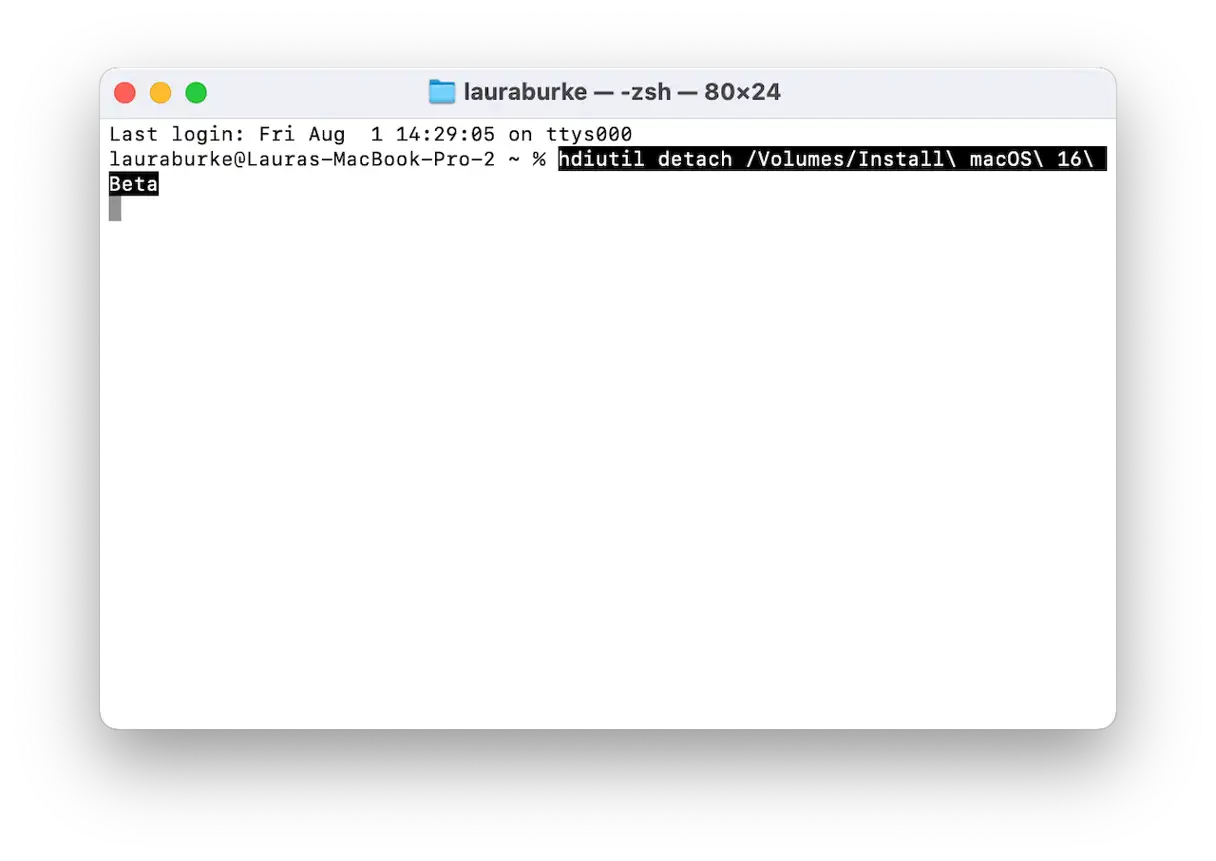
- 在終端機應用程式中,執行以下命令斷開儲存單元的連線:
hdiutil detach /Volumes/Install macOS 16 Beta - 接下來,執行以下命令將 DMG 檔案轉換為 ISO 檔案:
hdiutil convert /tmp/tahoe.dmg -format UDTO -o ~/Desktop/macOS-Tahoe.iso - 過程完成後,桌面上將出現一個 ISO 檔案。
預設情況下,macOS 會將轉換後的檔案命名為 .cdr 副檔名,因此您會在桌面上看到類似這樣的名稱:
- macOS-Tahoe.iso.cdr
然而,大多數虛擬機器工具(例如 VirtualBox、VMware 或 UTM)都要求檔案名稱以 .iso 副檔名結尾。因此,我們需要使用終端應用程式手動重新命名檔案。
再次打開終端應用程序,並輸入以下命令:
mv ~/Desktop/macOS-Tahoe.iso.cdr ~/Desktop/macOS-Tahoe.iso
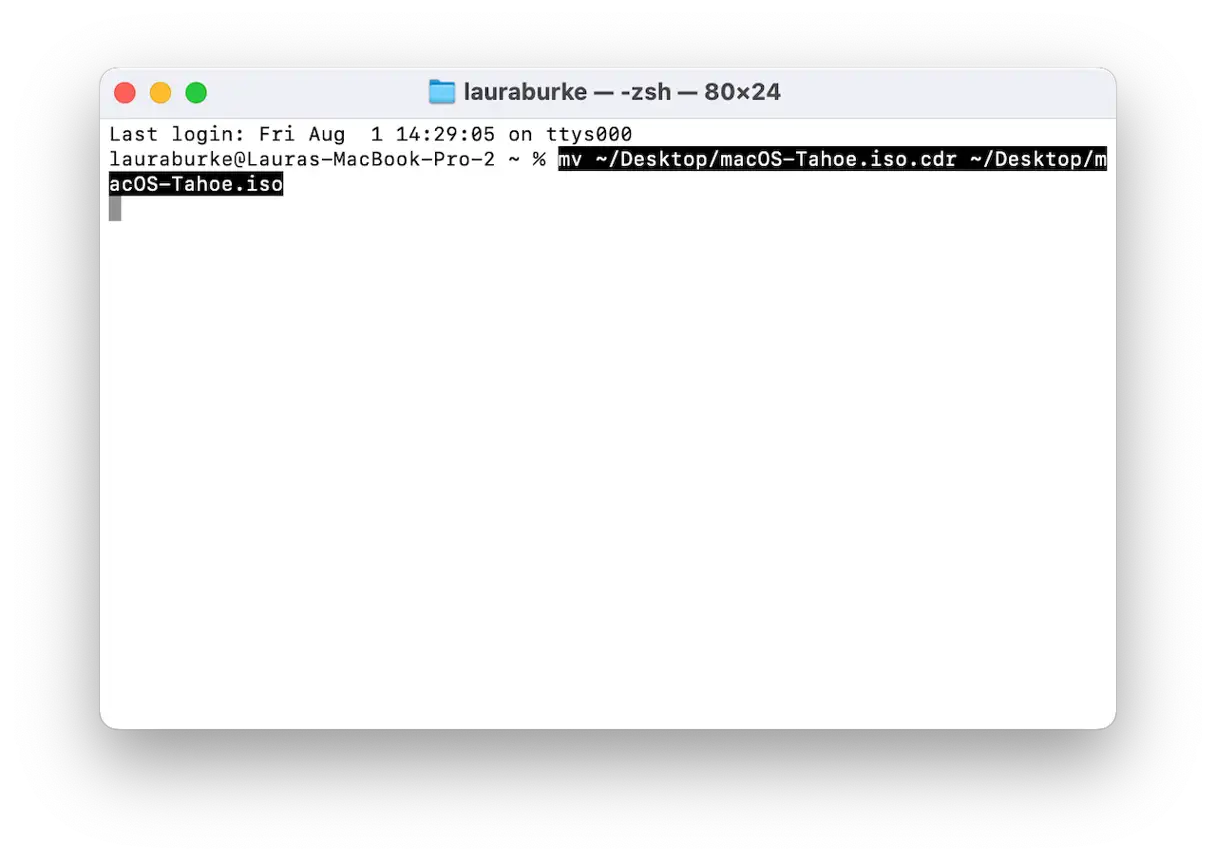
執行此命令後,該檔案將出現在桌面上,檔案名稱如下:
- macOS-Tahoe.iso
這樣就得到了最終的 ISO 文件,可以用於任何虛擬機器或恢復設定。
只要掌握了步驟,手動下載並建立 macOS Tahoe 的 ISO 檔案並不複雜,但蘋果公司預設肯定不會提供此流程。
從建立臨時磁碟映像到將其轉換為 ISO 格式,其中有許多細節稍有不慎就可能出錯。無論您是建立用於復原、虛擬化,還是僅僅為了保留 macOS Tahoe 的完整備份,本指南都能幫助您輕鬆應對各種複雜情況。此過程對於在 VMware 和 VirtualBox 等軟體上建立 macOS Tahoe 虛擬化環境至關重要。
評論被關閉。