

沒有什麼比無法存取 Mac 更令人沮喪的了,尤其是當你確信自己輸入的是正確的密碼時。如果你已經用盡了所有登入嘗試次數,那麼你來對地方了。試試這些方法來恢復你的密碼並登入你的 Mac。
為什麼我的Mac電腦無法讓我使用正確的密碼登入?
您無法使用正確的密碼登入 Mac 可能有以下幾個原因。在深入探討細節之前,請先確保您輸入的密碼完全正確。您最近有更改過密碼嗎?其他人更改過嗎?如果您的帳戶是 Mac 上的普通使用者帳戶,而其他人擁有該 Mac 的管理員帳戶,那麼他們可能已經更改了您的密碼。您的密碼中是否包含您忘記的特殊字元?如果您確定輸入的密碼正確,請繼續閱讀。
- 大寫鎖定鍵這可能是人們輸入正確密碼卻無法登入Mac電腦的最常見原因。密碼區分大小寫。因此,如果大寫鎖定鍵(Caps Lock)開啟,Mac將無法辨識密碼。請確保關閉大寫鎖定鍵。
- 鍵盤故障這是另一個常見問題。如果你的鍵盤上有故障鍵,而你用其中一個鍵輸入了密碼中的某個字母,那麼密碼就無法正確輸入。你會誤以為自己輸入了正確的密碼,因為你看不到缺少的字母。要測試是否是這個問題,請在文字編輯器(例如文字編輯軟體)中輸入你的密碼。如果密碼顯示正確,那麼鍵盤就沒有問題。
- 藍牙鍵盤藍牙鍵盤固然好用,但有時也會故障,導致您輸入錯誤的字元甚至無法輸入任何內容。在某些情況下,當您開始輸入密碼時,藍牙鍵盤可能尚未連線成功,導緻密碼輸入錯誤。您可以嘗試使用有線鍵盤,或者如果您的 Mac 電腦配備了內建鍵盤,則可以使用內建鍵盤來輸入密碼。
登入您的 Mac 是為了保護您的隱私,防止他人存取您的資料。但您還應該採取其他措施來保護您的資料:清除最近使用的項目清單、瀏覽器歷史記錄、搜尋記錄和下載記錄,管理應用程式權限,以及掃描您的 Mac 是否存在惡意軟體。
如何修復無法接受密碼的 Mac:恢復存取權限的進階步驟
如果您已排除上述三種原因,例如啟用了大寫鎖定鍵、鍵盤問題或密碼輸入錯誤,但 Mac 仍然拒絕您的密碼,則表示存在更深層的系統問題。幸運的是,您可以嘗試幾種方法來重新訪問您的裝置。以下是一些進階步驟,可協助您解決此問題並重新獲得 Mac 的完全控制權:
1. 重置 NVRAM/PRAM 內存
非揮發性隨機存取記憶體 (NVRAM) 儲存著 Mac 快速啟動所需的資料。有時,這部分記憶體可能會損壞,需要重置。要注意的是,使用 Apple Silicon 晶片的 Mac 無法重設 NVRAM。但是,如果您使用的是 Intel 處理器的 Mac,則可以嘗試重設 NVRAM。
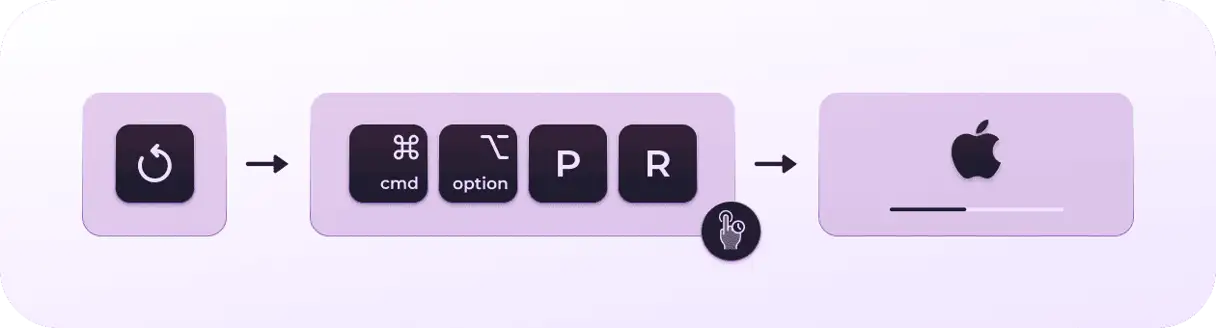
若要重設 NVRAM/PRAM,請依照下列步驟操作:完全關閉 Mac。然後,同時按住 Command + Option + P + R 鍵開機。持續按住這些按鍵,直到聽到第二聲重啟提示音(第二個啟動音)。聽到第二聲提示音後,即可放開按鍵。此過程會重置 NVRAM/PRAM 內存,這可能有助於解決某些啟動或系統效能問題。
2. 重置系統管理控制器 (SMC)
Mac 中的系統管理控制器 (SMC) 控制電源的供應和分配。重置通常可以解決與電源相關的問題,例如設備無響應或過熱。重置步驟因 Mac 型號而異。
- 如果您使用的是搭載 Apple Silicon 晶片(例如 M1 或 M2)的 Mac,只需重新啟動或關機後再重新啟動即可。此過程會自動重置 SMC。
- 如果您使用的是搭載英特爾處理器的 Mac,則操作步驟會因您的 Mac 是否配備 T2 安全晶片而有所不同。配備 T2 晶片的 Mac 與未配備 T2 晶片的 Mac 需要不同的步驟。
您可以在蘋果官網(點擊此處)查看適用於Mac電腦的詳細說明。那裡有針對每款機型的具體說明,包括如何判斷您的設備是否配備T2晶片以及如何正確執行恢復出廠設定。請務必遵循適用於您Mac機型的說明,以避免任何潛在問題。
3. 將 Mac 啟動到安全模式
將 Mac 啟動到安全模式是一種有效的診斷程序,它只會載入啟動系統所需的基本元件和附加元件,同時排除任何可能導致問題的第三方程式或驅動程式。此外,安全模式會在啟動前對硬碟進行徹底掃描,幫助偵測和修復潛在錯誤。對於使用傳統方法難以解決的問題,例如軟體衝突或系統檔案損壞,此程式是絕佳的解決方案。需要注意的是,使用 Apple Silicon 處理器的 Mac 和使用 Intel 處理器的 Mac 進入安全模式的過程有所不同。我們稍後將分別介紹每種設備的具體步驟。
搭載 Apple Silicon 晶片的 Mac
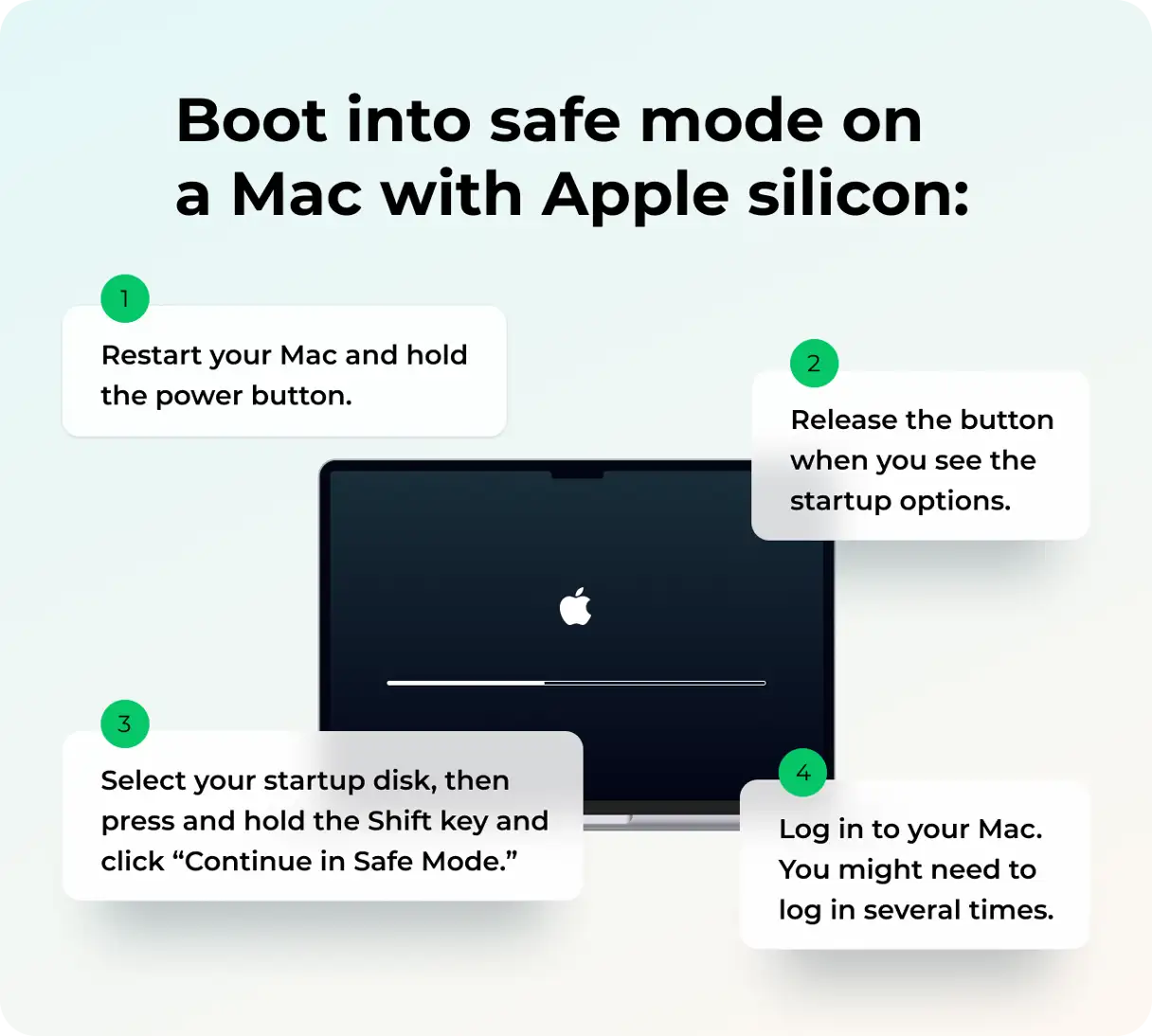
如果您的 Mac 配備 Apple Silicon 晶片,要啟動到安全模式,請仔細按照以下步驟操作:首先,請完全關閉您的 Mac。確保在繼續操作之前,Mac 已完全斷電。接下來,按住電源按鈕,直到螢幕上出現「正在載入啟動選項」。此時將出現啟動選項清單。選擇您要從中啟動的啟動磁碟區。現在,按住鍵盤上的 Shift 鍵,然後點擊「繼續進入安全模式」。您的 Mac 將自動重新啟動。啟動程序完成後,您將在頂部功能表列中看到“安全啟動”,這表示您已成功啟動到安全模式。安全模式可讓您診斷和修復可能影響 Mac 的一些問題。
配備英特爾處理器的Mac
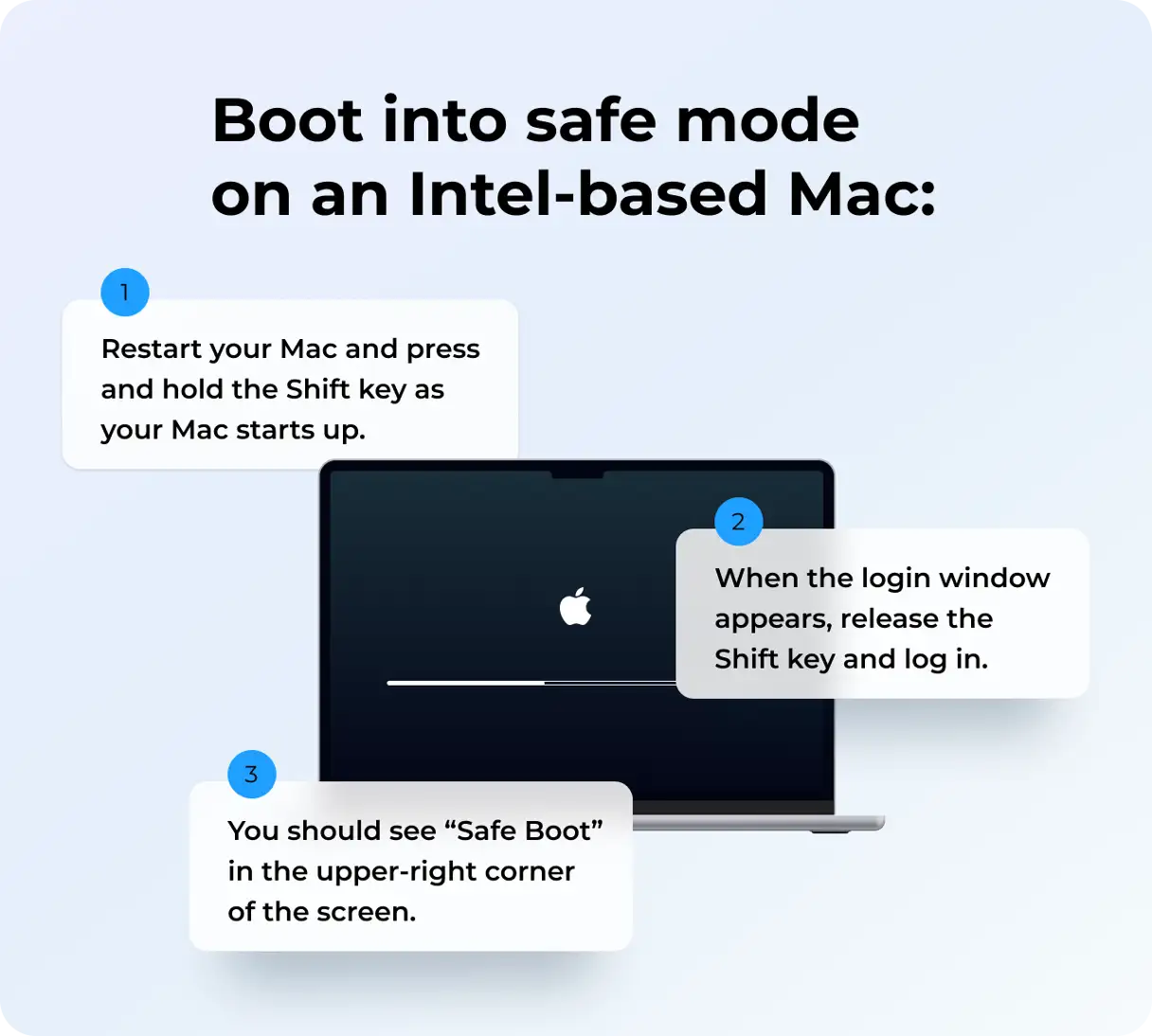
如果您的 Mac 使用的是 Intel 處理器,您可以嘗試啟動到安全模式,以確定問題是否是由最近安裝的程式或不相容的驅動程式引起的。若要執行此操作,請重新啟動 Mac,並在聽到啟動聲音後立即按住 Shift 鍵。持續按住該鍵,直到出現登入畫面。嘗試使用您的使用者名稱和密碼登入。系統可能會提示您再次登入。成功登入後,您應該會在頂部功能表列中看到“安全啟動”或“安全模式”選項。
如果在安全模式下使用使用者名稱和密碼成功登錄,請正常重新啟動 Mac 並再次嘗試登入。通常,這足以解決一些小的登入問題。
閱讀加
4. 密碼重置
連續三次登入失敗後,螢幕上會顯示一則訊息,其中包含重設密碼的選項。訊息可能顯示「重新啟動並查看密碼重設選項」或「使用 Apple ID 重設」。點選出現的選項。
如果您的 Mac 重啟,請等待其完成。如果您看到「顯示密碼重設選項」的訊息,現在可以選擇使用您的 Apple ID 登錄,或者如果您使用 FileVault,則可以使用 FileVault 恢復金鑰登入。選擇其中一個選項,然後輸入您的 Apple ID 使用者名稱和密碼或 FileVault 復原金鑰。您可能需要使用傳送到其他裝置的驗證碼來驗證您的 Apple ID。依照螢幕上的步驟完成密碼重設。此過程對於安全地重新存取您的帳戶和資料至關重要。
如果您看到「使用 Apple ID 重置」的訊息,您的 Mac 可能會重新啟動,或直接要求您輸入 Apple ID 詳細資料。請輸入所需資訊。如果系統提示您建立新的鑰匙串,請點選「確定」並等待 Mac 重新啟動。如果系統提示您輸入管理員使用者名,請點選「忘記所有密碼?」。如果您看到「停用 Mac」選項,請點擊它並等待 Mac 重新啟動。按照螢幕上的指示輸入您的新密碼。請務必選擇一個強密碼,並確保密碼的唯一性,以保護您的帳戶安全。
5. 在恢復模式下使用重置選項
如果其他所有方法都失敗了,以下是蘋果推薦的密碼恢復方法,並強調此步驟應作為最後的手段。
- 若要將 Mac 啟動至復原模式:如果您使用的是 Intel Mac,請同時按住電源按鈕和 Command+R 鍵。如果您使用的是 Apple Silicon Mac,請按住電源按鈕,直到出現恢復畫面。
- 系統可能會要求您選擇一個您知道密碼的使用者;點擊「忘記所有密碼」。
- 進入恢復模式後,從「實用工具」功能表開啟「終端」應用程序,或按 Shift-Command-T 鍵。
- 在終端機應用程式中,輸入命令 resetpassword,然後按 Enter(回車)鍵。
- 請依照螢幕上的指示操作,重設密碼後重新啟動 Mac。
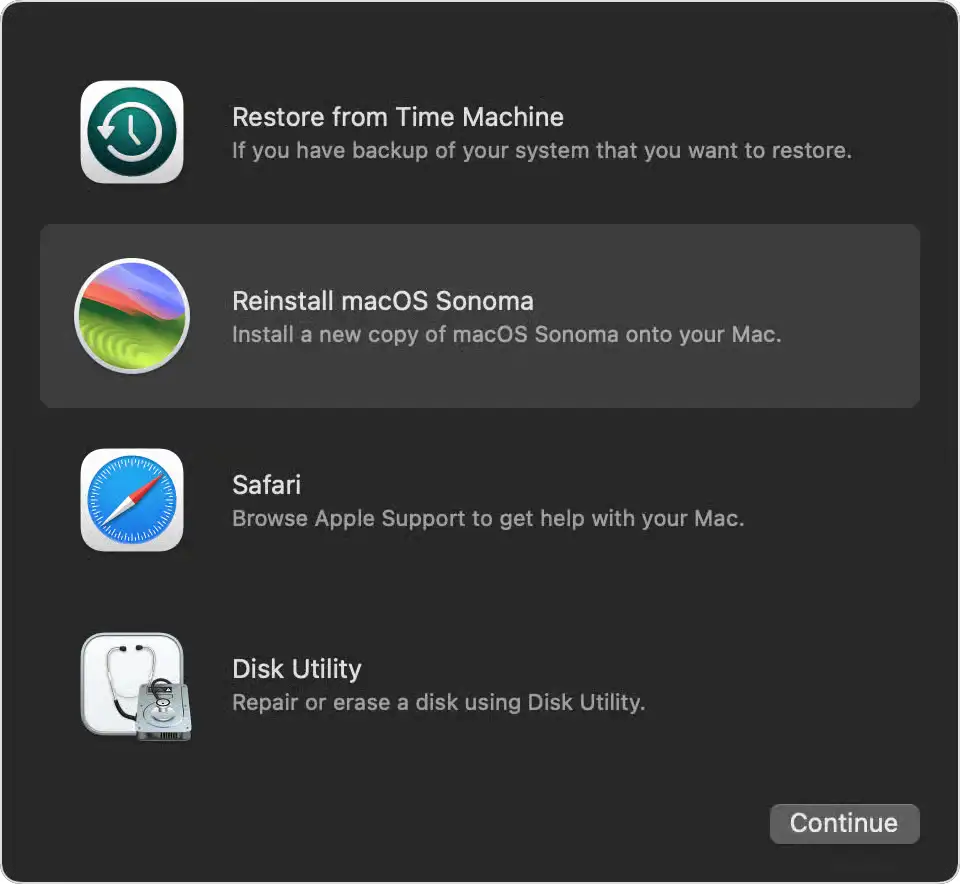
如果以上方法都無法重設密碼,那麼抹掉 Mac 並重新開始是您唯一的選擇。啟動進入恢復模式,當系統提示您選擇已知密碼的使用者時,選擇“恢復助理”,然後點擊“抹掉 Mac”。如果抹掉 Mac 後畫面出現問號,您可能需要重新安裝 macOS。再次啟動進入恢復模式,然後從「實用工具」選單中點選「重新安裝 macOS」。
當你的 Mac 電腦無法使用正確的密碼登入時,確實令人沮喪。不過,解決這個問題通常並不難。請依照上述步驟登入你的 Mac 電腦。務必記住,保護好你的密碼並定期更新至關重要。
評論被關閉。