
如何全新安裝Nvidia驅動程式
全新安裝NVIDIA驅動程式是指在安裝新驅動程式之前徹底卸載目前驅動程式。如果您不小心安裝了有問題的驅動程序,此過程尤其有用,因為這會導致GPU效能問題,例如卡頓、遊戲頻繁崩潰、黑屏和過熱。這些問題通常是由於舊驅動程式的殘留檔案幹擾了新更新的驅動程式而引起的。執行全新安裝可以解決這些效能問題,並確保您的GPU流暢運作。
您無需每次更新驅動程式後都執行全新安裝;通常情況下,更新驅動程式就足夠了,一切正常。但是,有時您可能需要執行全新安裝,以防止因驅動程式損壞而導致的衝突和問題。
更換顯示卡時,建議進行全新安裝,因為舊的顯示卡驅動程式可能會影響新顯示卡的效能。
既然您已經了解了乾淨安裝及其用途,接下來讓我們看看如何乾淨地安裝驅動程式。
步驟 1:下載新驅動程式
- 從此處下載最新定義 Nvidia官方定義頁面.
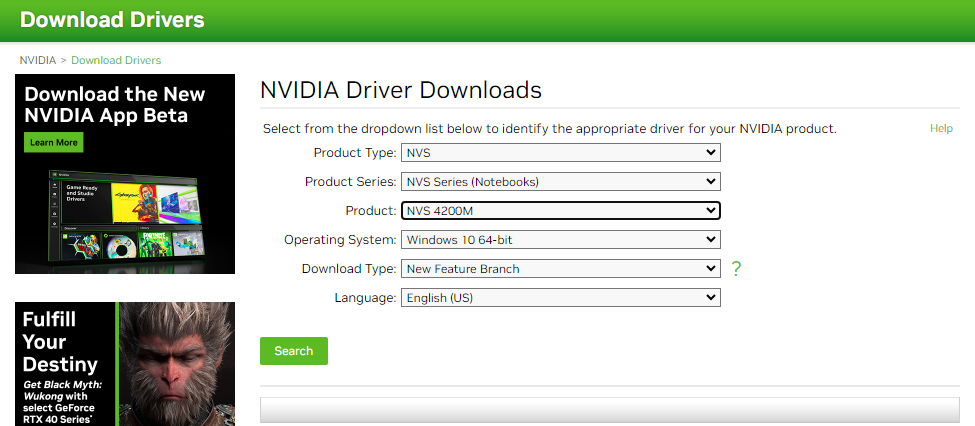
- 請選擇您的Nvidia顯示卡的特定型號。 下載最新版本的驅動程式。
![]()
現在,驅動程式下載完成後,我們將卸載目前的驅動程式。
步驟 2. 卸載目前驅動程式
有兩種方法可以全新安裝Nvidia驅動程式:
- 使用選項 “清潔安裝程序” 融合的。
- 使用 “DDU(顯示驅動程式卸載程式)” 這是一個知名且信譽良好的程序,專門用於刪除所有剩餘文件和設定。
第一種方法通常對大多數使用者都有效。但是,在某些情況下,可能需要使用 DDU 來確保任何殘留檔案和設定不會與目前定義衝突。
注意:全新安裝會清除所有設定和配置。因此,請準備好按照以下方法重新設定您的顯示卡驅動程式。
現在我們已經了解了這兩種方法,讓我們來逐一了解這兩種方法的具體步驟。
方法一:透過Nvidia安裝程式進行全新安裝:
- 運行您下載的設定檔。
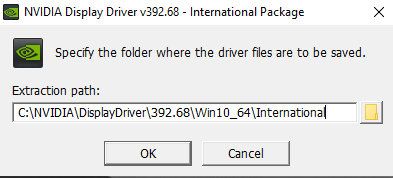
- 選擇要將定義提取到的目錄,然後等待該程序完成。
![]()
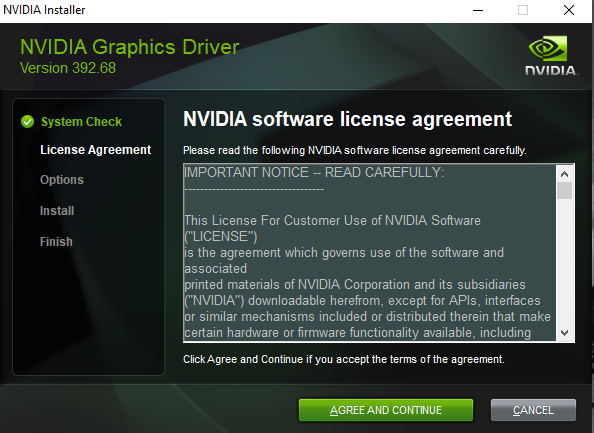
- 此安裝程式將執行系統檢查,以確保圖形處理單元 (GPU) 的相容性和正確連接。
- 輕按 “已同意,後續跟進” 跟隨。
![]()
- 選擇 “自訂(高級)” 然後點擊 “下一個”.
![]()
- 複選框 “清潔安裝程序” 然後點擊 “下一個”.
![]()
- 請等待安裝完成。 備註: 如果在安裝過程中螢幕出現閃爍,這是完全正常且預期的,所以不用擔心。
- 依照提示重新啟動電腦。
![]()
- 重啟後,驅動程式安裝將繼續。點選 “關閉” 安裝完成後。
![]()
- 安裝驅動程式後,按一下“關閉”。
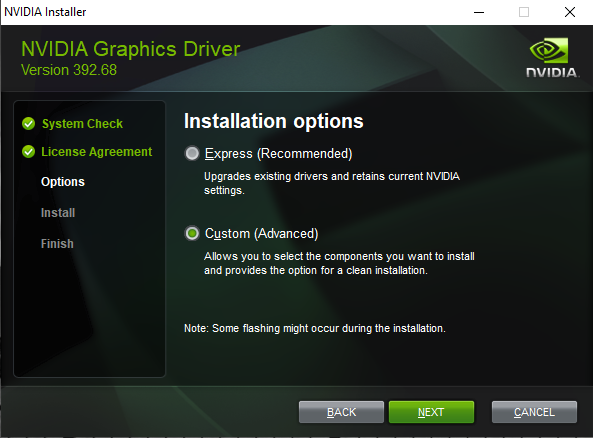
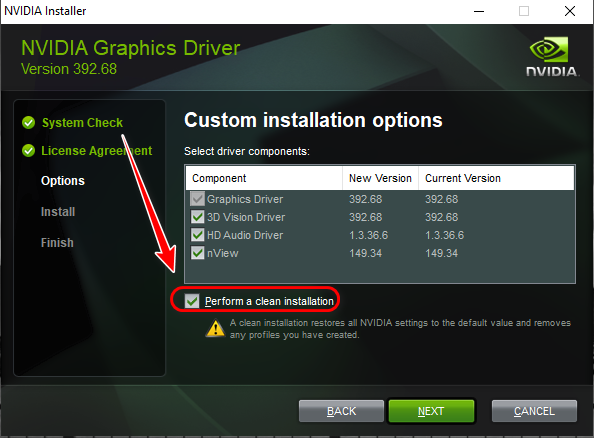
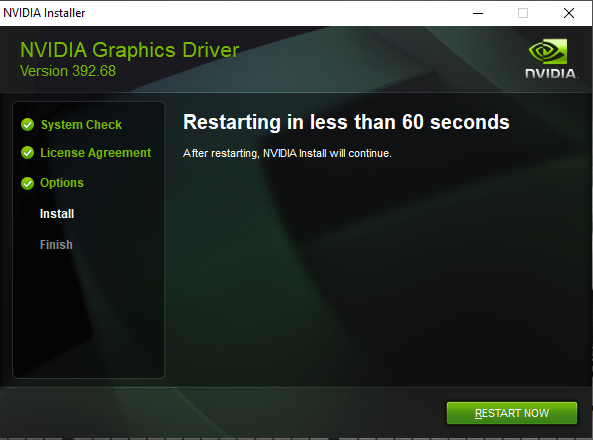
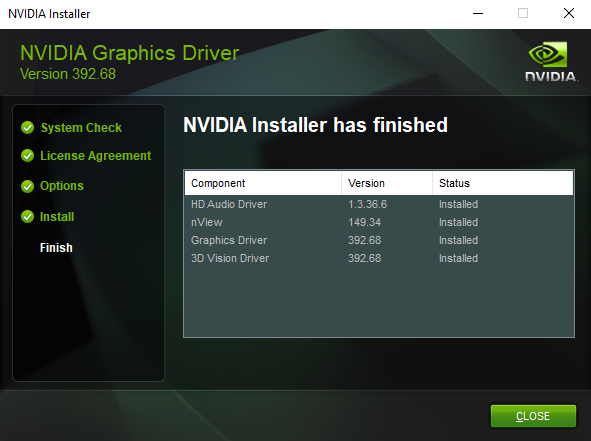
現在,請測試並驗證所有功能是否正常,然後重設您的設定和設定。如果出現任何錯誤,您可以按照以下使用 DDU 的步驟進行操作。
方法二:使用顯示驅動程式卸載程式 (DDU) 進行全新安裝:
- 去 DDU下載頁面.
- 下載檔案並使用壓縮檔案解壓縮工具(例如)將其解壓縮。 7zip أ或者 WinRAR的.
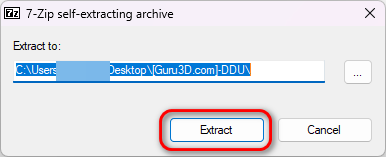
- 執行“DDU v*****”文件,選擇要提取安裝程式的目錄,然後按下按鈕。 “提煉”.
![]() 備註: 「v******」指的是DDU版本號,該版本號可能會因您閱讀本文的時間而有所不同。我們在此提及僅供參考。
備註: 「v******」指的是DDU版本號,該版本號可能會因您閱讀本文的時間而有所不同。我們在此提及僅供參考。 - 解壓縮後,導覽至目錄(您解壓縮安裝程式的位置)並執行該檔案。 “Display Driver Uninstall.exe”.
- 程式打開後,點擊 “好” 選取以下所有方框 Nvidia 特定選項. 然後按 關閉.
![]()
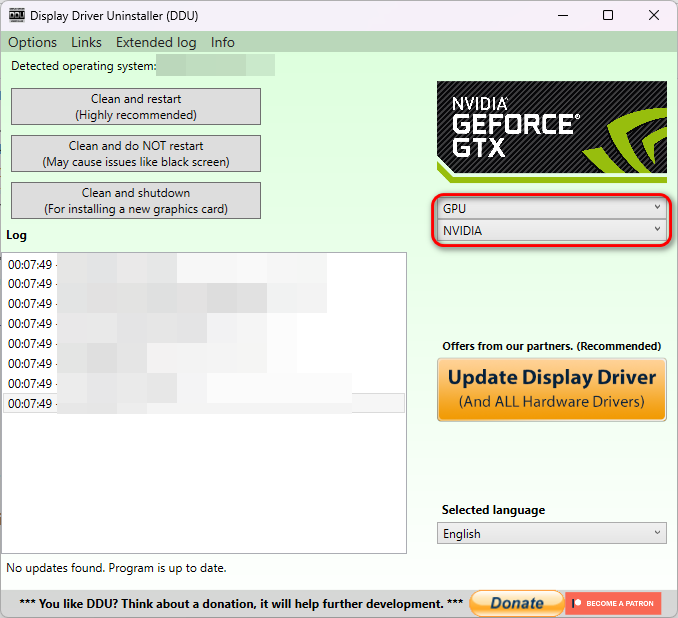
- 選擇 “GPU” 作為一種設備類型和英偉達 作為一家製造商。
![]()
- 輕按 “清潔並重新啟動”如果您要安裝新的顯示卡,請選擇 清理並關閉 然後,安裝您的顯示卡,再重新啟動電腦。
 備註: 「v******」指的是DDU版本號,該版本號可能會因您閱讀本文的時間而有所不同。我們在此提及僅供參考。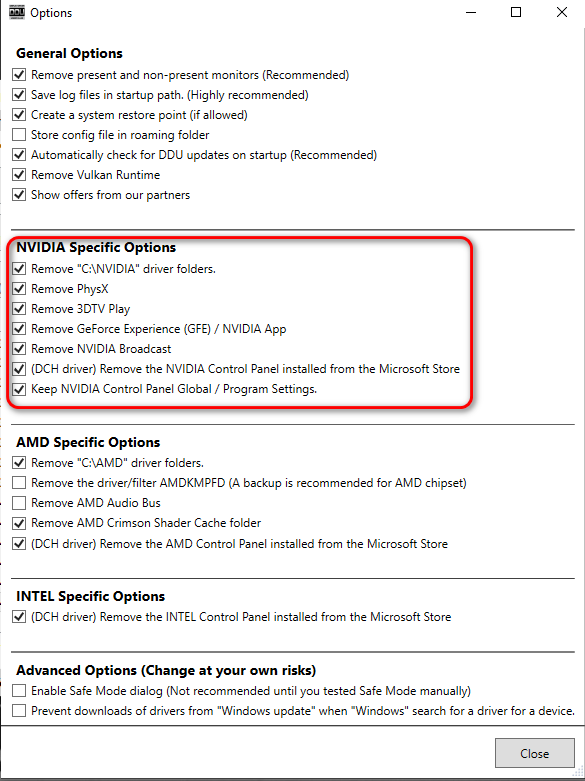
您的電腦現在將重啟,並且可能會以異常低的解析度運作。別擔心,如果 Windows 找不到顯示卡的驅動程序,以低解析度啟動電腦是完全正常的。
此時,可能需要暫停 Windows 更新 1-2 小時,因為它們可能會嘗試自動安裝 Nvidia 驅動程式。這可能會破壞安裝過程,因為據報道,Windows 更新曾多次安裝與您的顯示卡驅動程式不相容的過時或有缺陷的驅動程式。
對於筆記型電腦來說尤其如此,製造商往往會在發布 Nvidia 驅動程式之前對其進行客製化,以便更好地針對特定裝置優化驅動程式。
暫時暫停 Windows 更新:
“選擇‘開始’>‘設定’>‘Windows 更新’。在‘暫停更新’旁邊的下拉式選單中,選擇‘暫停一周’,然後點擊‘暫停一周’。”
您可以在戴爾官方支援文章中找到更多相關資訊。
暫停後,我們可以繼續安裝過程。安裝步驟與第一種方法中所述的相同,只需按照這些步驟操作即可。
評論被關閉。