

如果遇到 DXCache 資料夾為空的問題,則表示您的圖形驅動程式在遊戲首次運行時未能建立著色器快取檔案。
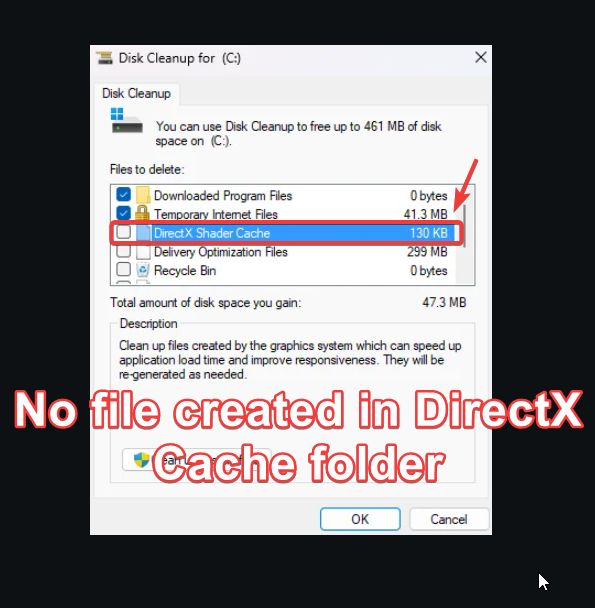
多種因素都可能導致此問題,但主要原因是顯示卡驅動程式出現問題。此外,DX快取資料夾位置的最近更改也可能是導致您在通常位置看不到任何DX快取檔案或資料夾的原因。
1. 檢查 Nvidia 控制面板中的著色器快取設定。
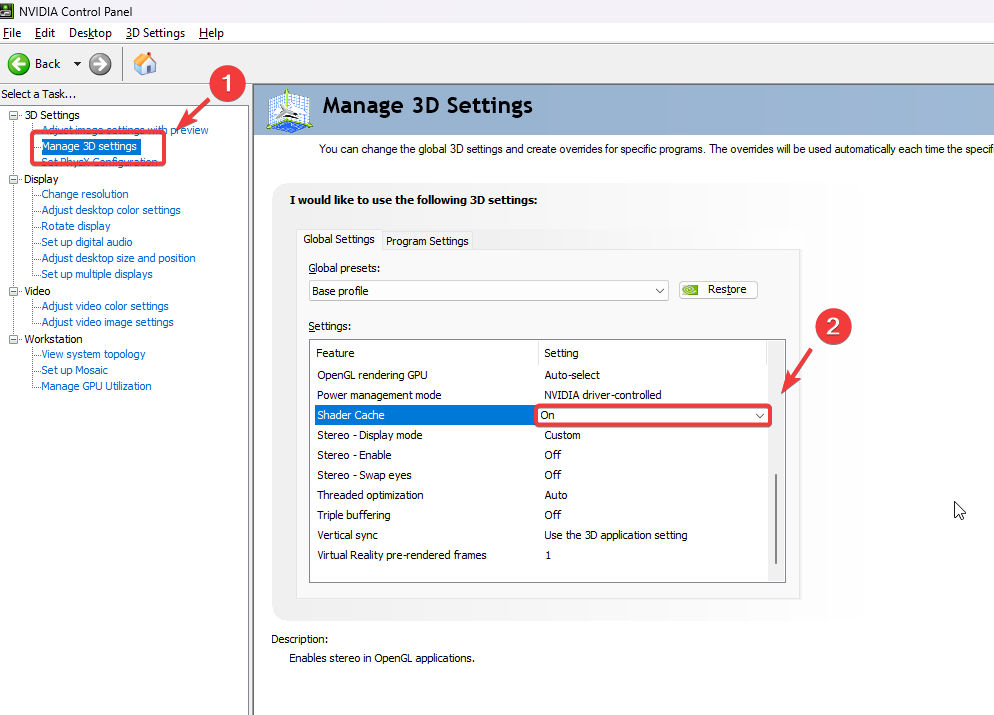
如果未啟用著色器快取選項,即使您玩遊戲數小時,GPU 驅動程式也不會建立著色器快取檔案;您會發現 DX 快取資料夾為空。因此,請確保在 Nvidia 控制面板中啟用著色器快取選項。
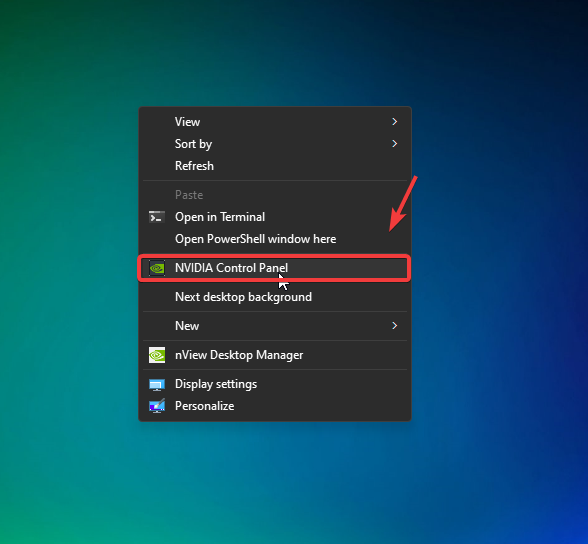
- 按住 . 鍵 轉移右鍵單擊桌面並選擇 Nvidia控制面板.
![]()
- 去 3D設定管理 從左側。
- 在右側,找到該選項 著色器快取 列在 設置 並確保它已打開。
![]()
- 完成後,按一下 تطبيق 檢查快取資料夾中是否建立了檔案。
2. 檢查 DX 快取的位置
最近,DirectX 快取資料夾的位置從本機資料夾移動到了 LocalLow 資料夾,這可能是您無法在以前的位置看到它的原因。
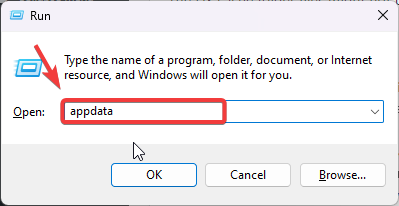
- 按下這兩個鍵 Win + R 同時,寫 應用程序數據 在輸入框中。
- 點擊 OK 移動到該資料夾。
![]()
- 去 本地低NVIDIA您應該在此處看到 DX 快取資料夾。如果看不到,您也可以檢查本機資料夾。如果仍然找不到,請嘗試以下方法解決問題。
![]()
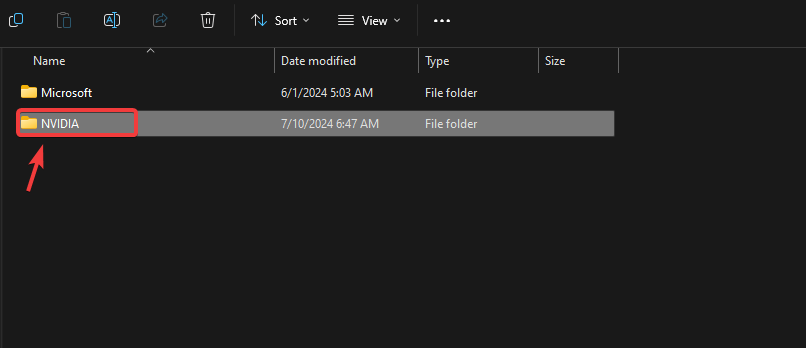
3. 使用 DDU 重新安裝驅動程式
由於顯示卡驅動程式存在問題,DX快取資料夾檔案可能無法建立。使用DDU(顯示驅動程式卸載程式)重新安裝顯示卡驅動程式將清除先前驅動程式的所有痕跡,先前的驅動程式可能已損壞並導致了此問題。
- 下載 顯示驅動程序卸載程序 使用鏈接。
![]()
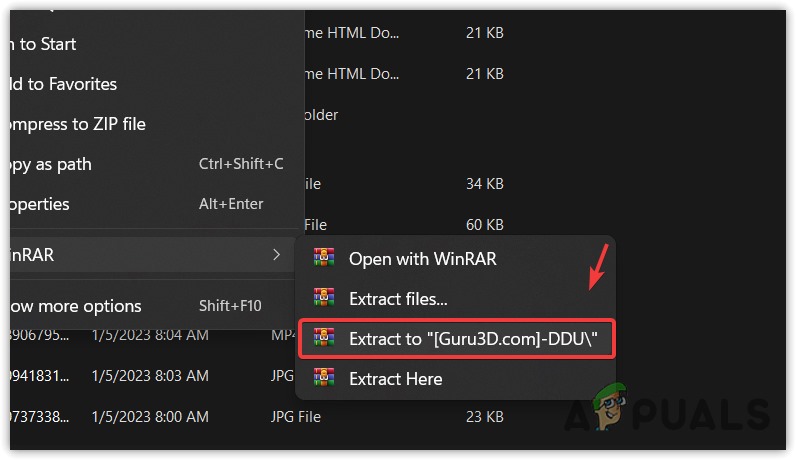
- 下載完成後,使用 WinRar 或 7zip 解壓縮資料夾。
![]()
- 現在,導航到解壓縮後的資料夾並運行 DDU 7zip 檔案。
- 點擊 提取 完成後,將其移動到解壓縮後的資料夾。
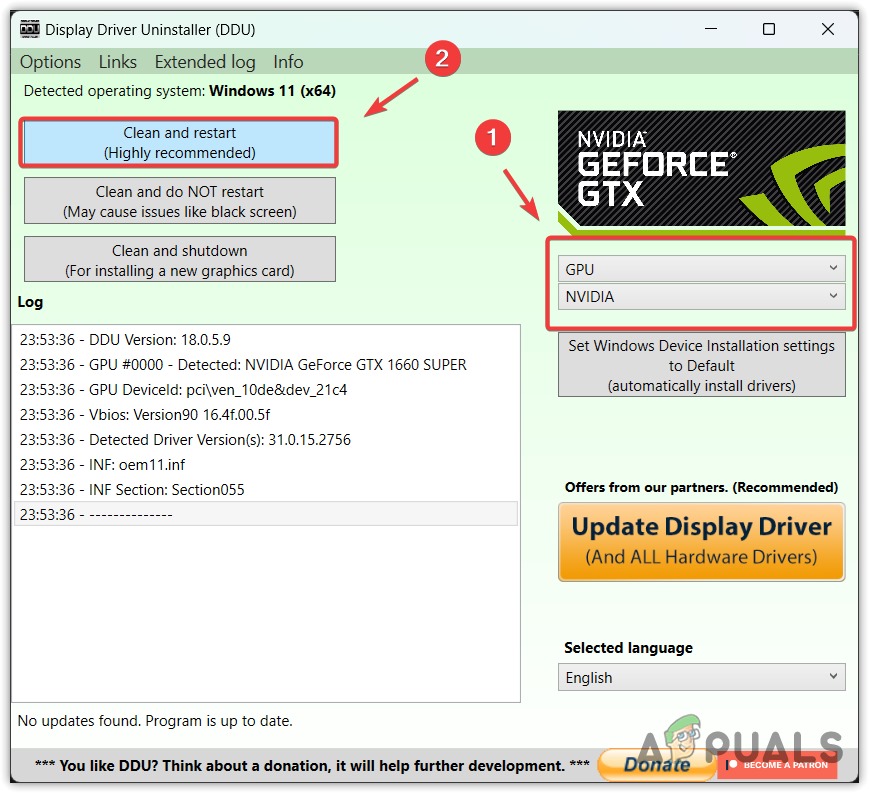
- 接下來,啟動應用程式 顯示驅動程序卸載程序.
- 透過設備類型和GPU供應商識別GPU。
- 然後點擊 清理並重新啟動.
![]()
- 完成後,安裝 GPU驅動程式 來自製造商官方網站。
- 完成後,請重新啟動電腦。
- 接下來,運行遊戲並檢查問題是否已解決。
4. 手動建立 DXCache 資料夾
手動在正確位置建立 DXCache 資料夾目錄有助於遊戲存取並建立必要的快取檔案。有時,使用者名稱、設定檔和驅動程式安裝錯誤等問題會導致應用程式無法儲存快取檔案。因此,手動建立該資料夾可能可以解決此問題。
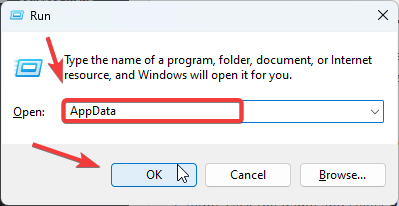
- 按我的鍵 Win + R 同時開窗 運行.
- 寫 應用程序數據 在輸入框中,點選 OK.
![]()
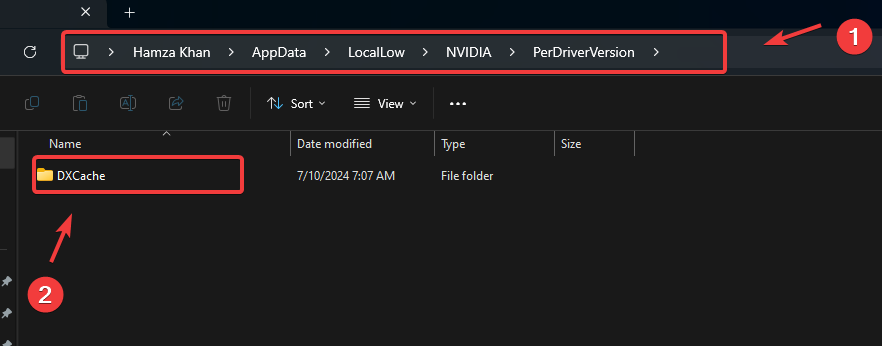
- 現在,進入以下目錄並建立一個名為 DXCache 的資料夾。
AppDataLocalLowNVIDIAPerDriverVersion
- 完成後,檢查問題是否已解決。
5. 檢查遊戲權限
另一個可能的原因是權限不足,這可能會導致遊戲無法儲存著色器快取。要解決此問題,請嘗試以管理員身份執行遊戲,並確保您擁有對 DXCache 資料夾的完全控制權限,以便建立必要的檔案。
以管理員身份執行遊戲可確保應用程式擁有執行所需操作的所有必要權限。
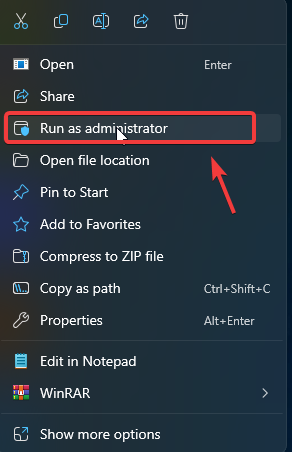
- 右鍵單擊遊戲並選擇 以管理員身份運行.
- 如果發現問題已解決,請將遊戲或應用程式設定為始終以管理員權限執行。
![]()
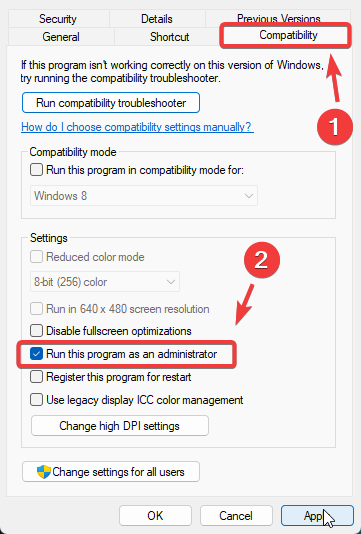
- 再次右鍵單擊遊戲,然後選擇 ئصائص 從頂部開始,然後移動到 兼容性 並選擇 以管理員身份運行此程序.
![]()
- 完成後,按一下 تطبيق 然後點擊 好的.
- 之後,檢查問題是否已解決。
最後,如果上述方法都無效,您可以嘗試使用系統還原工具將 Windows 還原到先前的狀態。這需要一個在遇到問題之前的還原點。如果您沒有任何還原點,那麼對電腦進行無資料重設可能是最佳解決方案。
評論被關閉。