
如何解決 XMP 無法正常運作的問題
您可以優化系統以利用最大記憶體設定檔 (XMP),這本質上是對記憶體進行超頻。啟用此功能後,系統可以使用更快的記憶體速度。但是,如果系統未啟動此功能,而是以出廠速度運行,則可能會出現問題。在極端情況下,啟用此 BIOS 功能後,系統可能無法啟動或完成開機自我檢測 (POST)。
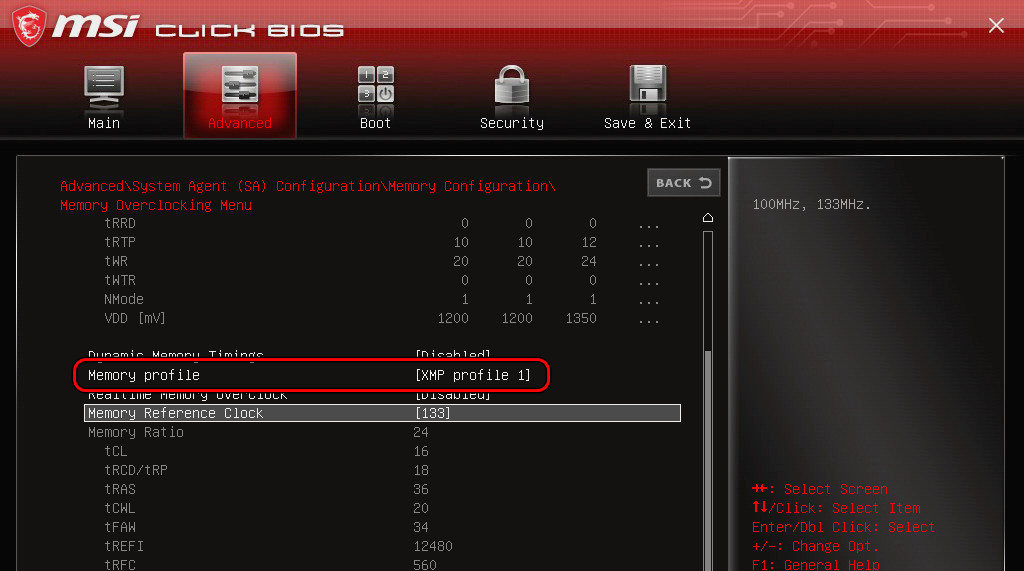
1. 基本故障排除
先從一些基本步驟開始。
- 重啟關閉系統並拔掉電源線。等待一分鐘後,重新連接電源線並開啟系統。
- 相容記憶體請確認您嘗試使用 XMP 的新型記憶體模組與您的主機板相容。請參考主機板製造商提供的合格供應商清單 (QVL) 進行確認。
2. 檢查目前記憶體速度
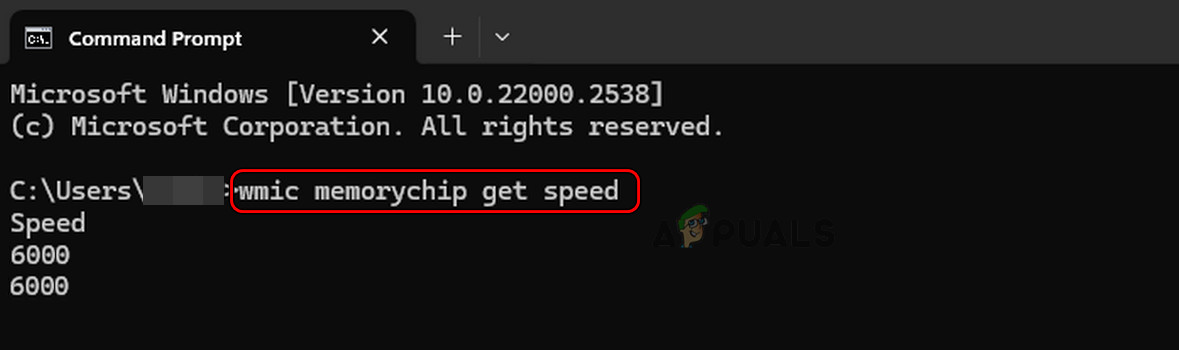
在修改任何設定之前,請先檢查您目前的記憶體速度。
打開命令提示字元並運行:
wmic內存芯片獲得速度
3. 掃描系統CMOS
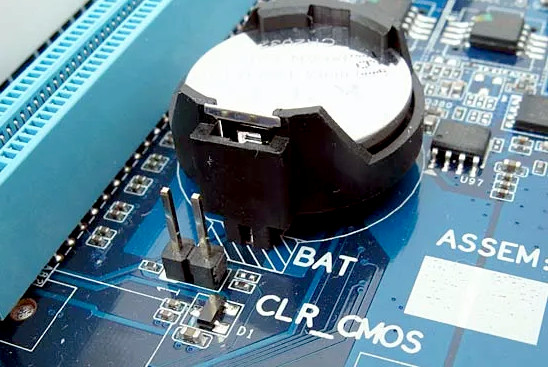
系統的CMOS儲存著BIOS配置訊息,包括記憶體控制器設定。如果這些配置資訊不準確,可能會導致XMP無法初始化。重置CMOS可以解決此問題。
- 關掉 系統和拔 電源線。
- 打開蓋子並找到 CMOS電池它類似於手錶電池,但體積更大。
- 輕輕取下 電池 按住電源鍵 30 秒。
![系統 CMOS 掃描]()
- 請稍等片刻再重新裝入CMOS電池。
- 蓋上蓋子,重新接上電源,然後啟動系統。
- 啟動進入 BIOS,啟用 XMP,並儲存設定。
- 重啟系統,看看變更是否生效。
- 如果問題仍然存在,請更換新的 CMOS 電池,然後重複上述步驟。
4.卸載衝突的應用程式
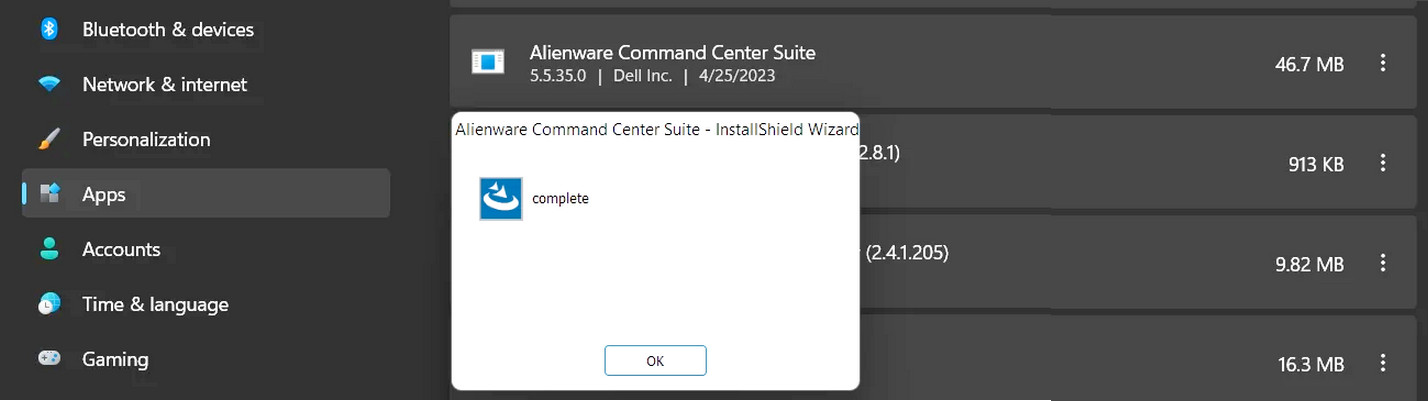
某些應用程式可能會在作業系統層面乾擾 XMP,導致設定檔無法正常運作。超頻工具(例如 Dell Alienware Command Center)可能是罪魁禍首,卸載任何有問題的軟體或許可以解決問題。
- 啟動 Windows,右鍵點選「開始」按鈕。
- 定位 應用程序和功能 並蒐索 戴爾指揮中心.
- 點擊展開選項並選擇 卸載.
![卸載戴爾Alienware Command Center]()
- 請依照螢幕上的指示繼續完成卸載程序。
- 完成後,重新啟動系統並清除 CMOS(請參考先前的步驟)。
- 再次在 BIOS 中啟用 XMP,並檢查現在是否有效。
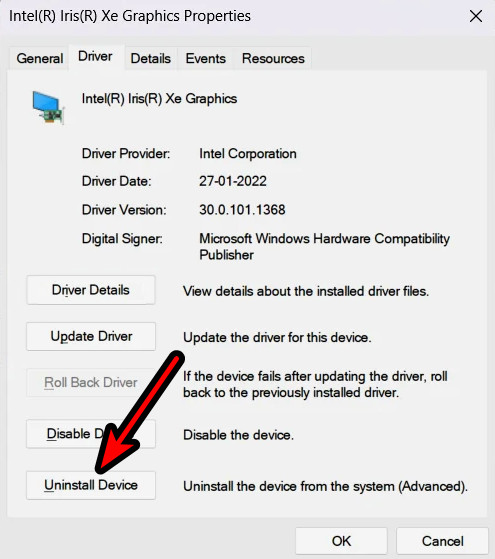
5. 卸載 Intel Iris Xe 顯示卡驅動程式
XMP 和顯示卡驅動程式之間的資源衝突可能導致作業系統降低記憶體速度以維持顯示功能。使用 Intel Iris Xe 顯示卡驅動程式時,這可能會出現問題。卸載該驅動程式或許可以解決此問題。
- 右鍵單擊“開始”按鈕並輸入 裝置經理.
- 展開選項卡 顯示適配器右鍵單擊圖形設備,然後選擇 卸載設備在確認框中,選擇「刪除此裝置的驅動程式」。
![卸載 Intel Iris Xe 顯示卡驅動程式]()
- 按照卸載流程操作,然後重新啟動系統。
- 進入 BIOS 設置,啟用 XMP,並記錄重新啟動後的任何改進。
6. 在 Windows 中停用記憶體完整性
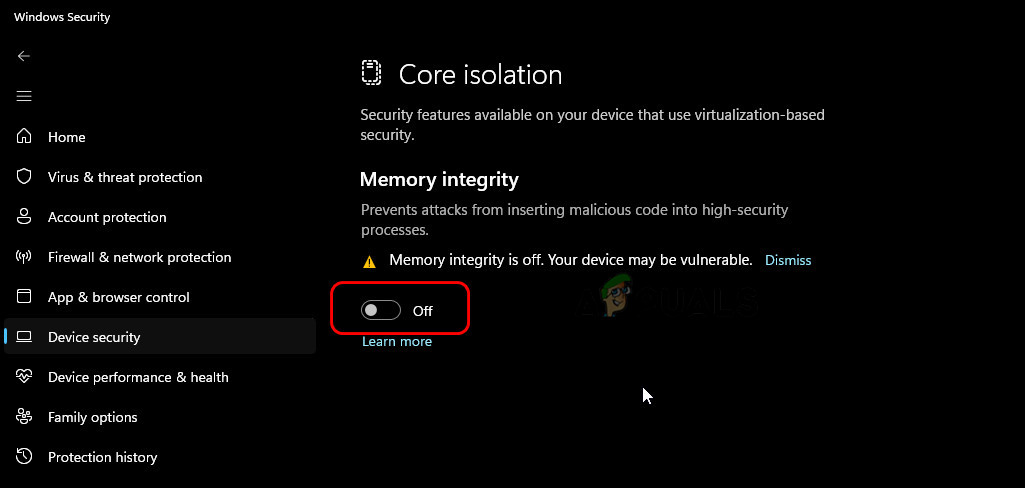
記憶體完整性是 Windows 核心隔離的功能,它可能會阻止 XMP 模組存取必要的資源。停用此功能或許可以解決此問題。
- 開啟“開始”功能表並鍵入 視窗安全.
- 打開它,前往 設備安全,然後點擊 核心隔離細節.
- 關掉 記憶完整性 並重新啟動系統。
![停用 Windows 中的記憶體完整性]()
7. 將輔助電源連接器連接到主機板。
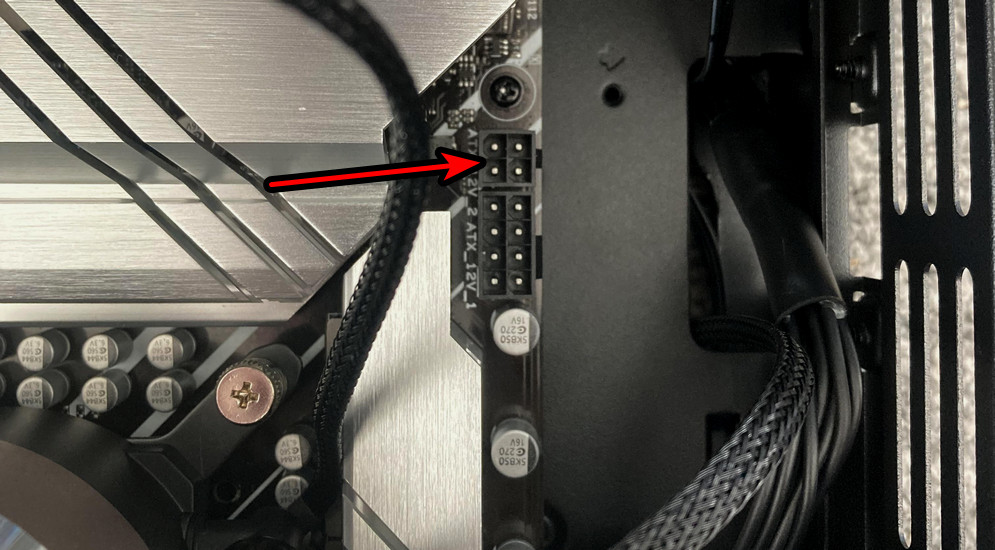
主機板通常配備多個電源接口,以滿足不同的電源需求。有些主機板可能需要額外的電源來支援 XMP,而忘記連接這個額外的電源介面是一個常見的錯誤,尤其是在遊戲玩家中。正確連接這個介面可以解決這個問題。
- 關閉系統並拔掉電源線。
- 打開外殼,找到任何未使用的電源連接器,例如未連接的 8 針或 4 針連接器。
![將4針電源連接器連接到主機板]()
- 正確連接輔助電源介面並裝回機殼蓋。如有疑問,請參閱主機板手冊或諮詢專業人士。
- 運行系統並測試 XMP 的有效性。
8. 清潔並重新安裝支援 XMP 的插槽中的 RAM 模組
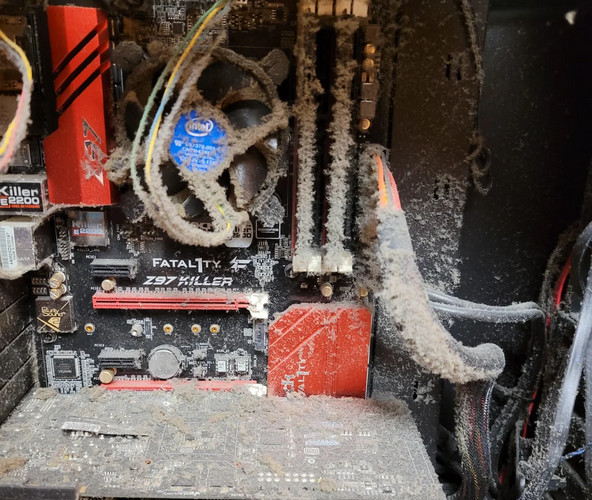
XMP設定檔只能在主機板的特定插槽使用。如果記憶體條安裝不正確或記憶體插槽內有灰塵,XMP可能無法正常運作。清潔記憶體條並將其重新安裝到正確的插槽中可能可以解決此問題。
- 關閉系統並拔掉電源線。
- 打開機箱,將記憶體條從插槽中拔出。
- 使用以下工具清潔插槽和記憶體模組 壓縮空氣罐.
![清潔電腦內部組件]()
- 將記憶體模組重新插入正確的插槽,通常是 A2 和 B2 插槽,它們是 CPU 的第二和第四通道,並且與 XMP 相容。
- 如果此方法無效,請嘗試移除記憶體條、散熱器和 CPU。確保所有元件均已正確安裝,然後再次嘗試啟用 XMP。
9. 一次只在一個裝置上嘗試 XMP。
記憶體模組故障或與其他硬體組件不相容都可能導致 XMP 功能失效。請逐一測試每個記憶體模組的 XMP 功能,以找出問題所在。
- 關閉系統並斷開電源。
- 打開系統並移除所有記憶體條。
- 只需將一個模組重新插入相容 XMP 的插槽中即可。
![僅使用一根記憶體條測試 XMP]()
- 合上蓋子,重新接通電源,然後重新啟動進入 BIOS。
- 啟用 XMP,儲存設置,並監控其在作業系統中的行為。
- 對其他記憶體模組重複此過程,確保它們安裝在與 XMP 相容的插槽中。
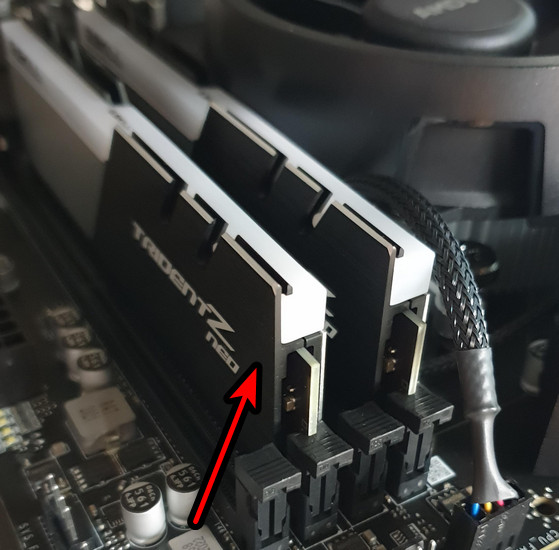
如果任何模組的 XMP 測試失敗,則可能表示該模組有故障或不相容。如有必要,請在其他系統上進行進一步測試。
10. 修改 BIOS 設定
某些 BIOS 設定可能會幹擾 XMP 功能。調整這些設定或許可以解決問題,但請注意,具體名稱和可用性可能會因係統 BIOS 而異。
10.1. 將 BIOS 更新至最新版本
請依照系統製造商提供的具體說明進行 BIOS 更新。
更新後,請重新評估 XMP 的功能。如果您的系統安裝了管理引擎固件,請確保其也已更新至最新版本。
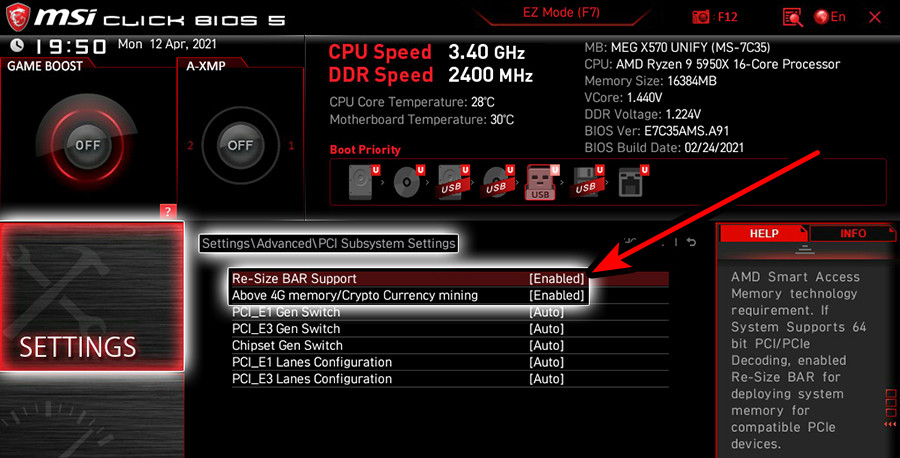
10.2. 啟用調整大小欄和 4G 解碼
- 登錄到 高級系統設置 在 BIOS 中進行調整 調整大小欄 啟用後,啟用 4G解碼.
![在系統 BIOS 中啟用調整大小欄]()
- 儲存變更並重新啟動系統。
- 重啟後,再次進入 BIOS 並啟用 XMP。
10.3. 禁用 RGB Fusion
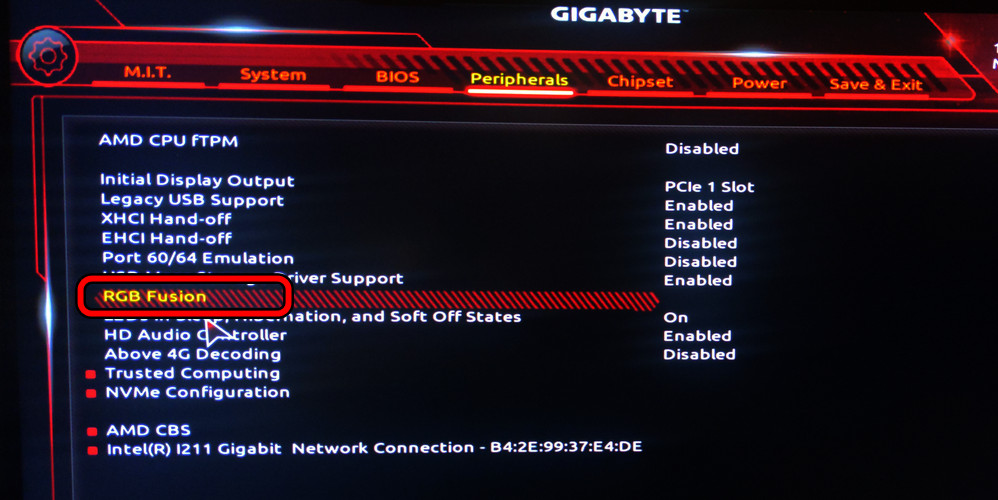
- 去 週邊設 > RGB融合 進入BIOS。
![在系統 BIOS 中停用 RGB Fusion]()
- 關閉 RGB Fusion,儲存,然後重新啟動。
- 重啟後請嘗試再次啟用XMP。
10.4. 停用記憶體快速啟動
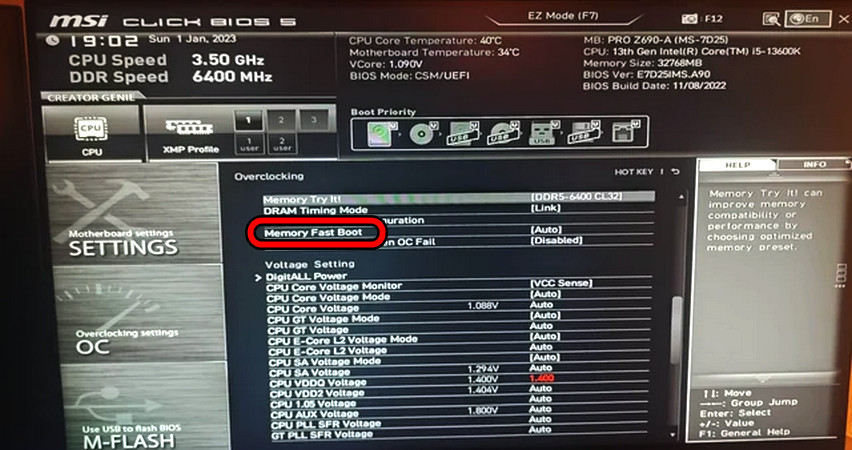
- 在 BIOS 中,在 超頻尋找並禁用 快速啟動.
![在系統BIOS中停用快速記憶體啟動]()
- 儲存變更後,重新啟動並啟用 XMP 以查看變更。
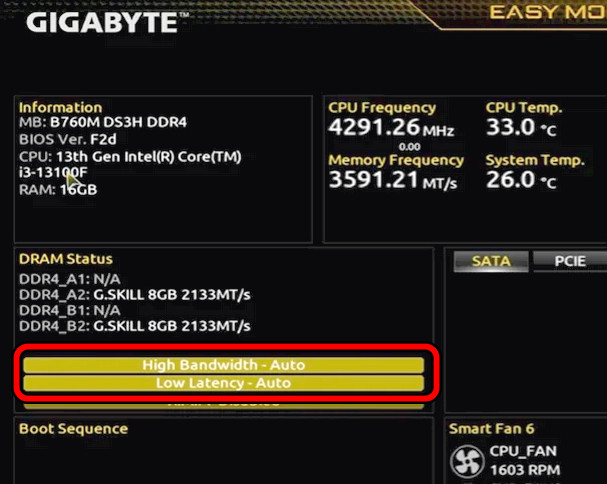
10.5. 停用自動低延遲和高頻寬
- 進入BIOS並導航至 進階 CPU 設定.
- 停用 自動低延遲 和 高頻寬.
![在系統 BIOS 中停用自動低延遲和高頻寬功能]()
- 儲存並重新啟動系統。
- 重啟作業系統後,測試 XMP 在作業系統中的有效性。
10.6. 將 BIOS 重置為預設設置
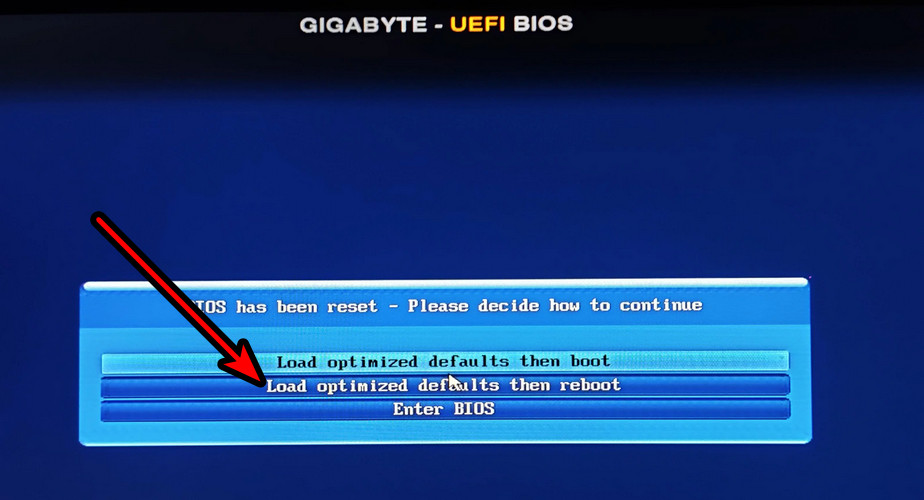
- 在 BIOS 中,按下 F5 若要載入預設設置,但具體按鍵可能因係統而異。
- 確認重置步驟後,請儲存設定。
![重置 BIOS 並載入其優化後的預設設定。]()
- 重新啟動後,請在BIOS中重置XMP設定。
10.7. 降級系統 BIOS 版本
降級BIOS版本與升級BIOS非常相似。找到一個較舊的BIOS版本,從製造商(OEM)的網站下載,然後按照上述說明進行降級。
11. 嘗試不同的超頻方法
XMP本質上是一種記憶體超頻技術。如果其他系統組件不符合XMP的要求,它可能無法正常運作。嘗試不同的超頻設定或許會有幫助。
由於不同系統的超頻方法各不相同,我們將在下面概述一些通用步驟。但是,具體操作步驟將取決於您的系統配置。
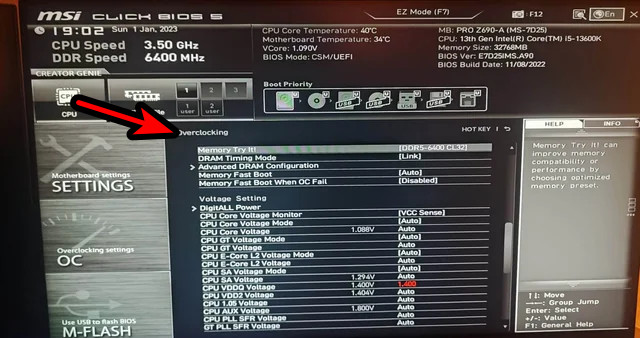
11.1 提高電壓
- VCCSA:1.35V 或 1.25V。
- VDDQ TX (中央處理器):1.4V。
- 一項努力 DRAM:1.4V、1.36V、1.35V、1.25V 或 1.2V。
- 一項努力 法團校董會DRAM電壓誤差在0.5V以內。
- 一項努力 系統芯片:1.25V 或 1.30V。
- QPI/VTT:1.25V。
- 放 VDDCR SoC 電壓 將其設置為偏移設置,並增加 6.5mV。
- VDD/VDDQ:1.25V、1.30V 或 1.4V。
- VDD2:1.4V。
11.2. 時間值
- 時間段(TRC):57 或 65。
- 時間安排: 16-18-18-36، 40-40-40، أ或者 36-36-36.
11.3.頻率
- 頻率:3000 MHz、3200 MHz 或您的系統支援的最大頻率。
- 將記憶體速度設定為主板和CPU支援的最高速度。請參考系統手冊或製造商(OEM)網站以取得準確的規格說明。
如果 XMP 問題仍然存在,請聯絡您的系統OEM 廠商支援。問題可能出在記憶體條本身,也可能出在主機板上,尤其是當某個記憶體插槽故障時。
評論被關閉。