

ملخص سريع
- 從任務欄關閉新聞和股票以減少煩惱和乾擾。
- 根據菲茨定律,將工作列圖示對齊到左側,以便更快、更輕鬆地點擊。
- 啟用存在偵測、設定安靜的螢幕保護程式並優先從 Microsoft Store 下載。
安裝完成後,微軟會根據自身需求對Windows 11進行設定。這包括啟用一些可能分散使用者註意力的使用者介面元素,同時停用其他一些原本可能更有用的元素。
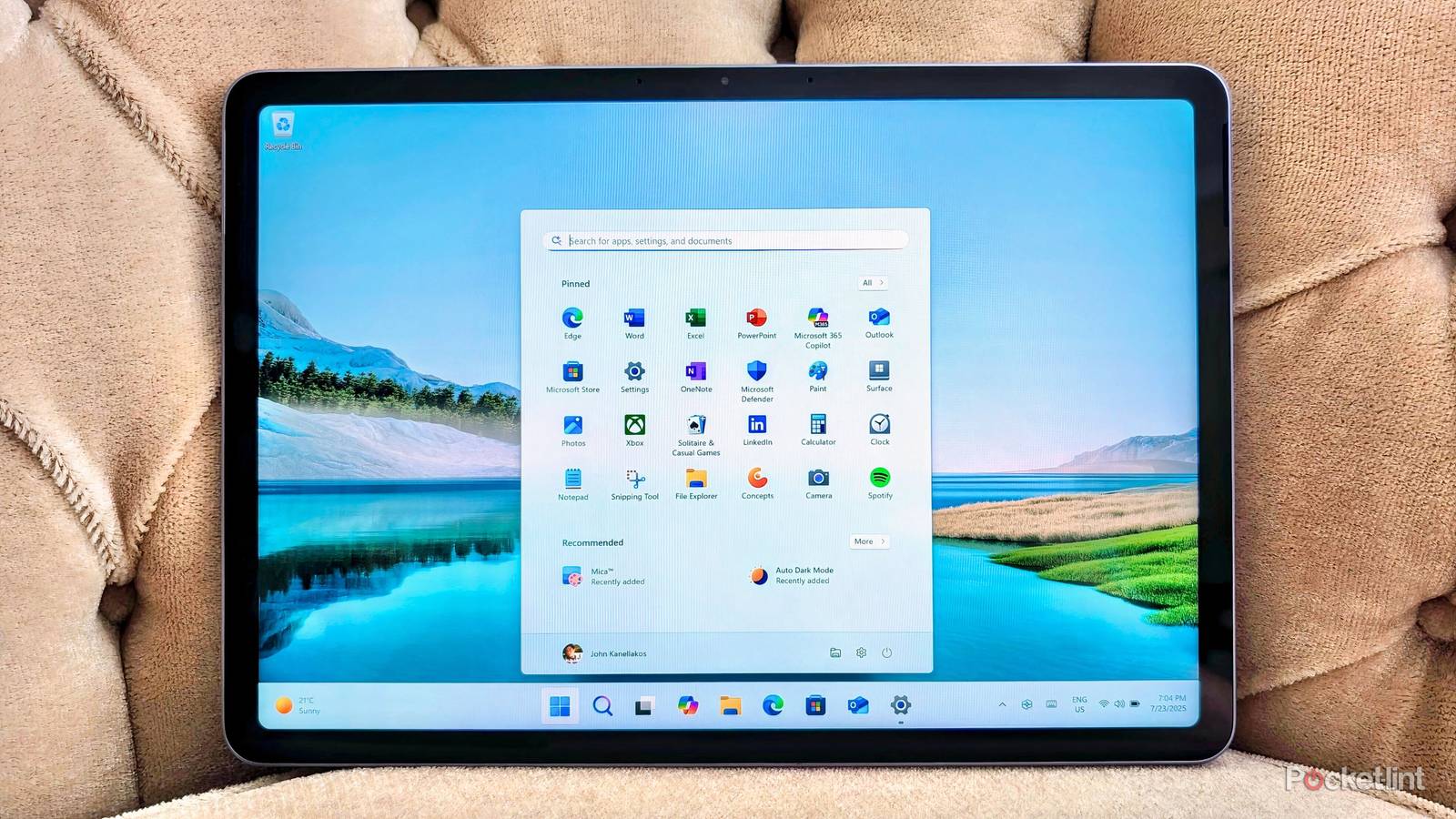
雖然我欣賞微軟在Windows 11平台上的一些決策和雄心勃勃的目標,但有些決策卻令人質疑。也因為如此,我每次設定好新電腦後,總是會不自覺地調整一些設定。
以下是我在新 Windows 平板電腦、筆記型電腦和桌上型電腦上即時調整的五種設置,以簡化體驗並促進更安靜、更有效率的運算環境。
1. 關閉工具列
任務欄上的天氣很好,但新聞和股票卻很分散注意力。
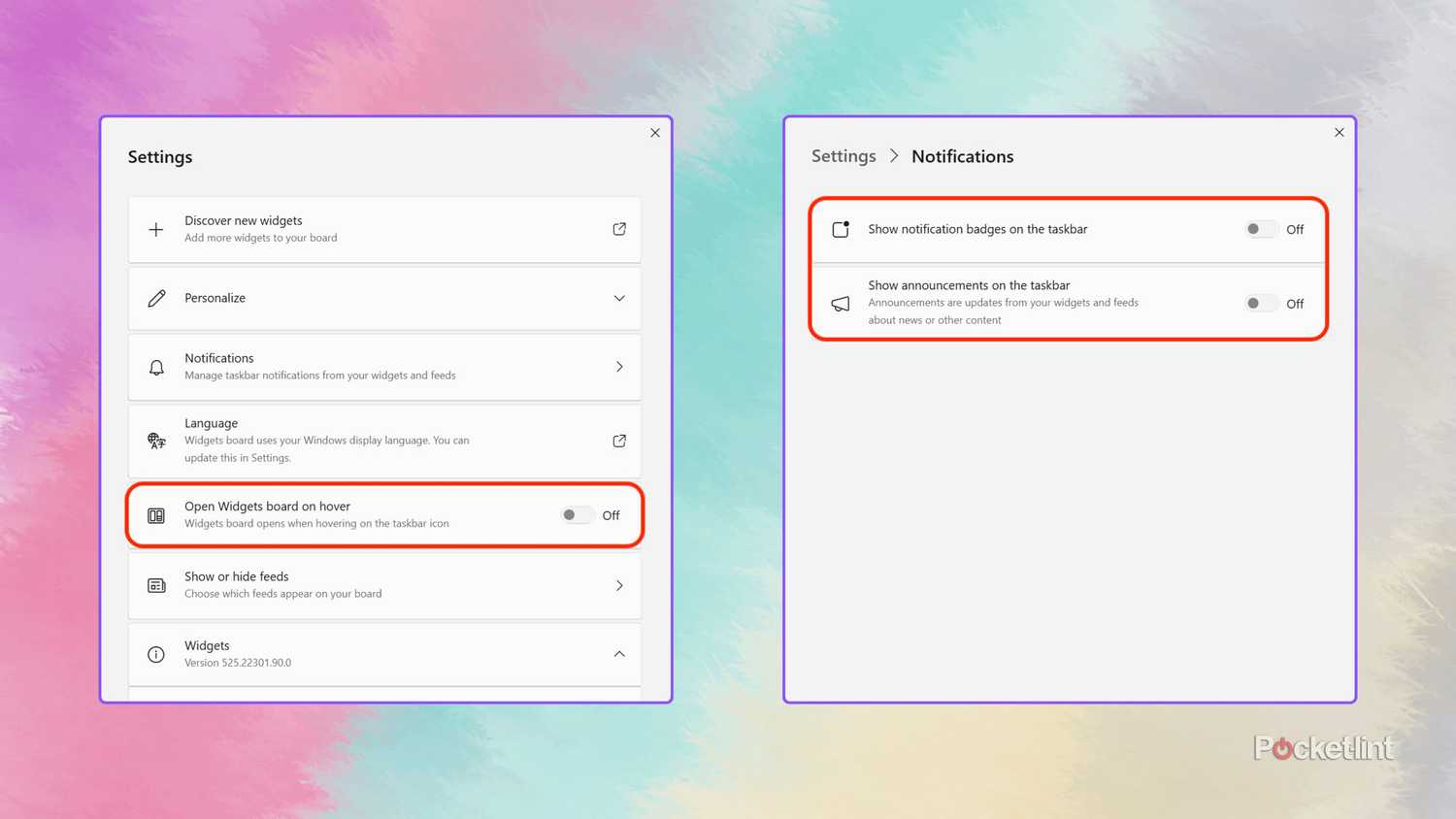
作為一個生活在天氣波動較大的地區的人,我非常熱衷於快速的天氣預報指示器。在 Windows 11 中,微軟將 Dashboard 按鈕變成了自己的迷你天氣小部件,這很不錯,但預設情況下它很容易失控。該按鈕經常會更新一些令人分心的新聞、股票行情、體育比分和其他警報,同時顯示其自己的亮紅色通知徽章。
不用說,我會立即停用這些項目,方法是前往「工具」面板> 「通知」 > 關閉「在工作列上顯示通知徽章」和「在工作列上顯示廣告」。此外,我還關閉了…
當遊標懸停在小部件上時,就會出現該小部件窗口,而我似乎總是在最不合時宜的時候誤觸激活它。
2. 將工作列圖示左對齊
菲茨定律永遠具有最終決定權。
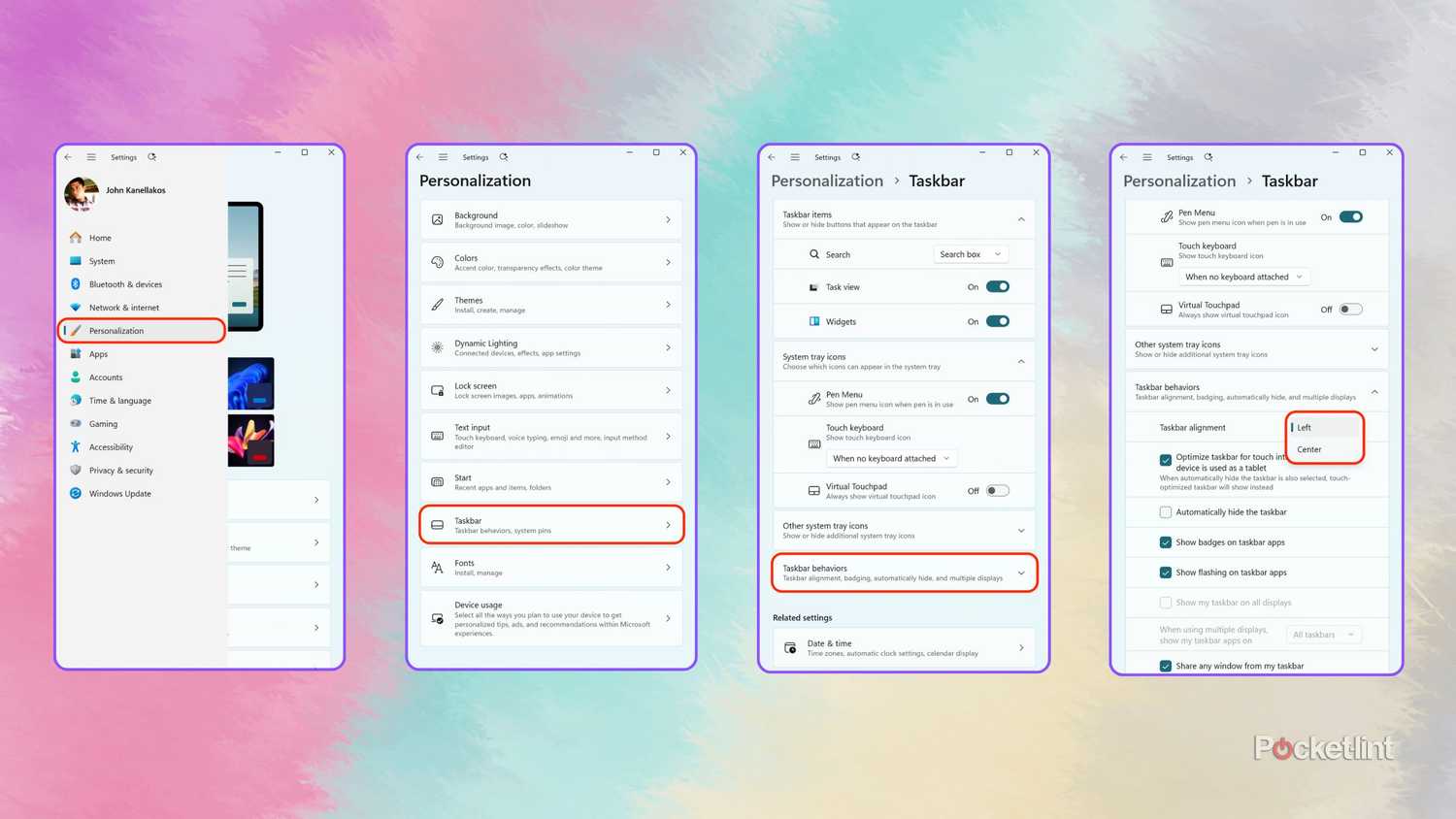
菲茨定律(Fitts' law )是一種人機互動預測模型,它指出左下角是Windows開始按鈕的理想位置。這是因為左下角如同一個“無限邊緣”,使用戶能夠快速、準確且可預測地將滑鼠遊標移動到該熱角。
您會注意到,在 Windows 11 中啟用「將工作列左對齊」選項後,「開始」按鈕周圍的整個角落都可以用來啟動按鈕,而不僅僅是按鈕本身的表面。這種設計是有意為之,是為了獲得最佳用戶體驗,而當按鈕與螢幕中心對齊時,這種設計就被放棄了。
若要在 Windows 11 中切換到傳統的左對齊工作欄,請前往「設定」 > “個人化” > “工作列” > “工作列行為” > “工作列對齊方式”>,然後從下拉式選單中選擇“左” 。
3. 建立螢幕保護程式
不是為了保護螢幕,而是為了增強平靜感
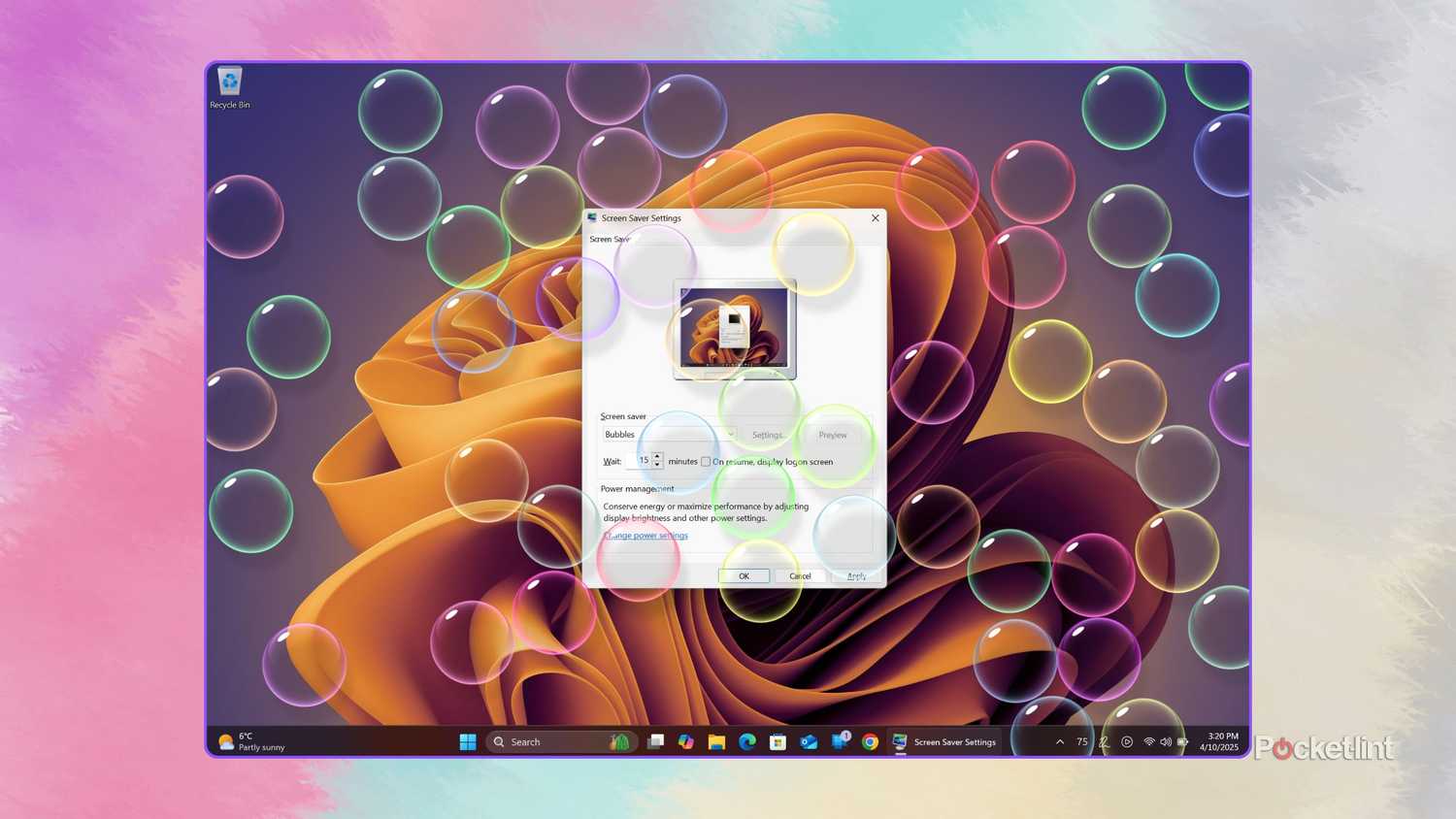
可惜的是,微軟似乎已經完全忘記了Windows的螢幕保護程式功能。該公司多年來一直忽視這項功能,證據顯而易見:螢幕保護程式配置對話框的使用者介面已經過時,可用選項清單的分組雜亂無章,亟需更新。
這種現狀令人遺憾,並非因為大多數現代電腦顯示器都需要保護(OLED 顯示器除外,燒屏如今已不再是問題),而是因為螢幕保護程式既有趣又能讓人放鬆。事實上,有了合適的螢幕保護程序,我發現可以在工作環境中營造一種平靜祥和的感覺。
……使用合適的螢幕保護程式後,我發現我可以培養出更大的平靜和安寧感。
我個人喜歡在想要增強數位體驗時使用Mica™️應用的全螢幕模式,有時也會使用Lively Weather這款出色的應用的全螢幕模式,以便充分欣賞其基於 DirectX 的優秀天氣特效。當然,我也會確保配置原生螢幕保護程式選項,具體操作為:進入「設定」 > “個人化” > “鎖定螢幕” > “相關設定” > “螢幕保護程式”。
4. 激活存在感應(如果可用)
如果您的電腦具有使用者存在感知技術,則值得啟用它。
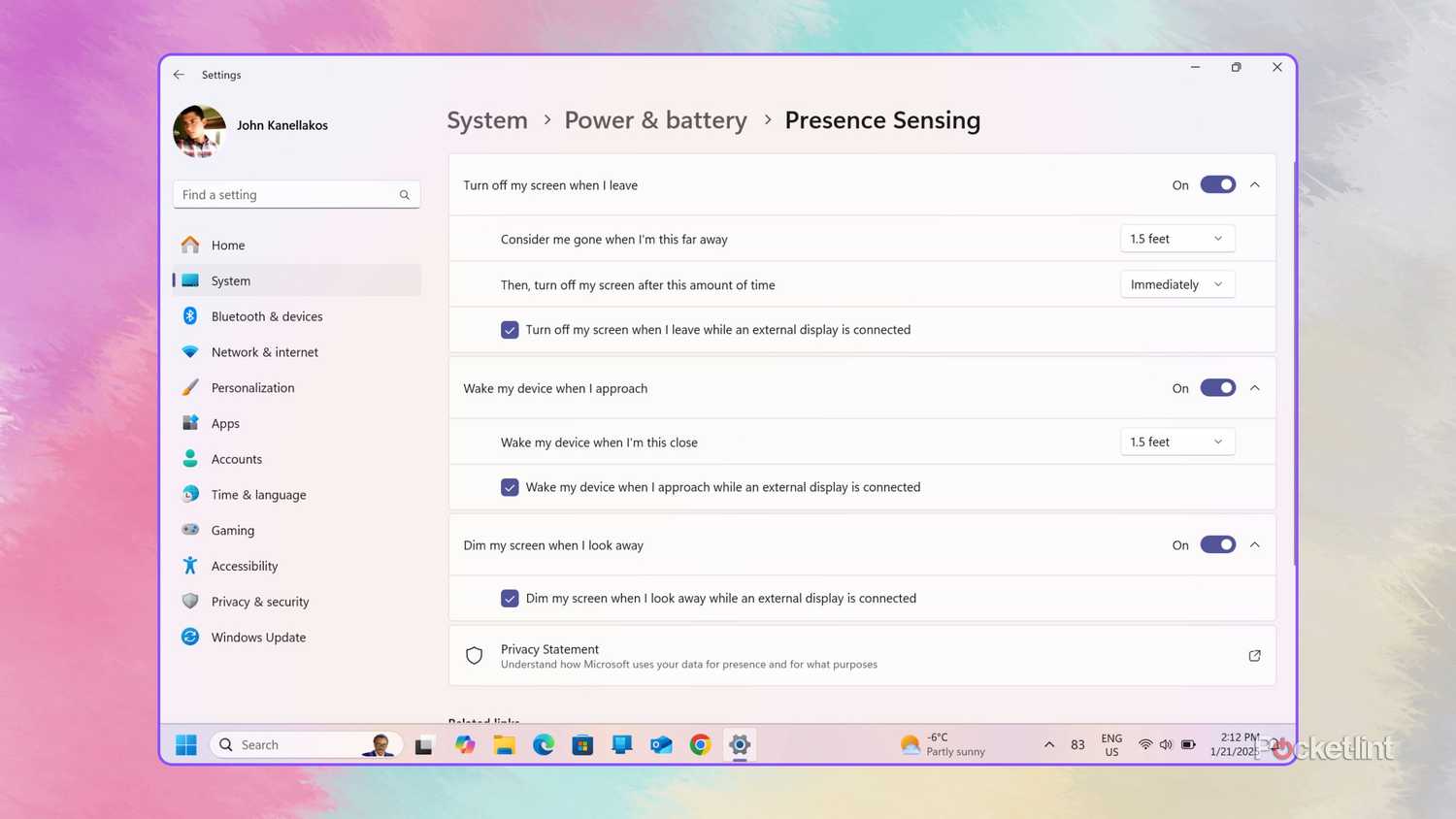
在消費性運算領域,將人體感應器整合到平板電腦、筆記型電腦和桌上型電腦的機身中正成為日益流行的趨勢。 Windows 11 內建的使用者人體感應功能可判斷裝置前方是否有人,並據此自動開啟或關閉螢幕。人體感應功能不僅可以在設備閒置時節省電量,還能在使用者不注意時鎖定設備,進而保護隱私。
並非所有電腦都支援考勤感應器,但如果您的裝置支援,我強烈建議您啟用此功能並根據您的喜好調整設定。為此,請前往「設定」 > “系統” > “電源和電池” > “考勤感應器” 。其他隱私權選項,包括允許或拒絕第三方應用存取感測器的功能,可在「設定」 > 「隱私和安全性」 > 「考勤感測器」中找到。
5. 切換到 Microsoft Store
是的,我是認真的。

說實話,微軟應用程式商店以前並不怎麼樣。在Windows 8.x和Windows 10時代,它簡直就是一片荒蕪之地,只有一些平庸的應用,幾乎沒有任何知名創新開發者進駐。但隨著 2021 年 Windows 11 的發布,一切都改變了。微軟放寬了對應用程式商店上架應用程式類型的限制,更加慷慨地提供了第三方獲利選項,並允許外部開發者直接在微軟應用商店內託管他們自己的應用程式、商店和更新程式。
Windows 11 時代,Windows 應用程式商店本身也經歷了重大革新,介面美觀、運作流暢、佈局清晰,並充分考慮了程式尋找的便利性。如今,應用程式商店是分發和下載 Windows 軟體的理想途徑,幾乎所有主流開發者(除了 Google)的主要服務和應用程式都匯集於此(沒錯,就連 Apple 也進駐了Microsoft Store)。
我認為現在是我們集體告別圍繞微軟商店的刻板印象的時候了。
由於應用程式商店可以處理應用程式更新、在不同電腦間同步我的庫和購買記錄等等,我已經完全停止直接從網路上下載安裝程式了。需要說明的是,我並不希望側載安裝徹底消失,但從便利性和安全性的角度來看,我認為我們應該共同告別對微軟商店的刻板印象了。
評論被關閉。