

如果一款原本流暢的遊戲突然出現卡頓、幀率下降或幀率不穩定等問題,通常是外部因素導致的。最常見的原因包括最近的NVIDIA驅動程式更新、Windows系統更新,或遊戲補丁強制重新編譯著色器並破壞舊快取。
這個問題通常與幀同步(幀傳輸不穩定)有關,而不是顯示卡性能“弱”。此外,一些應用程式(例如 Discord、Steam、NVIDIA 控制面板)、後台錄製(例如遊戲欄)、瀏覽器/RGB 小部件,或先前運作正常的超頻/降壓操作不穩定,都可能加劇這個問題。
解決方法 1. 全新安裝或重新安裝 NVIDIA 驅動程式
驅動程式更新可能會遺留過時的設定檔或部分損壞的元件。驅動程式可能看起來“已正確安裝”,但仍會導致系統中斷,因為新驅動程式運行過程中殘留了一些混亂的檔案。全新安裝會重設驅動程式設定檔並取代元件,以便您可以從已知且可靠的基準進行測試。
如果問題是在更新後立即出現的:請嘗試使用先前的驅動程式版本(較舊版本)。某些系統使用稍舊版本的驅動程式比最新版本運作效果更好。
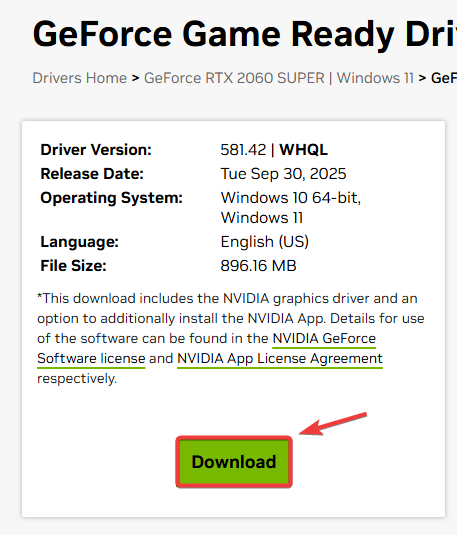
- 從NVIDIA官方網站下載最新的NVIDIA驅動程式。
![]()
- 囧囧 穩定器。
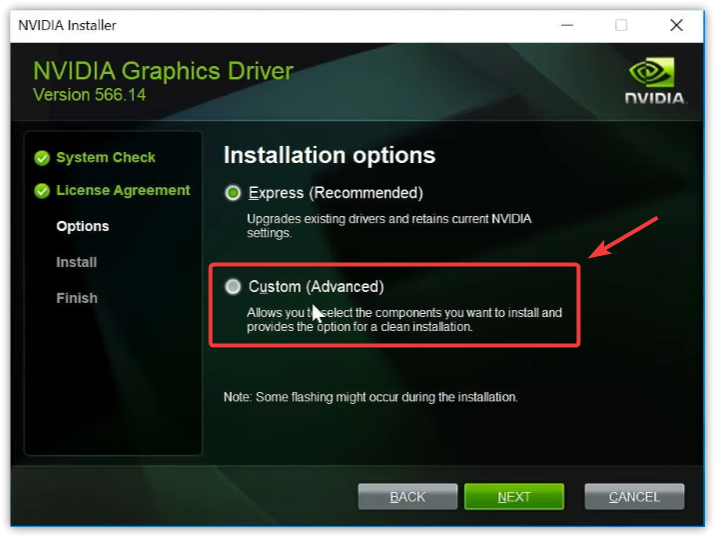
- 定位 自定義(高級).
![]()
- 定位 執行全新安裝.
- 完成安裝並 重啟.
- 運行遊戲並檢查卡頓/幀率下降的情況是否有所改善。
2. 重置著色器快取(NVIDIA 著色器快取大小)
著色器快取儲存預先轉換的著色器,以最大程度地減少轉換引起的卡頓。驅動程式或遊戲更新後,快取可能會過時或不相容。當遊戲嘗試重複使用這些損壞的快取資料時,您可能會遇到輕微的卡頓和幀率突然波動。要解決此問題,我們將重置 Nvidia 著色器快取資料。
重要提示:設定名稱會因驅動程式版本而異(著色器快取或著色器快取大小)。某些版本可能不顯示「已停用」選項。如果無法停用,請選擇“驅動程式預設值”並繼續。
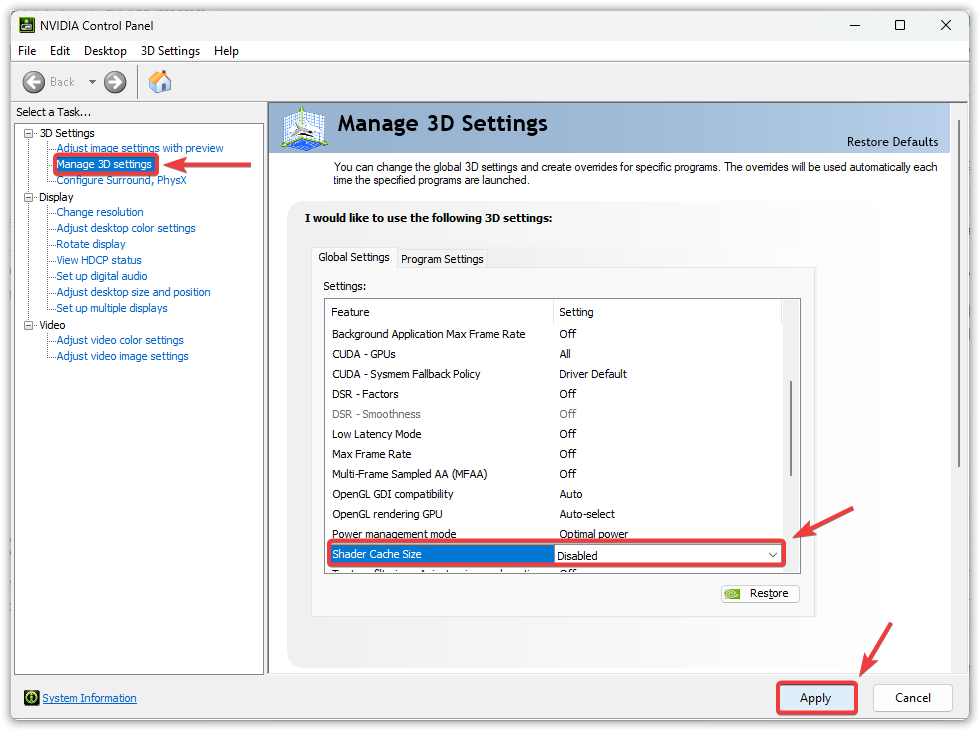
- 右鍵點選桌面 → 打開 NVIDIA控制面板.
- 去 管理3D設置.
- ابحثعن 著色器緩存 أ或者 著色器快取大小.
- 如果是選擇 殘疾人 如果存在,請選取它(暫時重置)。如果不存在,請選中它。 驅動程式預設設定.
- 點擊 在斷裂前,.
![]()
- 重新開始 電腦測試了這款遊戲。
注意:如果禁用著色器快取導致特定遊戲中的情況變得更糟,請將其恢復為驅動程式預設值並重新測試。
3. NVIDIA 控制面板 3D 設定(幀速率穩定性)
某些 NVIDIA 設定可能會導致 GPU 運作不穩定,尤其是在時脈頻率或幀速率過低的情況下,對幀速率產生負面影響。這些調整旨在實現更穩定的遊戲體驗。我們將向您展示優化的 NVIDIA 3D 設置,以協助您解決卡頓問題。
最佳實踐:首先使用針對特定遊戲的程式設定。只有當您希望所有遊戲的行為保持一致時,才使用全域設定。
- 打開 NVIDIA控制面板 ← 管理3D設置.
- 打開 程序設置 選擇你的遊戲(或點擊) 新增 選擇遊戲的.exe檔。
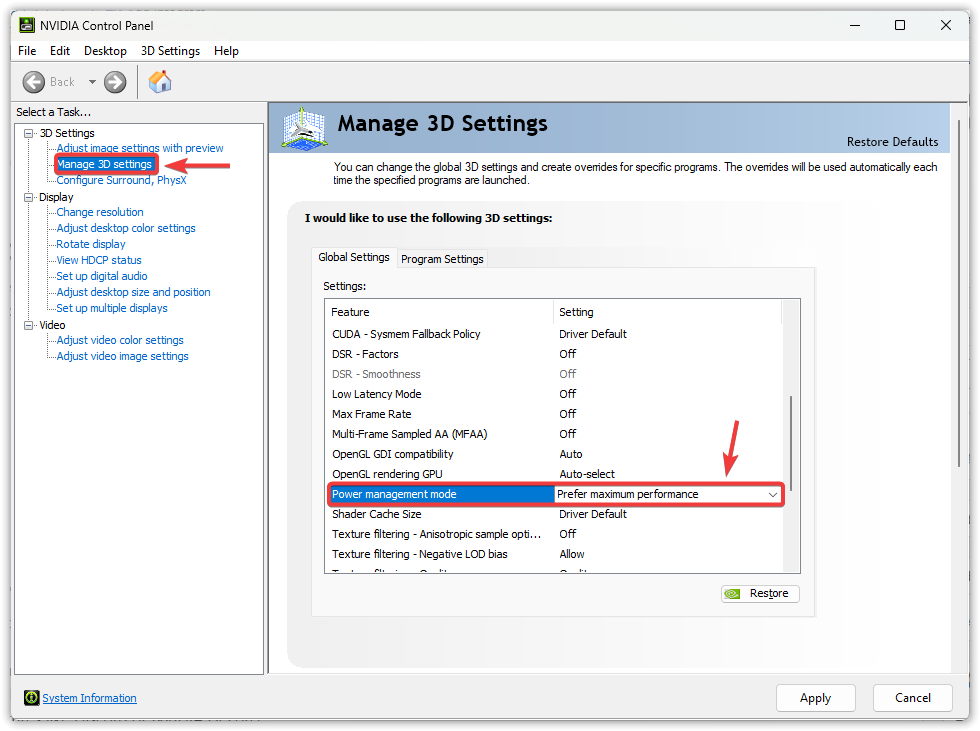
- 放 電源管理模式 على 追求最佳性能.
![]()
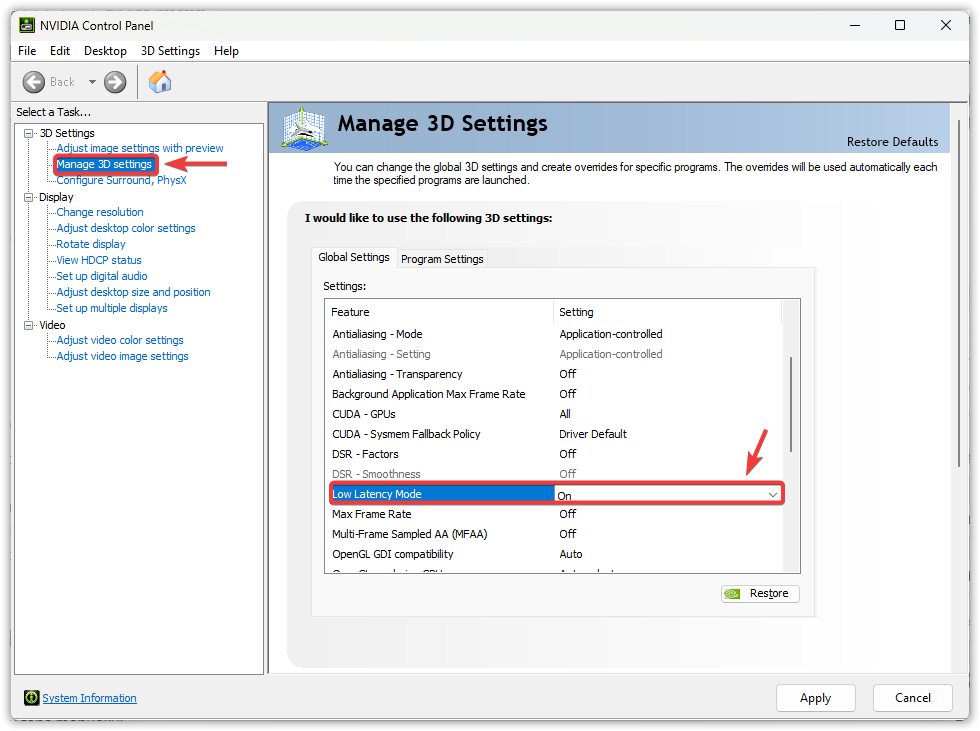
- 放 低延遲模式 على On 首先,如果切割仍在繼續,請進行測試 Ultra 保持最流暢的設定。
![]()
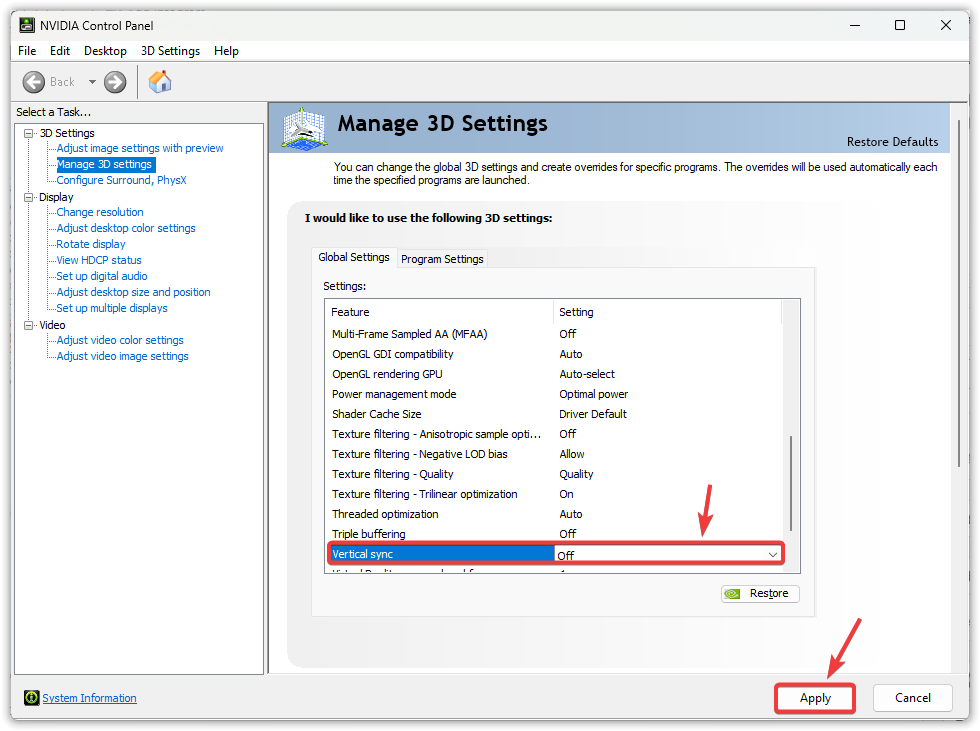
- 放 垂直同步 على 關閉 用於測試。
- 輕按 在斷裂前,.
![]()
- 重啟遊戲並測試一下。
關於 VRR(G-Sync/FreeSync)的說明:如果您正在使用 VRR,並且關閉垂直同步 (V-Sync ) 後出現畫面撕裂或更嚴重的延遲,請嘗試在 NVIDIA 控制面板中開啟垂直同步,並略微降低幀速率 (FPS) 以適應刷新率(例如,144Hz 顯示器設定為 14Hz,為顯示器設定為顯示器,237)。這通常可以改善幀率的穩定性。
4. 減少 Windows 系統中的後台綁定進程(覆蓋層、捕獲、電源)
疊加層、擷取功能、瀏覽器、RGB 工具和活動掃描都會佔用 CPU/GPU 資源或與渲染相關。即使平均幀率看起來不錯,這些幹擾也可能導致卡頓。測試的目標是在測試過程中消除這些過載,以便準確找出導致幀率下降的真正原因。
4.1 關閉資源密集型應用程序,停用覆蓋層,並暫時暫停活動掃描
優先: Steam 遊戲內覆蓋、Discord 遊戲內覆蓋、NVIDIA 遊戲內覆蓋、打開多個標籤頁的瀏覽器、註冊表項以及正在進行的防毒軟體掃描。您無需卸載任何程序,只是為了減少干擾,以便進行徹底的掃描。
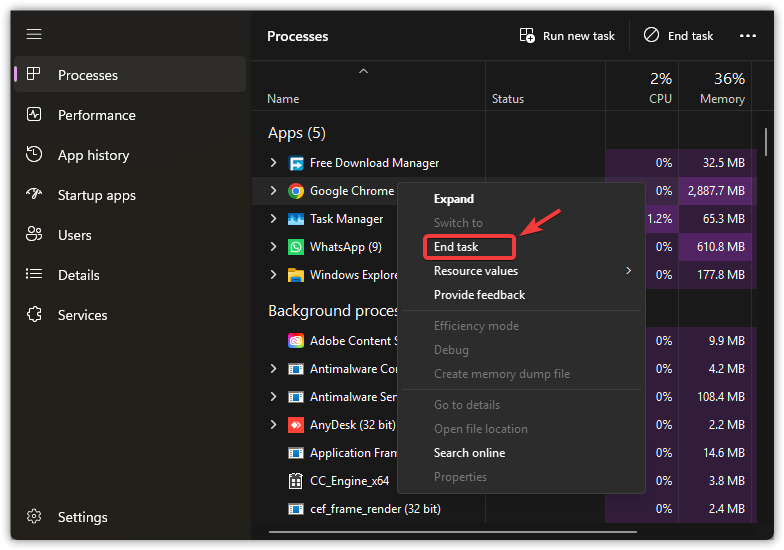
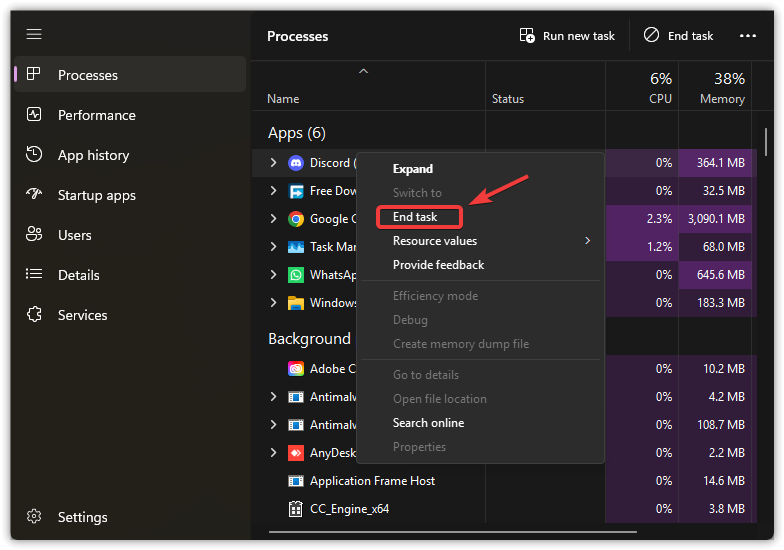
- 點擊 按Ctrl + Shift + Esc鍵 開啟工作管理員。
- 關閉資源密集型應用程式(尤其是瀏覽器),或終止任務以進行快速測試。
![]()
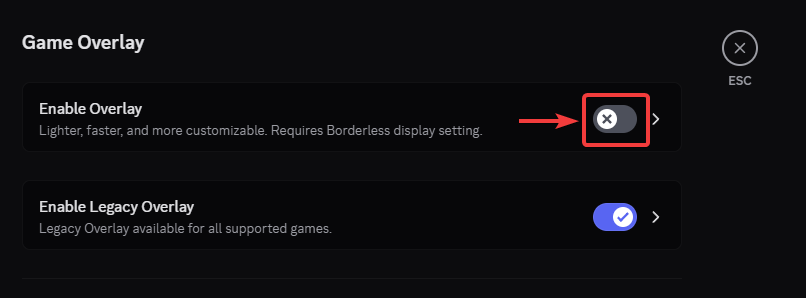
- 完成任務 Discord 作為測試,然後重新開啟並停用疊加層。 設定 → 疊加層.
![]()
- 關閉 Discord 介面。
![]()
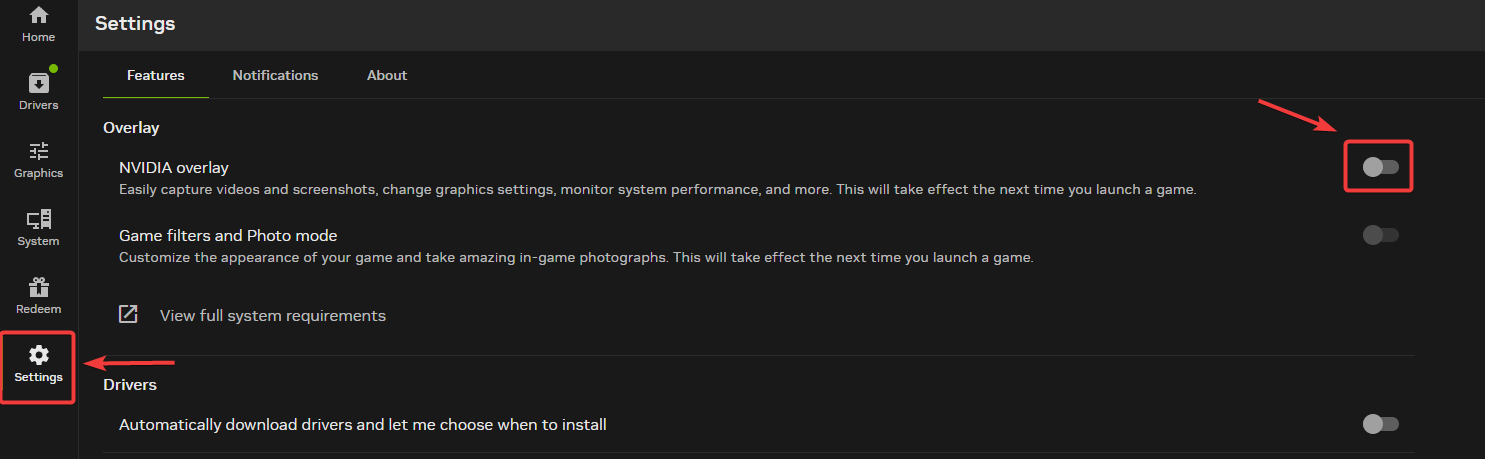
- 打開一個應用程序 英偉達應用程式 (或 GeForce Experience)並將其關閉 遊戲內疊加.
![]()
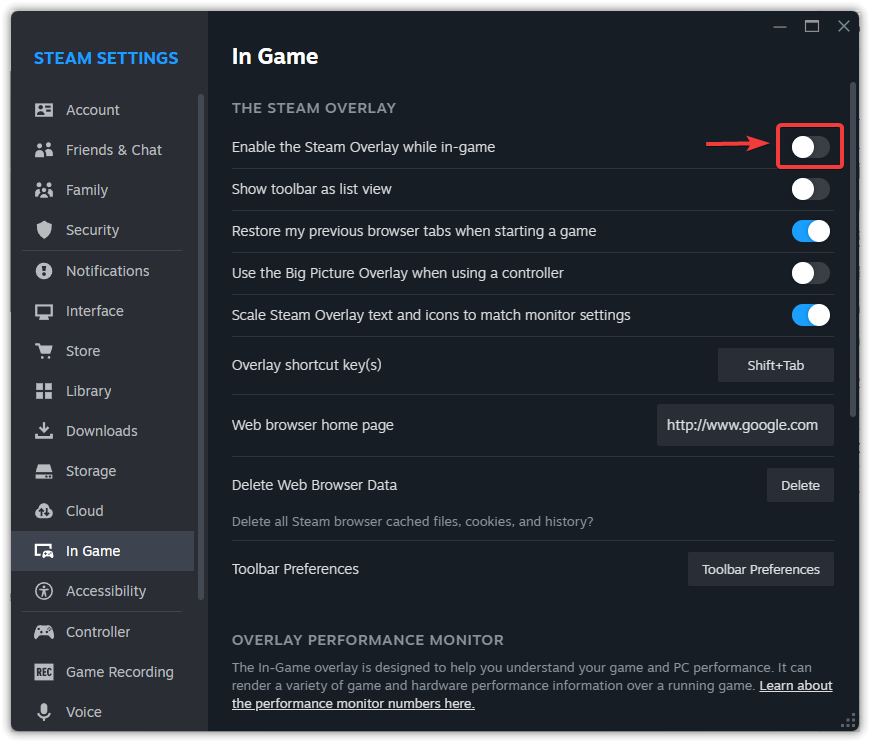
- في Steam, 禁用 蒸汽覆蓋 في 設定 → 遊戲內.
![]()
- 暫停所有正在進行的防毒掃描(或如果您信任遊戲安裝,則將遊戲資料夾新增為例外)。
![]()
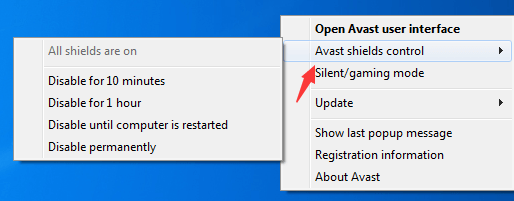
4.2 將 Windows 電源計劃設定為高效能
平衡電源模式可以降低 CPU 睿頻頻率,從而允許較低的運轉速度。高效能(或最佳效能)模式有助於保持穩定的運行速度,通常可以提高幀速率的穩定性。
- 點擊 的Windows + R, 並鍵入 質量控制,然後按 Enter 鍵。
- 打開 電源選項.
![]()
- 定位 高效能 (或者 顯示更多方案 如果它被隱藏了。
![]()
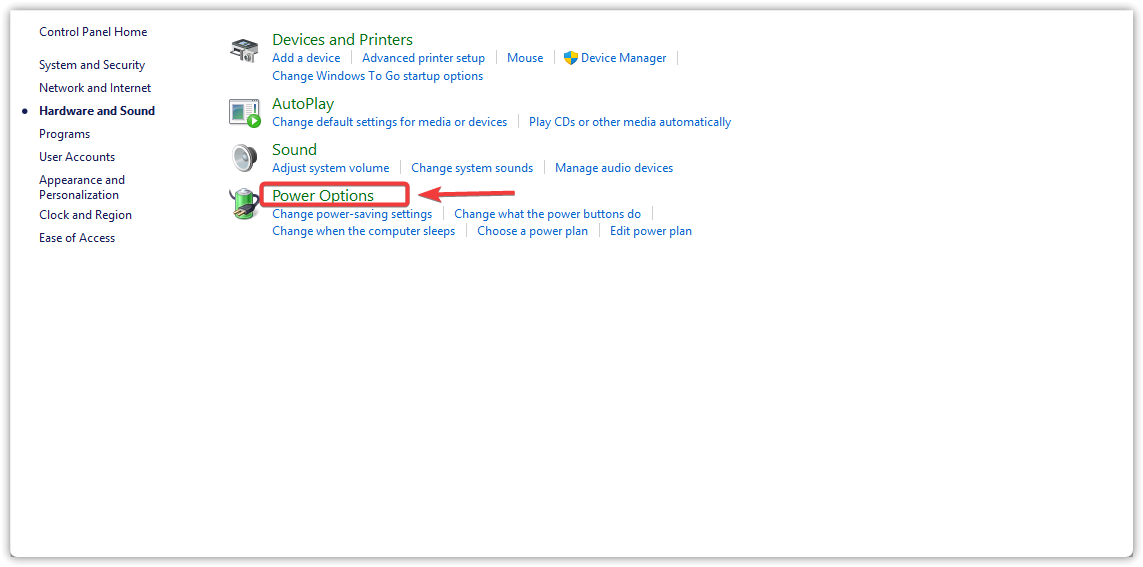
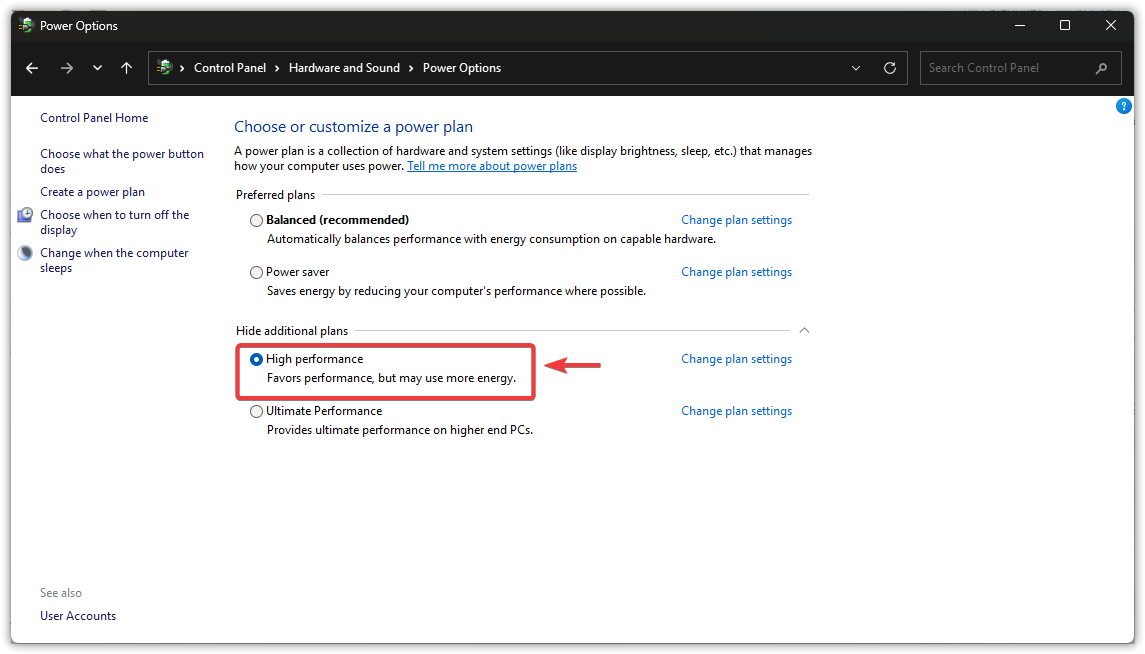
如果未列出「高效能」選項:前往「設定」←「系統」←「電源與電池」,並將「電源模式」設為「最佳效能」。
4.3 遊戲欄已停用,全螢幕模式有所改進
遊戲列和背景擷取功能可能會幹擾顯示。全螢幕增強功能也可能增加相容性層,從而對某些系統的效能產生負面影響。停用這些功能可以清晰地測試由 Windows 鉤子引起的卡頓現象。
- 點擊 的Windows + I ← 前往 電競與遊戲設備.
- 打開 Xbox遊戲欄 並將其關閉。
![]()
- 去 設定 → 遊戲 → 錄製 關閉背景錄製選項(如果已啟用)。
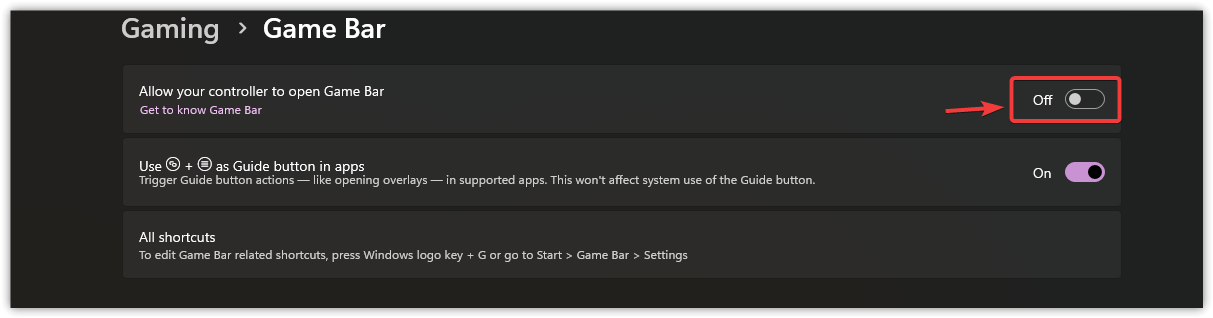
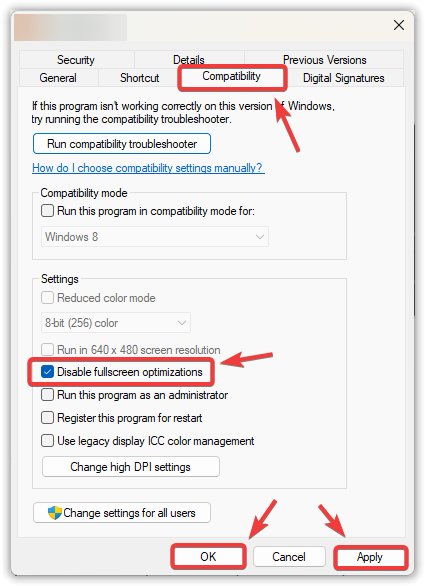
停用遊戲.exe檔的全螢幕增強功能:
- 找到遊戲的.exe檔:
- 蒸汽: 庫 → 右鍵點擊遊戲 → 管理 ← 瀏覽本地文件
- 快捷鍵: 右鍵 ← 打開文件位置
- 史詩/其他: 如果可用,請使用「開啟安裝位置」。
- 右鍵單擊遊戲的 .exe 檔案 ← ئصائص.
- 標籤 兼容性 ← 勾選方框 禁用全屏優化.
- 輕按 تطبيق ← 好的.
![]()
如果您想停用遊戲內疊加層中的 Plus 功能,請查看我們關於此主題的詳細指南:如何停用遊戲內疊加層以解決卡頓和低 FPS 問題?
5. 遊戲端的快速修復(如果只有一個遊戲故障)
如果只有一個遊戲出現故障,問題通常出在遊戲檔案、設定或更新後的著色重建行為。
- 檢查遊戲文件 (Steam/Epic/啟動器)。
- 重置圖形設定 將其設為預設值,進行測試,然後逐一更改選項(直到找出導致掉幀的設定)。
- 重大更新後,請將遊戲停留在選單中幾分鐘或短暫遊玩,直到著色器重建完成。
- 如果啟用 DLSS/FSR أ或者 幀生成 或者,如果涉及大量的後期處理,請暫時停用它,以確保它不會影響幀的計時。
6. 何時懷疑出現過熱、功率不足或突破速度不穩定的情況?
如果卡頓伴隨驅動程式故障、凍結、黑屏或視覺扭曲,請先將其視為穩定性問題,而不是設定問題。
- 溫度: 如果 CPU/GPU 溫度過高,請清理灰塵、改善氣流或調整風扇曲線。
- 降低速度/降低電壓: 將圖形處理器 (GPU) 和記憶體 (RAM) 重設為預設設定進行測試。系統不穩定通常表現為隨機掉幀或突然崩潰。
- 活力: 重新連接圖形處理器 (GPU) 電源線。如果您的 GPU 使用多個接口,且您的電源支援獨立供電,請避免將它們串聯連接。
評論被關閉。