

當 GeForce Experience 找不到已安裝的遊戲時,使用者將無法使用遊戲內疊加層和效能優化功能,從而增加設定難度。此問題通常意味著 GeForce Experience 無法找到遊戲文件,原因往往是這些文件位於非標準資料夾或路徑缺失處。

遊戲可能安裝在預設位置之外,或者可能有權限不足、檔案損壞或 GeForce Experience 版本過舊等問題。
本文將探討解決此錯誤的不同方法。
1. 以管理員身分執行 GeForce Experience
授予 GeForce Experience 管理員權限後,即可完全存取系統目錄和遊戲檔案。如果沒有這些權限,應用程式可能難以找到位於非標準位置的遊戲。以管理員身分執行 GeForce Experience 可以解除這些限制,使其能夠輕鬆找到和最佳化遊戲。
- 尋找可執行文件 的GeForce體驗 在桌面上找到它,或在「開始」功能表中搜尋。右鍵單擊搜尋結果並選擇 打開文件位置再次右鍵單擊快捷方式並選擇 打開文件位置 再來一次。
- 請檢查預設安裝路徑:
C:\Program Files (x86)\NVIDIA Corporation\NVIDIA GeForce Experience
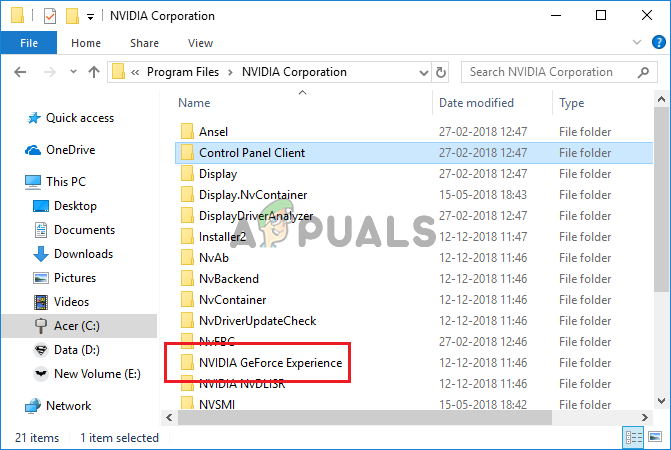
- 右鍵單擊 NVIDIA GeForce Experience 可執行文件,然後選擇 ئصائص 從上下文選單中,轉到該選項卡。 兼容性.

- 選中旁邊的框 以管理員身份運行此程序. 輕按 好的 若要套用更改,請重新開啟 GeForce Experience,查看問題是否仍然存在。
2. 新增正確的資料夾作為遊戲位置
手動將 GeForce Experience 指向正確的資料夾可以解決檢測問題。透過添加遊戲資料夾(尤其是在它們不在預設位置的情況下),可以確保應用程式在掃描過程中找到所有遊戲,從而進行正確的管理和最佳化。
- 在桌面上找到 GeForce Experience 可執行文件,或在選單中找到它。 Start menü打開應用程式並轉到該選項卡。 偏好.
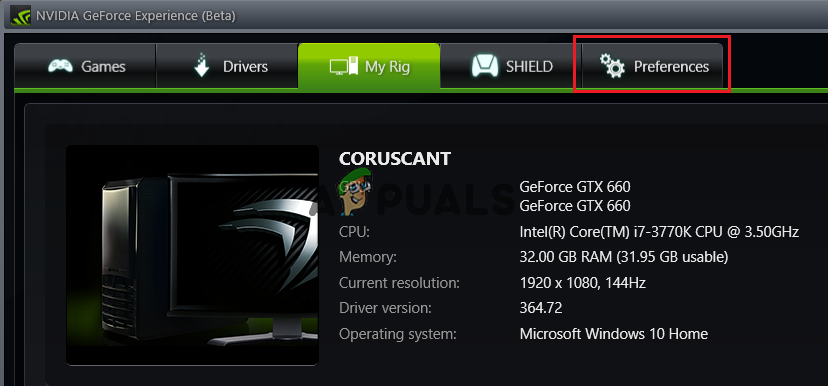
- 在節 Games 之內 偏好勾選方框 掃描遊戲如果包含問題遊戲的資料夾缺失,請點選加號按鈕新增。
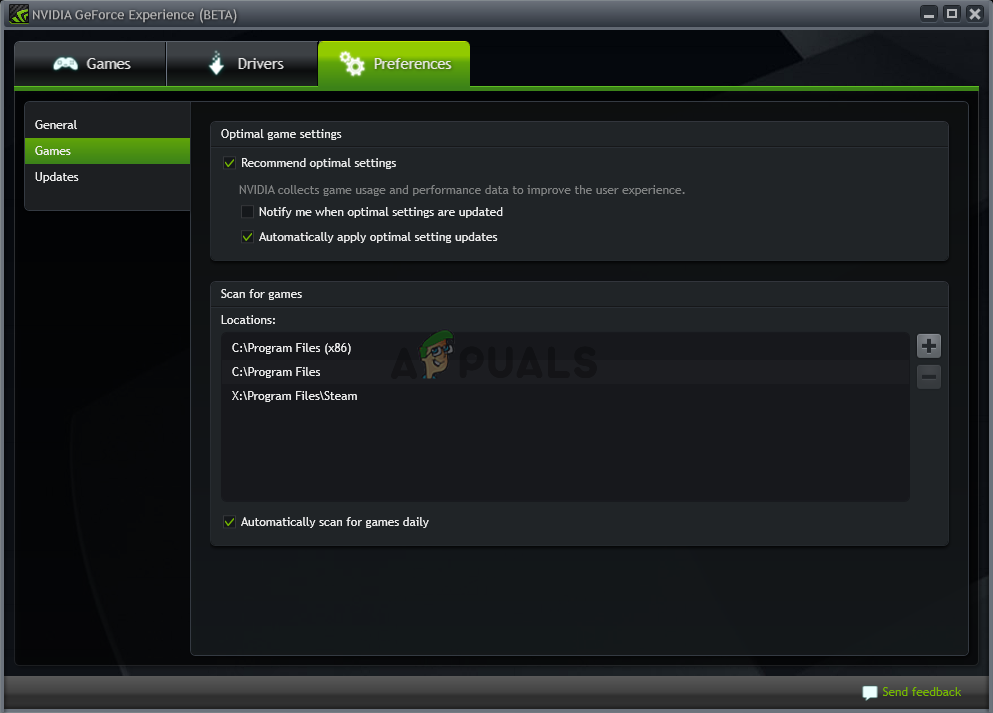
- GeForce Experience 檢查完已安裝的遊戲後,請檢查問題是否已解決。
3. 擁有資料夾並提供對遊戲資料夾的完全控制權
授予 GeForce Experience 對遊戲資料夾的完全存取權限,有助於它發現您的遊戲。透過擁有這些資料夾並允許其完全控制,您可以讓應用程式輕鬆掃描和管理您的遊戲文件,從而解決預設設定限制存取權限的問題。
- 定位 遊戲文件夾 這裡存放著你的大部分遊戲。如果遊戲分散在不同的資料夾中,請對每個資料夾重複此操作。
- 請改用預設軟體安裝指南:
C:程序文件(x86)
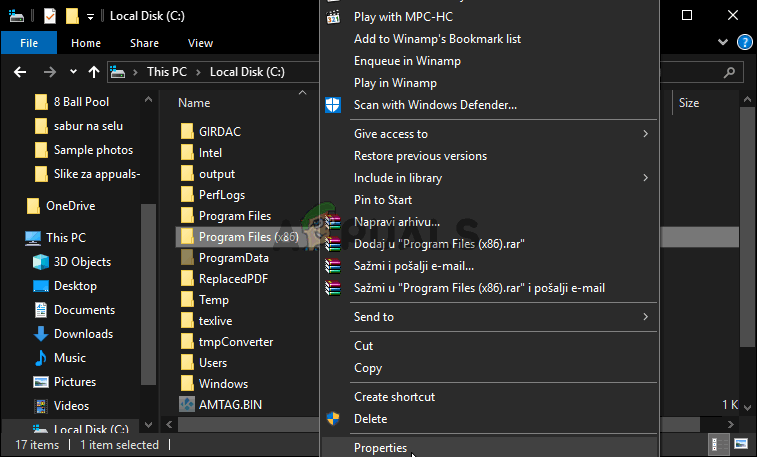
- 右鍵單擊包含遊戲的資料夾,然後選擇 ئصائص. 轉到選項卡 安全.
- 輕按 高級選項 以下。 高級安全設置, 單擊 . 按鈕 變化 藍色旁邊 所有者.
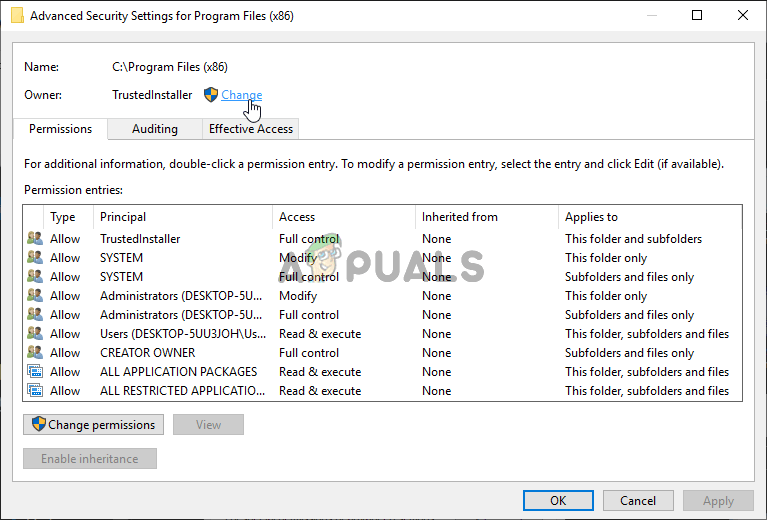
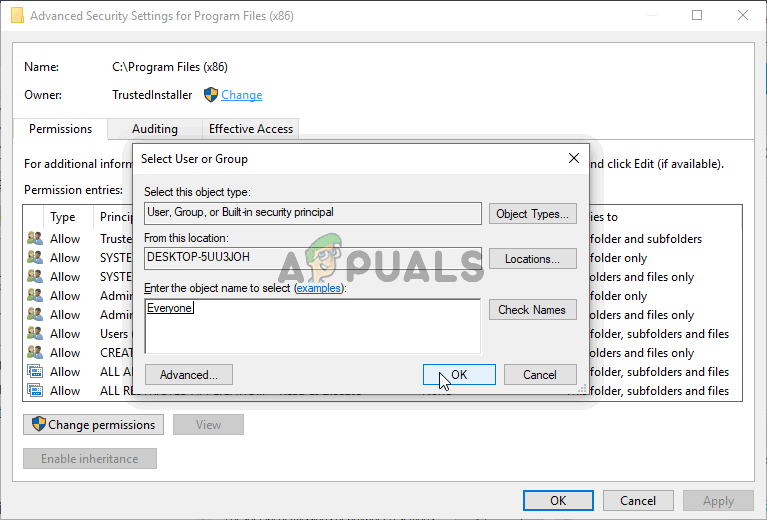
- 在“輸入物件名稱以標識它”中,鍵入 每個人 然後點擊 檢查名稱文字應顯示下劃線。點選 好的 分派 每個人 作為該卷的擁有者。
- في 高級安全設置, 輕按 添加 若要取得新的權限,請點選 識別基本實體, 寫 每個人,然後輕點 檢查名稱點選“確定”。請確保 النوع 設定為 優雅.
- 之內 基本權限, 定位 完全控制. 輕按 好的 若要套用完整權限,請再次按一下「確定」關閉所有窗口,然後重新開啟 GeForce Experience 以檢查遊戲偵測情況。
4. 允許 GeForce Experience 通過 Windows Defender 防火牆
如果 Windows Defender 防火牆阻止了 GeForce Experience,它將無法找到或更新遊戲檔案。允許它通過防火牆後,應用程式才能存取發現和管理遊戲所需的資源。
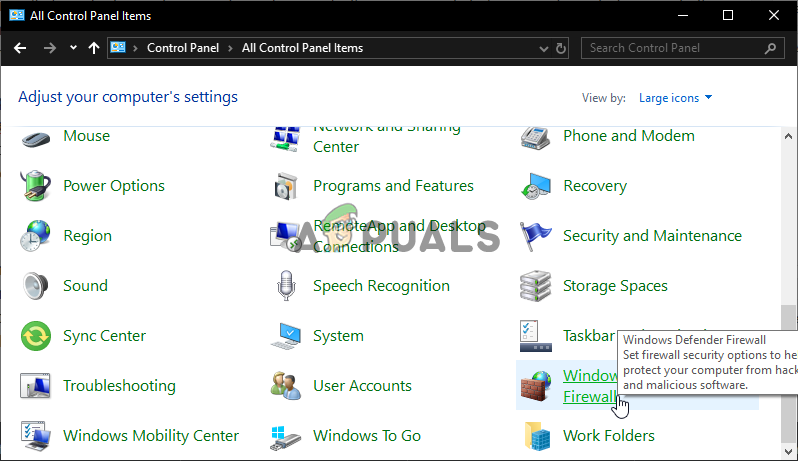
- ابحثعن 控制面板 在「開始」功能表中,按一下第一個結果。或者,按 Windows Key + R, 並輸入“CONTROL.EXE然後點選確定。
- 非 查看方式 إ 大圖標 أ或者 小圖標 並選擇 Windows Defender防火牆.
![控制台中的 Windows Defender 防火牆]()
- 在左側選單中,尋找 允許應用程式或功能透過 Windows Defender 防火牆 點擊它。點擊它。 更改設置 在頂部,如果被要求,請提供管理員權限。
- 搜尋 GeForce Experience 允許的應用和功能如果沒有,請點擊 允許其他應用.
![允許另一個應用程式透過 Windows 防火牆]()
- 輕按 審查 導航至 GeForce 安裝資料夾。預設路徑為:
C:\Program Files (x86)\NVIDIA Corporation\NVIDIA GeForce Experience
- 新增文件 管理人員. 輕按 網路類型 並選擇 特別的 و一般的然後點選確定。點選 添加然後再次點擊“確定”,重新開啟 GeForce Experience,看看它是否能偵測到遊戲。

5.啟用實驗性功能
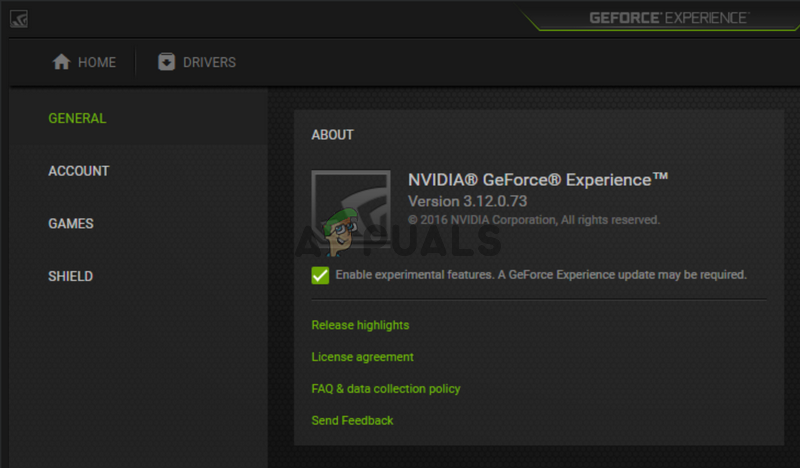
在 GeForce Experience 中運行實驗性功能,可以讓你在正式發布前體驗最新的改進和修復。這有助於解決遊戲發現問題,因為這些更新通常會使用更新的遊戲查找方法來修復相容性和掃描問題。
- 在以下位置找到 GeForce Experience 可執行檔: 桌面 你的或在…中搜尋 Start menü打開它,然後轉到該選項卡。 偏好.
![]()
- 在節 一般規格 之內 偏好,去 關於我們 並啟用 實驗性功能重啟 GeForce Experience,檢查它是否能偵測到你的遊戲。
6.刪除應用緩存
GeForce Experience 中陳舊或損壞的臨時檔案可能會導致問題。清除應用程式快取可以刪除這些文件,使 GeForce Experience 能夠更新並再次正確檢測已安裝的遊戲。
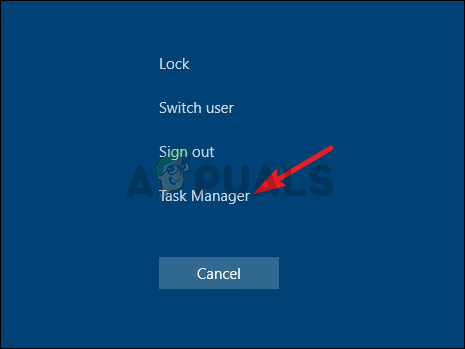
- 打開 Task Manager 使用 按Ctrl + Shift + Esc鍵 然後點擊 更多細節 為了擴展列表。在 後台進程, 定位 NVIDIA的GeForce體驗ووNVIDIA容器ووNVIDIA 容器(32 位元)ووNVIDIA Web 助理服務選中每個選項並點擊。 結束任務.
- 打開 這台電腦 從桌面或存取任何資料夾並導航至 這台電腦 透過清單 快速訪問.
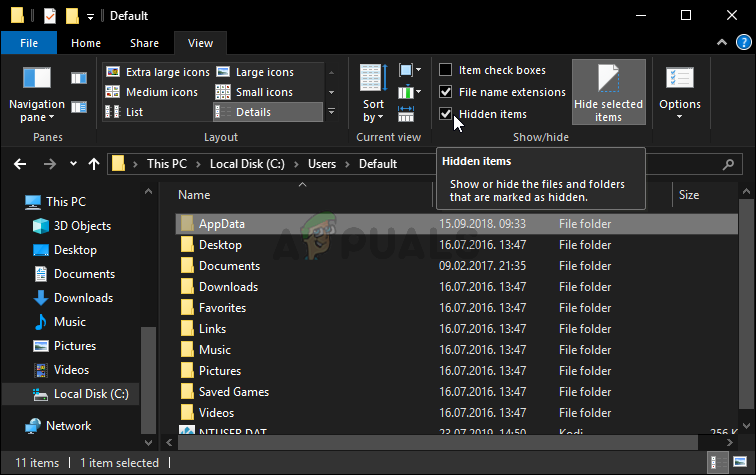
- 打開 本地磁盤, 然後 用戶雙擊您的用戶名資料夾。輸入 應用程序數據如果它被隱藏了,請點擊它。 查看 在菜單欄中並選擇 隱藏項目.
- 在 AppData 資料夾中,導覽至 本地 >> NVIDIA 公司 >> NVIDIA GeForce Experience. 右鍵單擊 CefCache 然後點擊 刪除重新開啟 GeForce Experience,檢查它是否能偵測到遊戲。
7. 更新您的 NVIDIA 驅動程式
更新 NVIDIA 驅動程式對於相容新遊戲和新功能至關重要。更新後的驅動程式可以修復錯誤並改善遊戲偵測,從而幫助 GeForce Experience 更有效地識別遊戲。這確保了 GeForce Experience 與您的遊戲庫之間更流暢的交互,並解決了驅動程式過時導致的檢測問題。
- 打開 的GeForce體驗 在您的桌面上或搜尋它 開始菜單. 轉到選項卡 駕駛人.
![]()
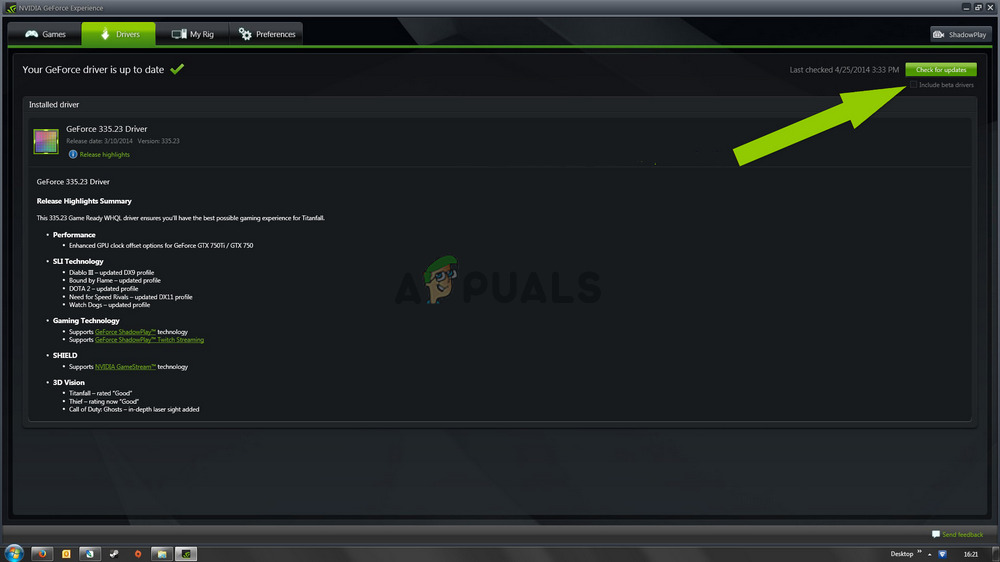
- 輕按 檢查更新 在右上角。如果有新司機可用,他們會顯示在該部分。 可用的。 單擊按鈕 免費下載 綠色的。
- 下載完成後,點選 安裝安裝完成後,請重新啟動電腦。重新開啟 GeForce Experience,檢查問題是否仍然存在。
8. 重新安裝並更新至最新版本
部分遊戲在使用 GeForce Experience 時出現偵測問題。 NVIDIA 表示,新的更新應該可以解決此問題。但是,重新安裝 GeForce Experience 並更新到最新版本應該可以確保解決所有現有的安裝問題。
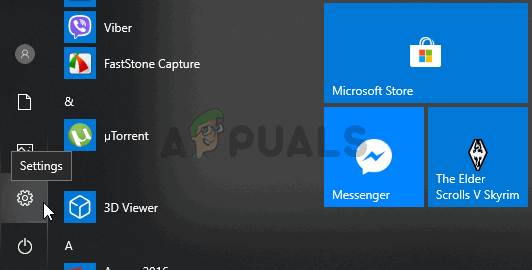
- 點擊 Windows 鍵 + I 打開 設定 直接在 Windows 10 中。點擊該部分 應用程式 若要取得已安裝程式的列表,請搜尋 的GeForce體驗選中它,然後點擊 卸載. 按照屏幕上顯示的說明進行操作。
![]()
- 從以下位置下載最新版本的 GeForce Experience: 這個鏈接 點選綠色的「立即下載」按鈕。
- 執行安裝程序,按照螢幕上的指示操作,安裝完成後檢查 GeForce Experience 是否能識別您的遊戲。
評論被關閉。