

如果您突然又開始看到廣告,並且注意到uBlock Origin 在 Chrome 中無法正常工作,這通常意味著 Chrome 已將其歸類為「不再支援」並自動停用了它。
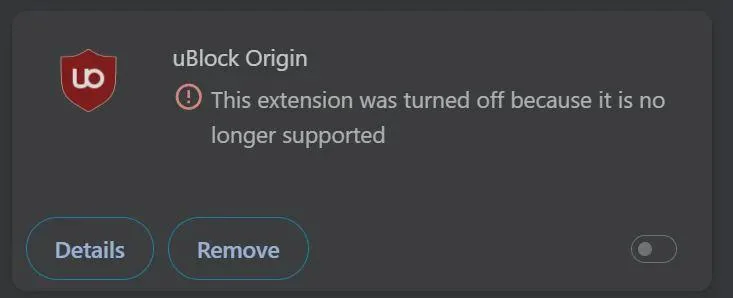
大多數情況下,這是因為 Chrome 正在停止支援Manifest V2 (MV2)擴充程序,並轉向Manifest V3 (MV3)。完整的 uBlock Origin 依賴 MV2 的功能,因此較新版本的 Chrome 可能會停用它(並且可能不允許您永久重新啟用它)。
1. 安裝 uBlock Origin Lite
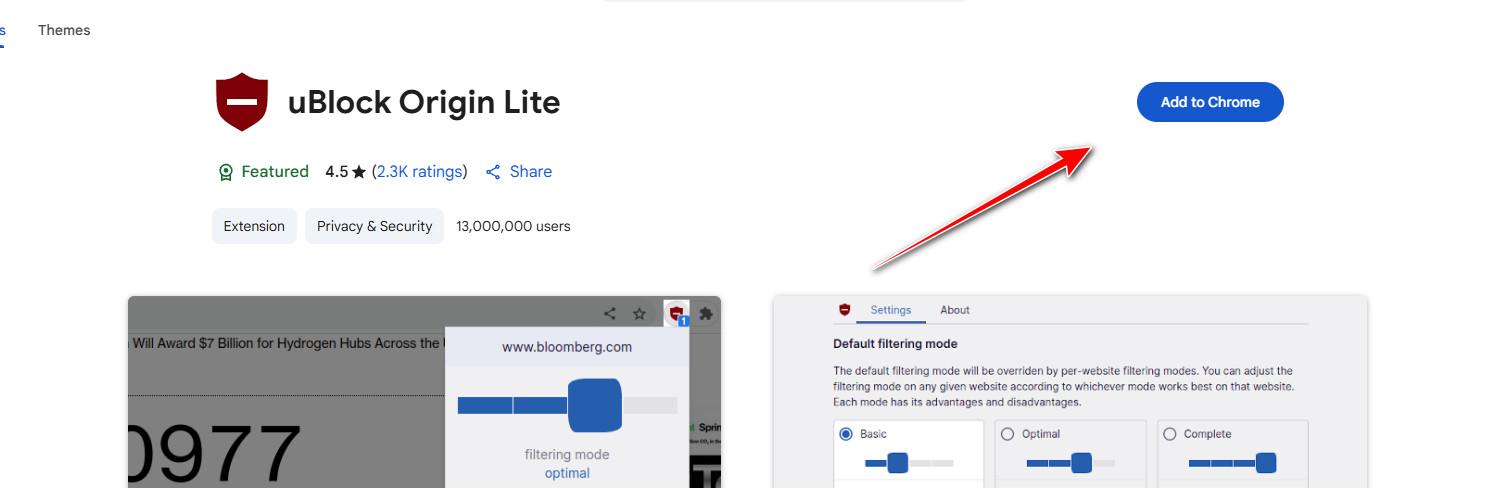
如果你想繼續使用 Chrome 瀏覽器,最穩定的選擇是uBlock Origin Lite(相容於 MV3)。由於它是為 MV3 設計的,所以即使瀏覽器是 MV2,它也不會被停用。
- 打開 uBlock Origin Lite 在 Chrome 線上應用程式商店:
uBlock Origin Lite(Chrome 線上應用程式商店). - 點擊 添加到Chrome 安裝它。
![從 Chrome 線上應用程式商店安裝 uBlock Origin Lite。]()
- 去 鉻://擴展/ 並確保 uBlock Origin Lite 也許.
備註: uBlock Origin Lite 似乎不如完整版的 uBlock Origin 靈活。 因為 MV3 限制了攔截器攔截/修改網路請求的方式。對大多數用戶來說,它仍然很好用,但某些網站(尤其是那些廣告攔截器功能強大的網站)可能難以使用。
2. 切換到火狐瀏覽器
如果您想要完整的 uBlock Origin(最強大的功能和控制集),那麼切換到Firefox是最可靠的解決方案,因為 uBlock Origin 在 Firefox 中仍然得到全面支援。
- 下載並安裝 Firefox 瀏覽器:
下載火狐瀏覽器. - 開啟 Firefox,進入附加元件商店,然後搜尋 uBlock起源.
- 安裝並保留它 啟用 來自插件/擴充功能列表。
3. 從官方 GitHub 版本手動安裝 uBlock Origin
如果網路商店版本不可用或已停用,您可以嘗試安裝官方的 Chromium 版本,將其安裝為未包裝的擴充功能。它不會自動更新,如果您完全卸載目前使用的 Chrome 版本,它可能會停止運作。
步驟一:下載並解壓縮
- 開啟 uBlock Origin 官方發佈頁面:
uBlock Origin(GitHub 版本). - 下載文件 鉻 從最新版本下載 zip 檔案(通常是 uBlock0_ .chromium.zip). 別起來 透過下載「原始碼(zip)」。
- 將壓縮檔案解壓縮到您將永久保留的資料夾中。
步驟 2:卸貨
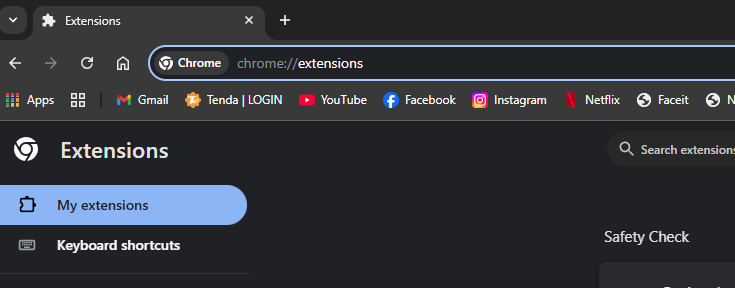
- 在Chrome瀏覽器中, 去 鉻://擴展/.
![開啟 Chrome 擴充功能頁面]()
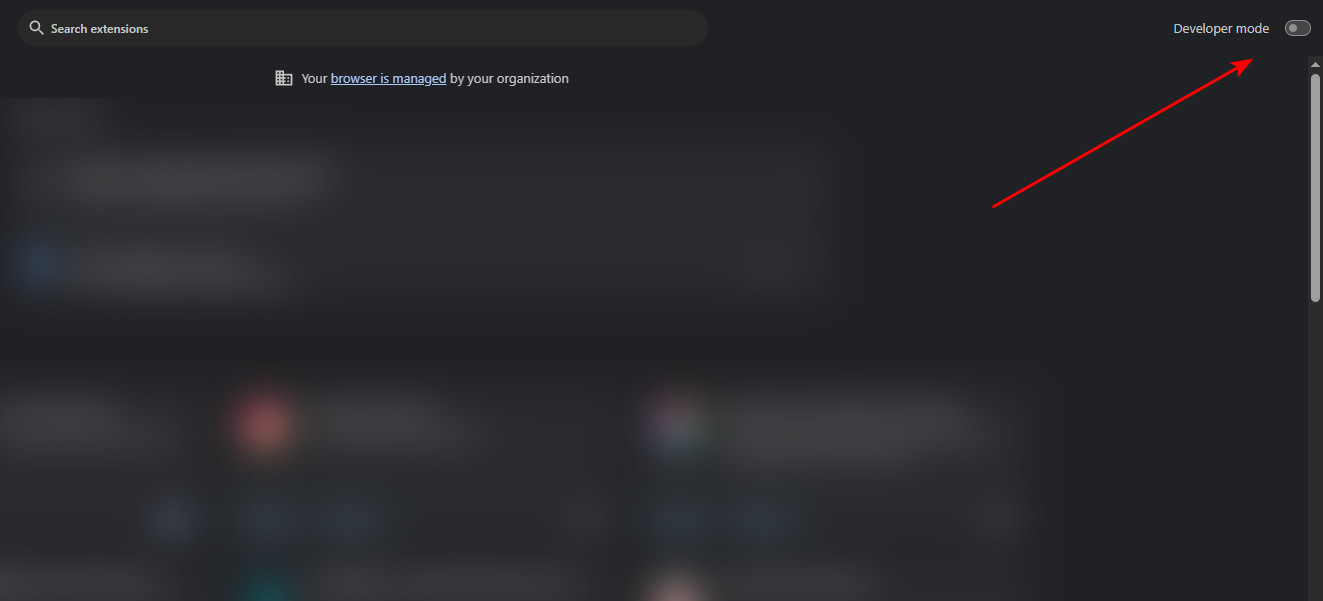
- 使能夠 開發者模式.
![在 Chrome 擴充功能中啟用開發者模式]()
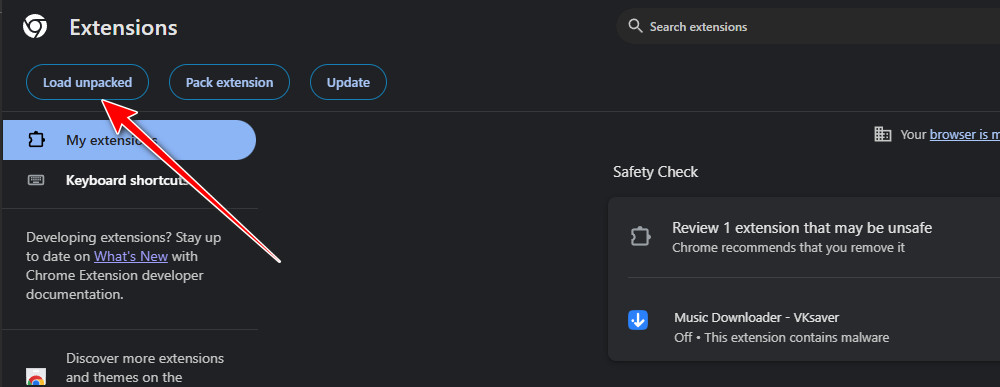
- 點擊 解壓縮下載.
![在 Chrome 瀏覽器中下載已解壓縮的擴充功能。]()
- 選擇解壓縮後的 uBlock Origin 資料夾(包含該資料夾的資料夾)。 的manifest.json).
評論被關閉。