

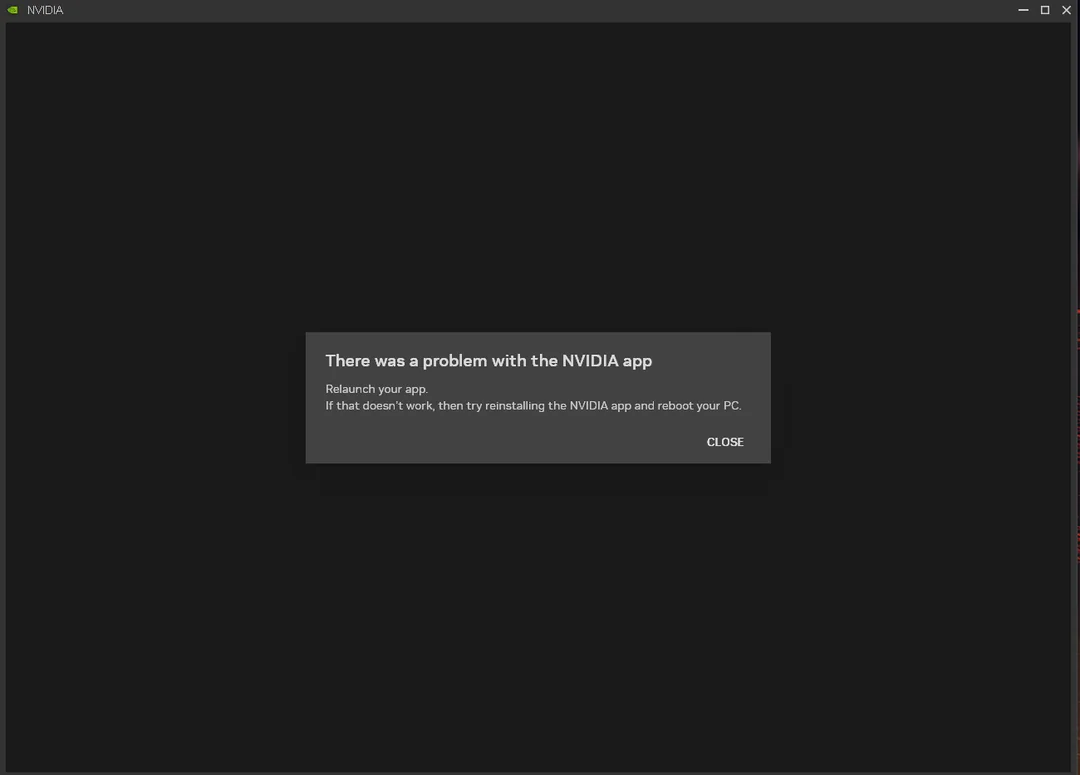
在Windows 系統上開啟NVIDIA 應用程式時,您可能會看到「NVIDIA 應用程式出現問題」的提示訊息,而應用程式可能無法開啟或立即崩潰。這通常是由於以下原因造成的:所需的 NVIDIA 元件(容器服務)啟動失敗、應用程式快取/配置損壞、缺少依賴項(WebView2/VC++)或安全性/權限設定阻止了應用程式啟動。
常見原因:
- NVIDIA應用程式/驅動程式檔案已損壞 更新/降級後或殘留舊組件。
- NVIDIA 服務啟動失敗 (卡住/已停用/配置錯誤)
- 快取/配置損壞 這會導致使用者介面在載入過程中出現故障。
- 禁止權限/安全 (對資料夾、防毒軟體和加速工具的存取權限受到控制)。
- 缺少使用者介面依賴項 (大多 Microsoft Edge WebView2 或運行時 VISUAL C + +).
現在讓我們來解決這個問題(從頭開始,直到問題解決為止)。
1. 退出 NVIDIA 應用程式進程並重新啟動 NVIDIA 服務。
如果應用程式或其容器進程卡住,使用者介面可能會頻繁崩潰。終止這些進程並重新啟動服務可以強制應用程式所依賴的後端層進行全新啟動。
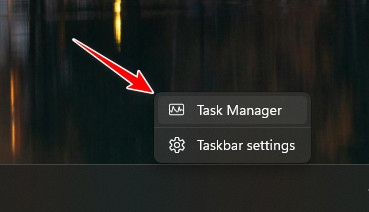
- 點擊 按Ctrl + 轉移 + ESC 打開 工作管理員.
![]()
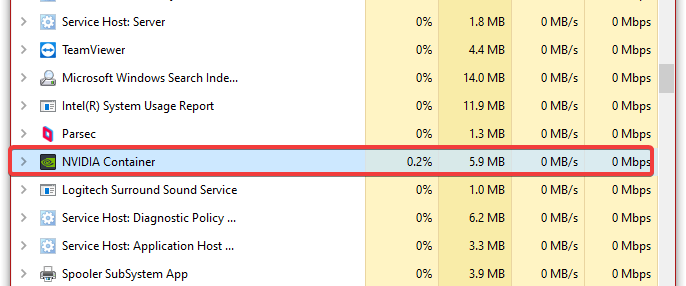
- 之內 流程完成 NVIDIA 的參賽作品,例如 英偉達應用程式وو NVIDIA容器以及其他在背景運行且它能夠識別的 NVIDIA 進程。
![]()
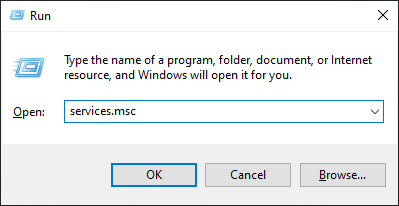
- 點擊 Windows + R, 並鍵入 SERVICES.MSC,然後按 進入.
![]()
- 重啟 NVIDIA 服務(通常 NVIDIA 顯示容器 LS 除了任何條目之外 NVIDIA 本機系統/網路服務容器).
![]()
- 關閉服務和開放 英偉達應用程式 再來一次。
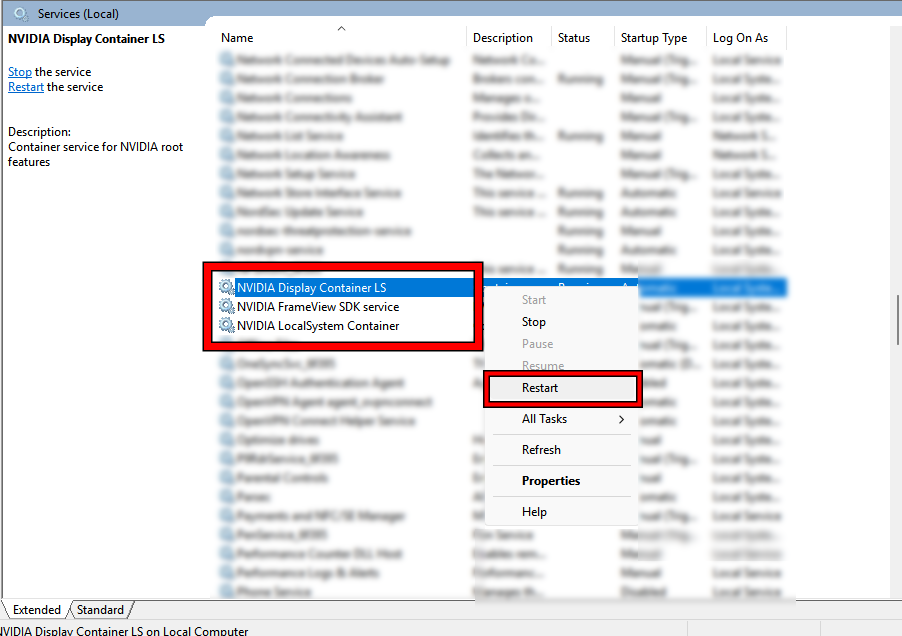
提示:如果缺少「重新啟動」字樣,請使用「關機」再「開機」,或重新啟動裝置並重新測試。
2. 以管理員身份執行 NVIDIA 應用程式
這是一個快速權限測試。如果應用程式僅以管理員身分執行,則表示系統中的某些內容封鎖了正常的寫入/註冊操作(例如,對資料夾的受控存取、安全程式規則或已鎖定的資料夾)。
- 點擊 開始,並蒐索 英偉達應用程式.
- 右鍵單擊並選擇 以管理員身份執行.
![]()
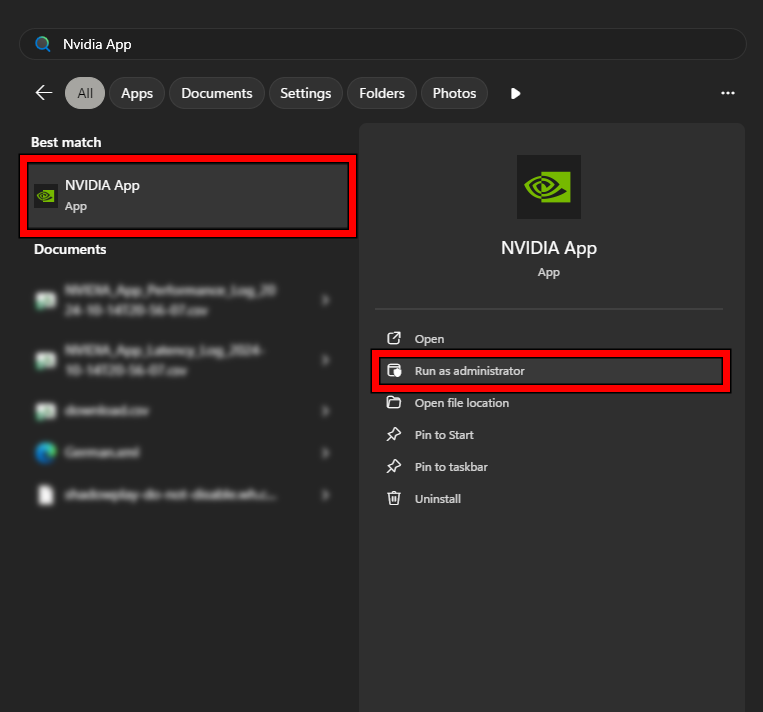
注意:如果這樣可以解決問題,請保持啟用保護功能,但調整阻止它的原因(排除 NVIDIA 防毒軟體,或者如果您有意啟用了 NVIDIA 控制的資料夾存取權限,請將其關閉)。
3. 修復/重新安裝 NVIDIA 應用程式
如果應用程式安裝損壞,重新安裝會取代損壞的文件,重新註冊模組/服務,並重建應用程式運行時元件。
- 下載該應用程式的最新安裝程式。 英偉達應用程式 來自英偉達官方網站。
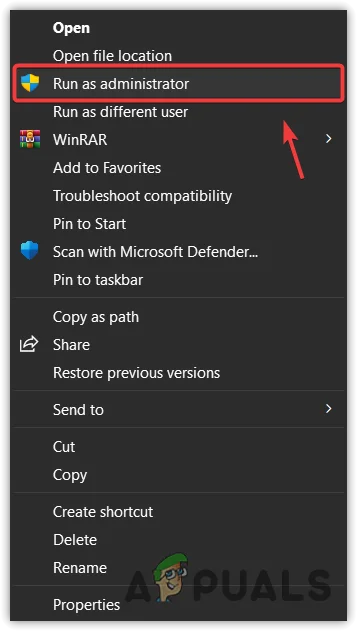
- 右鍵單擊安裝程式並選擇 以管理員身份運行 (以管理員身份執行)。
- 完成安裝後, 重新開始 個人電腦。
- 運行應用程式 英偉達應用程式.
4. 暫時停用您的防毒/安全軟體
僅可將其用作簡短測試。安全工具可能會阻止 NVIDIA 容器、向 UI 程序注入惡意程式碼或阻止配置寫入。如果應用程式在停用保護的情況下運行,請將 NVIDIA 新增為例外,而不是保持停用狀態。
重要:測試時請短暫停用功能,然後立即重新啟動。
- 點擊 Windows + I 打開設置。
- 去 隱私與安全 (隱私和安全) Windows安全 (Windows 安全性)
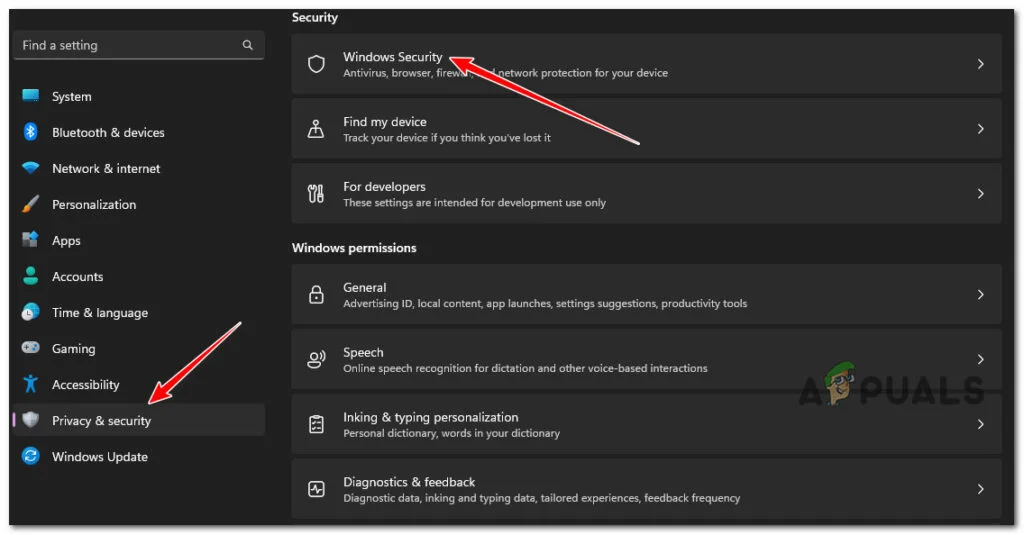
- 點擊 打開Windows安全性 (Windows 安全解鎖)。
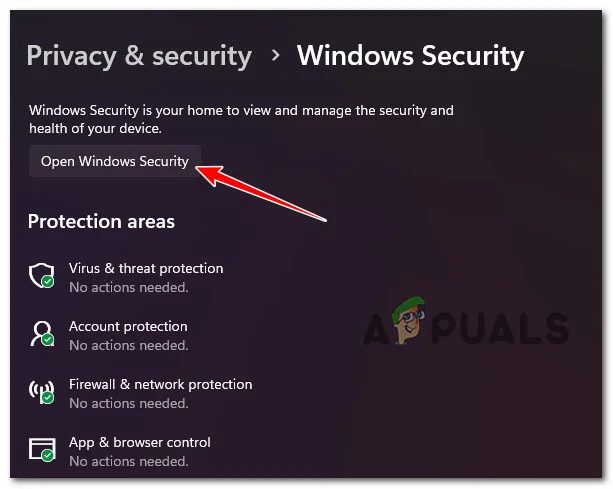
- 打開 病毒和威脅防護 (防止病毒和危險因子的侵害)。
- 關掉 實時保護 (即時保護)暫時有效。
- 打開一個應用程序 英偉達應用程式.
- 重新開始 實時保護 (即時保護)再次生效。
提示:如果這樣解決了問題,請將 NVIDIA 進程/資料夾新增至例外清單(而不是保持保護關閉)。
5. 啟用 Windows 推播通知服務(僅當您使用過「精簡」/最佳化工具時才啟用)
這是一個非常規的解決方案。僅當您之前使用過精簡工具、政策或登錄機碼變更來停用後台服務時才可嘗試此方法。如果您從未更改過服務/註冊表,請跳過此步驟。
重要提示:僅修改列出的值。如果鍵不存在,請跳過。
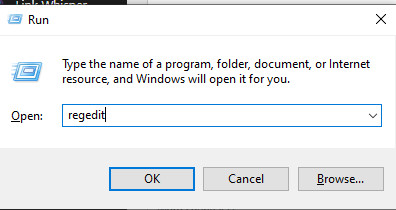
- 點擊 Windows + R, 並鍵入 註冊表編輯器,然後按 進入.
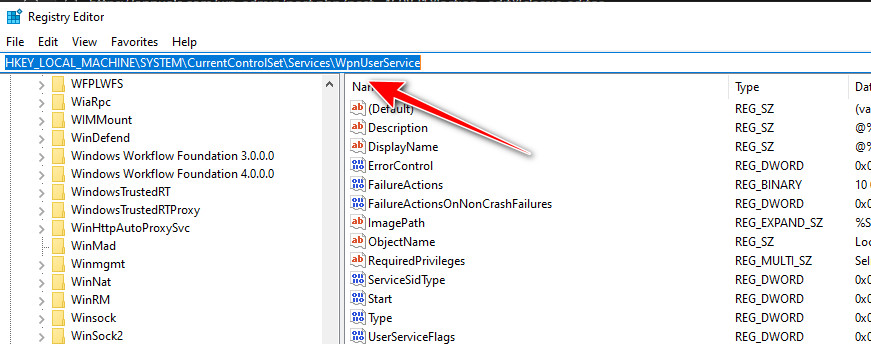
- 前往:HKEY_LOCAL_MACHINE\SYSTEM\CurrentControlSet\Services\Wpn\UserService
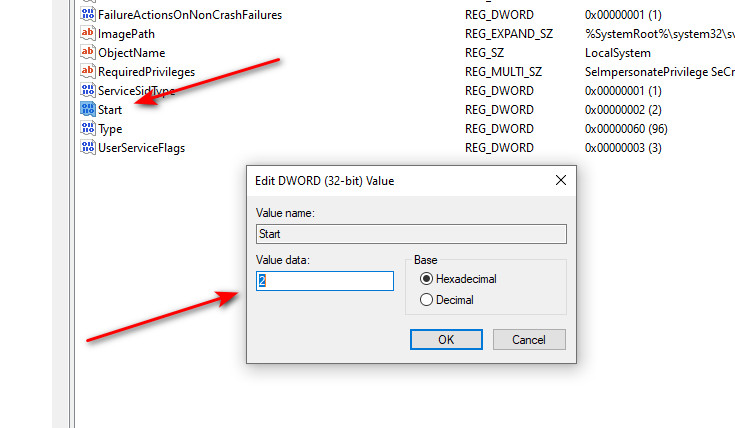
- 雙擊 開始並將其設為 2,然後單擊 OK.
- 另請查看:
HKEY_LOCAL_MACHINE\SYSTEM\CurrentControlSet\Services\WpnService
- 打開 開始 並將其設置為 2.
- 關閉登錄編輯程式並重新啟動 就業 個人電腦。
- 打開一個應用程序 英偉達應用程式 再試一次。
如果您看不到 WpnUserService:某些版本使用WpnUserService_*。如果您不確定,請跳過此步驟,以免修改錯誤的按鍵。
6. 全新安裝 NVIDIA 驅動程式
如果驅動程式套件和 NVIDIA 應用程式元件不匹配或損壞,則乾淨地安裝驅動程式會刪除舊的服務/設定並安裝新的軟體包,這通常會重新啟動應用程式。
點擊此處了解如何全新安裝NVIDIA驅動程式。
提示:首先使用安裝程式的全新安裝選項。如果問題仍然存在,請在重新安裝之前使用更徹底的清理方法(在安全模式下清除殘留檔案)。
評論被關閉。