
如何修復 GeForce Experience 中的錯誤代碼 0x0003
GeForce Experience 中的錯誤代碼 0x0003 會導致應用程式崩潰或凍結,使用戶無法存取驅動程式更新和遊戲最佳化等功能。此錯誤表示應用程式與 NVIDIA 服務之間的通訊發生故障。通常是由於 NVIDIA 服務(例如顯示容器或網路服務)啟動失敗所造成的。
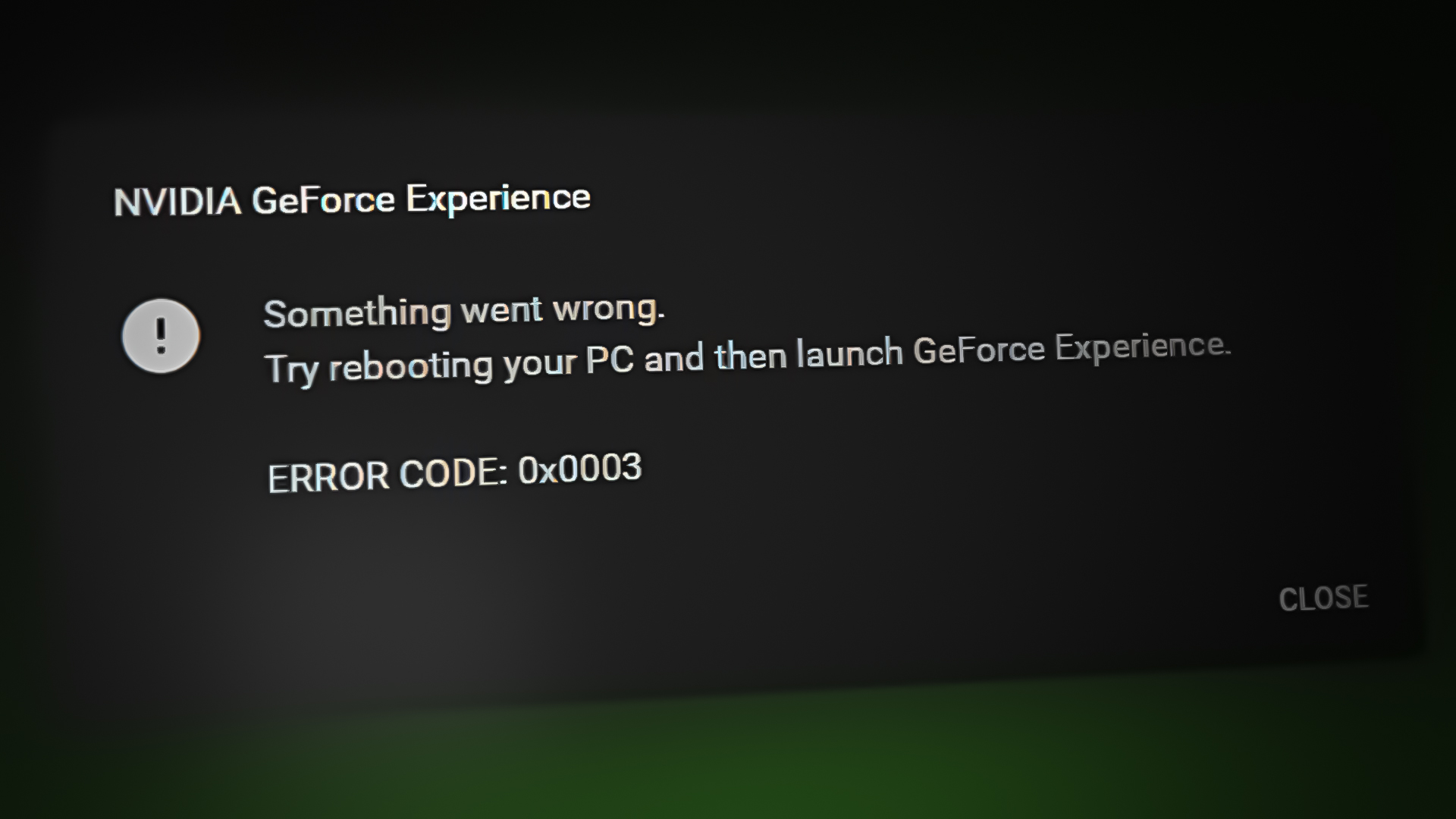
驅動程式損壞、網路問題或最近的 Windows 更新也可能導致此問題。
本文將探討解決此錯誤的不同方法。
1. 徹底重新安裝顯示卡驅動程式。
損壞或過時的顯示卡驅動程式可能會幹擾 NVIDIA 服務。徹底重新安裝驅動程式會刪除舊檔案並安裝最新版本,從而確保系統運作更流暢,連接更穩定,並消除潛在問題。
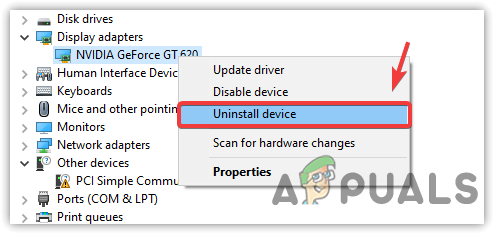
- 右鍵單擊 開始菜單 並選擇 裝置經理.
設備管理器操作 - 擴張 顯示適配器列表 右鍵單擊驅動程式。
- 選擇 卸載設備.
![卸載顯示卡驅動程式]()
- 定位 刪除此設備的驅動程序軟件 然後點擊 卸載.
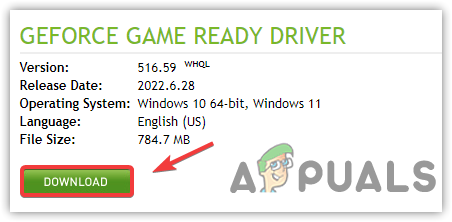
- 造訪顯示卡製造商的網站。
- 選擇您的顯示卡並下載驅動程式。
![下載最新的顯示卡驅動程式]()
- 運行安裝程式以安裝驅動程式。
- 重新啟動電腦並執行 GeForce Experience,檢查錯誤是否已解決。
2. 更改 GeForce Experience 的本機主機端口
重置 GeForce Experience 的本機主機連接埠可以消除與其他應用程式的衝突,從而恢復與 NVIDIA 服務的連線。此操作會釋放被阻塞的端口,解決網路問題,並使應用程式流暢運行。
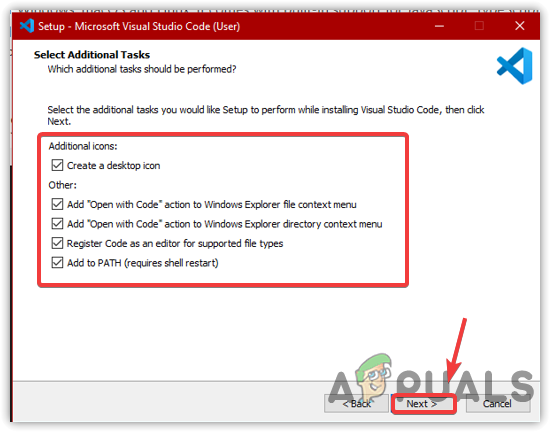
- 下載並安裝程式碼編輯器,例如 Visual Studio Code。
- 安裝過程中,請選擇所有選項。
![安裝 Visual Studio 程式碼]()
- 前往:
C:\Program Files\NVIDIA Corporation\NVIDIA GeForce Experience
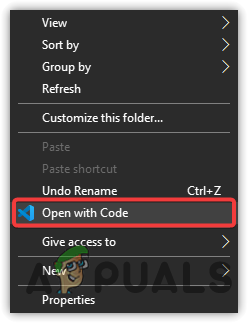
- 右鍵單擊螢幕並選擇 用程式碼打開.
![在 VS Code 中開啟資料夾]()
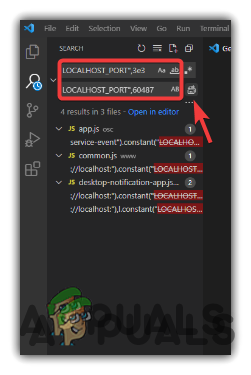
- 點擊 按Ctrl + 轉移 + H 並輸入 本地主機端口,3e3.
- 在廣場 更換, 寫 本地主機端口,60487.
![更換本地門市]()
- 定位 “全部替換”.
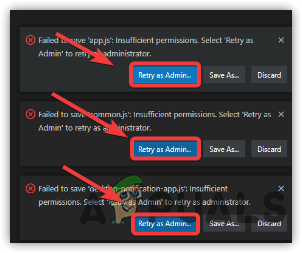
- 輕按 以管理員身份重試.
![更換當地門市是負責任的做法。]()
- 關閉編輯器,檢查錯誤是否仍然存在。
3. 為 Nvidia 遙測容器啟用系統交互
啟用系統互動後,Nvidia 遙測容器可以與系統元件通信,透過收集效能資料來確保 Nvidia 軟體的正常功能和穩定性。
- ابحثعن 服務 في 開始菜單.
- 打開窗戶 服務 寫“N”以查找 Nvidia遙測容器.
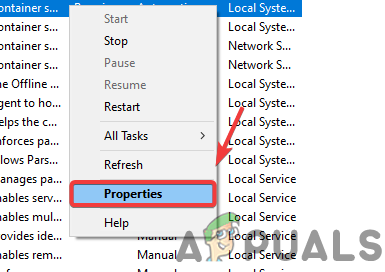
- 右鍵單擊它並選擇 ئصائص.
![啟動服務屬性]()
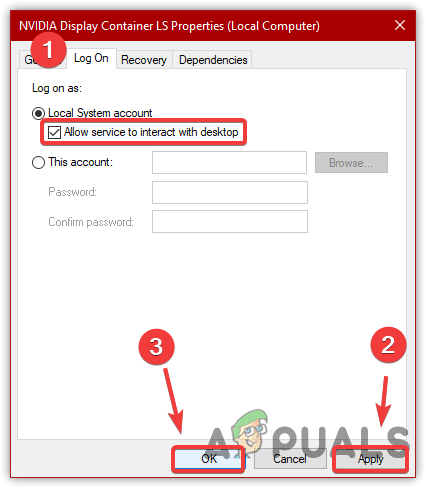
- 去 登入 並選擇 本地系統帳戶.
- 在…上打勾 允許該服務與系統交互.
- 輕按 تطبيق, 然後 好的.
![允許服務與系統交互]()
- 執行 GeForce Experience 檢查錯誤是否已解決。
4. 重置網路介面卡
不正確的網路設定或故障的網路介面卡可能會導致與 NVIDIA 伺服器的連線中斷。重置網路介面卡可以清除配置錯誤等問題,從而恢復與線上服務的正常連線。此操作會透過重置 Winsock 來刷新網路設置,恢復流暢的連接和應用程式功能。
- ابحثعن 命令提示符 في 開始菜單.
- 右鍵單擊並選擇 以管理員身份運行.
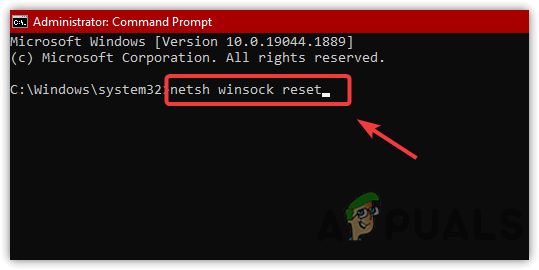
- 輸入以下指令並按下回車鍵。然後開啟 GeForce Experience 查看錯誤是否已解決。
netsh winsock重置
![重置網路介面卡]()
5. 重啟 Nvidia 服務
如果以上方法都無效,重啟 NVIDIA 服務或許可以解決問題。更新顯示容器和網路服務等關鍵服務可確保它們運作無衝突或崩潰。這可以清除臨時問題,恢復正常功能,並避免更複雜的故障排除。
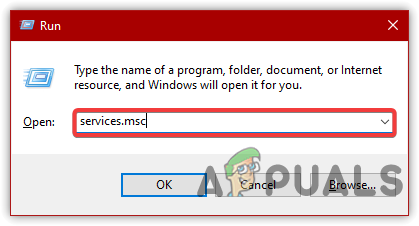
- 點擊 Windows + R 打開運行窗口。
- 寫 SERVICES.MSC 然後按回車鍵。
![開放服務窗口]()
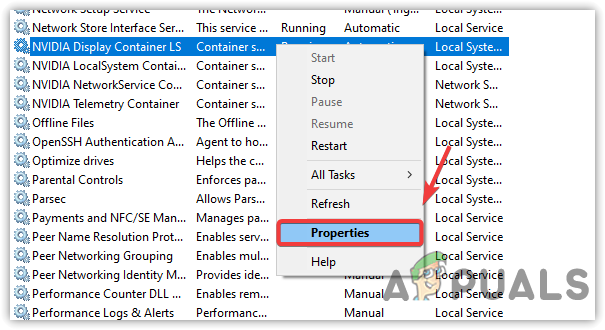
- 找到 Nvidia 服務,右鍵點選每個服務,然後選擇 物業將啟動類型設定為 Automatic 自動錶.
![開放服務屬性]()
- 輕按 在斷裂前,如果服務中斷,請點選 開始 然後 OK.
- 檢查錯誤是否已解決。
評論被關閉。