

警告: 錯誤地修改 Windows 註冊表可能會導致嚴重的系統問題。請仔細按照以下步驟操作,並且只修改您完全理解的註冊表項。在進行任何更改之前,請務必先備份註冊表。
不知道如何備份登錄?

發生錯誤 “(密鑰名稱)無法刪除:刪除密鑰時出錯” Windows 存取控制功能可防止刪除操作,以防止未經授權的變更。這些密鑰通常受系統保護或歸[未知實體/實體]所有。 的TrustedInstaller.
大多數情況下這是因為您的帳戶沒有必要的權限。 財產 أ或者 完全控制 問題出在註冊表項。要解決此問題,您需要取得該註冊表項的所有權並授予自己完全控制權限,以便將其刪除。

嘗試刪除登錄項目時,Windows 會檢查以下內容: 自主存取控制清單 (DACL) 要檢查您的帳戶是否擁有所需的權限。如果沒有,您必須先取得金鑰的所有權,然後授予您的帳戶必要的權限。 完全控制授予這些權限後,您應該能夠刪除密鑰。
- 點擊 開始,並蒐索 註冊表編輯器، 右鍵單擊它,然後選擇 以管理員身份運行.

- 找到導致問題的註冊表項。 右鍵點擊 選擇他 權限 從列表中。

- 在窗口 權限, 單擊 . 按鈕 先進的 存取高級安全設定。

- 在進階安全性設定中,按一下按鈕 變化 旁邊有一塊田地 所有者.

- 寫 主機名稱 你的盒子 請輸入物件名稱 然後點擊 檢查名稱 為了驗證這一點,Windows 會確認您的使用者名稱。

- 如果您不確定自己的用戶名,請點擊按鈕。 先進的.

- 在下一個視窗中,點擊 立即搜尋 列出所有用戶帳戶。 查看您的帳戶 然後點擊 好的.

- 您的帳戶現在將顯示在「物件名稱」欄位中。點選 好的.

- 在安全性設定視窗中,選取以下兩個複選框: 替換子容器和物件的擁有者 و將所有子物件的權限條目替換為該物件可繼承的權限條目。. 輕按 تطبيق 然後 好的.

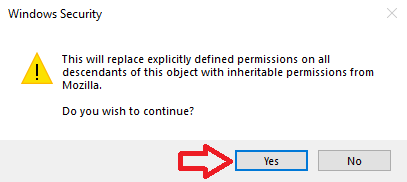
- 輕按 نعم 當被要求確認時。

- 輕按 好的 關閉進階安全設定視窗。
- 返回權限窗口,從清單中選擇您的使用者帳戶。 組或用戶名. 在部分 使用者權限,選中該框 允許 旁邊 完全控制. 輕按 تطبيق 然後 好的.

- 一旦你獲得所有權和許可 完全控制請再次嘗試刪除註冊表項。




評論被關閉。