

當 Ticketmaster 偵測到網站正被機器人存取時,會顯示「Pardon the Interruption」錯誤訊息。這是由其反垃圾郵件系統觸發的,該系統旨在維持網站的最佳效能。此外,當您使用第三方 VPN 連線存取網站時,或由於 DNS 伺服器問題、第三方瀏覽器擴充功能等其他原因,也可能出現此錯誤訊息。

這個問題只是誤報,通常很容易解決。本文將指導您使用幾種方法來解決此錯誤訊息。
1. 使用其他網路連線。
解決此錯誤訊息的第一件事是檢查您的網路連線。這種情況可能是由於您的 IP 位址被 Ticketmaster 出於各種原因(例如垃圾郵件防護或其他類似措施)標記所致。
要解決此問題,您需要切換到其他網路連線。請開啟行動數據,並連接到裝置上的 Wi-Fi 熱點以存取網站。透過更改網路連接,您可以繞過 Ticketmaster 的系統,從而避免誤報。如果更改網路連線後問題仍然存在,請繼續嘗試以下方法。
2. 停用外部擴充功能
在某些情況下,瀏覽器上安裝的第三方擴充功能也可能導致此錯誤訊息出現。這是因為已安裝的擴充功能幹擾了正在進行的連接,導致連接不穩定。
在這種情況下,您需要停用第三方擴充程序,看看是否能解決問題。如果您安裝了很多擴充程序,可以使用瀏覽器的隱私瀏覽模式。隱私瀏覽模式下,第三方擴充功能預設為停用狀態。如果問題在隱私瀏覽模式下消失,您可以逐一停用已安裝的擴充程序,以找出問題所在。
3. 使用 VPN 連接
使用 VPN 連線可能是解決上述 Ticketmaster 錯誤訊息的一種方法。這是因為在某些情況下,您的網路連線會被 Ticketmaster 阻止,導致您無法正常存取網站。
在這種情況下,使用 VPN 連線確實大有裨益,因為它不僅能透過隧道技術隱藏您的 IP 位址,從而為您提供新的線上身份,還能提升您的線上隱私。然而,這些措施往往是一把雙面刃,使用 VPN 連線本身可能正是問題的根源。
因此,如果您尚未連接 VPN,請嘗試連線。否則,我們建議您斷開 VPN 連接,看看是否能解決問題。
4.清除瀏覽器緩存和cookies
由於瀏覽器快取和 Cookie 的原因,Ticketmaster 網站上可能會出現「Pardon the Interruption」的錯誤訊息。瀏覽器快取和資料對於任何網路瀏覽器都至關重要,因為它們可以幫助網站管理使用者會話,並透過在您的電腦上儲存資源來提高效能。
然而,在某些情況下,瀏覽器快取中的不一致可能會導致此錯誤。遇到這種情況,您需要清除瀏覽器快取來解決該問題。請依照以下說明清除瀏覽器快取。
Google Chrome
- 首先,點擊菜單按鈕。 更多 在右上角。
- 接下來,點擊一個選項 Plus Tools > 清除瀏覽數據 從下拉菜單中。
![前往清除瀏覽數據]()
- 從列表中 時間範圍, 選擇 所有時間。
- 接下來,在兩個方框中都打勾。 Cookie 和其他網站數據 و緩存的圖像和文件.
- 最後,點選該選項。 擦除數據.
![清除 Google Chrome 瀏覽器快取]()


微軟邊緣
- 點選右上角的「加號」選單按鈕,然後選擇 設置 從下拉菜單中。
- 在那裡,轉到選項卡 隱私、搜索和服務.
![前往「隱私權、搜尋與服務」標籤]()
- 接下來,向下捲動並點擊該選項。 選擇您要刪除的內容 旁邊 立即清除瀏覽數據.
![清除瀏覽器數據]()
- 選擇 一直以來 從列表中 時間範圍.
- 然後選取複選框。 Cookie 和其他網站數據وو緩存的圖像和文件وو網站權限.
- 最後,點選該選項。 現在掃描 清除瀏覽器快取。
![清除 Microsoft Edge 瀏覽器快取]()


Mozilla Firefox瀏覽器
- 首先,點擊右上角的選單按鈕,然後選擇 設置。
![前往 Firefox 設定]()
- 接下來,轉到選項卡 隱私和安全.
![轉到“隱私和安全”選項卡]()
- 在那裡,點擊該選項。 抹掉數據.
![清除 Firefox 瀏覽器數據]()
- 在「清除資料」對話方塊中,選取這兩個複選框。
- 最後,點選該選項。 惆悵.
![清除 Firefox 瀏覽器快取]()


5. 停用 VPN 適配器
問題很可能是由您電腦上預先安裝的 VPN 適配器引起的。當它們幹擾您的網路連線時,就會觸發 Ticketmaster 的垃圾郵件防護系統,從而導致這種情況發生。
如果您之前在電腦上安裝過 VPN 用戶端,則該用戶端的殘留檔案會保留在您的網路介面卡中。如果您安裝了 VPN 用戶端但沒有使用它,這些殘留檔案仍然會存在於網路介面卡中,並可能導致您遇到的問題。
在這種情況下,您需要停用 VPN 適配器,以防止它們幹擾您的網路連線。請按照以下說明操作:
- 首先,按下這兩個鍵來開啟「設定」應用程式。 的Windows + I 在鍵盤上。
- 在設定應用程式中,前往 網路與 Internet > 進階網路設定 > 從網路介面卡選項中新增.
![前往“網路和 Internet 設定”]()
- 接下來,在「網路連線」視窗中,右鍵單擊您的 VPN 適配器並選擇 禁用 從下拉菜單中。
- 檢查一下這樣是否能解決問題。

6.更改DNS服務器
如果您使用的 DNS 伺服器出現問題,則可能會出現上述問題。 DNS 伺服器在建立伺服器連線方面起著至關重要的作用。它們負責將您要連接的伺服器的網址轉換為 IP 位址。
要解決此問題,您需要更改 DNS 伺服器。您可以選擇使用 Google 或 Cloudflare 提供的公共 DNS 伺服器。請按照以下說明更改電腦上的 DNS 伺服器:
- 首先,按下兩個按鍵開啟「設定」應用程式。 視窗 + I。
- 去 網路與 Internet > 進階網路設定 > 從網路介面卡選項中新增.
![導航至網路和 Internet 設定]()
- 在那裡,右鍵單擊您的網路介面卡並選擇 ئصائص 從下拉菜單中。
![導航至乙太網路屬性]()
- 在屬性視窗中,按兩下該選項 網際網路協定版本 4 (TCP/IPv4).
![開放 IPv4 屬性]()
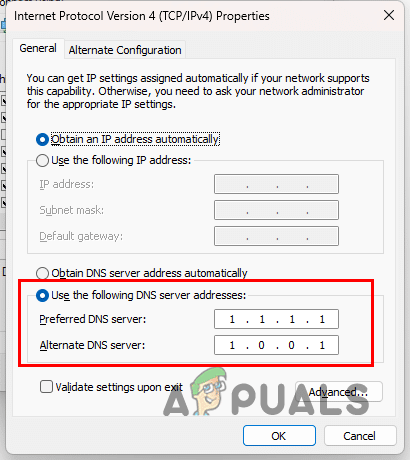
- 請在下方選擇選項 使用以下 DNS 服務器地址.
- 請提供以下DNS伺服器位址之一:
Google:8.8.8.8 8.8.4.4 Cloudflare:1.1.1.1 1.0.0.1
![更改 DNS 服務器]()
- 完成上述操作後,按一下「確定」並關閉瀏覽器。
- 再次打開瀏覽器,看看問題是否已消失。


你仍然遇到錯誤訊息嗎?
如果您仍然遇到此問題,請透過電子郵件聯絡 Ticketmaster 客服並說明情況。他們會聯絡網站管理員,將您的 IP 位址從黑名單中移除。這樣您就可以再次造訪他們的網站了。
評論被關閉。