
修正 Windows 11 中的「應用程式需要相機權限」錯誤
快速修復 Windows 11 上的「此應用程式需要您的許可才能使用您的攝影機」錯誤。只需幾個簡單步驟,即可恢復您的攝影機和重要會議功能。

你需要知道的最重要的事情
- 啟用「相機存取」通用鍵是相機設備正常運作的必要條件。其他控制鍵依序執行,如果上層控制鍵停用,系統將忽略下層控制鍵。
- 桌面應用程式(不在 Microsoft Store 中提供)不會單獨顯示在權限清單中,它們對攝影機的存取權限是透過「允許桌面應用程式存取你的攝影機」叢集開關來控制的。
- 如果在 Windows 設定中啟用所有按鍵後相機問題仍然存在,請檢查是否有第三方安全軟體或防毒軟體阻止訪問,並確保關閉並完全重新開啟應用程式以應用新權限。
在 Windows 11 上開啟相機應用程式或進行視訊通話時,您可能會看到「此應用程式需要您的許可才能使用攝影機 - 您可以在應用程式設定中變更此設定」的提示訊息。此提示通常出現在攝影機存取權限之前被拒絕或從未被授予的情況下。在您手動重新啟用攝影機權限之前,該應用程式將無法存取您的攝影機。
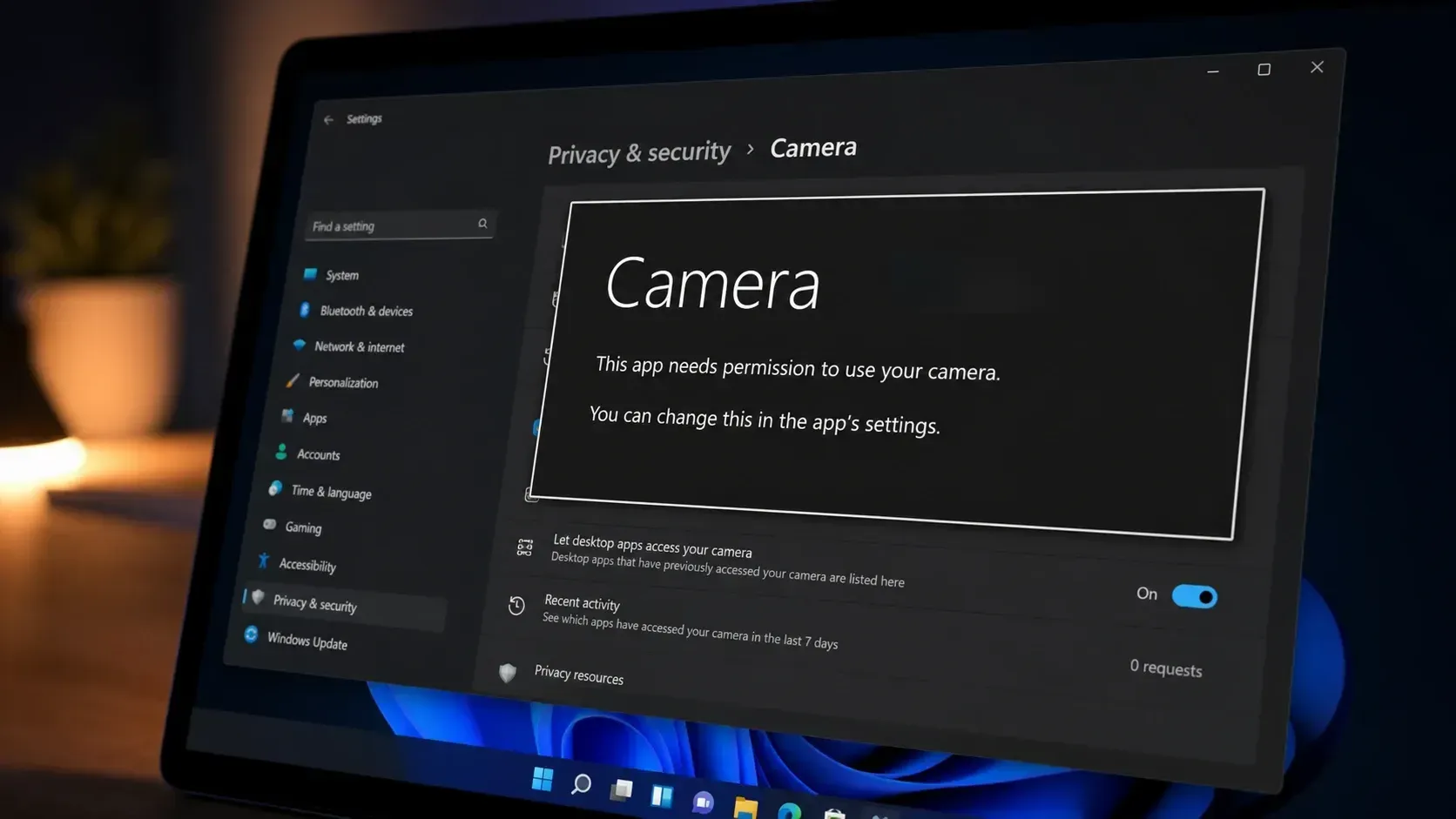
✅快速解答:開啟“設定”,然後進入“隱私和安全性”>“相機”,開啟“相機存取權限”,然後啟用“允許應用程式存取你的相機”以及請求權限的應用程式的開關。重新開啟該應用程式。
如何解決 Windows 11 設定中的相機效能問題
大多數情況下,啟用兩個開關後,此問題即可消失。主相機存取開關控制整個設備,而單一應用程式專用開關控制請求存取權限的應用程式。兩個開關都必須打開。
1. 右鍵單擊“開始”按鈕,然後選擇“設定”。您也可以按 Windows + I 直接開啟它。
2. 從左側選擇“隱私和安全性”,然後向下捲動到“應用程式權限”部分,點擊“相機”。
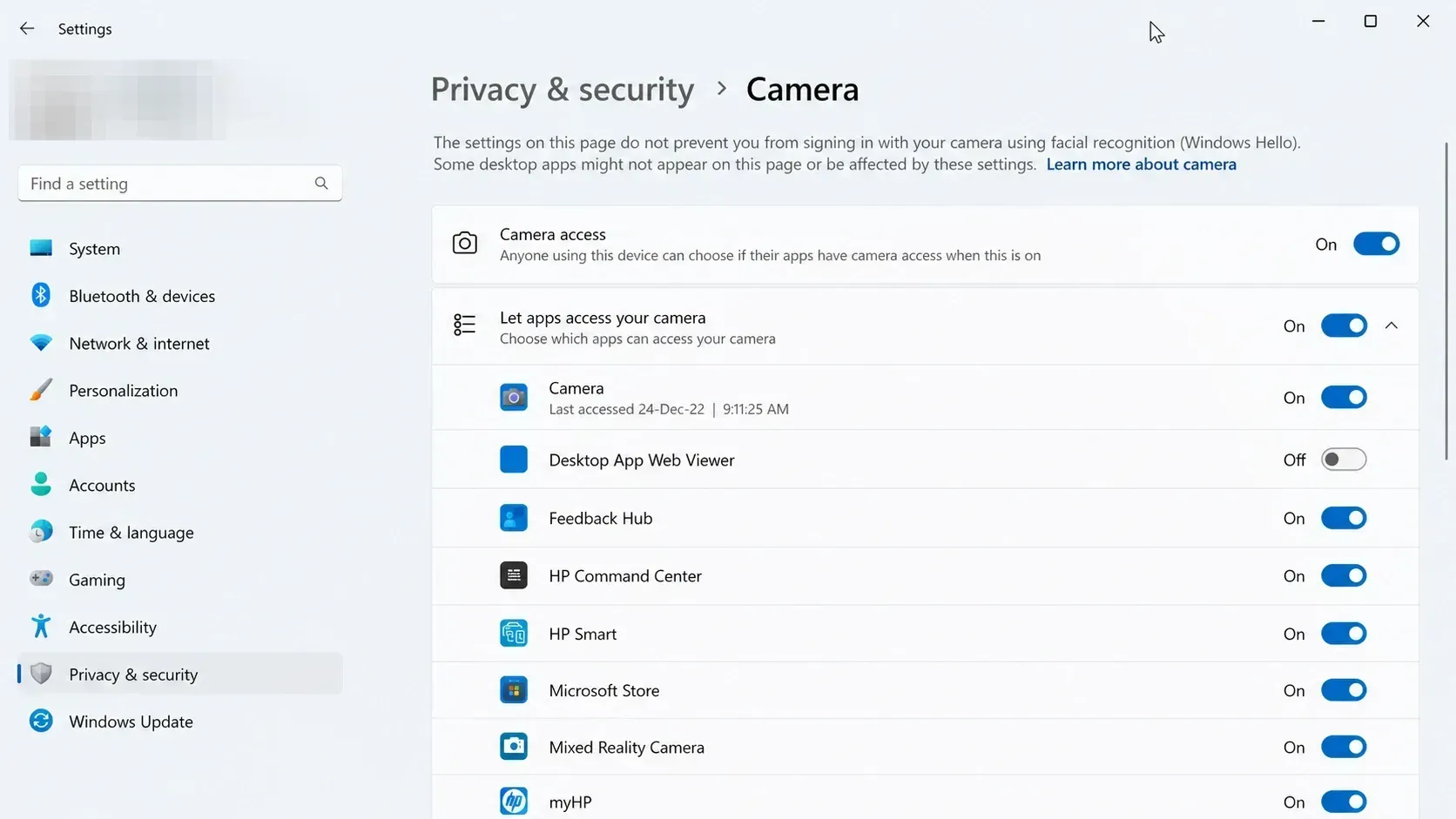
3. 開啟頁面頂部的「相機存取權限」。這是設備的全域開關,因此即使關閉此開關,所有應用也無法存取相機,無論下方的各個開關如何設定。
4. 打開“允許應用程式存取你的相機”,然後向下捲動並啟動出現錯誤的特定應用程式旁邊的開關。
5. 完全關閉應用程序,然後重新打開它,以使用新權限請求相機。
🔗提示:您可以透過將 ms-settings:privacy-webcam 貼上到「開始」搜尋框或「執行」對話方塊(Windows + R)中,直接跳到正確的頁面。
控制哪些功能的鑰匙是什麼?
相機設定頁麵包含多個依序操作的控制鍵。如果最高等級的控制鍵被停用,即使較低等級的控制鍵看起來處於啟動狀態,它們也會被忽略。
| 準備 | 什麼因素控制著它? |
|---|---|
| 相機訪問 | 設備層級的主控制密鑰,涵蓋電腦上的所有使用者應用程式。 |
| 允許應用程式存取您的攝影機 | 以群組的形式控制 Microsoft Store 應用;必須啟用此功能,單一應用程式的控制鍵才能正常運作。 |
| 單一應用程式開關 | 允許或阻止從應用程式商店下載特定應用,例如相機應用程式、Teams 或 Skype。 |
| 讓桌面應用程序訪問您的相機 | 它涵蓋了非 Microsoft Store 中的傳統桌面程式;它將它們作為一個整體進行管理。 |
如果該應用程式是桌面程式且不在清單中
從 Microsoft Store 以外安裝的桌面程式無法單獨啟用或停用。這些程式僅在您嘗試使用攝影機時才會出現,並且共用一個控制開關。
在“相機設定”頁面,展開“允許應用程式存取你的相機”,並確保“允許桌面應用程式存取你的相機”已開啟。桌面應用程式可能不會始終顯示在清單中,有些應用程式可能會透過Windows 元件存取相機,因此組合開關對它們來說至關重要。
如何確保攝影機正常運作?
當應用程式不再顯示權限提示資訊並顯示即時預覽時,就表示修復生效了。在有攝影機指示燈的裝置上,攝影機啟動時指示燈會亮起。如果您的電腦沒有相機指示燈,Windows 會在每次相機開啟或關閉時顯示通知。
為什麼更改設定後相機權限仍然授予失敗?
如果兩個金鑰都已啟用但錯誤仍然存在,則通常是隱私設定之外的原因導致了封鎖。請查看以下列出的幾個具體原因。
- 安全計劃 或者,可能是第三方防毒程式阻止了您存取網路攝影機。請檢查其攝影機保護或隱私設置,並從那裡授予應用程式權限。
- 更改密鑰後,您沒有完全關閉並重新打開應用程序,因此它仍然使用舊的、被拒絕的權限運行。
- 該程式為桌面應用程序,目前僅更改了應用程式商店密鑰。同時,請啟用「允許桌面應用程式存取您的攝影機」選項。
一旦你允許了所有級別的攝影機存取權限,並且任何安全工具都停止攔截網路攝影機,那麼對於任何其他使用攝影機或麥克風的設備,也適用相同的步驟,因此重新打開應用程序,它應該可以正常連接到攝影機。
評論被關閉。