

要點
- 連接第一代產品需要取下蓋子,然後連接,並點擊「配對」。
- 第二代產品,只需將其磁吸到 iPad 上,然後點擊「連接」即可。
- 最新款 Apple Pencil 需要將其連接到 USB-C 端口,然後點擊「配對」完成連接。
隨著新款Apple Pencil (配備 USB-C 介面)的發布以及四款iPad機型的同步上市,如何區分它們的兼容性可能會讓人感到困惑,尤其是在蘋果全面轉向 USB-C 接口的當下。別擔心,本指南將為您提供全面的幫助,指導您如何將 Apple Pencil 無縫連接到 iPad。

無論您是經驗豐富的用戶,還是剛入手 Apple Pencil 的新手,我們都會帶您了解基本操作,確保您能充分發揮這對強大組合的潛力。讓我們一起深入了解,探索如何利用 Apple Pencil 和 iPad 輕鬆釋放您的藝術潛能。
如何確定您的 Apple Pencil 類型
連接 Apple Pencil 的第一步也是最重要的一步是確定您的 Apple Pencil 版本。這也有助於確定它與您的 iPad 的兼容性。以下是具體操作方法:
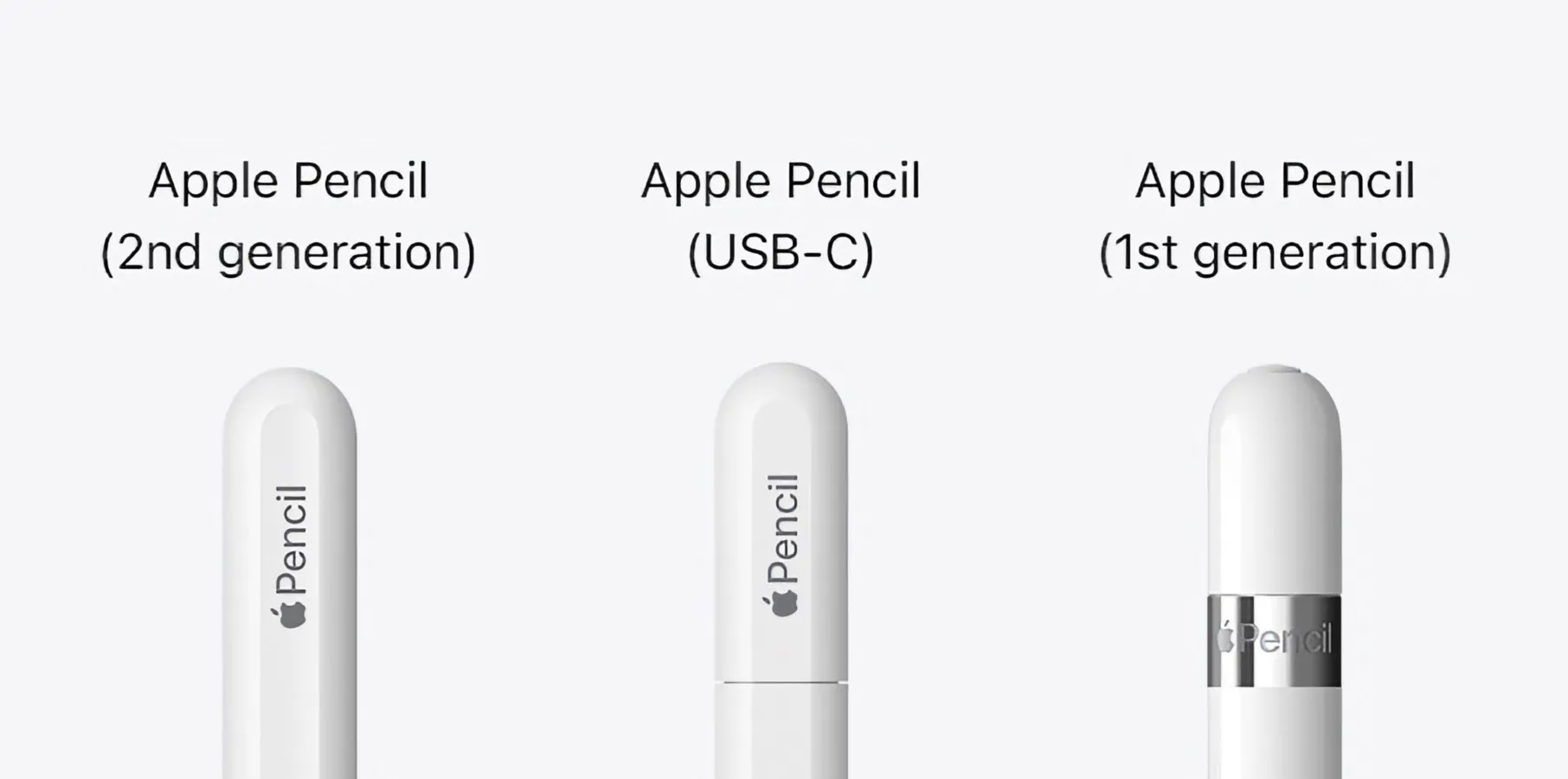
第一代
第一代 Apple Pencil 的筆尾有一個銀色筆蓋,覆蓋著Lightning介面。它相容於以下 iPad 機型:
- iPad(第六代及更新機型)
- iPad Mini®(第五代)
- iPad Air®(第三代)
- iPad Pro® 12.9 吋(第一代或第二代)
- iPad Pro 10.5 英寸
- iPad Pro 9.7 英寸

第二代
這款充電器採用更優雅的設計,霧面表面,沒有銀色外殼,可透過磁吸方式吸附在 iPad 側面充電。相容的 iPad 型號包括:
- iPad 迷你版(第 XNUMX 代)
- iPad Air(第 XNUMX 代)
- iPad Pro 12.9 英寸(第 XNUMX 代及更新機型)
- iPad Pro 11 吋(第一代及更新機型)

配備 USB-C 連接埠的 Apple Pencil
取下保護蓋後,找到 USB-C 連接埠。這款 Apple Pencil 比其他觸控筆短得多。它可以與以下 iPad 機型搭配使用:
- iPad(第十代)
- iPad mini(第 XNUMX 代)
- iPad Air(第 XNUMX 代及更新機型)
- 11 吋 iPad Pro(所有型號)
- 12.9 吋 iPad Pro(第三代及更新機型)

將 Apple Pencil 連接到 iPad 的要求
在連接 Apple Pencil 之前,請確保以下事項:
- iPad已更新至最新版iOS。
- iPad上的藍牙功能已啟用。
- Apple Pencil 已充電。
如何將 Apple Pencil 連接到 iPad
以下是將 Apple Pencil 連接到 iPad 的具體方法。
↪ 第一代
若要將第一代 Apple Pencil 連接到 iPad,請按照以下步驟操作:
第一步:取下蓋子:
取下第一代 Apple Pencil 末端的筆蓋。

步驟 2:連接 Lightning 介面:
將 Lightning 連接器連接到 iPad 上的對應連接埠。

步驟 3:出現提示時,按下「配對」鍵:
在 iPad 螢幕上尋找配對提示,然後點擊「配對」以建立連線。

↪ 第二代
以下是如何將第二代 Apple Pencil 連接到 iPad 的方法:
步驟 1:啟動藍牙:
從 iPad 螢幕右上角向下滑動即可開啟控制中心。確保藍牙已啟用;如果未啟用,請將其開啟。

步驟二:連接 Apple Pencil:
握住你的 Apple Pencil,將其吸附在iPad 的右側。內建的磁性連接器可確保牢固可靠的吸附。

步驟三:連接鉛筆:
連接 Apple Pencil 時,螢幕上會彈出一個視窗。只需輕按一下「連線」選項,就完成了!

↪ Apple Pencil(USB-C)
要連接最新 Apple Pencil(USB-C),您必須按照以下步驟操作:
步驟 1:更新 iPadOS:
請確保您的 iPad 運行的是iPadOS 17.1或更高版本。若要進行檢查,請開啟「設定」,前往「一般」,然後輕按「軟體更新」。
步驟 2:準備您的 Apple Pencil(USB-C):
拉動 Apple Pencil (USB-C) 的末端即可開啟。

步驟 3:連接 USB-C 連接線:
將 USB-C 連接線插入 Apple Pencil 的空槽中。
第四步:連接到你的 iPad:
將 USB-C 連接線的另一端連接到 iPad。您的 Apple Pencil (USB-C) 現已成功連接到 iPad。

常見問題故障排除
如果在將 Apple Pencil 連接到 iPad 時遇到任何問題,請參考以下故障排除方法:
- 請確保您的 Apple Pencil 電量充足。將其連接到您的 iPad 或使用合適的充電線。
- 請確保iPad已啟用藍牙。如果未啟用,請透過控制中心啟用。
- 重新啟動 iPad,然後嘗試重新配對 Apple Pencil。這通常可以解決連線問題。
- 檢查您的 Apple Pencil 是否有任何物理損壞或磨損。損壞的部件可能會影響其功能。
- 請更新您的 iPad,確保其運行的是最新版本的 iPadOS。某些問題可以透過軟體更新解決。
- 請確保您使用的應用程式與您的 Apple Pencil 型號相容。某些應用程式可能無法使用某些功能。
- 如果您使用的是磁吸式充電方式,請嘗試其他充電方法。使用合適的連接線將 Apple Pencil 直接連接到 iPad。
- 如果問題仍然存在,請考慮重置 iPad 設定。前往 設定 > 一般規格 > 重設 > 復位所有設置.
- 如果嘗試這些步驟後問題仍然存在,聯絡[相關機構/組織]可能會有所幫助。 Apple支持 如需更多幫助。

結論
一切就緒——快速又簡單。您已經掌握了基本操作:識別 Apple Pencil、將其無縫連接到 iPad,並像專業人士一樣進行故障排除。請保持 iPad 軟體更新,檢查裝置是否有任何故障。記住,如果您遇到任何問題,只需發送一條訊息即可聯絡 Apple 支援。
現在你的 Apple Pencil 和 iPad 已同步,盡情揮灑你的創意吧!無論你是繪畫、寫作還是設計,你的工具都已準備就緒。所以,盡情投入,創作出令人驚豔的作品吧!享受創作之旅,如果你需要幫助,Apple 支援隨時為你提供支援。祝你創作愉快!
常見問題
如何查看我的 Apple Pencil 的電池電量?
從 iPad 右上角向下滑動即可打開控制中心並查看電池實用工具。
我可以用普通的 Lightning 線為 Apple Pencil 充電嗎?
第一代產品使用 Lightning 連接線,USB-C 世代產品使用 USB-C 連接線,而第二代產品則在連接到 iPad 時透過磁吸方式充電。
如何查看我的 Apple Pencil 電量?
您可以從 iPad 右上角向下滑動打開控制中心,然後查看電池電量。
如果我的 Apple Pencil 無法正常運作,我該怎麼辦?
請檢查您的 Apple Pencil 是否已充電,確保 iPad 上的藍牙已啟用,嘗試重新啟動 iPad,並考慮重新配對 Apple Pencil。如果問題仍然存在,請檢查設備是否有任何物理損壞。
評論被關閉。