

NVIDIA GeForce 是一款與 NVIDIA 顯示卡搭配使用的知名應用程式。這款配套應用程式可幫助用戶保持驅動程式更新,並提供遊戲串流和螢幕錄製等功能。但是,如果您使用的是Windows 11,則可能會遇到錯誤代碼 0x0003,其意義如下:
“發生錯誤。請嘗試重啟計算機,然後啟動 GeForce Experience。錯誤代碼:0x0003。”
此錯誤僅表示應用程式因 NVIDIA 驅動程式、服務或 Windows 系統元件的問題而無法啟動。不過,您可以使用幾種行之有效的解決方案來修復此錯誤。
錯誤代碼 0x0003 的原因是什麼?
在繼續前進並尋找解決方案之前,了解原因非常重要。
- NVIDIA GeForce Experience 要正常運作,需要依賴多個 Windows 服務,例如 NVIDIA 顯示容器和本機系統容器。因此,如果這些服務配置錯誤,應用程式將無法運作。
- 此錯誤也可能是由網路或適配器問題引起的。該應用程式與 NVIDIA 伺服器集成,用於帳戶身份驗證和驅動程式更新。因此,如果網路協定堆疊損壞,可能會中斷應用程式運行並顯示錯誤代碼 0x0003。
逐步修復錯誤代碼 0x0003
以下是防止此錯誤發生的最重要解決方法。請務必按順序操作,因為許多用戶發現上述方法之一即可解決問題,無需進行其他操作。
步驟 1:重啟 NVIDIA 服務
當然,重啟所有與 NVIDIA 相關的服務是最常見的解決方法之一,而且是必要的。
- 按 Windows + R,然後輸入 services.msc
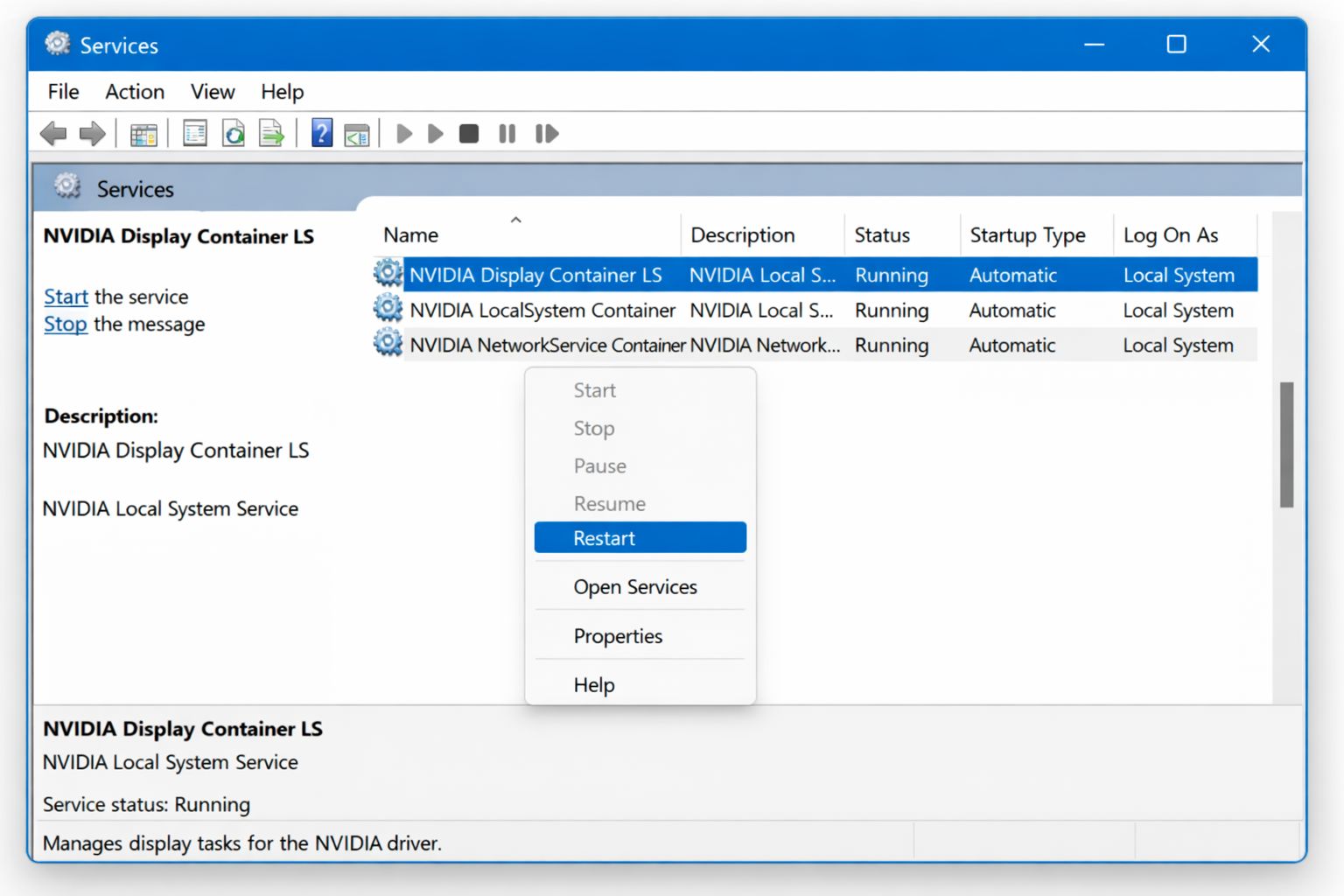
- 開啟「服務」窗口,尋找任何以 NVIDIA 開頭的服務。例如:
- NVIDIA LocalSystem 容器
- NVIDIA 顯示容器
- NVIDIA 網路服務容器
- 然後,右鍵單擊每個服務,選擇“重新啟動”。
- 如果尚未設定為“自動”,請確保將啟動類型設為“自動”。
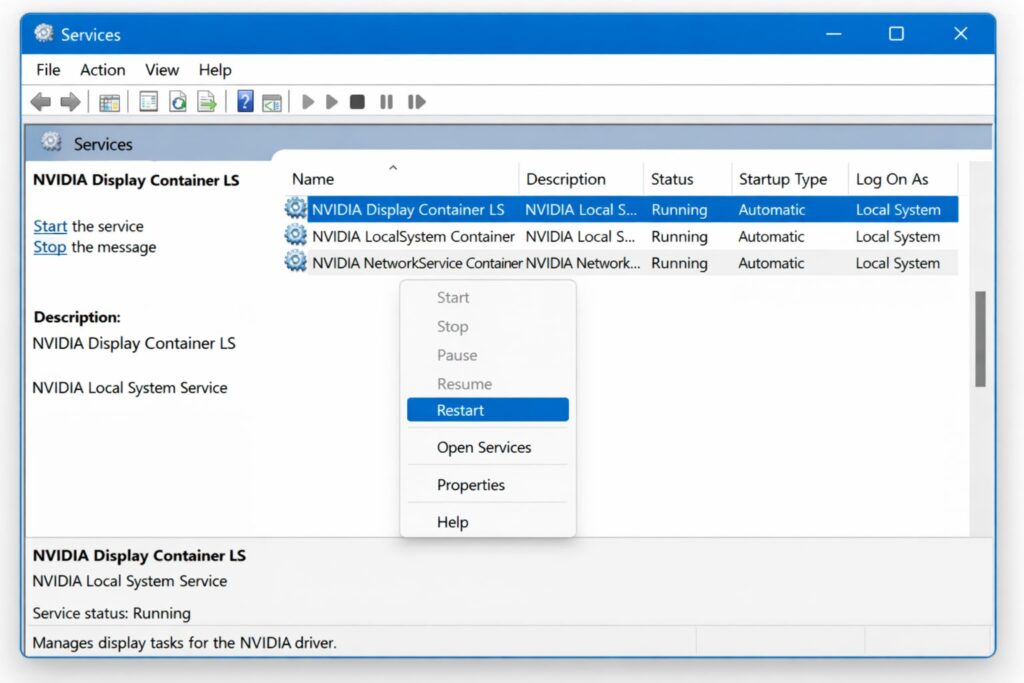
重啟 NVIDIA 服務
步驟 2:重置 Winsock 網路適配器
如果您的網路設定已損壞,可能會導致您的 NVIDIA GeForce 顯示卡無法正常連線。在這種情況下,請按照以下步驟操作。
- 找到並點選“命令提示字元”。
- 搜尋“cmd”,右鍵單擊,然後選擇“以管理員身份執行”。
- 輸入指令 netsh winsock reset 並按 Enter 鍵。
- 快速重新啟動電腦,檢查 GeForce 是否能正常開啟。
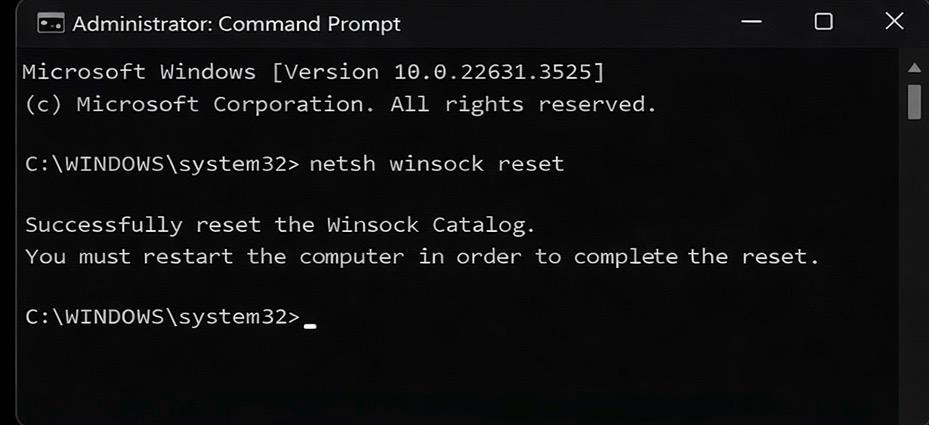
重置 Winsock 網路適配器
因此,重置網路適配器可以解決許多與身份驗證錯誤相關的問題。
步驟 3:更新 NVIDIA 驅動程式
如上所述,損壞的網路驅動程式會導致錯誤代碼 0x0003。有兩種方法可以解決這個問題。
1. 使用“裝置管理員”
- 按 Windows+X 鍵,然後開啟「裝置管理員」。
- 然後,展開「顯示適配器」。
- 右鍵單擊您的 NVIDIA 圖形處理單元,然後選擇“更新驅動程式”。
- 接下來,點選「自動搜尋」。
- 請等待Windows安裝最新更新。
- 重啟你的電腦。
更新 NVIDIA 驅動程序
2. 使用 NVIDIA 官方網站進行全新安裝
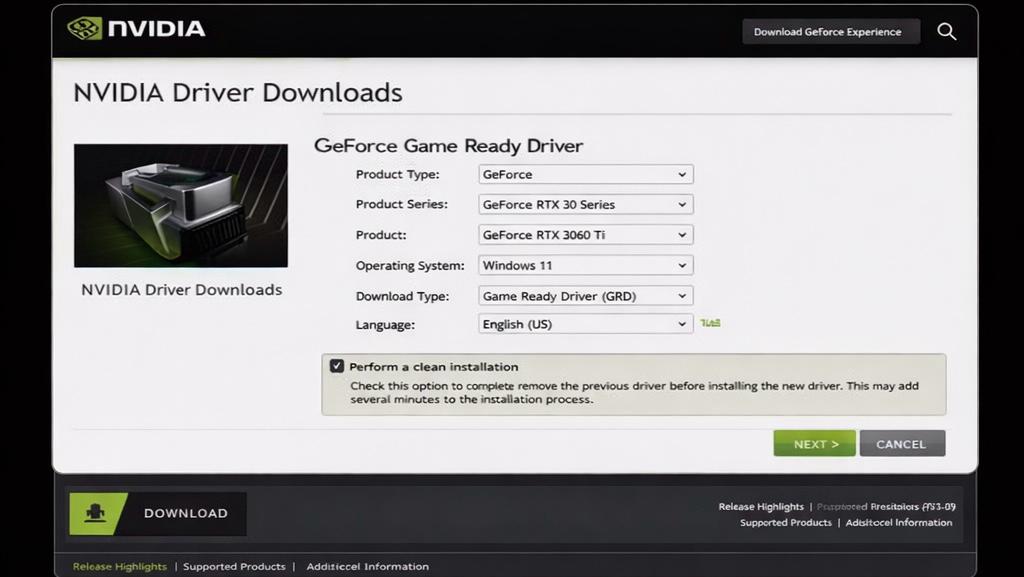
- 請造訪NVIDIA官方網站上的驅動程式安裝頁面。
- 請記下您的 Windows 版本和圖形處理器 (GPU) 型號。
- 下載最新驅動程式
- 安裝過程中,選擇自訂安裝。
- 然後選擇“全新安裝”程式。
按照說明操作,您可以將舊驅動程式替換為新驅動程式。
第四步:暫時關閉 VPN 或防火牆
大多數情況下,第三方應用程式會阻止 NVIDIA 的關鍵服務和通訊。
- 暫時停用您的 VPN。
- 關閉防火牆和防毒軟體
- 完成上述操作後,請再次嘗試執行 NVIDIA GeForce。
如果此方法成功,請確保在安全軟體中配置 NVIDIA 例外。
高級修復和技巧
如果嘗試上述步驟後仍然出現錯誤,請嘗試一些常見的解決方法。
- 您可以嘗試修改連接埠設置,因為一些用戶報告稱,修改某些連接埠配置可以解決連接問題。
- 此外,您也可以嘗試使用第三方清理工具,這些工具會在安裝過程之前移除程式和驅動程式。如果卸載失敗,社區成員建議這樣做。
評論被關閉。