

如果你是程式設計師或開發人員,你可能會花費大量時間使用命令列來執行程式或編譯程式碼。要完成這些任務,你很可能需要使用系統上已安裝的程式庫或軟體套件(例如 Python)中的命令。
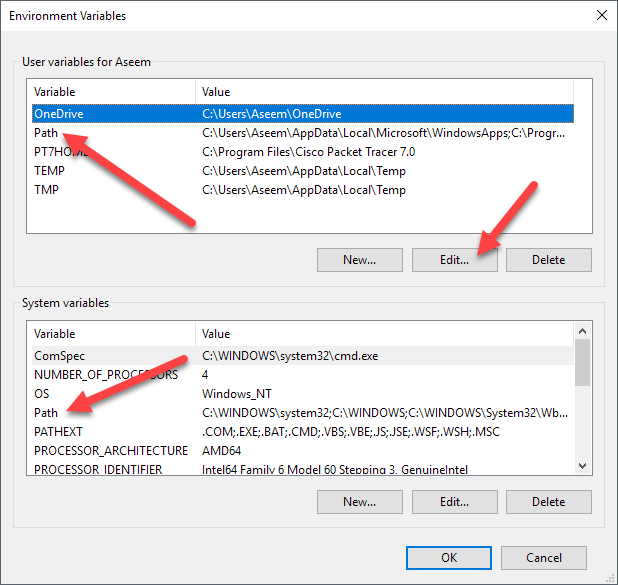
預設情況下,大多數此類程式都會為 Windows 環境變數新增自訂捷徑。該變數可能是… 路徑 它是 Windows 系統中最常用的環境變數。本質上,它允許你在命令提示字元下運行位於該變數指定路徑內的任何可執行文件,而無需提供可執行文件的完整路徑。
本文將向您展示如何在 Windows 系統中向 PATH 環境變數新增多個路徑,以便從自訂目錄中執行可執行檔。請注意,以下步驟適用於 Windows 10,但對 Windows 7 也基本適用。
將目錄加入到 PATH 變數
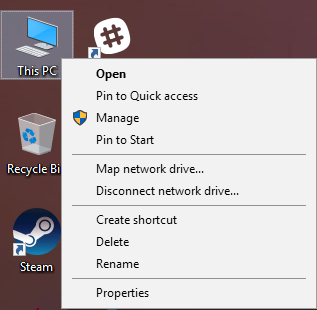
首先,右鍵單擊該圖標 電腦 أ或者 這台電腦 在桌面上並選擇 產品特性如果你的桌面上還沒有這個圖標,你可以輕鬆地將任何缺少的圖標添加到你的桌面。
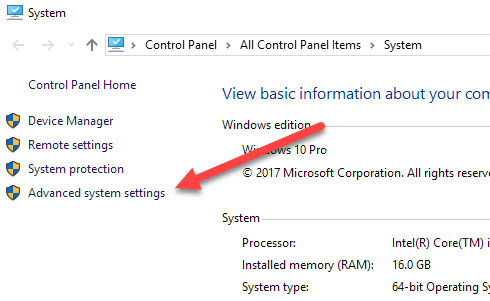
在對話方塊頁面上 系統你會看到一個連結 高級系統設置 在左手邊。
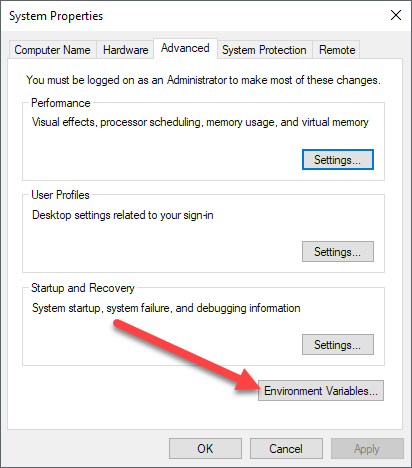
這將顯示對話框。 系統屬性該標籤頁應該已經打開了。 進階功能. 點擊按鈕 環境變量 في الأسفل。
在對話框中 環境變量 在「環境變數」部分,您會看到兩組變數:一組是使用者變量,另一組是系統變數。兩組變數都包含一個變數。 路徑因此,您必須決定要修改哪一個。
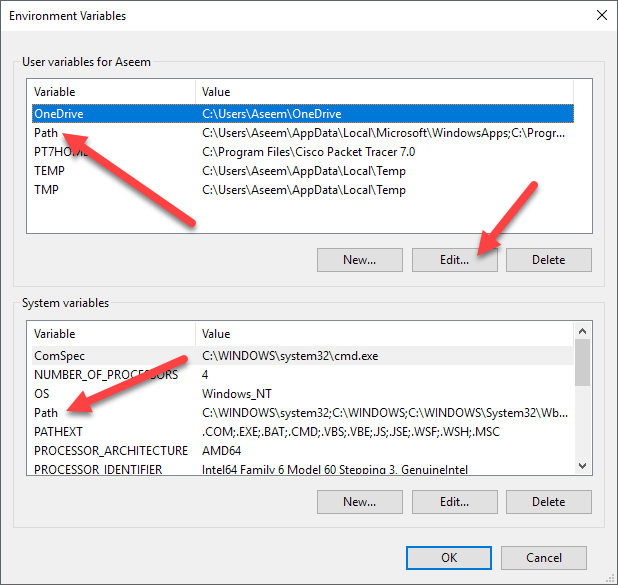
如果只需要這些命令對您的使用者帳戶生效,請修改使用者變數。如果需要這些命令在系統範圍內生效,無論哪個使用者登錄,請修改系統變數。點選 途徑 然後點擊 編輯 (修正案)。
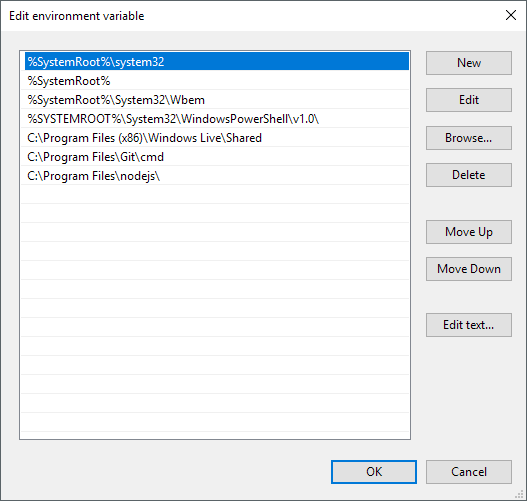
在對話框中 編輯環境變量 (更新環境變數)您將看到目前 PATH 變數中包含的所有路徑清單。如您所見,Node.js 和 Git 的路徑都已添加,因此我可以在命令列提示符下從任何位置運行 Git 和 Node.js 命令。
要新增曲目,只需點擊 New (新增)這將在清單底部新增一行。如果您知道路徑,只需輸入或複製貼上即可。您也可以點擊它。 瀏覽 (複習)然後繼續執行所需步驟。
要編輯任何路徑,只需選中它,然後單擊按鈕即可。 編輯 (編輯)您也可以使用按鈕刪除曲目。 刪除 (刪除)。請注意,您也可以上下移動清單中的項目。當您在命令提示字元中輸入命令時,Windows 必須搜尋 PATH 變數中儲存的每個目錄,以查找該執行檔是否存在。如果您想更快地找到可執行文件,只需將該路徑移至清單頂部即可。
如果您在不同路徑下有多個相同命令的版本,並且需要運行其中一個而不是另一個,此功能也很有用。當您輸入命令時,將執行清單頂部顯示的命令。
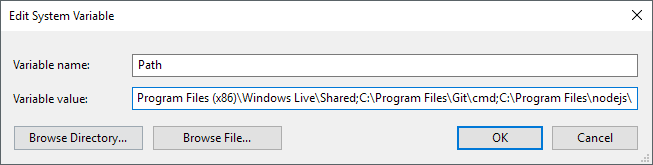
最後,如果您點擊 編輯文字將載入一個對話框,您可以在其中使用舊介面修改路徑變量,其中所有路徑都列在一個文字框中。
就這些!如果您想了解更多關於環境變數的信息,請務必查看我關於如何操作環境變數的文章。 建立您自己的自訂環境變數。我聽著!
評論被關閉。