

如果你的Google Pixel手機電池耗電速度比太陽落山還快,你並不孤單。軟體更新雖然會帶來新功能,但也會影響電池續航時間,導致電量快速消耗。當然,你肯定希望手機電池能撐一整天,不用每隔幾個小時就充電。
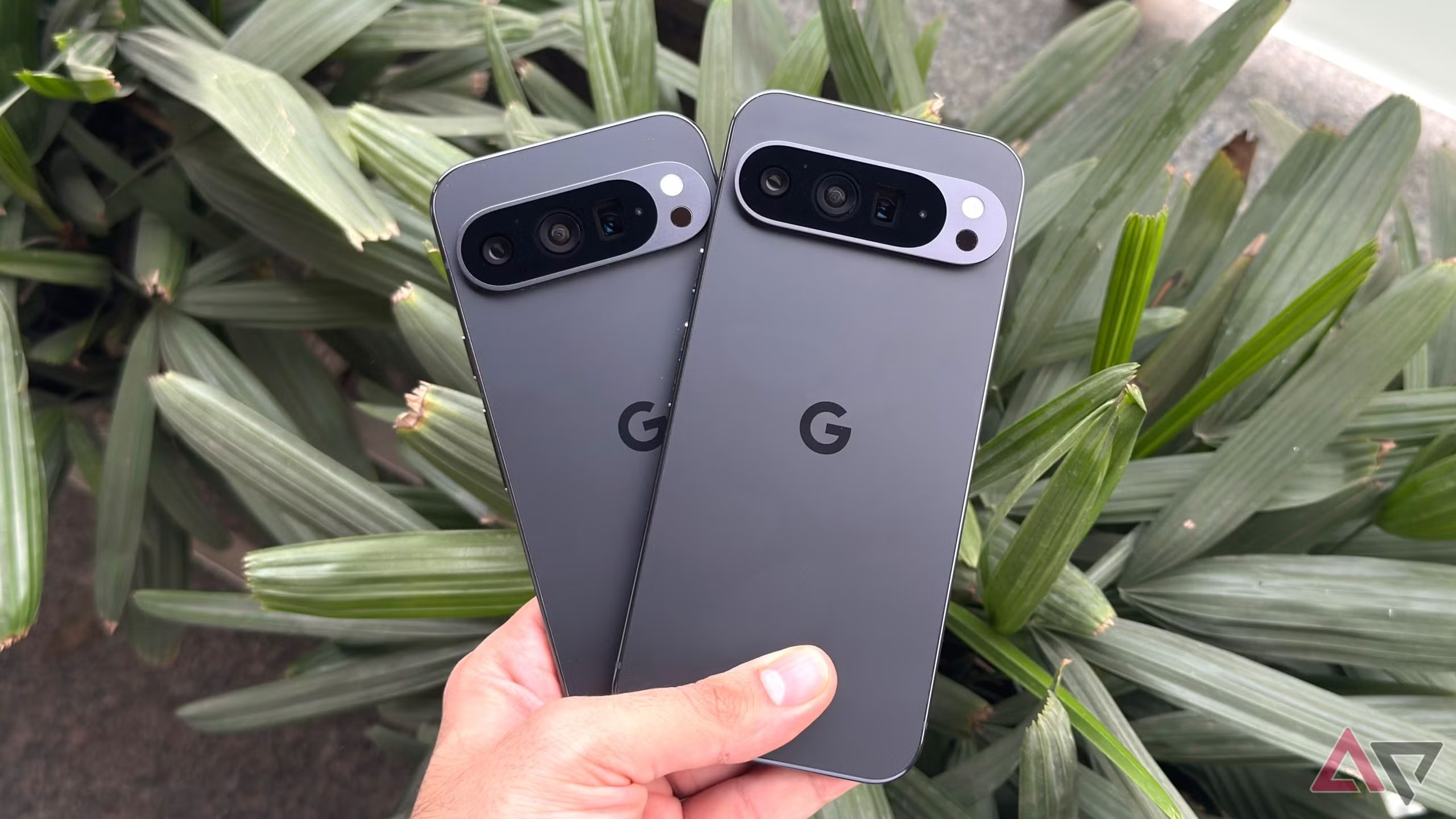
所以,如果您正在考慮更換電池或充電器,不妨試試這五種不同的技巧,它們已經幫助 Pixel 用戶恢復了電池續航力。
第一種方法:重新啟動你的Pixel手機
的確,這個方法算是最經典的快速修復方法之一,雖然看起來非常簡單,但大多數情況下都有效。重啟設備可以重置那些在更新後運行緩慢的後台進程。
這種方法之所以有效,是因為當你更新 Google Pixel 手機時,許多其他應用程式和服務也會重新載入。因此,它們有時會卡頓或無法正常關閉,而快速重新啟動手機通常可以恢復一切正常。
我該怎麼做?
- 按住電源按鈕
- 選擇“重新開始”
- 請等待 30 至 90 秒,讓手機自動重新啟動。
第二個技巧:檢查電池電量,卸載耗電應用。
您應該查看電池使用情況,因為您的 Google Pixel 手機會準確地告訴您哪個應用程式最耗電。若要查看使用情況,請前往“設定”,點擊“電池”,然後點擊“電池使用”。
在「電池使用情況」部分,您可以查看自上次充滿電以來哪些應用程式一直在消耗電池電量。因此,您不常用的應用程式在更新後可能會發生故障。您可以透過強制停止這些應用程式、卸載並重新安裝它們以及限制它們的背景活動來解決此問題。
第三個技巧:再次更新應用程式。
大多數情況下,軟體更新會改變應用程式的運作方式,許多應用程式也需要更新才能適應。因此,如果您更新了 Google Pixel 設備但沒有更新應用程序,某些應用程式可能會在後台低效運行,從而增加電池消耗。
如何更新?
- 打開 Google Play 商店
- 點擊個人資料圖標
- 然後點選「管理應用程式和裝置」。
- 點擊“全部更新”
這是提高設備性能和解決電池問題的最簡單的步驟之一。
第四個技巧:調整螢幕和連接
這是最重要的一步,因為它可以在不犧牲便利性的前提下,顯著延長電池續航時間。
螢幕亮度低
螢幕是 Pixel 手機上最耗電的組件。因此,請從螢幕頂部向下滑動,然後向下拖曳亮度滑桿。此外,啟用自適應亮度,這樣您的 Google Pixel 手機就能根據環境光線自動調整螢幕亮度。
不使用網路功能時,請關閉藍牙等功能。將定位服務設定為「使用時」而非「始終」。此外,請關閉 Wi-Fi 掃描功能。
如果您尚未啟用深色模式,請前往“設定”,然後選擇“顯示”,並開啟“深色模式”選項。這樣在使用深色像素時可以降低功耗。
第五個技巧:重置系統設置
如果以上所有步驟都無效,重置系統設定通常可以修復軟體更新後遺留的問題,而不會刪除您的個人資料。
此外,請將系統設定(例如 Wi-Fi、應用程式偏好設定、藍牙和網路設定)重設為預設值。前往“設定”,點擊“系統”,然後點擊“重置”。點擊“重設 Wi-Fi、行動數據和藍牙”,然後確認。
附加提示
以下是一些可以幫助電池續航力更長的額外技巧。
- 在 Pixel 裝置上使用省電模式,方法是進入“設定”,點擊“電池”,然後開啟“省電模式”。
- 對於不常用的應用,可以透過以下步驟限制其背景活動:進入“設定”,點擊“應用”,選擇應用,然後點擊“電池”,最後選擇“限制後台活動”。
- 雖然“始終顯示”功能看起來很棒,但它非常耗電。請前往“設定”,點擊“顯示”,然後點擊“鎖定畫面”,關閉“始終顯示時間和資訊”選項。
評論被關閉。