

身為資深的安卓用戶,我非常喜歡三星的One UI介面。目前我使用四部三星手機,用於個人和工作用途。
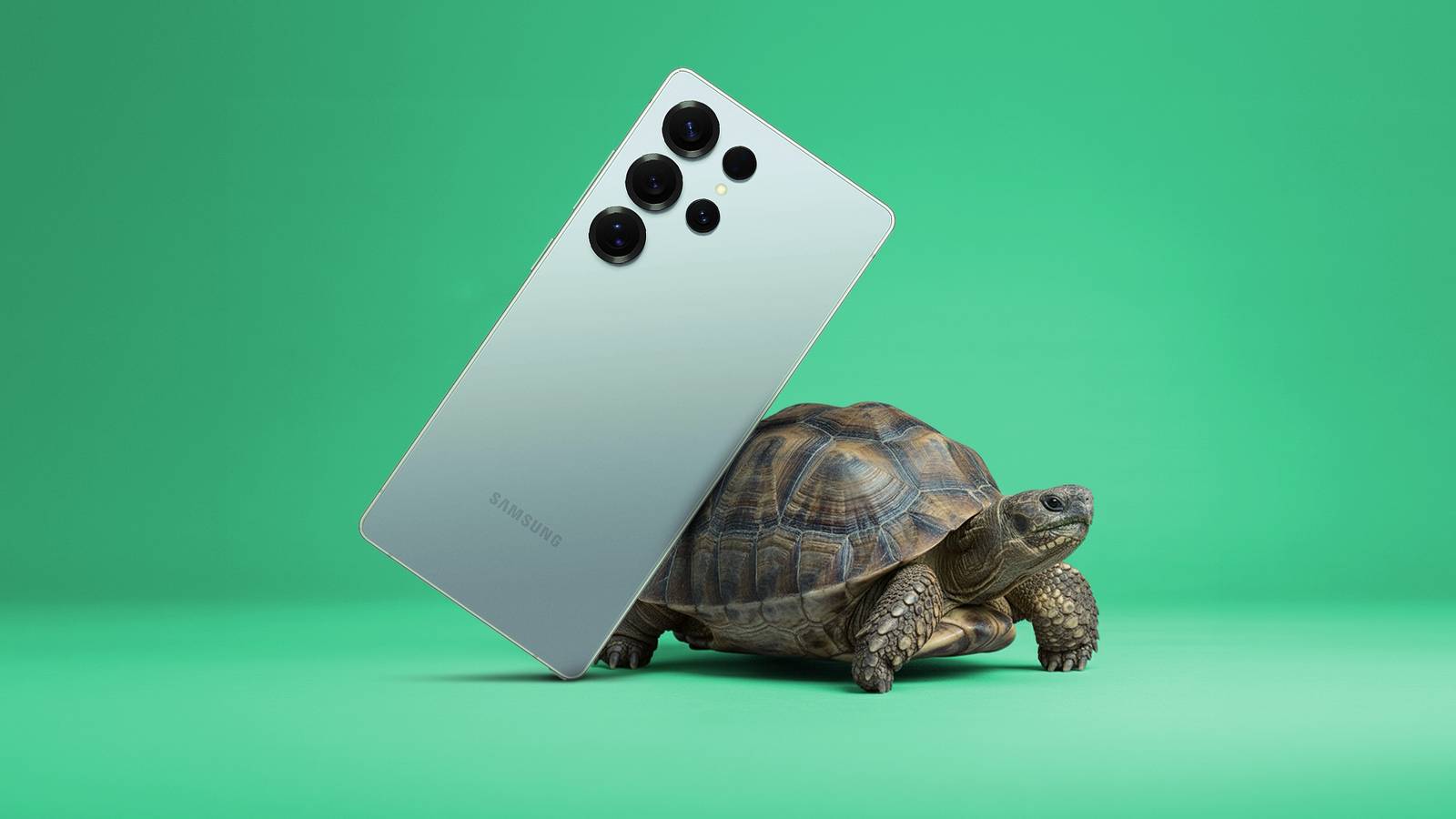
但是從三星 Galaxy A25換到三星 Galaxy S25+真的非常麻煩。
A系列是一款性價比很高的智慧型手機產品線。然而,其硬體配置略顯不足,尤其與三星S系列相比。
我的Galaxy A25運行速度很慢。但這並不代表我應該放棄,任由它每次使用都像烏龜一樣遲緩。
幸運的是,我發現了一個簡單的調整方法,效果非常好,而且如果你啟用開發者選項,它適用於任何 Galaxy 設備——我在這裡就來告訴你它是什麼以及如何啟用它。
使用開發者選項關閉或縮小動畫尺寸。
縮短應用程式元素和使用者介面視覺效果的持續時間。
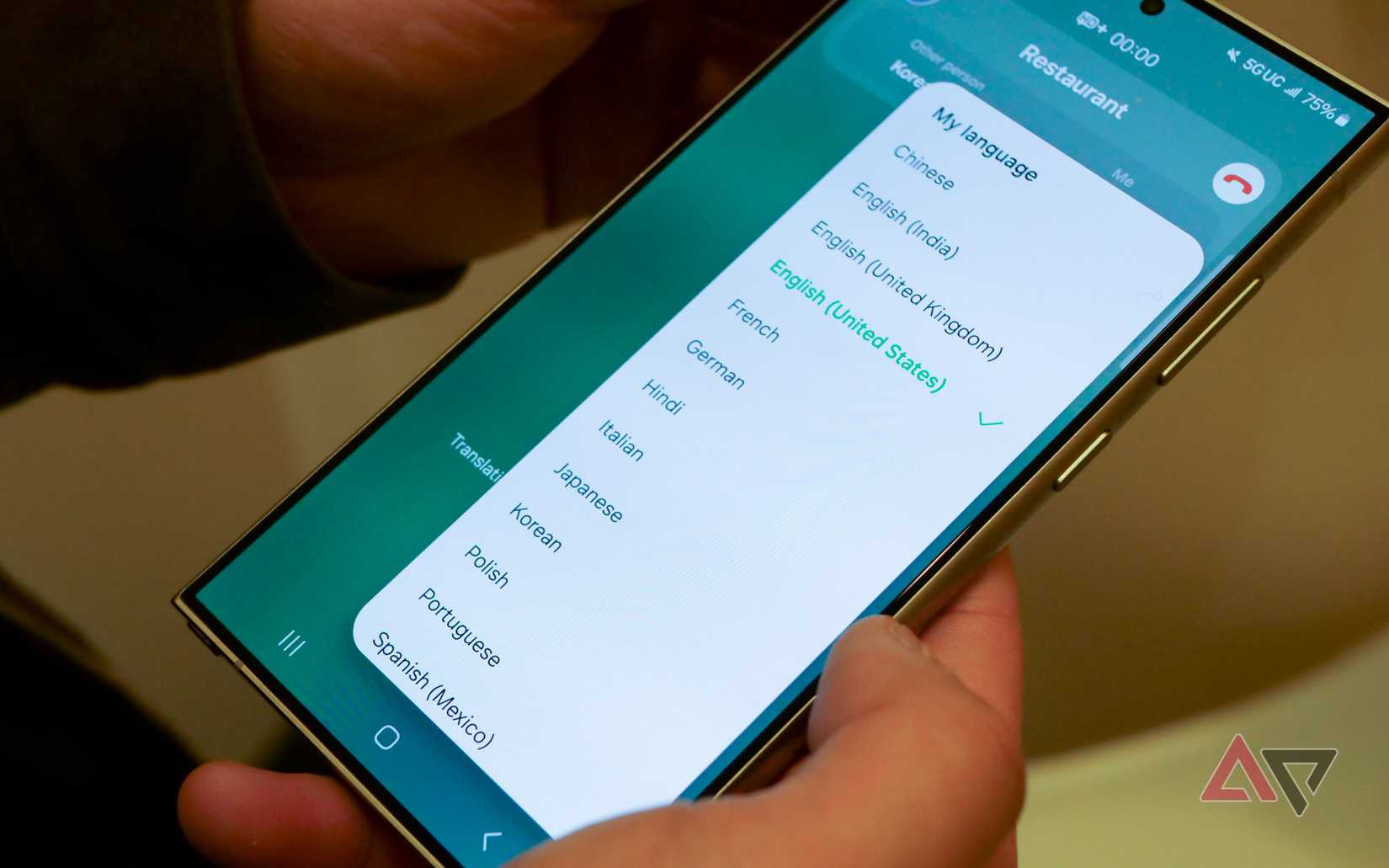
如果你想讓你的手機運行速度更快一些,我建議關閉或減少動畫效果。
雖然這對我高階三星手機來說並非必需,但它對我的 Galaxy A25 卻產生了奇效。
這是一個明顯的效果。但它並不會大幅提升設備的硬體效能(CPU/GPU負載並不高)。
但是,它消除了用戶介面過渡引入的人為延遲,使你的手機看起來反應更靈敏。
但這足以做出一些改變,使你的設備整體運作速度和延遲降低。
它還可以延長電池續航時間。因此,調整縮放比例或關閉動畫還能帶來這項額外好處。
您應該意識到,這樣做會降低設備的美觀。因為您移除了過渡效果或減少了延遲,這意味著元素會直接彈出,而不是自然地滑動。
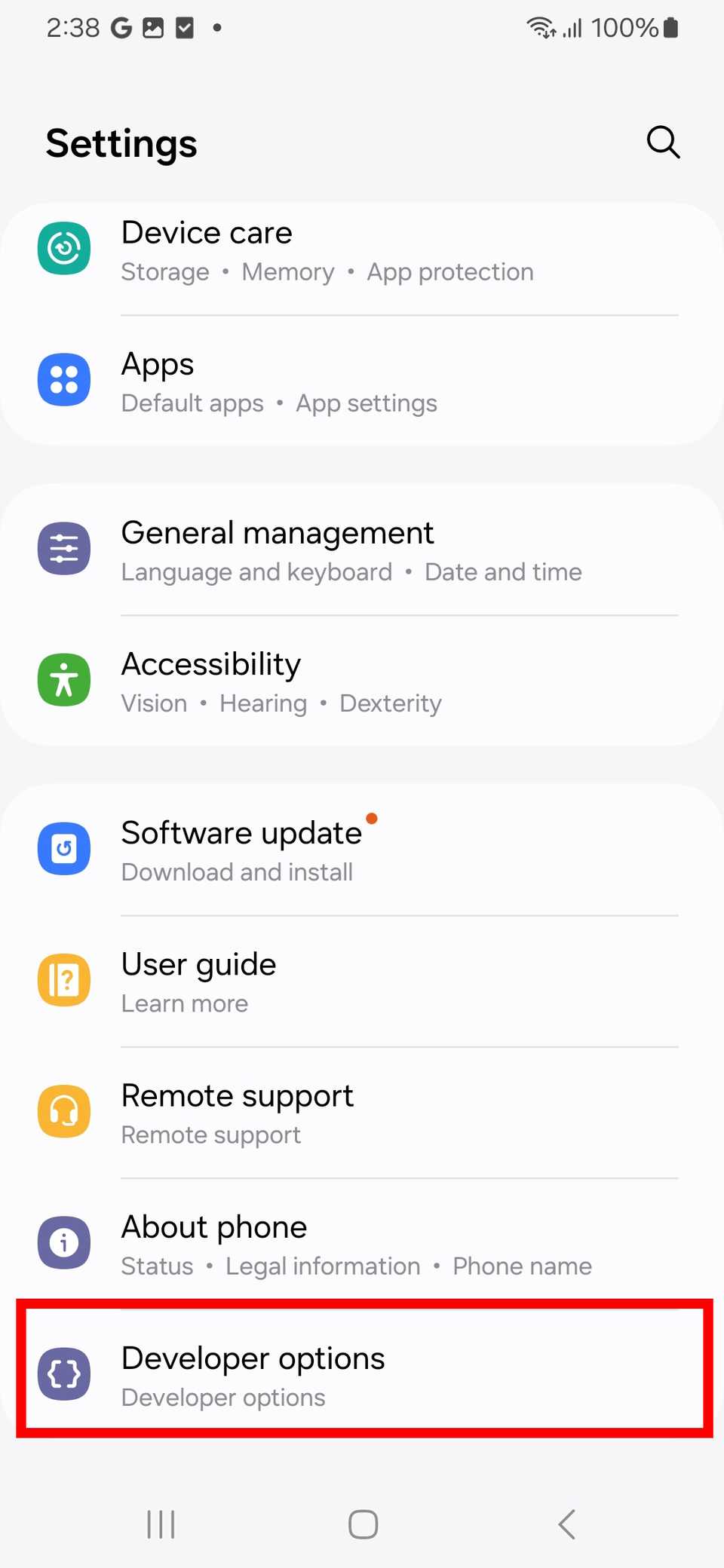
若要變更動畫速度、延長持續時間或完全關閉動畫,您需要存取開發者設定。
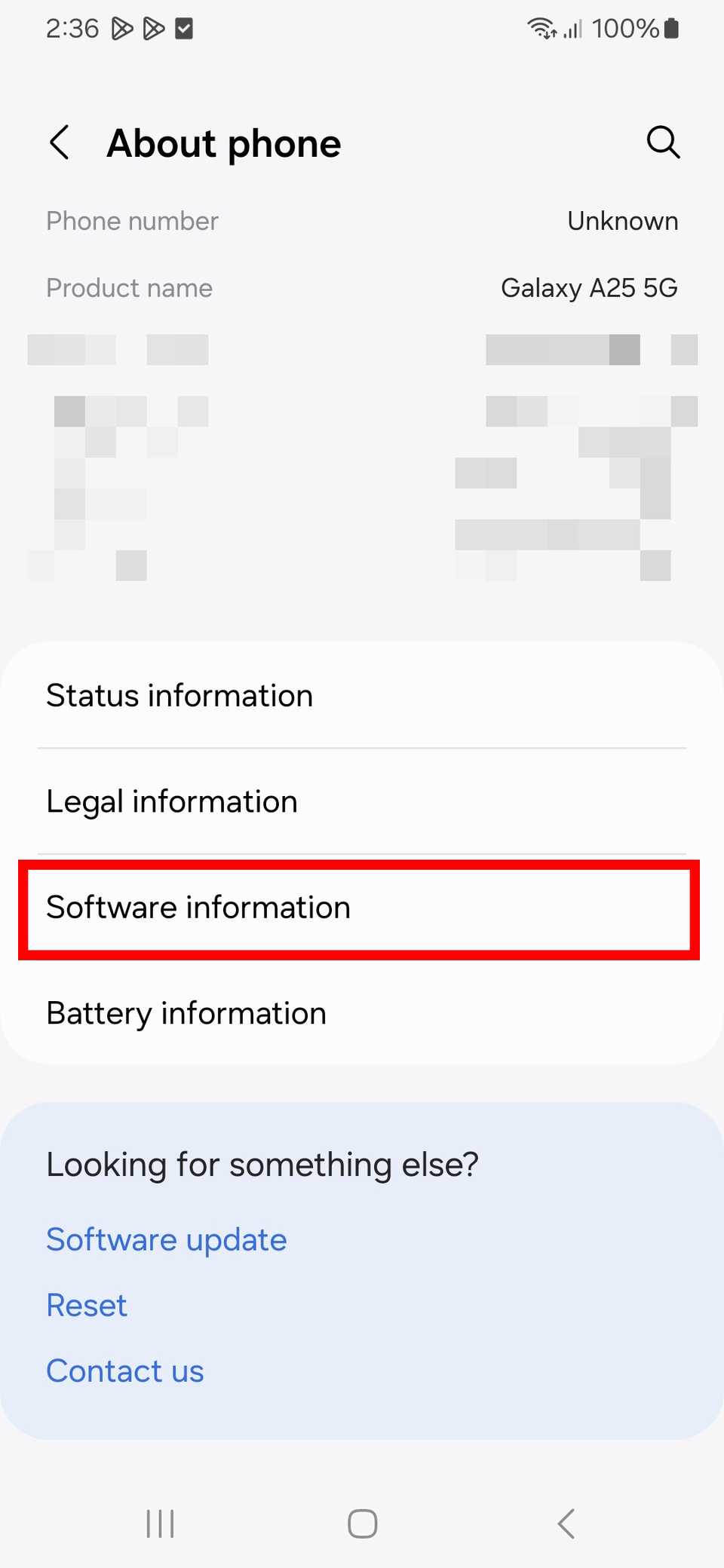
開啟三星Galaxy裝置的設置,然後依序進入「關於手機」 > 「軟體資訊」。將手指懸停在「軟體資訊」部分顯示的版本號上。
連續點擊版本號七次。您應該會收到「開發者模式已啟用」的通知。
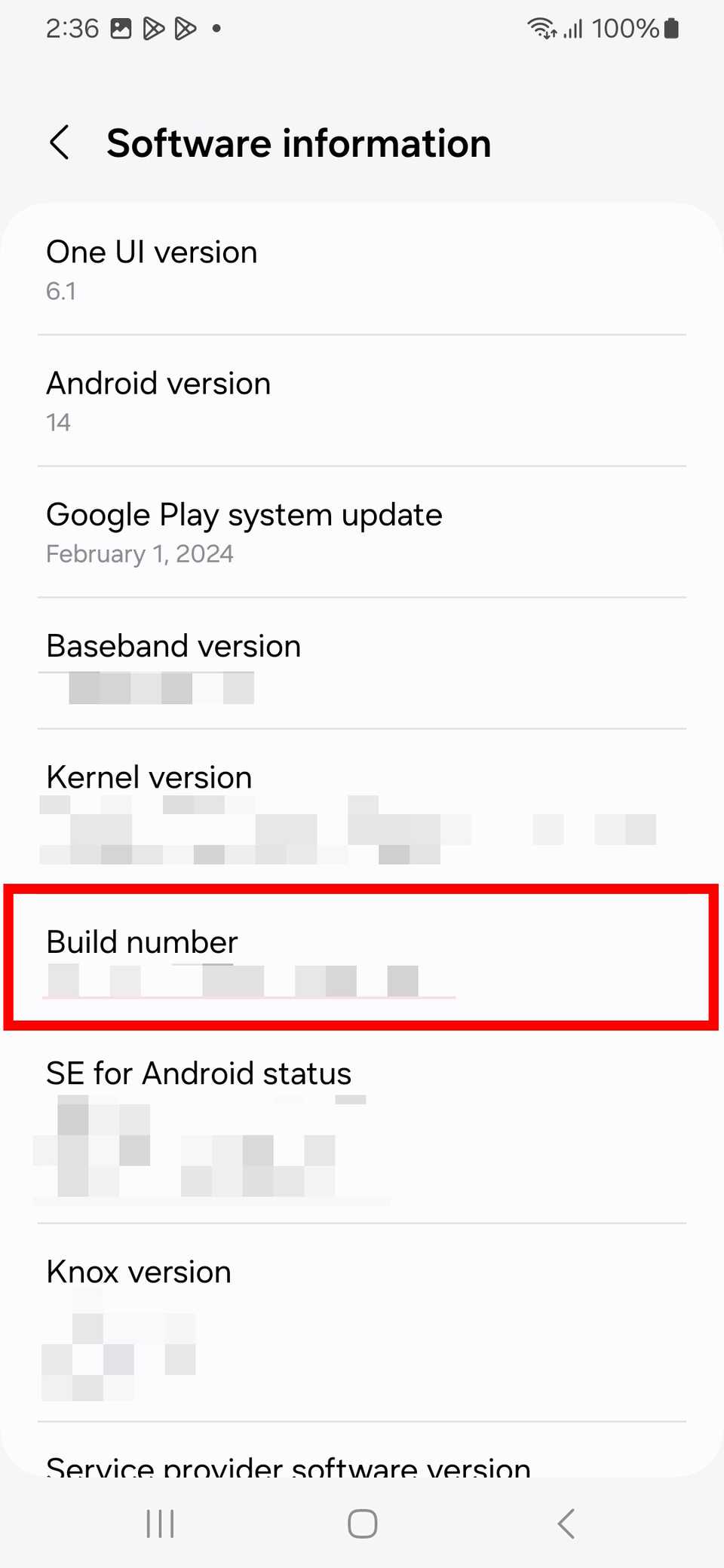
啟用開發者模式後,您可以在裝置設定中存取開發者選項選單。
在開發者設定中,您可以找到視窗動畫縮放、過渡動畫縮放和動畫器持續時間縮放。
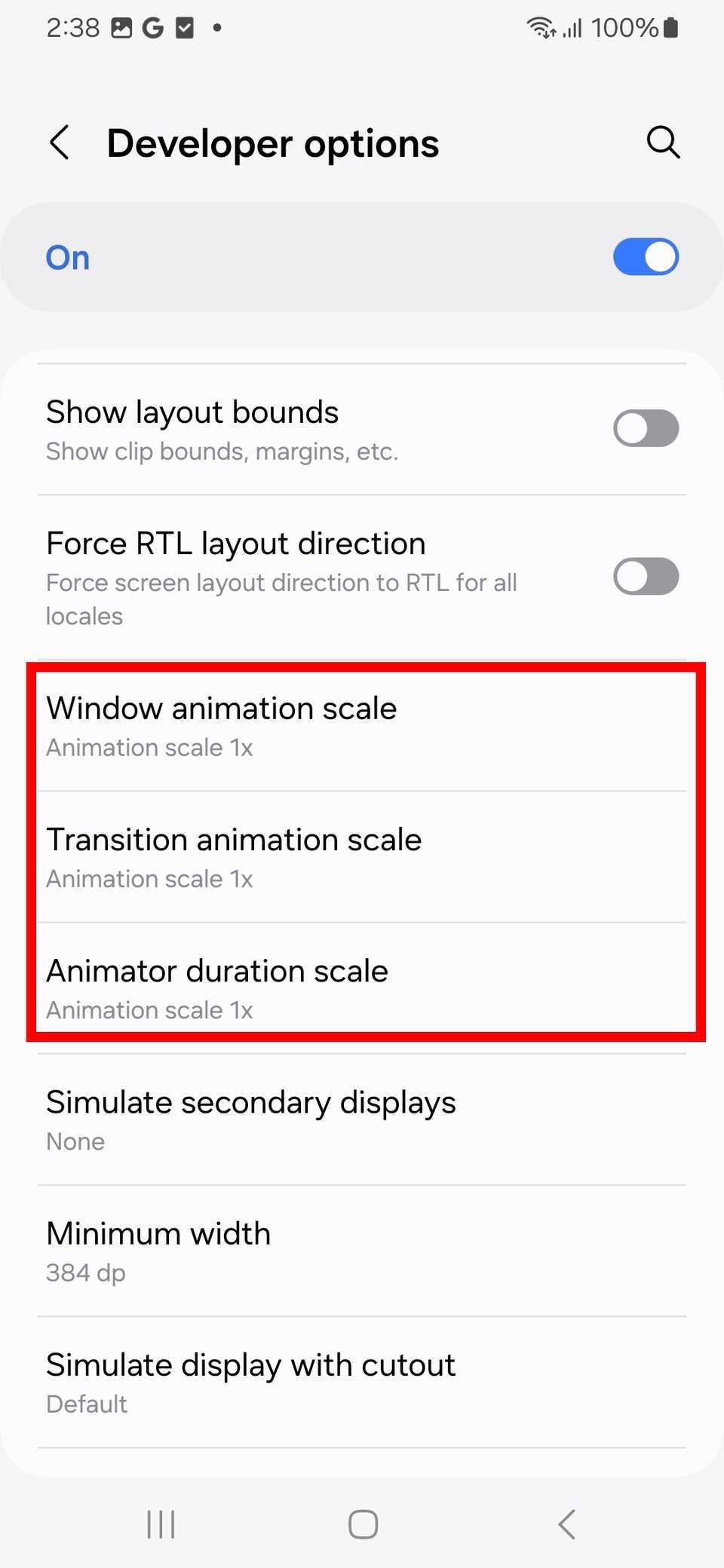
我建議謹慎關閉此功能。如果您的裝置已經使用了一段時間,您的眼睛會習慣在打開應用程式、切換視窗或與新的使用者介面元素互動時看到一定的速度。
我覺得完全關閉過渡動畫有點麻煩。此外,有些應用程式在完全關閉過渡動畫後可能會崩潰,例如 Android Auto,它需要過渡動畫才能正常運作。
對我來說,理想的情況是降低倍數。我把它從 1 倍改成了 0.5 倍,花了一點時間才適應。為了保持一致性,我對所有三個主要選項都做了這樣的調整。
理論上,你也可以在三星設定的「輔助功能」選單中移除或減少動畫效果。但我發現它提供的控制選項不如“開發者選項”中的高級選項豐富。
操作虛擬記憶體時務必小心。
當你完全確定它沒有幫助時,請將其禁用。
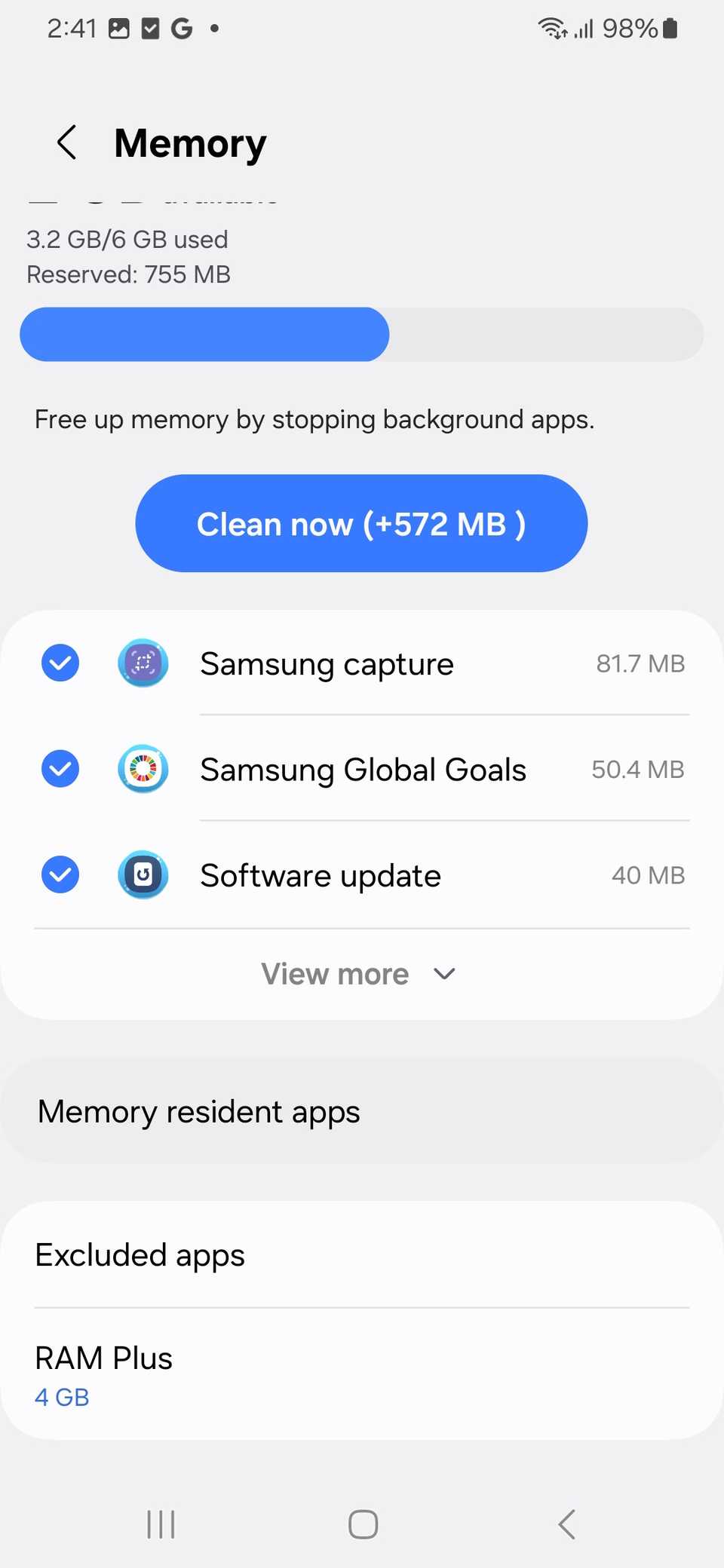
如果你擁有一部低價手機,你可能會遇到三星的 RAM Plus 功能。這項功能會將幾 GB 的內部儲存空間分配為虛擬內存,以提升多工處理能力。
對於高階設備來說,這項功能其實並非必要。有時,在你不需要它的時候,它反而會降低手機的效能。
如果裝置本身已經擁有 12GB 的實體內存,則無需虛擬內存來提升效能。在這種情況下,停用 RAM Plus 功能可能會讓您的 Galaxy 手機運行速度更快。
虛擬記憶體比實體記憶體慢,佔用不必要的儲存空間,並可能導致存取時間問題。
如果想提升裝置效能,請堅持使用實際的記憶體條。
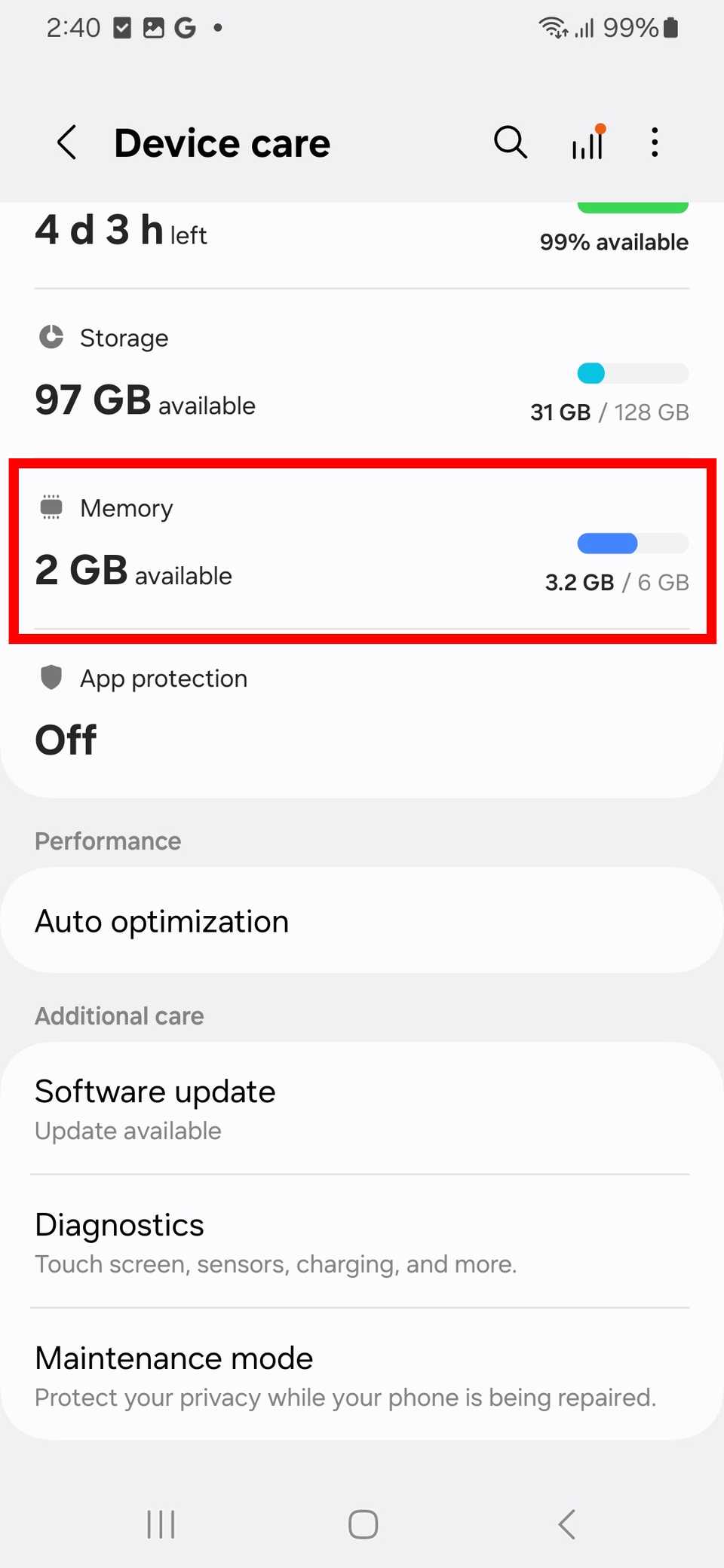
然而,我的 Galaxy A25 只有 6GB 的實際運行記憶體。如今,8GB 記憶體都算是比較低的了,所以我需要盡可能地榨取這台預算有限手機的性能。這就是為什麼我不會更改 Galaxy A25 的預設運行記憶體設定的原因。
請繼續妥善保養您的三星手機
無論你的手機有多舊,除非它有硬體缺陷,否則你都可以找到方法讓它運行更流暢、速度更快,而且在使用過程中不會出現電池耗電過快的問題。
我一直保留著一些舊手機。其中我最喜歡的是三星Galaxy S10,現在我還在用它,純粹是為了懷舊。
我學會瞭如何應對令人煩惱的應用程式卡頓和過熱問題。我發現,解決老舊設備在軟體更新後運行緩慢問題的關鍵在於做好電池管理。
我的舊手機在電量低於20%時通常表現很差。最佳電量始終維持在50%到70%之間。
為了確保我的裝置運作良好並保持最佳狀態,我優化了電池使用和充電習慣,並關閉了「息屏顯示」功能和動態桌布。實際上,我只需要在我的主力手機上啟用這些選項。
評論被關閉。