

我們都曾有過深夜用手機或平板電腦瀏覽網頁的經驗。在漆黑的臥室裡,即使螢幕亮度調到最低,螢幕仍然會刺得我們嬌嫩的眼睛生疼。
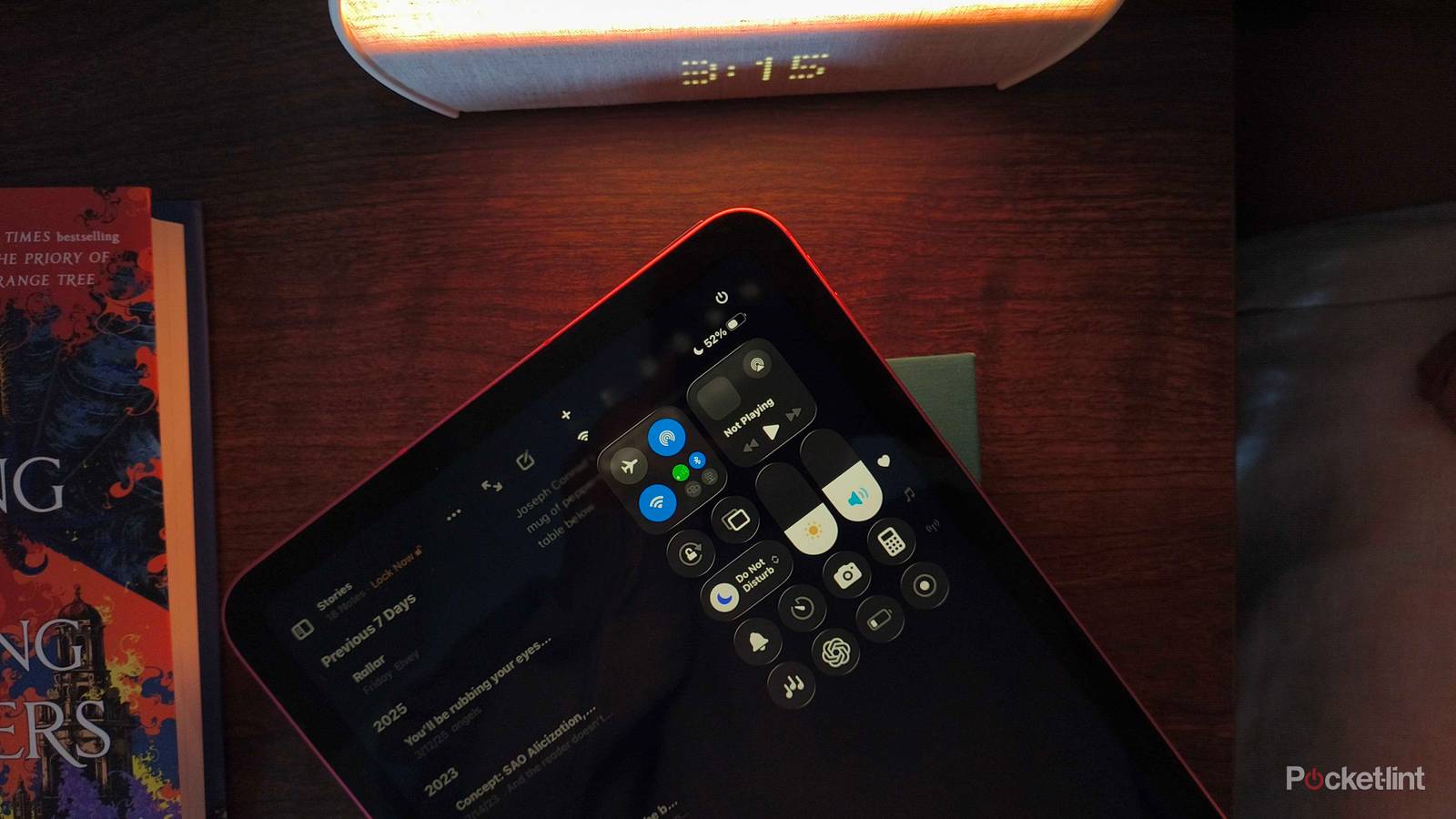
我承認,我常躲在被窩裡用iPad寫作。一週的大部分晚上,我都會在凌晨一點醒來,在漆黑的房間裡寫稿子(那時候郵件都找不到我)。房間越暗,螢幕亮度就得調得越低——但大多數時候,即使是最低亮度,看起來也像手電筒照著房間一樣。
幸運的是,我最近在嘗試把iPad變成電子閱讀器時,發現了一個設置,終於解決了這個惱人的問題。如果你也跟我一樣喜歡在夜間敲鍵盤,那就繼續往下看,了解我是如何把iPad的亮度調得比最低還低的。
使用輔助功能設定調暗 iPad 螢幕。
比你想像的還要低調
在大多數現代設備上,調整螢幕亮度非常簡單——尤其是在蘋果產品上,你可以在設備上的任何應用中,從螢幕右上角向下滑動即可調整亮度。這將打開控制中心,其中包含一個可調節亮度的滑塊,你可以使用它來控制螢幕的亮度。
房間越亮,螢幕亮度就需要調得越高。但當燈光暗下來,刺眼的螢幕就像無數個太陽直射眼睛一樣。這對眼睛也不好——尤其是在你努力保持規律作息的時候。通常,我建議將螢幕亮度調到最低,然後在控制中心長按亮度調整滑桿,啟用「夜覽」(暖色濾鏡)和「深色模式」——這些功能都能讓你的螢幕在黑暗環境中更好地顯示內容。
但如果這還不夠,你應該好好利用白點設定。白點設定可以讓你調整 iPad 或 iPhone 上鮮豔色彩的強度,起初,你會感覺像是在調節螢幕亮度。在白天,它確實能起到一些作用,讓你的 iPad 看起來像一台電子閱讀器。然而,一旦你在黑暗的房間裡嘗試,你就會發現,雖然色彩強度降低了,但亮度也隨之降低——而且你可以把螢幕調得比常規亮度設定還要暗。
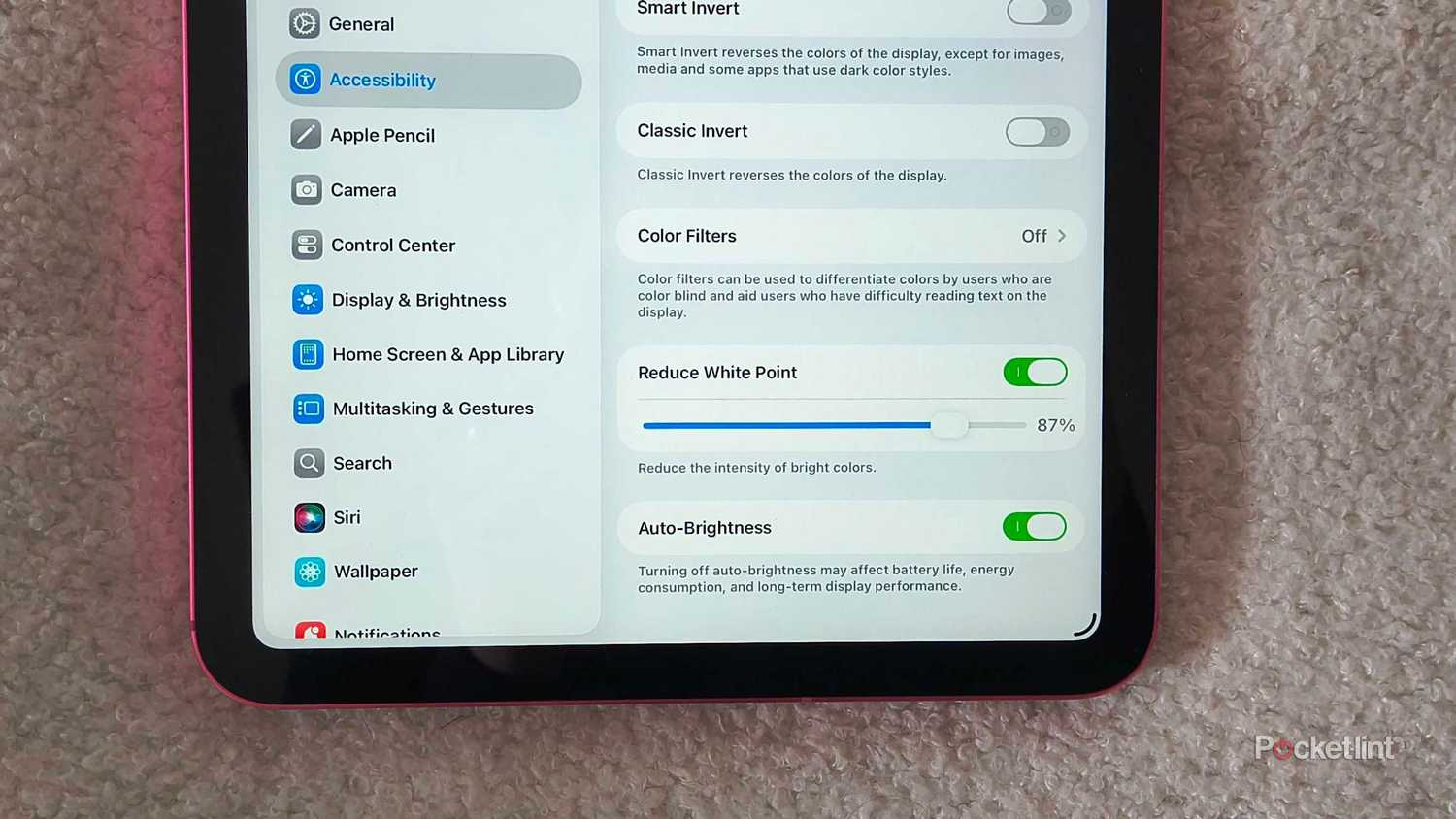
以下是如何存取白點設定:
- 打開 設置 在 iPad(或 iPhone)上。
- 選擇 無障礙設施 從側邊欄。
- 在視圖中,點擊 顯示和文字大小.
- 向下滾動並切換 減少白點 到播放模式。
- 螢幕上會出現一個滑塊,您可以用來調整顏色強度。選擇您覺得合適的強度即可。
調整白平衡設定時,請務必確保身處黑暗的房間——在明亮的房間裡調低亮度很容易導致 iPad 顯示為黑屏。這個隱藏設定的效果就是這麼好。
評論被關閉。