

亞馬遜 Firestick 是全球最受歡迎的串流媒體設備之一。它可以讓任何電視變成智慧電視,讓您在電視上觀看 Netflix、Prime Video、YouTube 以及數百個其他應用程式。但是,您需要啟用開發者選項才能解鎖高級功能,例如第三方 APK 檔案。
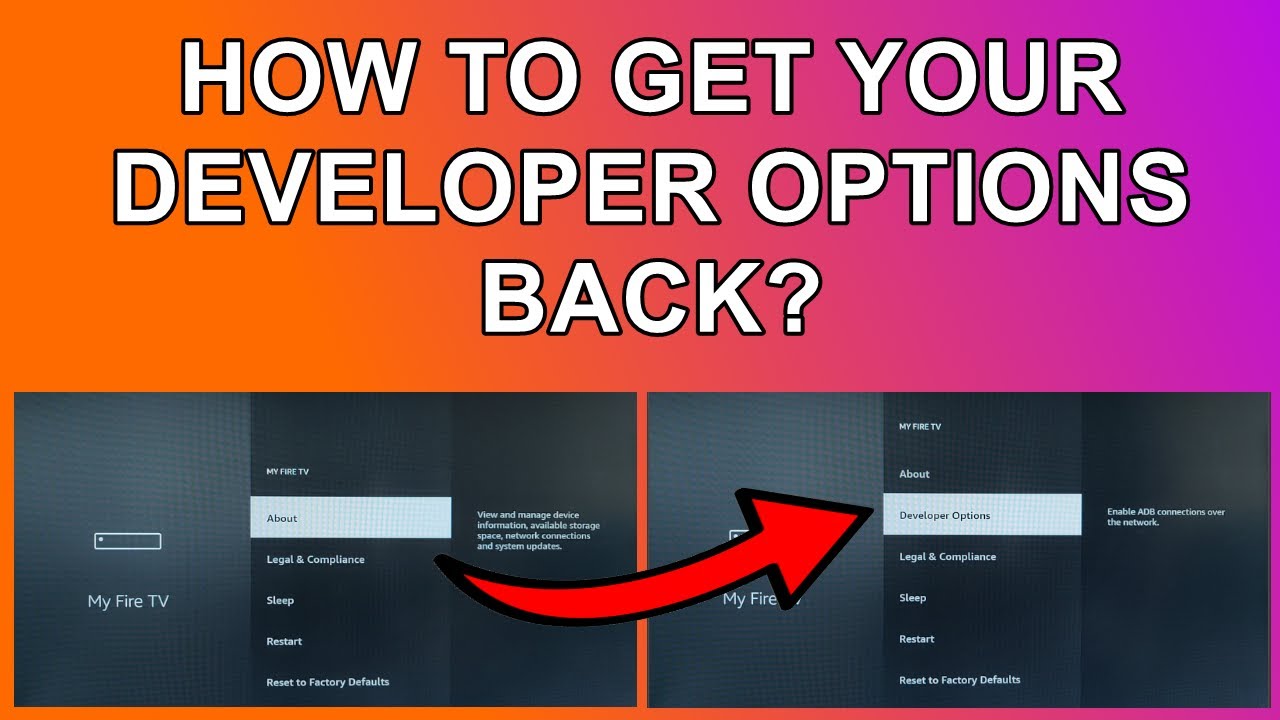
此外,在最近的 Fire OS 更新中,啟用此選項的步驟已變更。這就是為什麼許多用戶找不到它的原因。在本指南中,我們將引導您完成在 Firestick 上輕鬆啟用開發者選項的步驟。
開發者有哪些選擇?
開發者選項是 Firestick 設定中的一個隱藏選單。它允許您啟用 ADB 調試、測試應用程式、安裝來自未知來源的應用程式以及使用高級自訂工具。
雖然此功能主要面向開發者,但普通用戶也使用它來安裝亞馬遜應用程式商店中通常沒有的應用程式。
如何在亞馬遜 Firestick 上啟用開發者選項?
若要啟用開發者選項,請依照下列步驟依時間順序操作。
步驟 1:打開你的 Firestick
首先,請確保您的 Firestick 已連接到 Wi-Fi 網路並已開啟。然後,在主畫面上,前往“設定”,設定圖示位於右側,呈現齒輪狀。
步驟 2:開啟我的 Fire TV
打開“設定”後,您需要向右捲動並選擇“我的 Fire TV”。系統設定就在這裡。
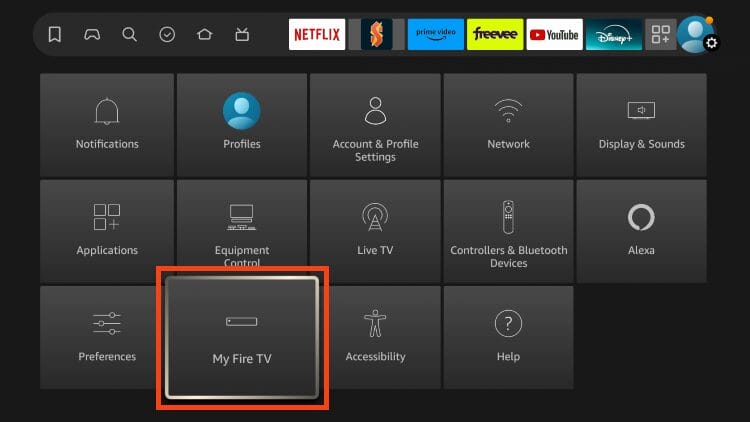
步驟 3:點選“關於”
若要在「我的 Fire TV」中查看您的裝置訊息,請選擇「關於」。
步驟 4:選取設備名稱
點擊「關於」後,您會在螢幕頂部看到裝置名稱,例如 Firestick 4K。此時,您應該選中該設備,但無需像平常那樣點擊它。
您必須連續按七次「選擇」按鈕;這是遙控器上的中間按鈕。幾秒鐘後,您將看到:
- 你現在是軟體開發人員
- 沒必要,你已經是軟體開發人員了。
這樣就能打開這個選項了。
第五步:返回
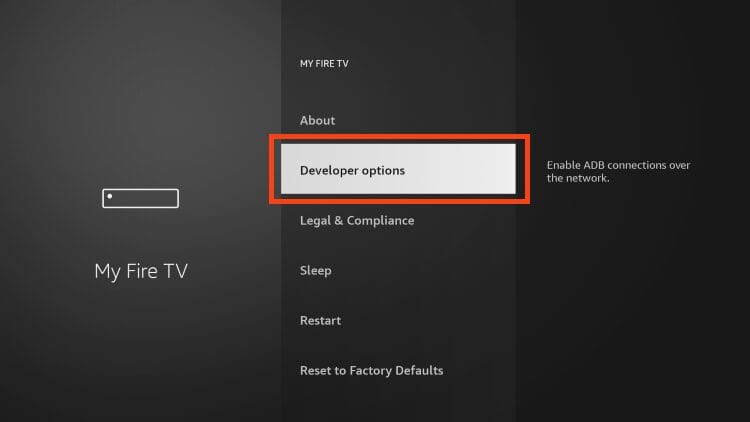
完成以上步驟後,按下遙控器上的返回鍵。現在,返回“我的 Fire TV”,您將看到“開發者選項”。它位於“關於”選項下方。
啟用開發者選項安全嗎?
是的,啟用開發者選項完全安全。但是,安裝來自未知來源的應用程式會使您的裝置面臨惡意軟體攻擊的風險。
因此,為了安全起見,請僅從已知且可信任的來源或網站下載 APK 檔案。此外,請保持應用程式更新,並避免使用修改過的應用程式。存取被屏蔽的應用程式時,您應該使用 VPN。
評論被關閉。