

你需要知道的最重要的事情
- 為了提高電池續航時間,您可以手動調整每個應用程式的電池設定中的後台應用程式權限,或透過開發者選項限制後台進程的數量。
- 透過設定手機的私人 DNS 設定來過濾流量,無需 VPN 即可保護您的隱私並封鎖廣告和追蹤器。
- 再也不會錯過重要通知;在設定中啟用通知歷史記錄,即可查看您不小心刪除或錯過的提醒。
儘管谷歌最近試圖限制安卓系統的自訂程度,但它仍然是可自訂性最高的行動作業系統之一。你不一定需要root權限才能執行一些非常規操作。你想要的解決方案可能就隱藏在系統設定或開發者選項中。你可以自訂安卓系統來解決與速度、電池續航力、隱私和整體介面相關的常見問題。我整理了十個實用的安卓技巧,它們不需要第三方應用程式、ADB指令,甚至不需要root權限。你只需要耐心探索你的作業系統,並在需要的地方進行操作。
請注意,這些技巧中有很多都需要您啟用「開發者選項」,這是安卓系統中一個隱藏的設定選單。要啟用它,請依次進入“設定”,向下捲動到“關於手機”,然後點擊“版本號”。連續點擊七次即可解鎖「開發者選項」。 (如果操作正確,將會出現一個倒數彈出視窗。)
卸載耗電應用
你是否曾經查看過電池使用統計信息,並想知道該如何處理某個耗電過快的應用?預設情況下,Android 需要讓應用程式在背景運行、與雲端同步並檢查更新。在這些過程中,它會喚醒設備並在後台消耗電量。
Android 6.0 版本引入了電池優化功能,旨在幫助用戶管理耗電應用程式。雖然該功能確實有助於關閉不常用的應用,但它在識別問題應用方面可能過於激進或不足。而且,即使您發現某個應用程式導致問題,也可以強制停止該應用,但重新啟動裝置後它很可能會再次出現。
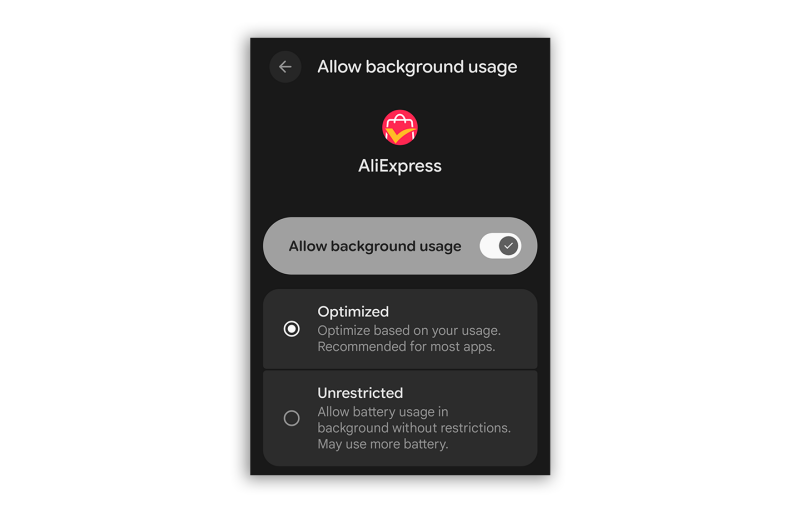
您可以手動調整應用程式的後台使用權限,將其設置為最嚴格的設置,而無需刪除或停用該應用程式。在「設定」中,找到「應用」,向下捲動並點擊以查看所有應用程式清單。然後,點選「套用電池用量」。在這裡,您可以找到應用上次訪問時間的詳細資訊。點擊應用程式即可調整其背景使用權限。您可以選擇使用 Android 系統優化,也可以選擇不限制其使用權限——例如,在穿戴式裝置上,您可以使用此選項來確保其正常運作。如果您想完全限制背景使用權限,請使用主螢幕開關將其關閉。在三星裝置上,此選項稱為「休眠應用」或「深度休眠應用」。
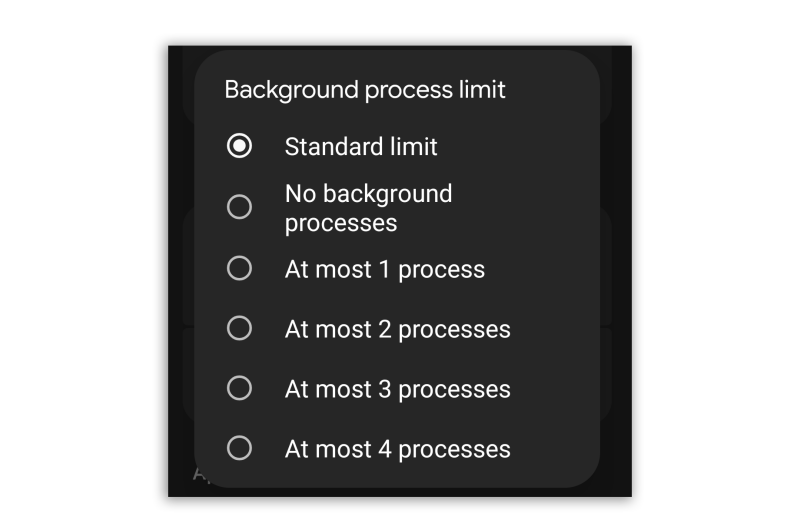
您也可以選擇存取“開發者選項”,以便更全面地控制後台進程。返回“開發者選項”,向下捲動或尋找“後台進程限制”,即可指定可同時執行的後台應用程式數量。
無需 VPN 即可屏蔽廣告和追蹤器
即使安裝了廣告攔截器,後台應用程式仍然可以追蹤你的手機使用情況、購物地點以及向你展示哪些廣告。你可以透過安裝 VPN 應用程式來路由流量,從而輕鬆繞過這一限制,但這依賴第三方應用,會降低手機效能。更好的方法是配置手機的私人 DNS 設置,透過你選擇的服務過濾網路流量。
私有DNS的工作原理是隱藏您的裝置發送的用於查找網站IP位址的請求,這樣您的網路服務供應商就無法看到您造訪的網站。由於這些瀏覽資料被隱藏,第三方無法獲得追蹤您的瀏覽習慣並向您投放定向廣告所需的資料。
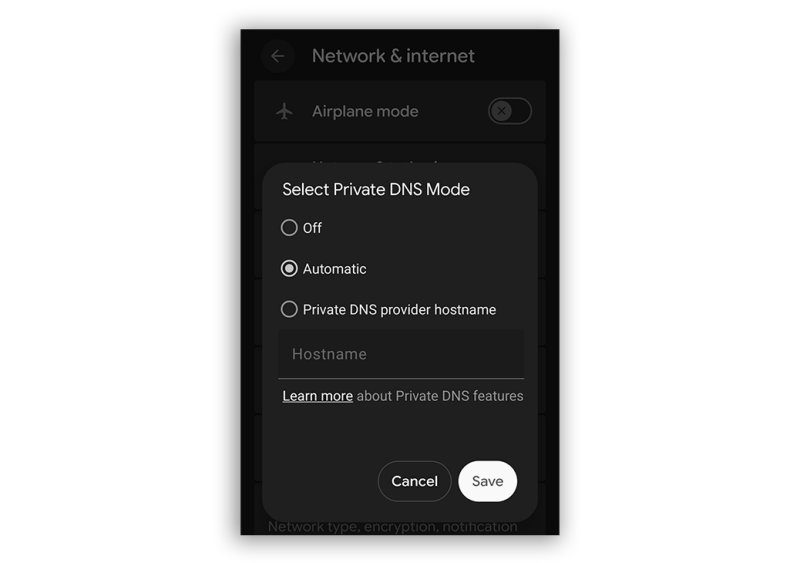
返回設定面板,選擇「網路和 Internet」>「專用 DNS」。將設定變更為「專用 DNS 提供者主機名稱」。您需要找到一個過濾服務的 URL 來連接到此處。可選服務包括AdGuard、Control D和Mullvad,我個人使用 Mullvad 來封鎖 Chrome 中的廣告。
儲存後,您安卓裝置上所有應用程式和瀏覽器的所有 DNS 請求都將透過此特定黑名單進行路由。這有助於減少廣告和追蹤伺服器的訪問,而不會影響設備效能或電池續航時間。更多安全提示,請查看「您應該立即停用的 5 個安卓設定:需要謹慎對待的嚴重安全風險」。如果您是家長,孩子正在使用安卓設備,這也是一個很棒的技巧。使用私人 DNS 可以引導孩子遠離不安全的網站和成人內容。
恢復遺失的通知
有時,我們可能會不小心關閉安卓裝置上的通知。如果您經常忽略通知而錯過重要提醒,可以啟用通知記錄。這項功能是您應該早點知道的八項安卓功能之一。
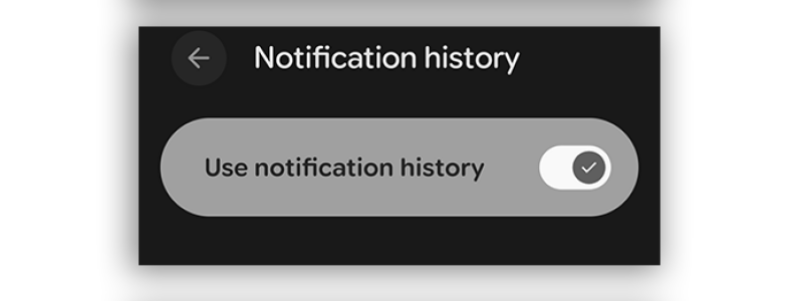
在「設定」中的「通知」下,點選啟用「通知記錄」。現在,當您移除通知時,可以在這裡查看您忘記或不小心刪除了哪些通知。此功能還有助於追蹤任何可能在背景靜默運行的應用程式。
控制螢幕區域(放大和縮小)
我不知道最近幾個安卓版本出現這個問題的原因,但使用內建的顯示尺寸設定調整文字大小時,文字大小似乎要么太小要么太大。這可能是新版安卓設計帶來的問題。你可以進入輔助使用設定來縮小或放大文本,但這不會對介面其他部分產生顯著影響。或者,你也可以嘗試在安卓系統中更改螢幕解析度(DPI)。
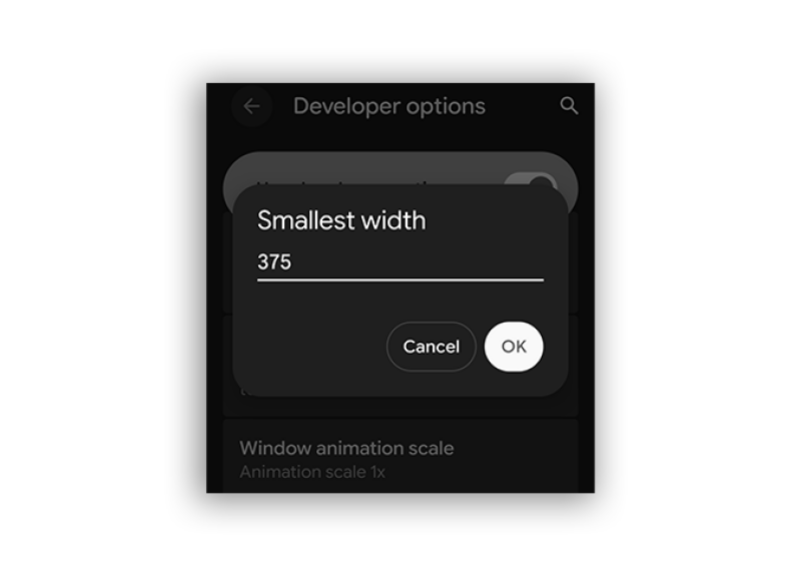
這時,「開發者選項」就派上用場了。你可以使用「最小寬度」設定來精確控制像素密度 (DPI),從而放大或縮小所有介面元素。如果你想在螢幕解析度範圍內縮小字體和圖像,可以將該值調高——例如,如果初始值為 400,可以嘗試 500,然後逐漸減小,直到達到理想的效果。要放大字體和圖形,可以從 300 左右的值開始。探索更多你可能還不知道的 Android 功能。
調整設備連線時的行為
將安卓手機連接到電腦時,預設設定是先為裝置充電,而不是進行檔案傳輸。雖然可以在通知面板中更改此設置,但這會使原本簡單的操作增加一些步驟。幸運的是,您可以修改預設的 USB 行為,使其在透過 USB-C 連接埠連接裝置時優先進行檔案傳輸。
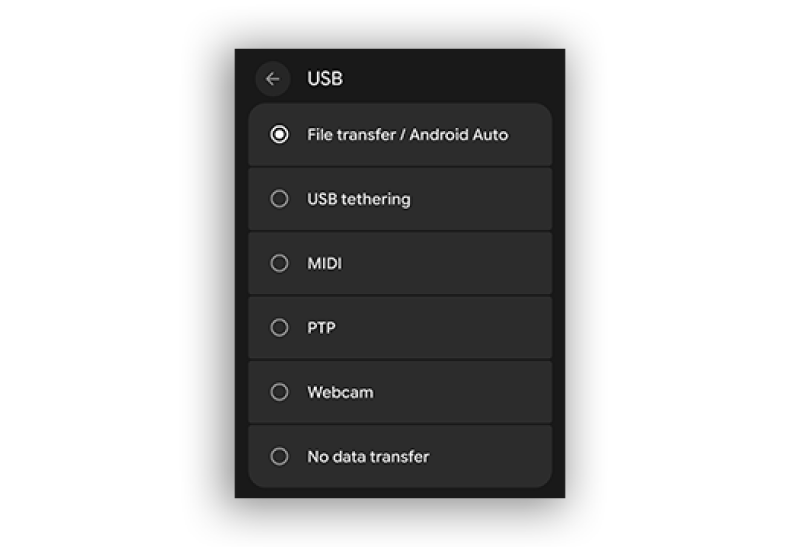
在開發者選項中,找到「預設 USB 配置」。將設定更改為“檔案傳輸/Android Auto”。將 USB-C 線連接到電腦進行測試,確保其自動切換至檔案傳輸模式。
獲得最佳音質
當您透過耳機或其他外部裝置播放音樂或播客時,音質可能並非最佳。雖然您可以在串流媒體應用中調整均衡器設置,但這並不能完全解決問題。這是因為您的手機和音訊設備預設使用標準編解碼器而非高清編解碼器,導致音訊清晰度和強度不如預期。
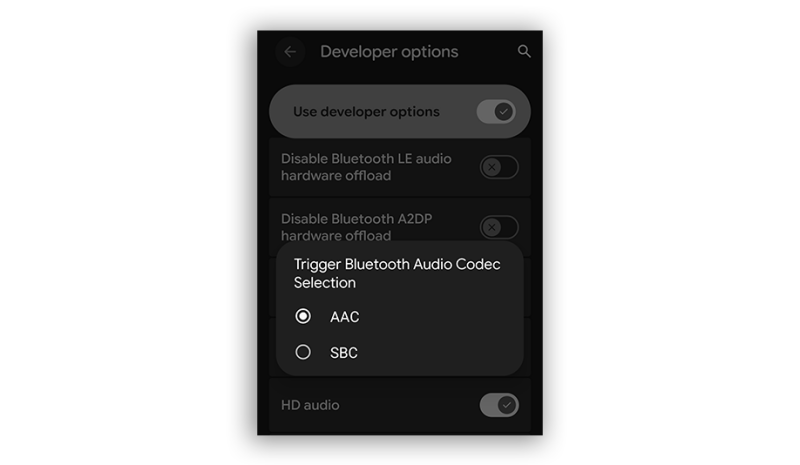
您可以透過「開發者選項」強制 Android 在音訊裝置連接時使用更高品質的音訊編解碼器。找到“藍牙音訊編解碼器”,然後選擇您的無線裝置支援的最高品質選項。請注意,您必須連接到裝置才能搜尋此選項;否則,該選項將顯示為灰色(不可用)。在「開發者選項」中,找到「藍牙音訊取樣率」和「每取樣位數」。如果您的裝置支持,您可以將這些設定調整為更高的取樣率。
讓你的安卓設備看起來更流暢
即使在最新的安卓旗艦手機上,螢幕切換時介面也可能感覺有些遲緩。這是因為安卓系統會為每個滑動和點擊添加動畫效果。不過,您可以關閉或縮短這些動畫,讓介面更加流暢。
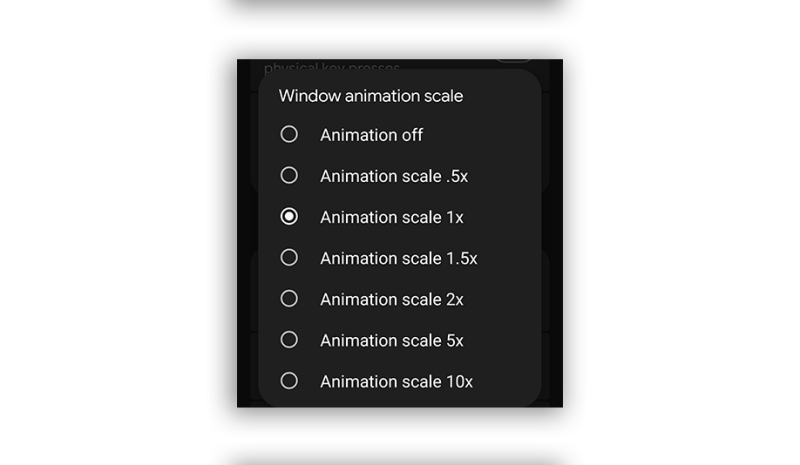
在「開發者選項」中,找到「視窗動畫縮放」、「過渡動畫縮放」和「動畫器持續時間縮放」。您可以調整它們的預設值;數值越低,動畫速度越快。如果動畫太煩人,您也可以選擇完全關閉動畫。
啟用深色模式
我患有偏頭痛,明亮的背景會誘發疼痛。我發現了一種方法,可以強制所有安卓應用使用深色模式,無論開發者是否這樣設計。
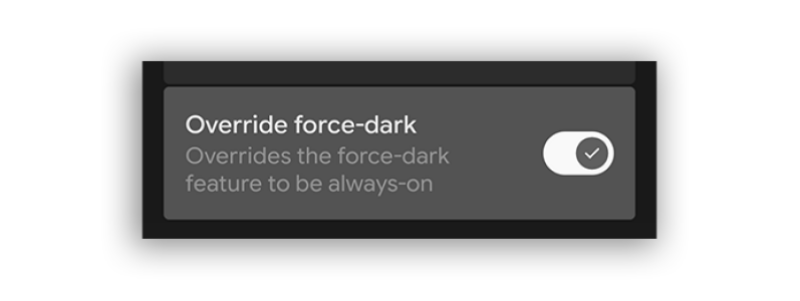
首先,請確保在主顯示設定中啟用“深色主題”。然後,前往開發者選項,找到「強制深色模式」並啟用它,以保護您的眼睛。如果您喜歡在夜間盯著螢幕閱讀,此功能也非常有用。請注意,啟用深色模式可能會導致某些應用程式顯示文字錯誤,因此建議您僅在絕對必要時才啟用此選項。
保持螢幕常亮
有時候你需要讓螢幕保持常亮,而不是自動關閉。大多數安卓設備會在30分鐘後自動關機。但在開發者選項中,你可以設定只要裝置連接電源,螢幕就保持「喚醒」狀態。自從我開始評測安卓手機以來,我就一直啟用這個功能。這是執行基準測試的最佳方式,可以避免受到隨機因素的影響。
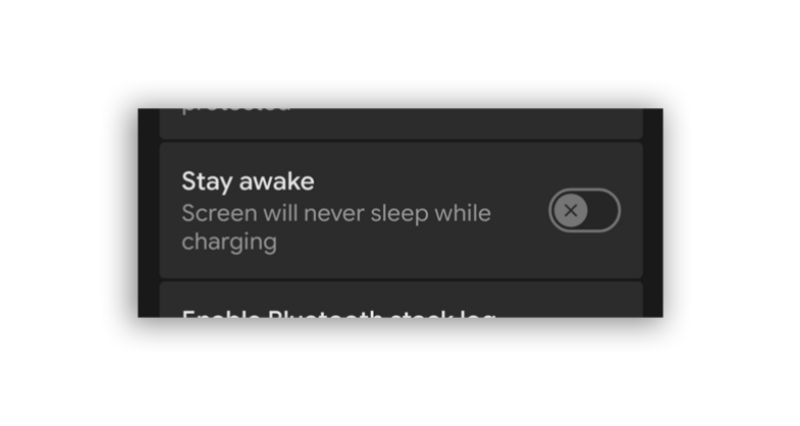
在開發者選項中,找到「保持喚醒狀態」並啟用它。請注意,夜間充電時需要關閉螢幕。長時間保持連線和螢幕常亮可能會導致手機過熱。
選擇合適的設備接聽電話
這種情況我遇到過很多次:手機響了,我接聽,結果電話卻轉到了我的智慧手錶而不是耳機。雖然你可以手動在手機上選擇相應的藍牙設備,但為了方便起見,你可以先移除所有你不想用來接聽電話的設備。
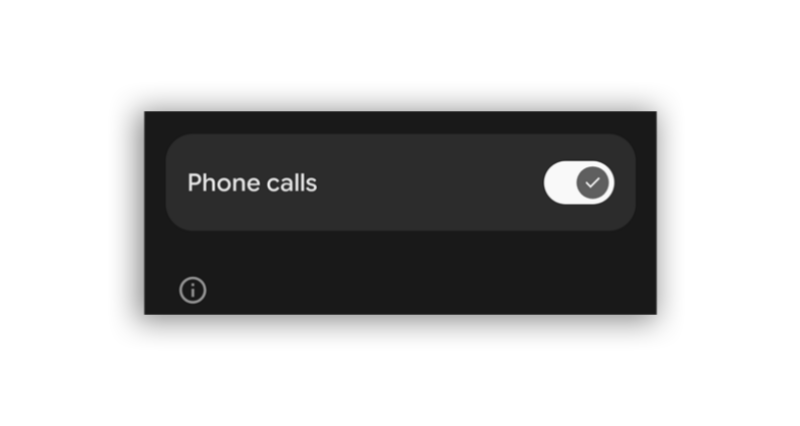
在「設定」中的「藍牙」下,選擇對應的裝置。避免這種煩擾的最簡單方法是找到完全停用通話功能的開關。您應該可以在裝置藍牙設定的底部找到此選項。我已經停用了我的 Pixel Watch 4 接聽所有來電的功能,因為我根本不需要用手錶接聽電話。這顯而易見!了解更多您應該立即停用的 5 個 Android 設定。
評論被關閉。