

你需要知道的最重要的事情
- 使用 Gboard 的個人字典為較長且常用的短語建立快捷方式,當您輸入快捷方式時,擴展後的短語將顯示在建議欄中。
- 從 Gboard 選單啟動「編輯」功能,將鍵盤轉換為自訂按鈕,以便精確地選擇、移動、剪下、複製和貼上文字。
- 為了改善在大螢幕上的打字體驗,將 Gboard 鍵盤從選單中分離出來,使其懸浮,這樣您就可以在螢幕上自由移動和調整其大小。
Gboard 是全球眾多安卓智慧型手機的預設鍵盤,而且它的使用範圍並不限於 Pixel 系列手機。如果你擁有安卓設備,你可能已經在不知不覺中使用 Gboard 好幾年了。它的預設設定很好用,預測文字建議功能也很有效率,而且必要時還可以滑動輸入。

但就像許多其他看似簡單的安卓應用程式和功能一樣,Gboard 的簡潔外表下隱藏著許多強大功能。探索選單,調整設置,學習一些手勢操作,你會發現許多實用功能,它們能讓你的使用體驗更加快捷方便——而無需更換全新的鍵盤。如果你想挖掘更多系統中可能被你忽略的隱藏寶藏,千萬不要錯過我們關於「我希望早點知道的 8 個安卓功能」的文章。以下是我最喜歡的 Gboard 使用技巧。
將常用文字固定到剪貼簿以便快速存取
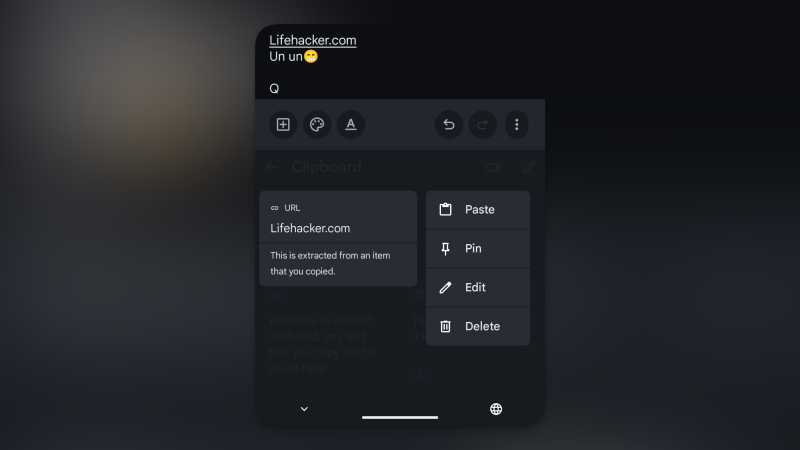
在安卓系統上,無需費力尋找充斥著廣告的剪貼簿管理應用程式:Gboard 內建了強大的剪貼簿管理器,觸手可及,雖然預設未啟用。在 Gboard 應用程式中,點選選單按鈕,然後選擇「剪貼簿」。首次使用時,請啟用此功能。啟用後,您將看到一個易於使用的列表,其中包含所有已複製的內容。 Gboard 每小時自動刪除剪貼簿項目(貼心的安全功能),但您可以使用長按選單將任何條目固定到剪貼簿。固定後,該條目將始終保留在剪貼簿中。您可以使用此功能複製和貼上常用內容,例如電子郵件範本或您的電子郵件地址。
使用個人字典快速擴展長短語。
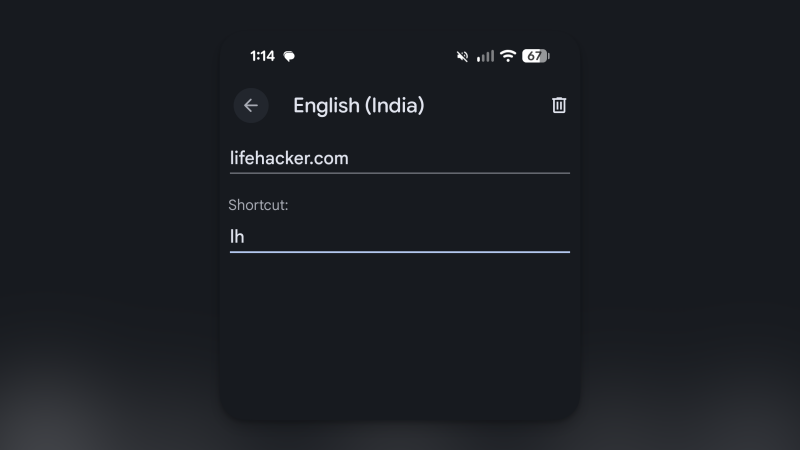
如果您是安卓高級用戶,或者您使用安卓智慧型手機處理工作或學業,您可能需要一種更快捷的方式來輸入長文本。在 Mac 和 Windows 電腦上,您可能已經熟悉文字擴充功能和相關應用程式。安卓版 Gboard 也提供類似的功能,但它之所以被稱為“個人字典”,是有原因的。
您可以在這裡新增任何自訂短語及其關聯的捷徑。輸入捷徑後,展開的短語將顯示在建議欄中。前往Gboard 設定>字典>個人字典,然後點擊加號按鈕即可新增短語。
使用這些滑動和點擊手勢可以更快地輸入訊息。
Pixel 手機上的退格鍵(或刪除鍵)並非固定不動。如果您從退格鍵向左滑動,將會刪除整個單詞,而不僅僅是字母。同樣,您可以使用空白鍵移動遊標:按住空白鍵並向左或向右滑動即可精確移動遊標。如果您不想切換視圖來輸入符號,只需按住句點鍵(或點號鍵)即可調出完整的符號鍵盤。滑動到您想要輸入的符號,然後放開手指,即可完成輸入。
使用此手勢可快速輸入數字,無需切換鍵盤。
如果您需要在 Gboard 中輸入數字,有兩種方法。首先,Gboard 有一個隱藏的手勢,可讓您透過滑動按鍵來輸入其他符號。例如,如果您在字母“e”上向下滑動,就會顯示數字“3”。此功能非常實用,您可以在“設定” > “偏好設定” > “滑動按鍵輸入符號”中啟用它。
但如果你經常輸入數字,Gboard 的專用數位行絕對是最佳選擇(儘管它會佔用額外的空間)。你可以在「偏好設定」中啟用「數字行」,以便快速存取數字鍵。
使用單手模式可以讓大螢幕手機打字更輕鬆。
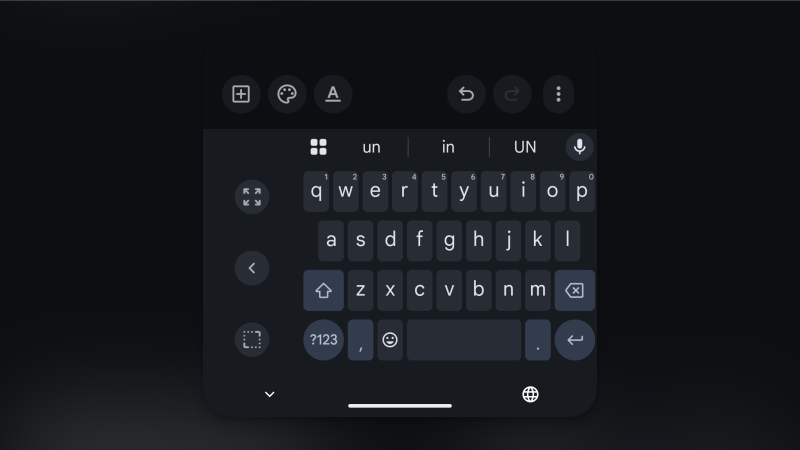
按下Gboard 鍵盤上的選單按鈕,然後選擇「單手」選項。此時會出現一個較小的鍵盤,位於鍵盤一側。您可以按方向鍵來調整其位置。您也可以按下編輯按鈕來自由移動和調整鍵盤大小(例如縮小或使其更靠近底部邊緣)。
在佈局複雜的螢幕空間中,可以調整鍵盤高度以節省螢幕空間(或將其調至超高)。
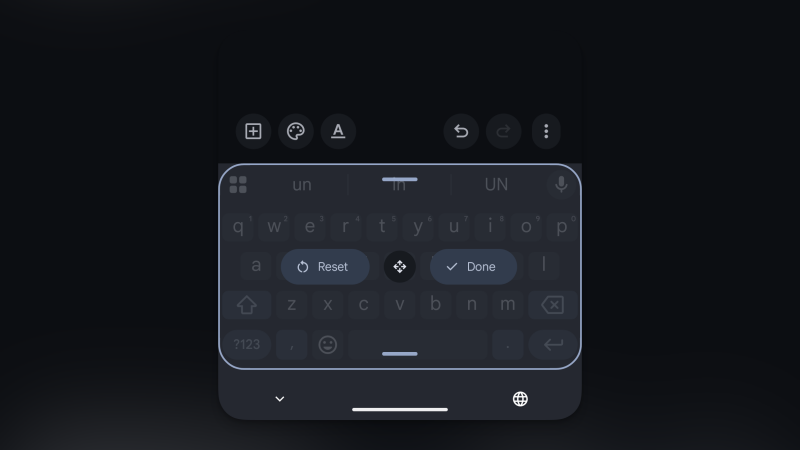
如果您不喜歡 Gboard 鍵盤的預設大小,您可以將其縮短,或者選擇讓鍵盤佔據螢幕一半並增大按鍵。點選Gboard工具列中的選單按鈕,然後選擇「調整大小」選項。現在,您可以拖曳控製手柄來加長或縮短鍵盤(此功能無法變更寬度)。
使用懸浮鍵盤可以在螢幕上的任何位置輸入文字。
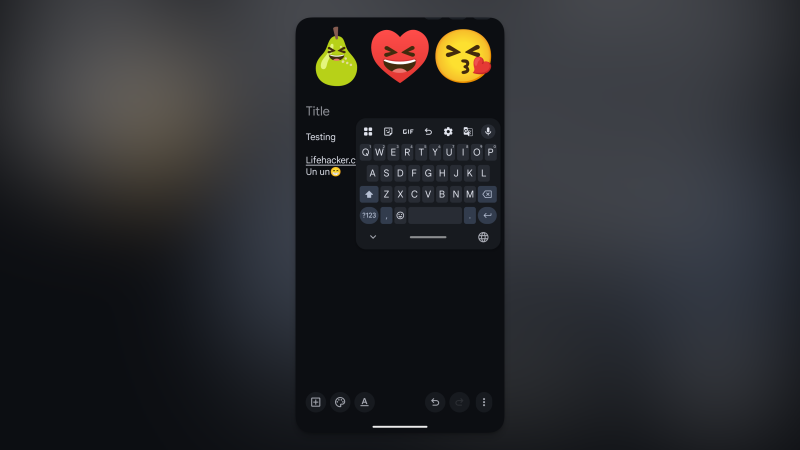
在大螢幕手機或安卓平板電腦上,一邊打字一邊看鍵盤下方的內容可能會很煩人,尤其是在使用多重應用視圖時。但 Gboard 鍵盤不必固定在螢幕底部。在 Gboard 選單中,點擊「懸浮」按鈕即可將鍵盤分離。現在,您可以拖曳控製手柄,將其移動到螢幕上的任何位置。您也可以調整鍵盤大小,使其更小。
使用 Gboard 的編輯功能,可以隨時調整文字。
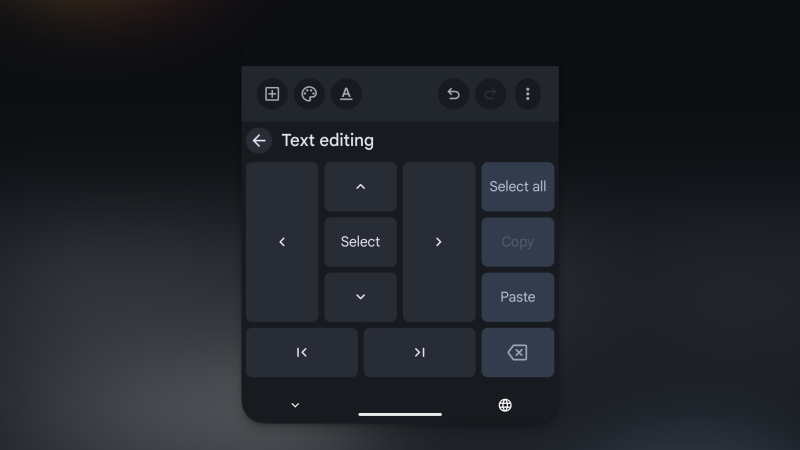
在電腦上,文字編輯更加便利快速。你可以使用方向鍵導航,用滑鼠精確選擇,還可以使用快捷鍵進行複製貼上。 Google可能也意識到了智慧型手機和平板電腦在這方面的不足,因此在 Gboard 鍵盤選單中加入了文字編輯功能:啟用後,鍵盤將被替換為專門用於選擇和編輯文字的大按鈕。這項功能是我希望早點知道的 8 個安卓功能之一。
這款新鍵盤配備了一個大型方向鍵,中間設有箭頭和選擇鍵。您可以使用箭頭逐個字元移動遊標,也可以按住箭頭鍵在單字之間移動。選取文字後,您可以使用剪下、複製和貼上按鈕進行操作,無需長按或滾動滑鼠滾輪。
使用 Emoji Kitchen 創造全新的表情符號
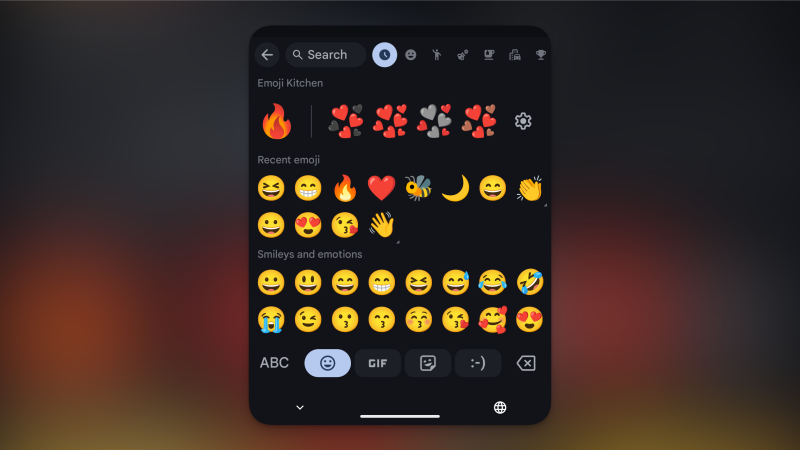
2026 年,表情符號可能顯得有些乏味,而選擇合適的 GIF 動圖並非易事。 Gboard 的 Emoji Kitchen 提供了一個折衷方案。只要打開Gboard 的Emoji標籤頁,選擇兩個表情符號,Google 就會將它們組合成一個獨一無二的貼紙。你會看到多種組合選項可供選擇。
在工具列中新增「撤銷」按鈕,以便快速刪除文字。
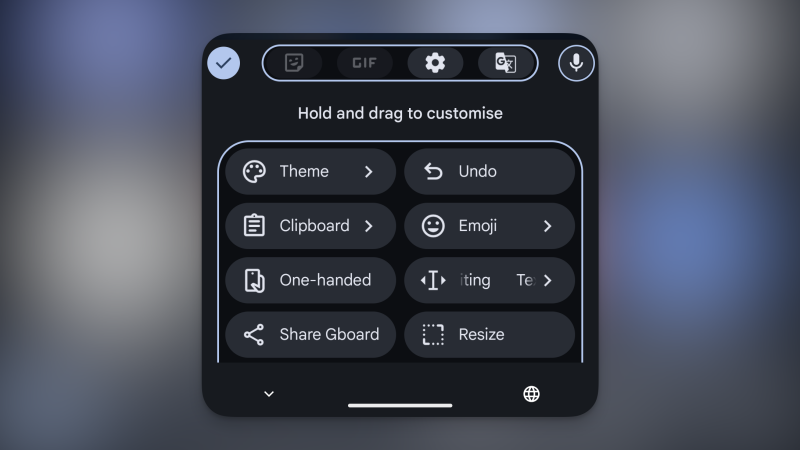
貼了一些文字後需要刪除?無需繁瑣的文字選擇操作。只需使用Gboard 內建的「撤銷」按鈕即可。按下選單按鈕,即可在功能清單中找到「撤銷」選項。為了方便使用,您可以將其新增至工具列:按下編輯按鈕,然後將「撤銷」按鈕拖曳到工具列頂部。儲存設定後,您就可以隨時使用這個方便的撤銷/重做按鈕了。
評論被關閉。