

Windows 11 更新KB5074109引入了安全性改進,但對某些電腦而言,它導致了一個嚴重問題。該更新會阻止 Windows 載入啟動磁碟區。因此,會導致以下結果:
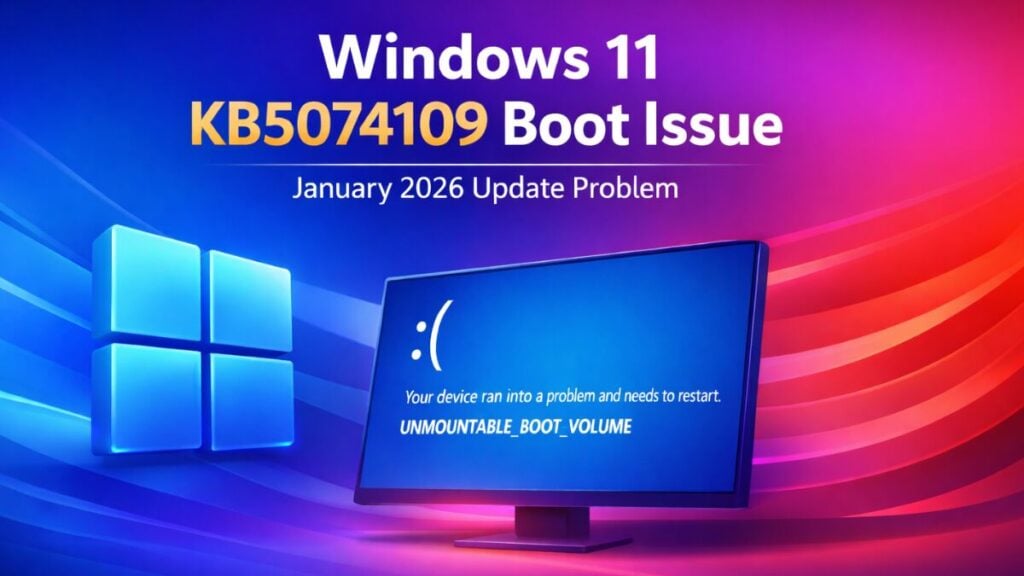
- 黑屏或藍色畫面死機(BSOD)
- 無法存取計算機
- 自動重啟循環
使用者必須進入Windows 復原環境(WinRE) 來解決此問題。
使用 Windows 復原環境 (WinRE)
Windows 復原環境 (WinRE) 在 Windows 無法啟動時提供對進階工具的存取。
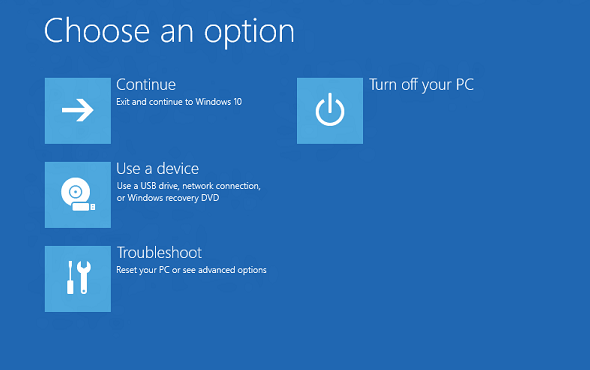
方法A:自動登入
- 啟動你的電腦
- 看到 Windows 標誌後,按住電源按鈕直到系統關機。
- 您必須連續重複此過程三次。幾次中斷後,WinRE 將自動啟動。
方法 B:從安裝媒體啟動
如果自動啟動在任何情況下都失敗,請使用您的 Windows 11 USB 隨身碟:
- Windows 11 USB 安裝集成
- 透過 BIOS 或 UEFI 啟動選單啟動系統
- 按下命令 修理你的電腦,然後轉到 找出錯誤並解決它,並選擇 高級選項.
移除導致問題的更新
來源:微軟
WinRE 自動啟動後:
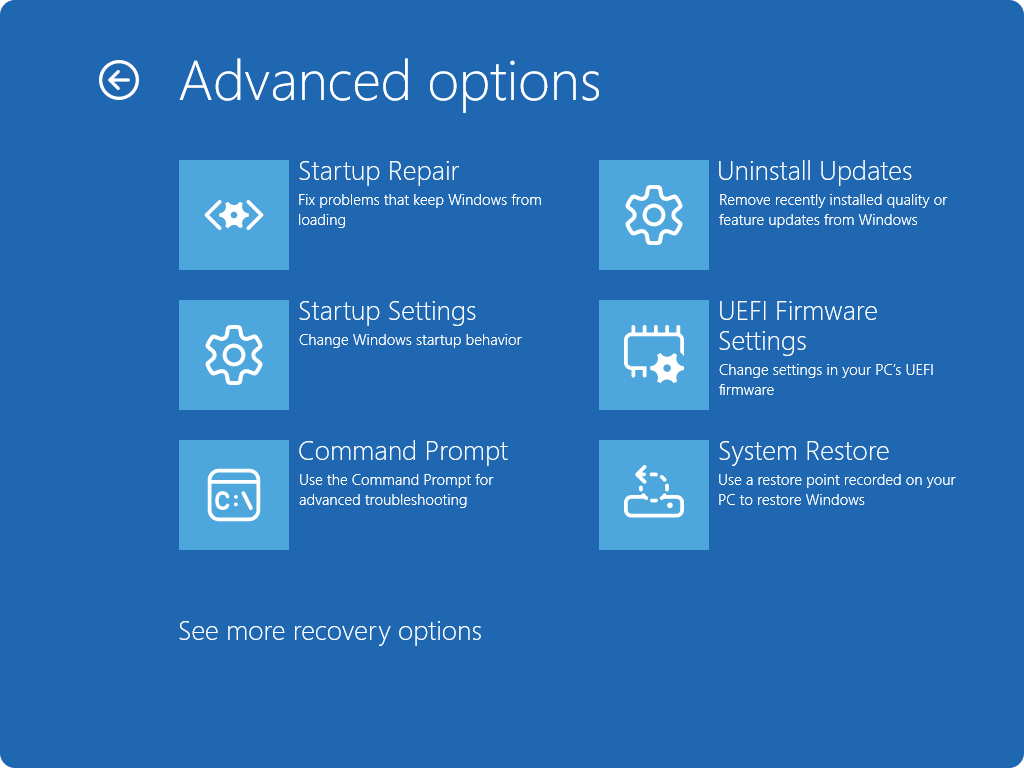
- 選擇故障排除選項,進入進階選項,然後點選「刪除更新」。
- 請務必選擇「移除上次品質更新 (KB5074109)」。
- 請依照步驟操作,然後重新啟動電腦。
這是最安全的修復方法之一,因為它刪除了導致啟動循環的更新。
如果移除程序失敗或不可用
在某些情況下,您可能會遇到錯誤0x800f0905,因為缺少圖形卸載程式。
嘗試系統還原(WinRE)
- 選擇“疑難排解”,轉到“進階選項”,然後按一下“系統還原”。
- 因此,請選擇更新先前的還原點。
此外,如果存在還原點,則檔案將自動還原,而無需手動使用命令。
恢復後-後續更新將暫時停止。
恢復存取權限後:
- 進入“設定”,然後選擇“Windows 更新”,即可暫停 Windows 更新。
- 點擊即可暫停更新 7-30 天。這樣做是為了防止在問題解決之前重新安裝 KB5074109。
此外,恢復後務必建立完整備份。此步驟可防止將來出現任何更新錯誤。
如果 WinRE 無法存取儲存裝置或因磁碟機損壞而導致命令失敗,請考慮聯絡 Microsoft 支援或專家。一些報告指出,BitLocker 驅動器上損壞的啟動資料可能需要專業人員的協助。
評論被關閉。