

內建於 Windows 11 的人工智慧助理 Microsoft Copilot 已成為使用者體驗不可或缺的一部分。雖然大多數用戶都樂於使用人工智慧助手,但也有一些用戶更喜歡傳統的設置,不希望使用任何自動化人工智慧功能。因此,為了回應用戶需求,微軟提供了多種停用甚至移除 Copilot 的方法。這些功能在最新的 Windows 11 預覽版中特別有效。
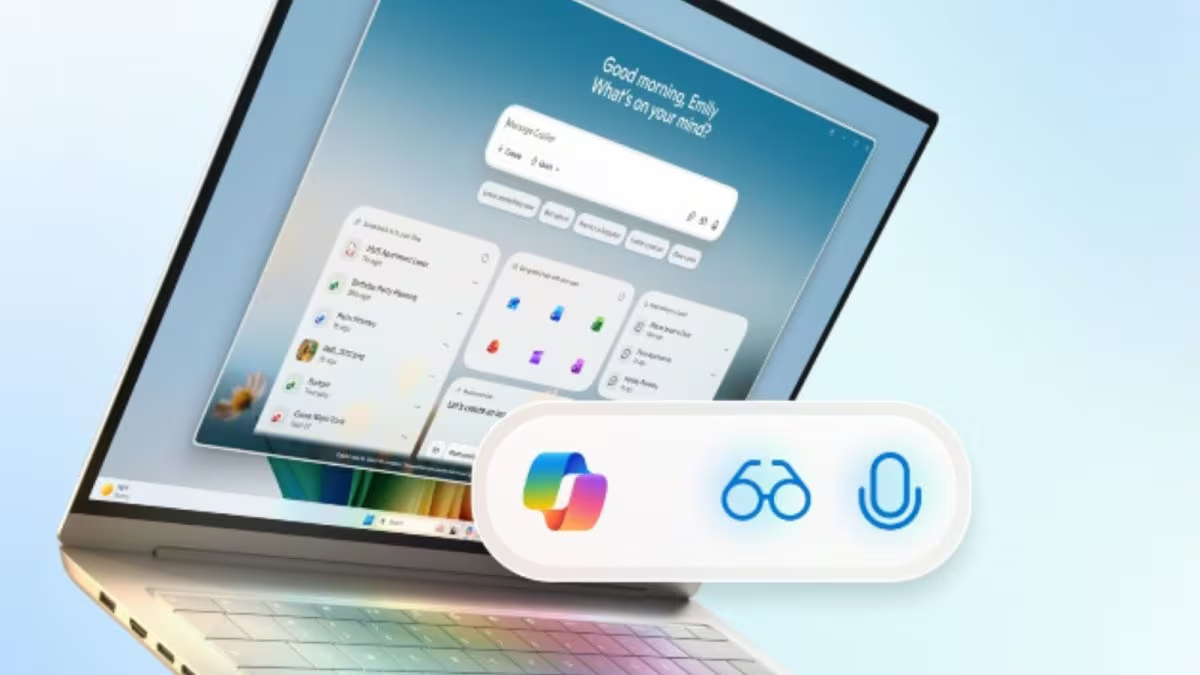
以下是所有停用或移除 Copilot AI 的方法的詳細說明。
了解 Copilot 及其在 Windows 11 中的存在
在探討如何移除 Microsoft Copilot 之前,我們先來了解它的基本功能。 Microsoft Copilot 是一款內建的 AI 助理或代理,類似於 Google Assistant 或 Apple 的 Siri。它可以產生文字、回答問題、提供操作建議等等。您可以在 Windows 11 工作列中找到 Copilot,也可以使用 Win + C 等快捷鍵搜尋它。
此外,Copilot並非可選應用程序,而是整合在作業系統中。因此,根據您的Windows版本,移除、隱藏或停用它的方法可能會有所不同。
隱藏或關閉副駕駛
如果您只想隱藏系統中的 Copilot,而不是將其完全移除,可以前往工作列。然後,點擊“任務欄設定”,向下捲動至“項目”。找到工作列項目中的 Copilot 後,將其關閉即可。
因此,此方法會移除工作列按鈕,但不會徹底卸載 Copilot。您可以使用 Win + C 等快捷鍵找到它。
透過群組方法完全停用副駕駛功能
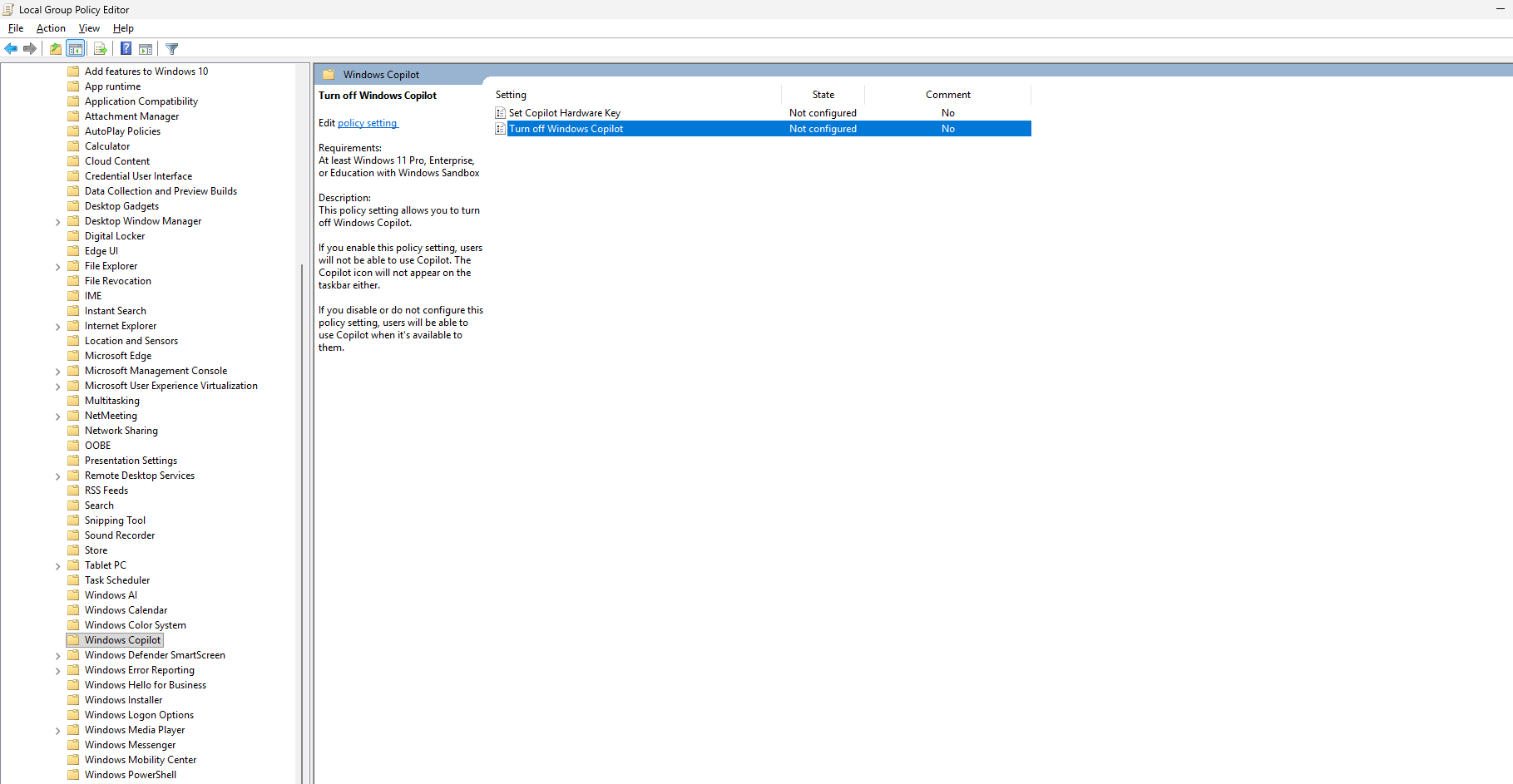
對於使用企業版、教育版或專業版的Windows 11用戶,群組編輯器提供了一個更全面的選項來停用 Copilot。
相片:
- 按下 Win + R 鍵並輸入 輸入 gpedit.msc,然後按 Enter 鍵。
- 去 用戶配置,並選擇 管理模板, 然後 Windows 組件,然後轉到 Windows副駕駛.
- 然後找名為“ 關閉 Windows Copilot.
- 雙擊並啟用它。
- 點擊“應用”,然後按“確定”。
- 做完這件事之後, 重啟你的電腦.
因此,將停止策略設為「啟用」意味著在整個系統中停用 Copilot,而不僅僅是從工作列停用。
透過註冊表禁用 Copilot
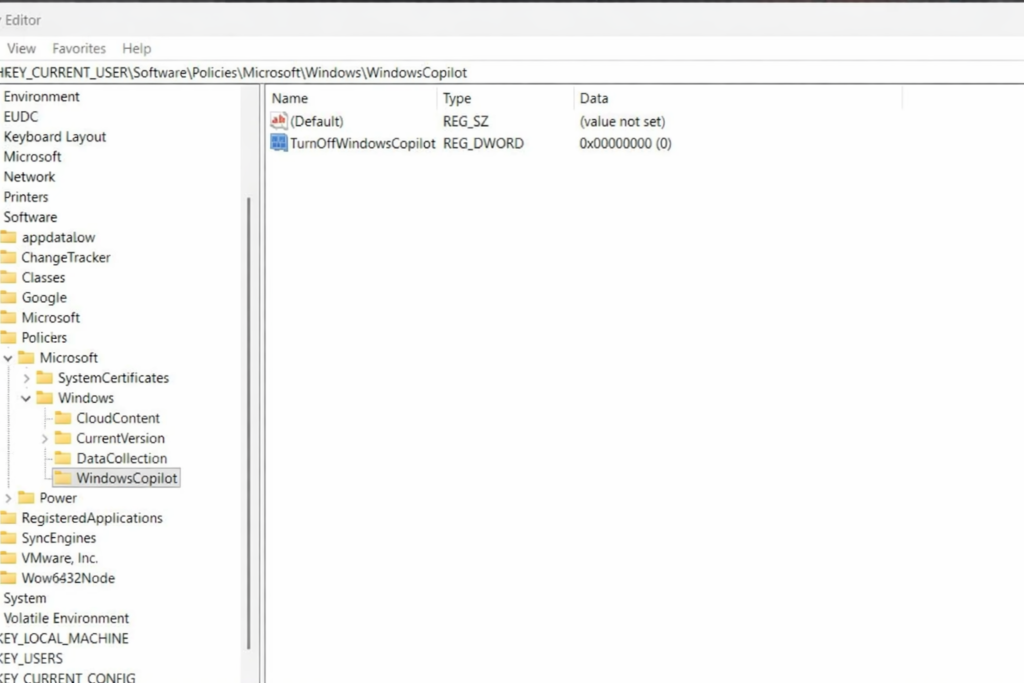
此外,如果您沒有群組原則編輯器,您也可以在執行 Windows 11 家用版時使用登錄編輯程式。這將阻止 Copilot 運行,但您應該謹慎操作。操作前,請務必備份登錄。
相片:
- 按快捷鍵 WIN + R 輸入 regedit,然後按 Enter 鍵。
- 尋找 HKEY_CURRENT_USERSoftwarePoliciesMicrosoftWindows
- 然後點擊“視窗”,選擇“新建”,然後選擇“鍵”,並為其命名。 Windows副駕駛
- 在此鍵中,指定 “新建”然後是“DWORD(32 位元)值”
- 然後給它命名: 關閉Windows副駕駛
- 然後, 雙擊它並將其值設為 1
- 然後 重啟你的電腦。
一旦實施,Copilot 應該停止在系統層級載入。
評論被關閉。