

PuTTY X11 是一種遠端存取應用程式和伺服器的機制,它將這些應用程式的渲染和控制重定向到本地主機設備。這種機制使用戶的本機設備能夠與遠端設備的圖形使用者介面 (GUI) 和 SSH 進行交互,從而簡化存取過程。

但是,當用戶嘗試存取伺服器或應用程式時,可能會遇到錯誤。 PuTTY X11 代理:不支援的授權協議此錯誤可能由多種原因引起,包括:
- Xauthority 檔案(以及鎖定檔案)的所有權不正確
- Xauthority 檔案已損壞
- PuTTY 配置無效
- 防火牆許可設定錯誤
- SSH 設定中未設定 X11 轉送。
本文介紹了解決 PuTTY 中不支援的許可證錯誤的方法。
解決方案 1:更改 Xauthority 檔案的所有權
文件 Xauthority PuTTY 的核心元件是 Xauthority 文件,它儲存用於連接身份驗證的 X 伺服器 cookie 和憑證。當 Xauthority 檔案缺失或使用者不是檔案擁有者時,會出現「不支援的授權協議」錯誤。請依照以下步驟解決此錯誤。
- 使用以下命令尋找 Xauthority 檔案並驗證所有權:
ls -al .Xauthority

一份文件 Xauthority 目前伺服器擁有者為 root 使用者。讓我們使用以下命令存取伺服器: 膩子 讓我們看看他將如何應對所有權問題:

以上輸出表明,使用者對文件擁有控制權至關重要。 Xauthority.
- 將 Xauthority 檔案的所有權轉移給已登入使用者。為此,請執行以下命令:
筆記請輸入您想要使用的使用者名,而不是指令中顯示的「linux-user」:sudo chown linux-user .Xauthority


- 一旦發生錯誤 不支援的授權協議Xauthority 檔案經常被鎖定。當此文件被鎖定時,即使擁有正確的所有權也無法解決問題。因此,使用者需要檢查並移除被鎖定的檔案。運行以下命令。 ls-al 檢查文件是否 Xauthority-c 和 Xauthority-l 展示:
ls-al

如果這兩個檔案存在,請將其刪除。 Xauthority-c 和 Xauthority-l 使用以下命令:
rm .Xauthority-c .Xauthority-l

筆記重新啟動裝置並連接到 PuTTY 以套用變更。 - 重新連接到 PuTTY 伺服器並呼叫“時鐘測試伺服器:
 授權錯誤已成功解決。


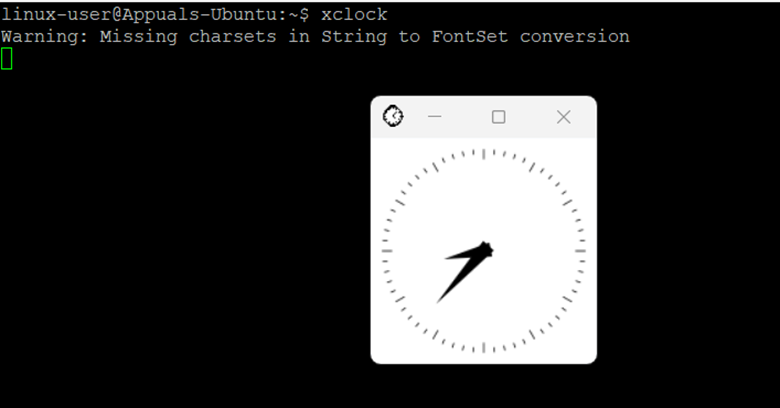 授權錯誤已成功解決。
解決方案 2:取代損壞的 Xauthority 文件
在某些情況下,Xauthority 檔案可能已損壞,導致無法存取伺服器。要解決此問題,您需要按照以下步驟操作。
- 運行命令“ls – al檢查 Xauthority 檔案是否存在:

- 刪除文件 Xauthority,使用以下命令:
rm .Xauthority

- 刪除 Xauthority 檔案後,使用 PuTTY 重新連線到伺服器。這將在目錄中建立新的 Xauthority 檔案。然後運行命令“時鐘“
 我已經成功登入 PuTTY 並獲得了 Xclock 的存取權限。


 我已經成功登入 PuTTY 並獲得了 Xclock 的存取權限。
解 3:重設無效的 PuTTY 設定
設定 PuTTY 也至關重要,但用戶在配置或設定 PuTTY 時有時會出錯。若要解決此常見錯誤,請按照以下步驟操作:
- 打開 膩子 在您的電腦上,按一下“檔案” 默認設置,然後起床 下載它:

- 現在,選擇選項卡 SSH 然後點擊選項 X11. 使能夠 X11轉發 並調整”X 展示網站“ 在 ”本地主機0“

- 現在您需要輸入 知識產權 أ或者 主機名 對於您將要存取的伺服器,在設定主機名稱或 IP 位址後,進行設定。 該出口位於22號 (或你為 SSH 設定的任何連接埠) 保存 “預設文件“

- 點擊開啟按鈕,將會出現一個終端機視窗。 膩子:
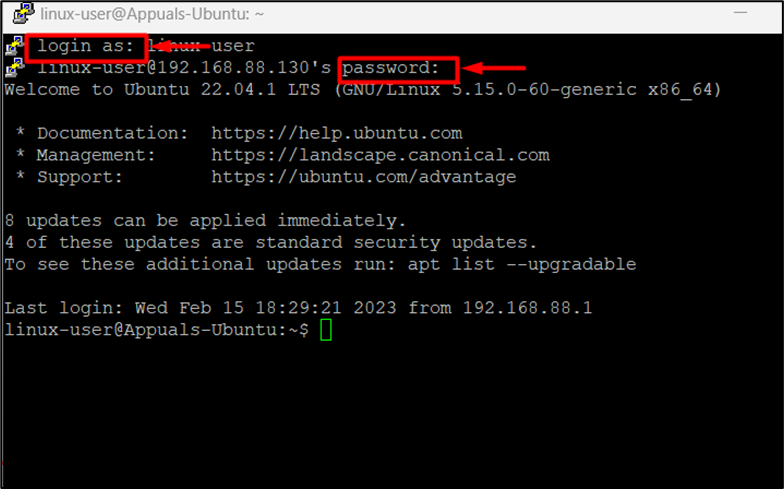
 在 PuTTY 終端機視窗中,您需要輸入 主機名稱 وكلمةالمرور 您將要存取的伺服器。輸入以下兩個參數後,您即可存取遠端伺服器:
如你所見,我已經準備好了。 膩子 我已成功連接到伺服器。
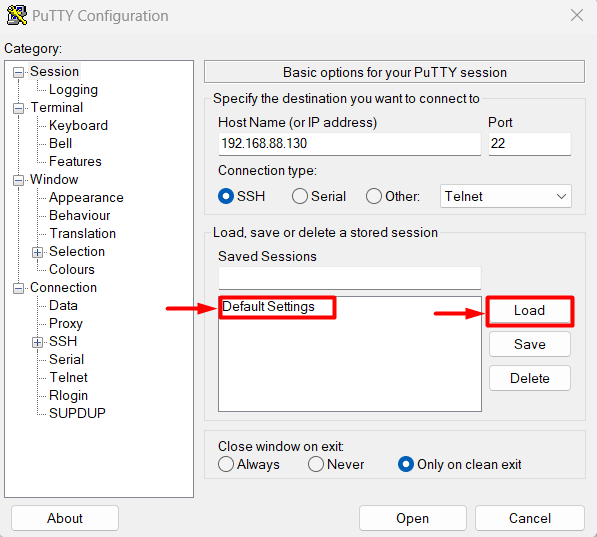


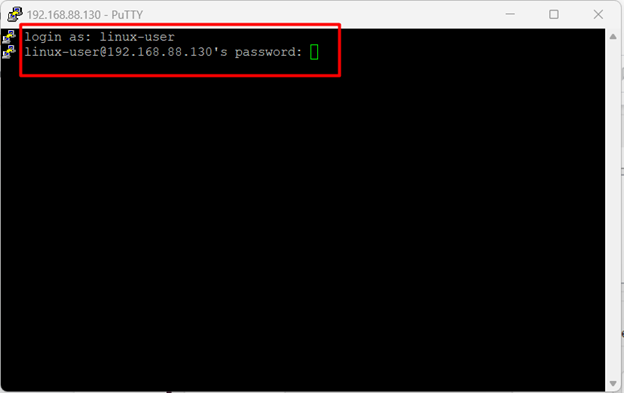 在 PuTTY 終端機視窗中,您需要輸入 主機名稱 وكلمةالمرور 您將要存取的伺服器。輸入以下兩個參數後,您即可存取遠端伺服器:
方案四:允許防火牆配置連接埠 22
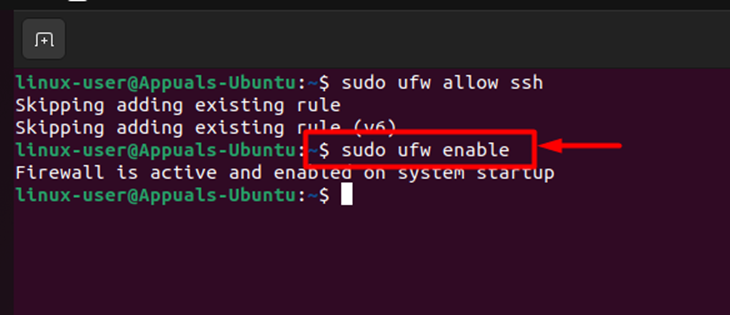
使用 X11轉發 和 膩子您需要設定並啟用防火牆。 22號埠這裡使用了一種工具。 UFW 配置 防火牆:
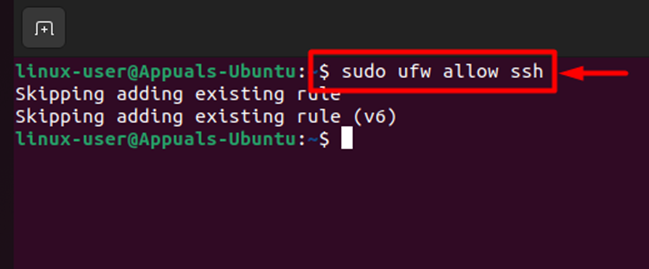
- 在終端機中執行以下命令以允許伺服器訪問 SSH 透過存取連接埠 22 防火牆:
sudo ufw 允許 ssh

- 使能夠 防火牆 使用以下命令:
sudo ufw啟用

- 核實 防火牆狀態 使用以下命令:
sudo ufw狀態

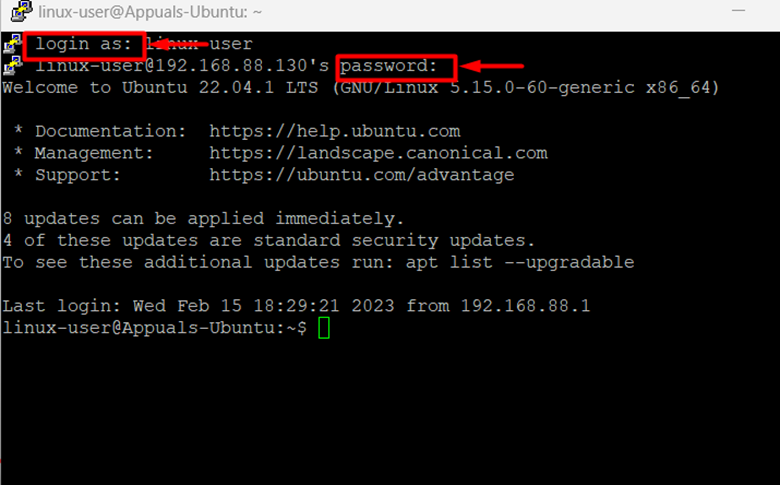
如我們所見,兩者都已啟用。 22/TCP 和 22/TCP (v6現在。完成這些步驟後,重新連接到 PuTTY X11 檢查錯誤是否已解決。若要連接到 PuTTY 伺服器,請輸入遠端系統使用者名稱和密碼以存取伺服器。

我已經成功解決了這個錯誤,並且能夠存取遠端伺服器。

解決方案 5:在 SSH 伺服器設定中設定 X11 轉發
另一個配置錯誤導致拒絕 PuTTY X11 許可證 這是錯誤的 SSH 伺服器配置。要進行配置 SSH 服務器您將在終端機中執行以下命令。
sudo nano /etc/ssh/sshd/config
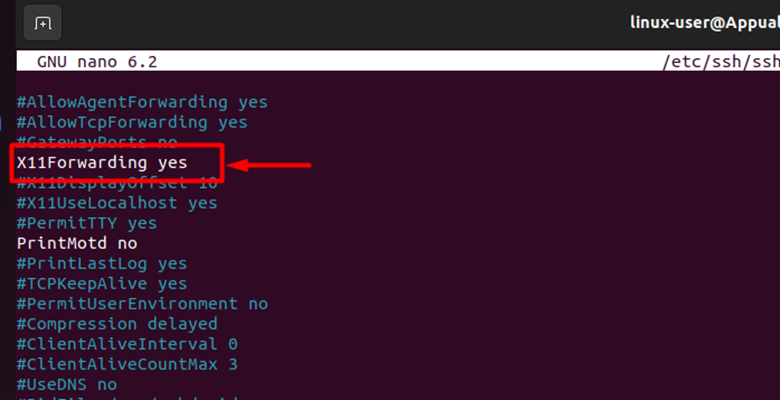
- 執行此命令後,您將能夠存取 SSH 伺服器設定檔:

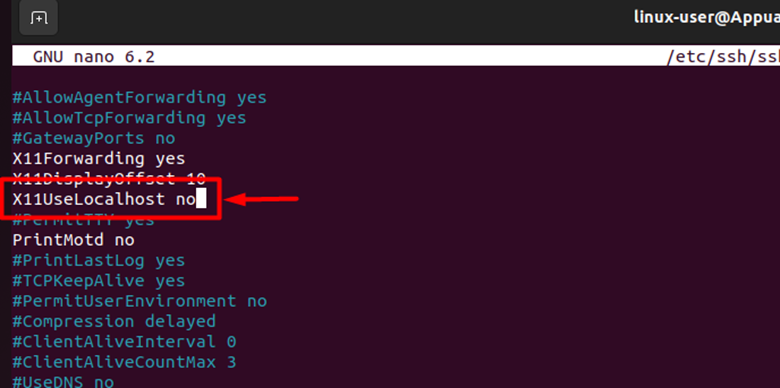
- 在設置中 SSH, 尋找 X11轉發然後刪除註釋以啟用它。設定一個參數。 X11轉發 在 ”是“

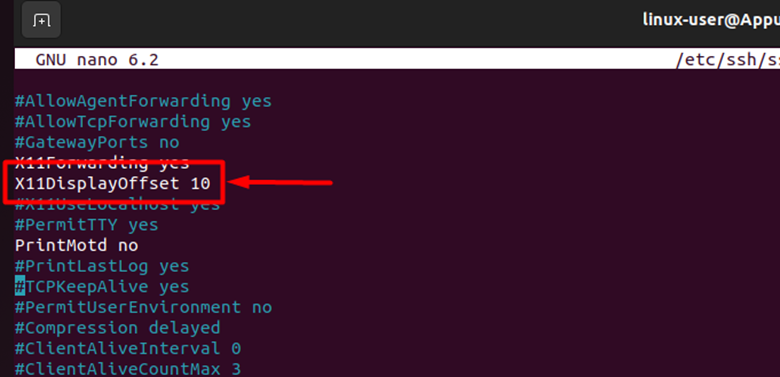
- 接下來,找出“X11顯示偏移同時啟用此設定並顯示“10“

- 啟用上述設定後,啟用並調整“X11UseLocalhost“ 在 ”沒有“

- 此外,啟用並調整“列印模式“ 在 ”沒有“
- 完成上述所有步驟後,使用以下命令儲存設定: CTRL + O 然後使用以下命令退出設定文件 CTRL + X之後,嘗試使用以下命令重新連接到伺服器。 膩子:
- 您已成功登入伺服器。請嘗試訪問。 時鐘 在終端機中使用以下命令 膩子 你的:


時鐘

我已成功解決該錯誤,並能夠存取遠端設備。
錯誤 PuTTY X11 代理:不支援的授權協議 當您無法使用 PuTTY 存取遠端伺服器時,就會發生此錯誤。本文將討論此錯誤的原因及解決方法。
評論被關閉。