

您的電腦螢幕應該顯示清晰的影像,但有時會出現意想不到的垂直線條,阻礙您的視線。這些線條可能是由硬體問題、連接鬆動甚至軟體錯誤引起的。雖然這個問題乍看之下似乎很嚴重,但有很多可靠的方法可以修復它,而無需花費昂貴的費用來更換設備。學習如何修復電腦螢幕上的垂直線條可以幫助您恢復螢幕清晰度,並確保您的裝置再次流暢運作。
![]()
修復電腦螢幕上的垂直線

使用正確的解決方案,您可以將螢幕恢復正常,並繼續不受干擾地工作。
方法一:檢查硬體問題
在採取任何重大步驟之前,請確保您的裝置外殼或螢幕周圍沒有任何物理損壞。
方法一:重啟電腦
快速重啟可以消除導致螢幕出現綠線的臨時性錯誤。重新啟動筆記型電腦,然後檢查螢幕是否恢復正常。
方法三:重新安裝電纜
顯示器線纜鬆脫或連接不良會導致螢幕出現線條問題。請輕輕斷開並重新連接筆記型電腦內部(如有)或顯示器介面處的線纜。
方法四:更換電纜
如果重新安裝後問題依舊,可能是電纜本身故障。嘗試更換新電纜,看看綠線是否消失。
方法五:使用不同的 HDMI 或 DisplayPort 埠
有時您使用的連接埠可能存在故障。請嘗試更換筆記型電腦或顯示器上的其他 HDMI 或 DisplayPort 端口,看看問題是否消失。
方法六:執行能量循環
關閉螢幕一段時間可以修復一些內部錯誤。關閉您的 Microsoft Surface 設備,拔掉所有連接線,等待 5-10 分鐘。然後,重新啟動裝置。
方法二:調整屏幕分辨率
首先調整螢幕分辨率,以避免顯示器與 Windows 作業系統之間發生衝突,具體操作如下:
- 開啟**設定**,然後點選左側選單中的**顯示**。
- 點擊**顯示解析度**。
- 請註明**測量單位**。
- 請在此處選擇標有**推薦**的解析度。

方法 8:運行 DISM 掃描
DISM 對於修復基於元件的服務 (CBS) 問題至關重要。如果您遇到 Windows 顯示檔案問題,它也可能解決筆記型電腦螢幕上的字體問題。
- 編寫和搜尋 CMD. 輕按 以管理員身份運行 打開 命令提示符 擁有行政權力。
- 寫 DISM / Online / Cleanup Image / ScanHealth 如圖,按 進入.
- 初始掃描完成後,執行該命令。 DISM /在線/清理圖像/ RestoreHealth.
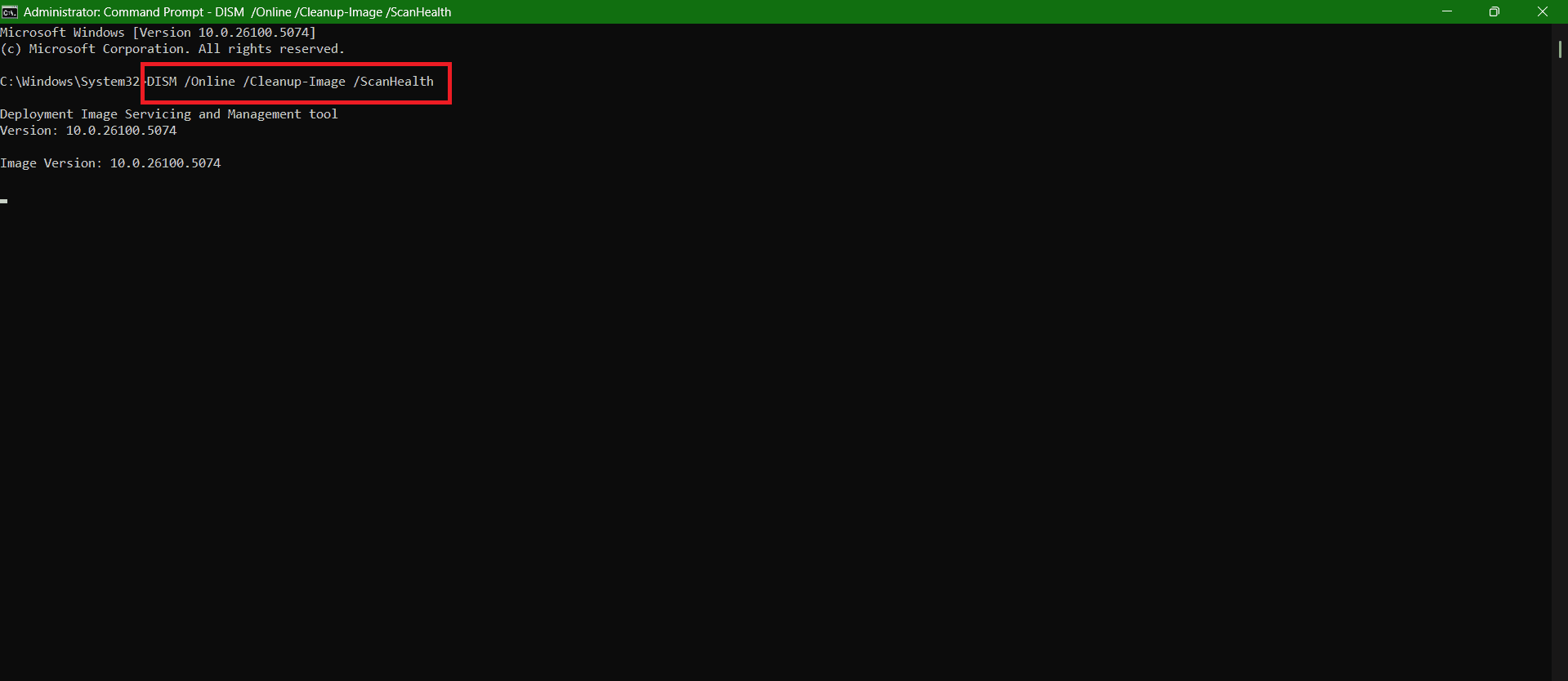
完成後請重開機。
方法 9:更新或恢復顯示驅動程式
您也可以安裝最新版本的顯示驅動程式。
- 打開 控制板 然後點擊 裝置經理.
- 定位 顯示適配器 從左側菜單。
- 輕按 節目播出.
- 然後,點擊 操作系統 從頂部欄。
- 現在,選擇 驅動程序更新 أ或者 恢復驅動程式.
- 輕按 好的.
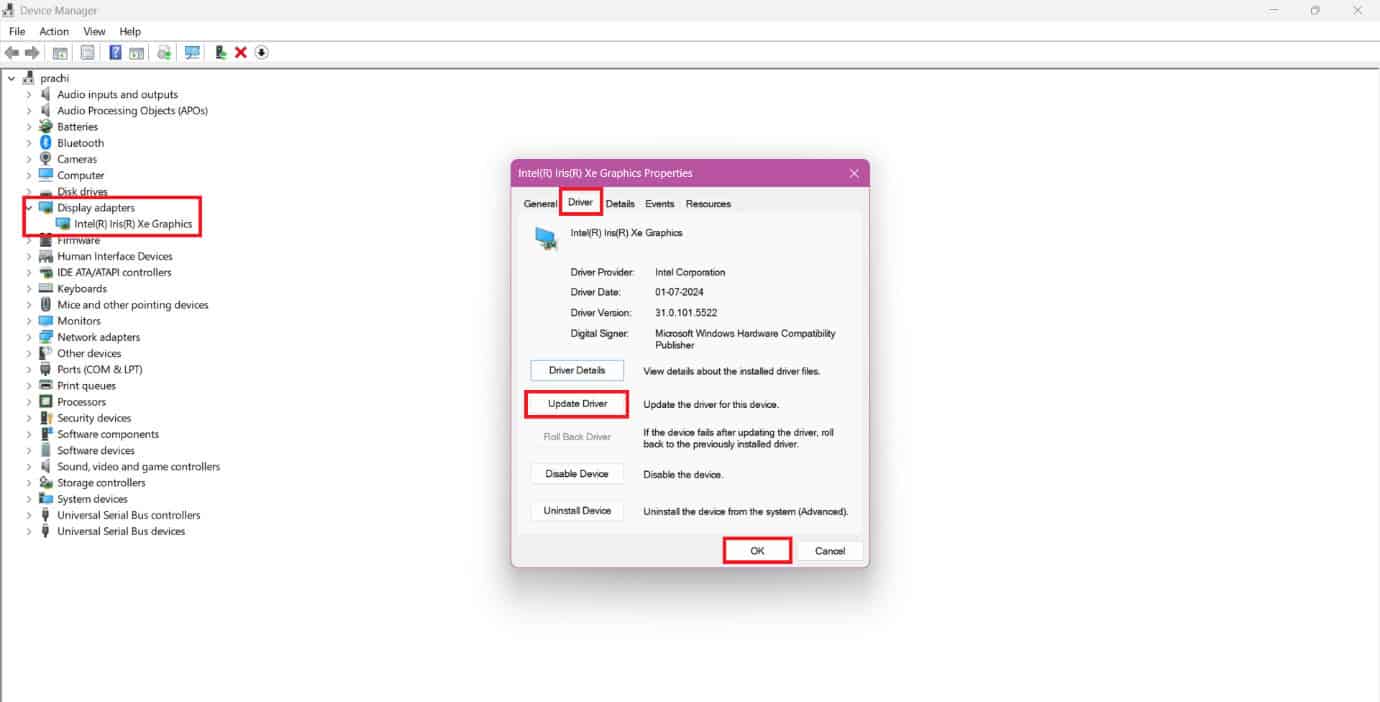
你的問題應該已經解決了。
方法 10:卸載新軟體程序
如果您最近安裝了任何新軟體,並且開始遇到顯示問題,那麼這很可能是問題的原因。
- 按我的鍵 Windows 和 R 一起打開一個對話框 就業.
- 寫 APPWIZ.CPL 並按下 進入.
- 右鍵點擊 على 該程序 您選擇的。
- 然後,選擇 卸載.
- 輕按 نعم.
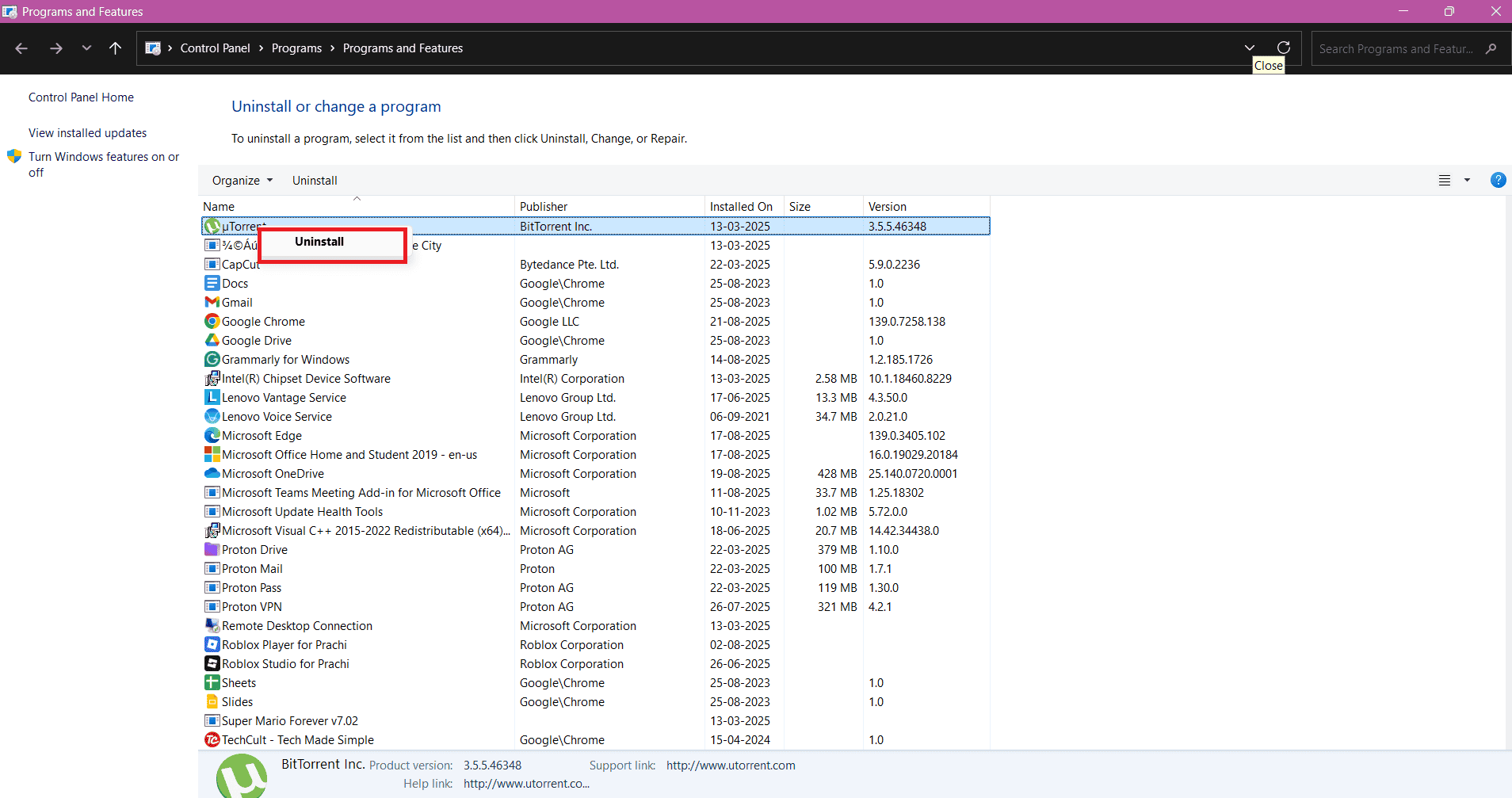
如果這是原因所在,你的問題應該可以解決了。
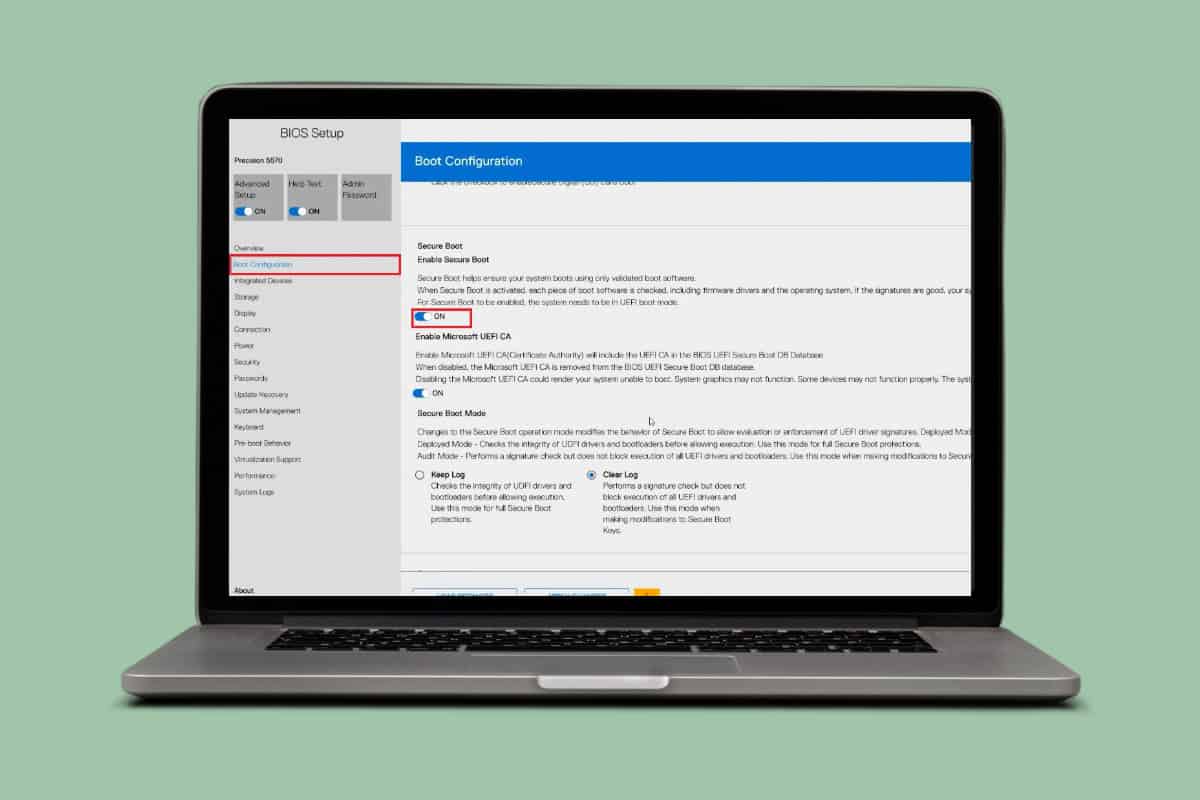
方法 11:更新 BIOS
過時的 BIOS 韌體有時會導致顯示錯誤,例如筆記型電腦螢幕上出現綠線。請造訪筆記型電腦製造商的支援頁面,下載最新的 BIOS 更新,並仔細按照說明操作。如果您不確定具體步驟,請參閱「什麼是 BIOS 以及如何更新它」。
方法 12:運行 Windows 疑難解答
如果問題比較普遍,不僅限於視頻,那麼運行硬體和設備疑難排解程式是最好的選擇。
- 按我的鍵 的Windows + R 同時,運行“運行”對話框。
- 寫 msdt.exe -id設備診斷 然後點擊 好的.
- 在這裡,點擊 高級選項.
- 定位 這個廣場叫做 تطبيق 修復將自動完成,然後按一下“下一步”。
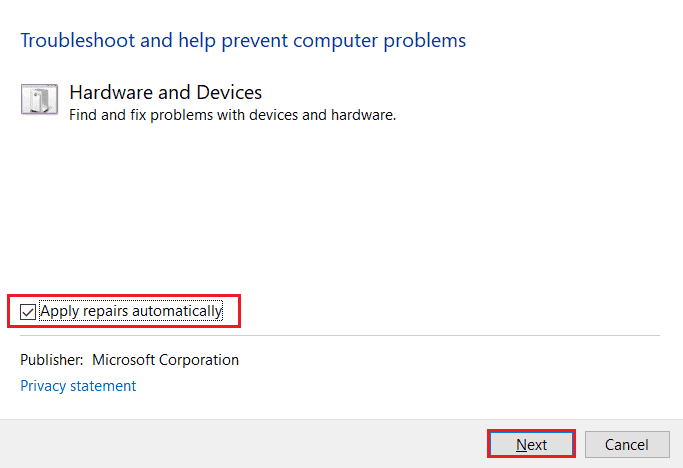
過程完成後,重新啟動電腦並檢查問題是否已解決。
方法 13:更換筆記型電腦螢幕
如果嘗試軟體修復後綠線仍然存在,則可能是螢幕本身故障。如果問題是由面板缺陷引起的,請更換筆記型電腦螢幕即可解決問題。最好在授權服務中心進行更換,以免對您的 Plus 筆記型電腦造成進一步損壞。
方法 14:維修或更換顯示卡/主機板
如果軟體修復或更換螢幕都無法解決問題,則可能是顯示卡或主機板出了問題。顯示卡晶片故障或主機板連接不良都可能導致螢幕上出現連續條紋。在這種情況下,專業的維修或更換是唯一可靠的解決方案。
按照本指南操作後,您現在應該可以輕鬆解決電腦螢幕上的垂直線問題。更多實用技巧,請關注,也歡迎在下方留言區分享您的建議。
評論被關閉。