

AMD Catalyst 控制中心是 AMD Catalyst 軟體引擎的一部分,用於與顯示卡通訊並提供各種調優選項。一些用戶遇到了一個意想不到的問題:他們在電腦上找不到 AMD Catalyst 控制中心。
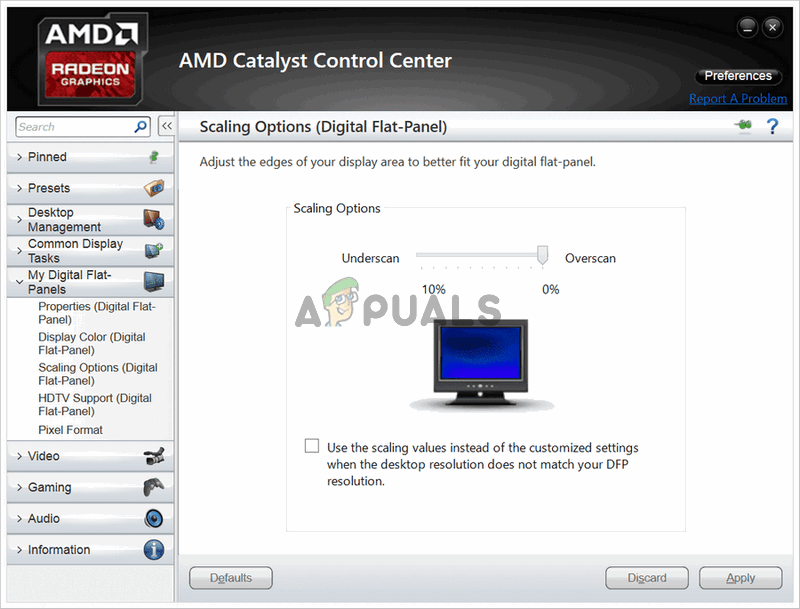
這個問題通常在更新到較新版本的 Windows 系統或更新驅動程式後出現。不過,我們整理了一些過去曾幫助用戶解決類似問題的有效方法。請務必仔細按照說明操作,祝您好運!
什麼原因會導致AMD Catalyst控制中心在Windows系統中消失?
這個問題可能由多種因素引起,因此找出電腦問題的確切原因至關重要。這有助於您了解情況並選擇正確的故障排除方法。請查看我們下面整理的清單!
- 您安裝的顯示卡驅動程式 AMD軟體與您電腦上安裝的驅動程式套件密切相關。重新安裝驅動程式可以徹底解決此問題,請務必嘗試。
- .NET Framework 和 DirectX 這些工具對於您電腦上安裝的幾乎所有應用程式都至關重要,AMD Catalyst 控制中心也不例外。請確保您已安裝這兩個工具的最新版本,以便嘗試解決此問題。
- Windows 7 更新有問題 Windows 7 的一次更新導致許多用戶遇到問題,最好的方法似乎是將其從電腦中卸載。
解決方案 1:重新安裝顯示卡驅動程式
以下幾個步驟已幫助許多用戶解決了這個問題。其中包括在安全模式下重新安裝顯示卡驅動程式。此外,如果您想徹底解決問題,您還需要使用工具完全清除驅動程式的所有痕跡。請參考以下步驟!
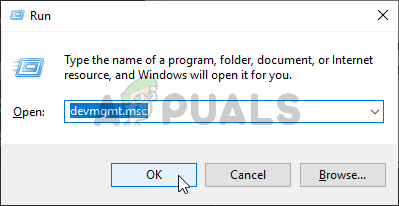
- ابحثعن 裝置經理 في 開始菜單 或使用組合鍵 Windows 鍵 + R 若要開啟“執行”對話框,請鍵入“devmgmt。MSC在方框中,按一下按鈕。 好的 打開設備管理器。
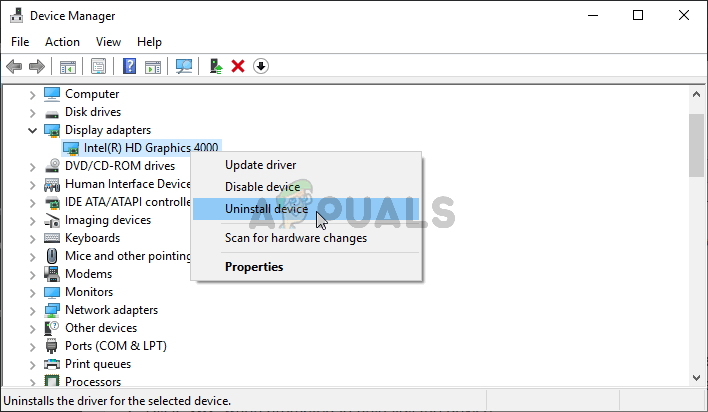
- 在裡面,展開該部分 顯示適配器, 右鍵單擊 AMD顯示卡 你自己選擇,並選擇一個選項 卸載設備 從出現的上下文選單中。
- 請務必確認可能出現的任何要求您確認選擇的對話方塊。
- 接下來,下載顯示驅動程式卸載程序,然後從下載檔案清單中點擊運行安裝程序。請依照螢幕上的指示進行安裝。
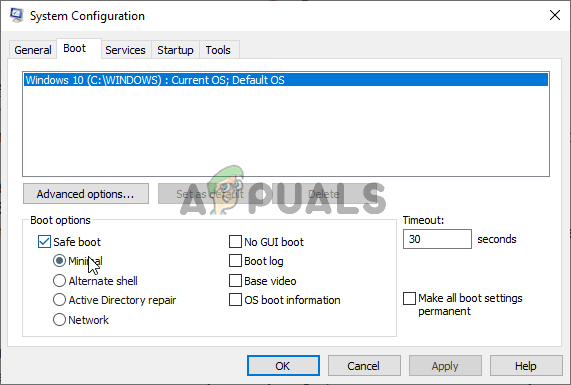
- 使用組合鍵 Windows 鍵 + R 再說一遍,但這次要寫““MSCONFIG”在「開啟」文字方塊中,按一下「確定」。此時應該會彈出一個視窗。 系統配置.
- 請務必前往該選項卡 開機 進入並選擇選項 開機勾選旁邊的方框 安全啟動 點擊設定旁邊的單選按鈕 最低限度.
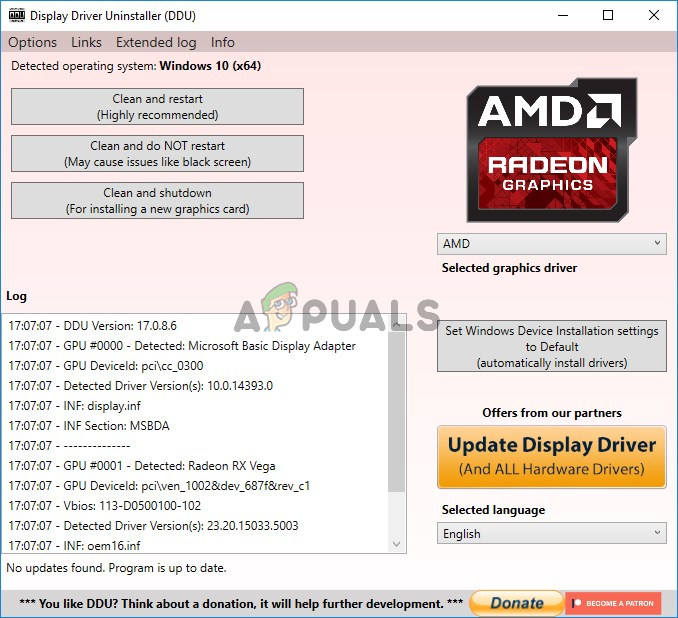
- 按一下“確定”按鈕並重新啟動電腦。然後它應該會啟動進入 الوضعالآمن. 打開 顯示驅動程序卸載程序 在安全模式下,您的顯示卡應該會自動被偵測到。 識別圖形驅動程式必須設定為
- 點擊 清理並重啟(強烈建議) 等它完成。打開 系統配置 返回並取消選取旁邊的複選框 安全啟動.
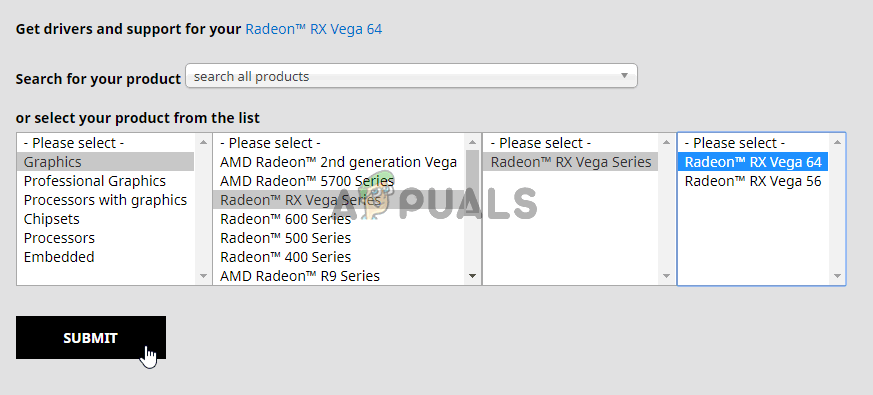
- 重新啟動電腦後,請務必造訪 AMD 支援網站,尋找適用於您顯示卡的最新驅動程式。您可以搜尋並點擊按鈕。 發送.
- 接下來,請確保選擇您的作業系統,點擊旁邊的“+”按鈕,然後點擊該按鈕。 去下載 您要卸載的驅動程式。
- 下載完成後,從「下載」資料夾執行安裝文件,並按照螢幕上的指示進行安裝。確保 關掉 安裝過程中您的網路連線可能有問題。請檢查問題是否仍然存在!
注意:部分用戶報告稱,他們透過類似方法解決了問題。但是,他們需要在 Windows 7 相容模式下執行新的驅動程式安裝檔。請按照以下步驟嘗試此方法!
- 打開文件夾 下載 找到您的驅動程式安裝檔案(或包含驅動程式安裝檔案的資料夾)。右鍵單擊該文件,然後選擇該選項。 特性 從出現的上下文選單中選擇!
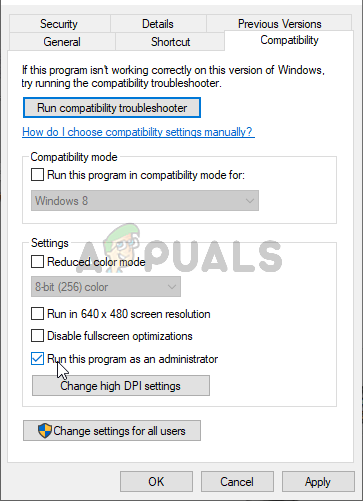
- 在屬性視窗中,請務必轉到“選項卡”選項卡。 兼容性請查看該部分 兼容模式勾選旁邊的方框 以相容模式運行此程式請務必從下拉式選單中選擇 窗戶7 點擊按鈕前 好的 在屏幕底部。
執行這些步驟後,請檢查您的電腦是否仍缺少 AMD Catalyst 控制中心!
方案二:刪除某些策略
這是另一種解決方案,需要您下載最新的 AMD 驅動程式。如果您已按照解決方案 1 中的步驟操作,則您的電腦上應該已經安裝了這些驅動程式。如果沒有,請務必下載並儲存安裝檔。此方法對許多用戶都有效,因此請務必按照以下步驟操作!
首先,您需要從控制面板或設定中卸載 AMD 軟體。
Windows的10:
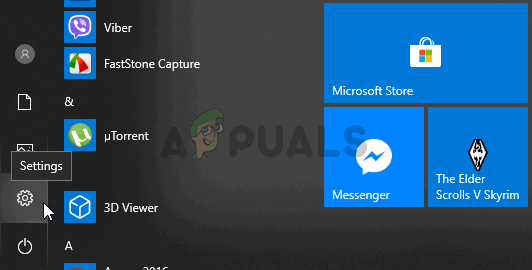
- 使用組合鍵 的Windows + I 打開 設置您也可以點擊按鈕 開始菜單 點擊圖示 齒輪 在開始功能表的左下角開啟設定。
- 接下來,點擊打開 應用領域安裝程式清單將立即顯示,請務必尋找該條目。 AMD 軟件 在列表中,左鍵單擊它,然後單擊按鈕。 卸載 螢幕上將顯示什麼內容?請依照螢幕上的指示操作。
其他版本的Windows:
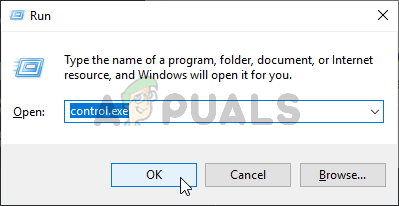
- 打開 開始菜單 並輸入“控制板點選出現的第一個結果。或者,您也可以使用快捷鍵組合。 Windows Key + R, 並輸入“CONTROL.EXE在框中,然後按一下「確定」。
- 無論哪種情況,請點擊該選項。 查看方式 以及其他 類別。 宣誓 程式, 確保您選擇 卸載程序.
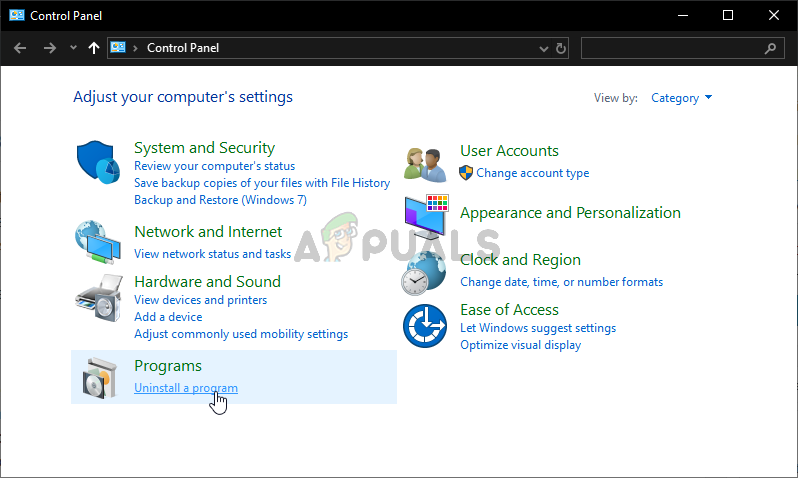
- 應該會顯示所有已安裝程式的清單。請確保已選取一個條目。 AMD 軟件左鍵單擊他的條目,然後單擊按鈕。 卸載 在視窗頂部。請依照螢幕上出現的指示操作。
完成上述步驟後,就可以繼續進行剩餘步驟了。
- 首先,您需要啟動進入安全模式。請使用以下組合鍵。 Windows Key + R 再說一遍,但這次要寫““MSCONFIG”在「開啟」文字方塊中,按一下「確定」。此時應該會彈出一個視窗。 系統配置.
- 請務必前往該選項卡 船 進入並選擇選項 引導選項勾選旁邊的方框 安全啟動 點擊設定旁邊的單選按鈕 最小.
- 重新啟動電腦,開啟電腦上的任一資料夾,或點選「庫」按鈕。 快速訪問。 點選一個選項 這台電腦 從左側導覽選單中,開啟本機磁碟。
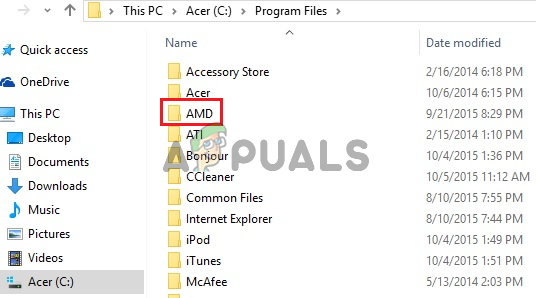
- 打開我的資料夾 程序文件 和 程序文件(x86) 刪除資料夾 ATI أ或者 AMD 裡面可能有個資料夾。 ATI 它位於本機磁碟的根目錄(C:ATI),所以請務必將其刪除。
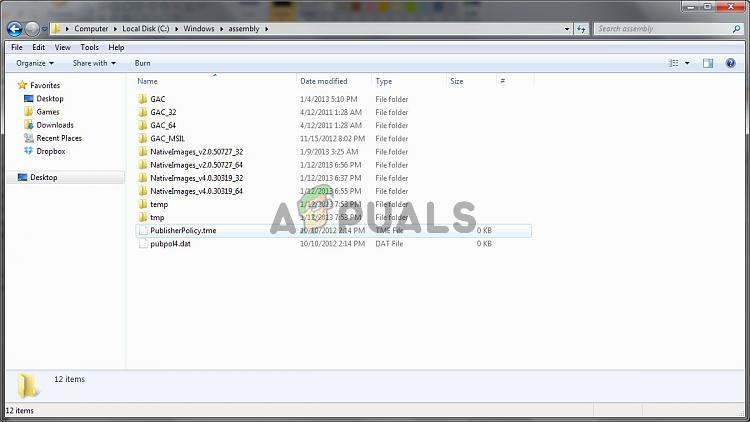
- 接下來,移步賽道。 C >> Windows >> 彙編在資料夾內的任意位置按一下滑鼠右鍵並選擇 排序方式 >> 更多在「詳細資料」功能表中,請務必選擇 公鑰令牌 點選“確定”之前。
- 膾炙人口 公鑰令牌 你需要尋找的是 90ba9c70f846762e右鍵單擊所有帶有該符號的條目 公鑰令牌 並選擇 刪除 從出現的上下文選單中。
- 打開 系統配置 返回並取消選取旁邊的複選框 安全啟動重新啟動電腦,使其正常啟動進入 Windows 系統。重新安裝 AMD Catalyst 軟體套件(透過安裝您下載的驅動程式),然後檢查您的電腦是否仍缺少 AMD Catalyst 控制中心!
解決方案 3:安裝最新版本的 Microsoft .NET Framework 和 DirectX
AMD Catalyst 控制中心需要這兩個功能完全更新才能正常運行,因此請務必造訪 Microsoft 下載中心下載最新版本。請依照以下步驟操作!
- 打開您喜歡的瀏覽器並訪問 這個鏈接進入後,點擊 .NET Framework 4.8(建議)
- 向下滾動直到看到該部分 運行時 並點擊 下載 .NET Framework 4.8 運行時 下載應該會立即開始。
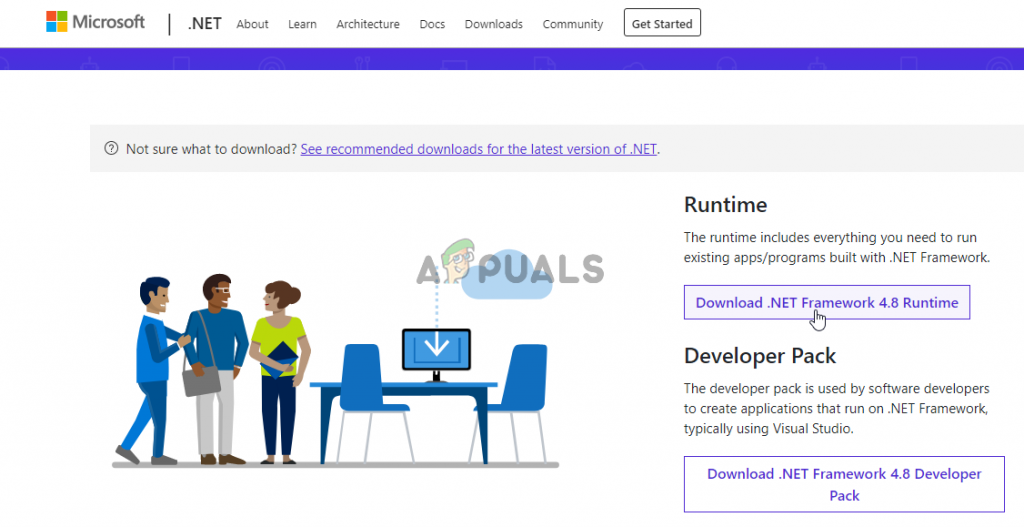
- 開啟下載的文件,並依照螢幕上的指示安裝最新版本的 Microsoft .NET Framework!
DirectX 更新只能透過 Windows 更新取得。這項功能自 Windows 10 起引入,因此我們強烈建議您在電腦上安裝最新的 Windows 更新。請依照以下步驟操作!
- 使用組合鍵 Windows鍵+ I 打開 設定您也可以點擊按鈕 Start menü 點擊圖示 齒輪 在開始功能表的左下角,開啟「設定」。
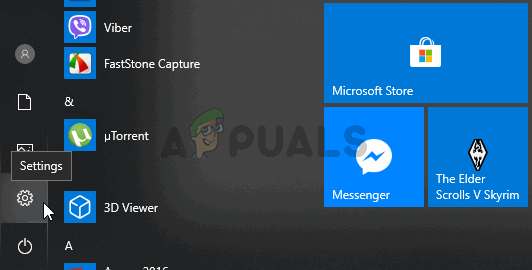
- 接下來,向下捲動直到到達該部分 更新與安全 點擊滑鼠左鍵打開它。
- 務必留在標籤頁上 Windows更新 並點擊 檢查更新.
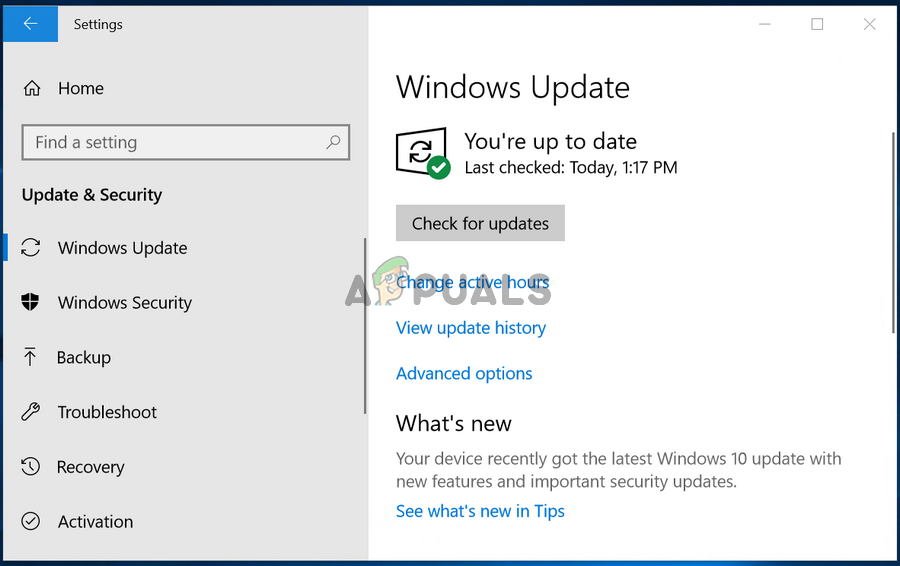
- 請稍候,Windows 正在檢查是否有適用於您 Windows 作業系統的新更新。如果找到更新,請按一下該按鈕。 立即下載並安裝 以下。
檢查安裝最新版本的 .NET Framework、DirectX 和 Windows 是否能解決您的問題!
解決方案 4:解除安裝 Windows 更新(適用於 Windows 7 使用者)
某個特定的 Windows 7 更新會導致各種圖形相關問題。該更新的知識庫編號為 KB2670838,您可以嘗試卸載它來解決此問題。請依照以下步驟操作!
- 打開開始菜單並輸入“控制面板點選出現的第一個結果。或者,您也可以使用快捷鍵組合。 Windows Key + R, 並輸入“控制。exe文件在框中,然後按一下 好的.
- 兩種情況下,都點選該選項。 查看方式 並將其更改為 類別. 節內 軟件務必選擇 卸載程序.
- 在新出現的視窗中,按一下按鈕 查看已安裝的更新 從左側邊欄進入。在「部分」中 微軟Windows尋找包含該程式碼的更新。 KB2670838 括號內。
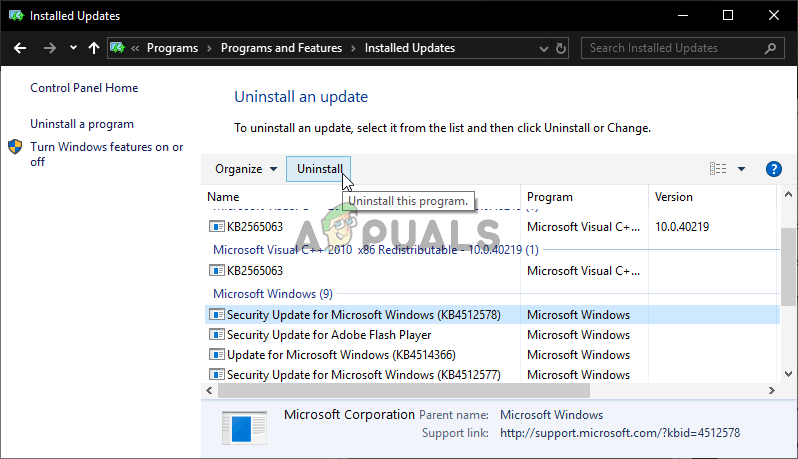
- 按一下此條目以選取它,然後按一下按鈕。 卸載 點擊視窗頂部的按鈕將其從電腦中卸載。檢查問題是否仍然存在!
評論被關閉。