

我們最近收到了許多關於NVIDIA虛擬音訊及其在Windows系統中使用方面的諮詢。看來,NVIDIA的這個元件已經整合到所有NVIDIA顯示卡驅動程式以及用戶安裝和使用的其他NVIDIA產品和軟體中。

此驅動程式也會出現在裝置管理員中,列在「音訊控制器」類別下。本文將探討此模組及其主要功能,並確定是否可以安全地將其從電腦中卸載。
什麼是NVIDIA虛擬音訊?
根據眾多用戶報告以及我們自身在個人設備上的測試,我們確定 NVIDIA Virtual Audio 是 NVIDIA 自身在系統連接到SHIELD 模組或與任何其他配備揚聲器的輸出組件一起使用時所使用的軟體組件。稍後我們將討論 SHIELD 是什麼。

NVIDIA Virtual Audio經過 NVIDIA 官方數位簽名,是該公司值得信賴的產品。通常情況下,沒有報告顯示惡意軟體會攻擊它或偽裝成該模組感染用戶電腦。
除了為 SHIELD 傳輸音訊外,NVIDIA Virtual Audio 還用於透過顯示卡上的 HDMI 連接埠傳輸音訊。一些用戶可能認為 HDMI 線只能傳輸視頻,但事實並非如此。隨著科技的進步,HDMI 也不例外;它能夠同時向任何訊號源傳輸音訊和視訊。
HDMI電纜/連接埠有兩個傳輸通道:音訊和視訊。如果您將HDMI線連接到投影機或其他具有音訊輸出的設備,音訊將自動傳輸。這類似於將遊戲機連接到電視;只需一條HDMI線纜即可同時傳輸音訊和視訊。
NVIDIA SHIELD TV是什麼?
NVIDIA SHIELD TV 是 NVIDIA 產品家族的新成員,它本質上是一款 Android TV 裝置。它是一款串流媒體播放器,運行最新的 Android TV 作業系統,並且內建了 Google Assistant 和 Chromecast 功能。
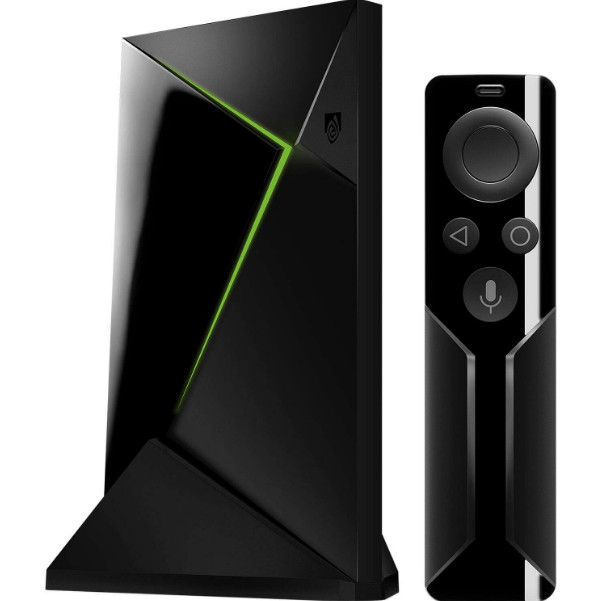
除了作為電視盒子之外,NVIDIA SHIELD TV 還以其卓越的串流媒體播放功能而聞名。由於 NVIDIA 的獨立顯示卡,遊戲體驗流暢無比。如果您想將 PC/筆記型電腦連接到 NVIDIA SHIELD TV,它可以使用NVIDIA 虛擬音訊技術。如果您的電腦上沒有安裝虛擬音頻組件,則無法向電視傳輸音頻,只能傳輸視頻。
是否應該卸載NVIDIA虛擬音訊?
這個問題取決於您的特定用途。如果您是透過顯示卡的 HDMI 介面將電腦連接到其他裝置或 SHIELD TV,最好保持該元件的原樣。這樣做不會造成任何損害。
但是,如果您是那種不喜歡電腦上安裝不必要組件的技術愛好者,那麼移除虛擬聲卡不會有任何副作用(前提是您的顯示卡HDMI接口連接的顯示器沒有揚聲器,因為如果連接了揚聲器,聲音將無法傳輸)。以下是如何從電腦中移除該組件的方法。
如何移除NVIDIA虛擬音訊?
移除 NVIDIA 虛擬音訊非常簡單。您只需開啟裝置管理員,然後從中移除音訊組件即可。您也可以從播放設備清單中移除該組件。請確保您以管理員身分登入後再進行操作。
注意:您可以隨時從 NVIDIA 官方網站重新安裝元件/驅動程式。另需注意的是,未來這些驅動程式可能會自動安裝,而無需像目前那樣請求權限。
- 按下 Windows + R 鍵,然後輸入“鍵入devmgmt.msc在對話方塊中,然後按 Enter 鍵。
- 進入裝置管理員後,轉到 音頻輸入和輸出 尋找 NVIDIA Virtual Audio 條目。
![]()
- 右鍵單擊它並選擇 卸載.
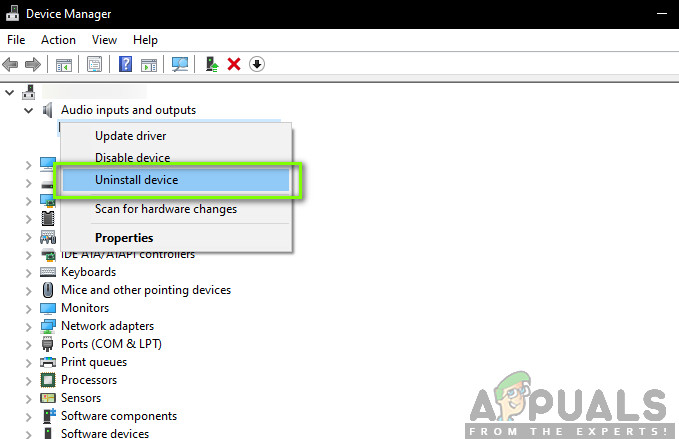
請完全重新啟動電腦,並檢查驅動程式是否已卸載。如果您也安裝了對應的軟體元件,請依照下列步驟將其解除安裝。
- 按下 Windows + R 鍵,然後輸入“APPWIZ.CPL在對話方塊中,按 Enter 鍵。
![解除安裝 NVIDIA 虛擬音頻]()
- 進入應用程式管理員後,查找 NVIDIA 虛擬音頻右鍵單擊並選擇 卸載.
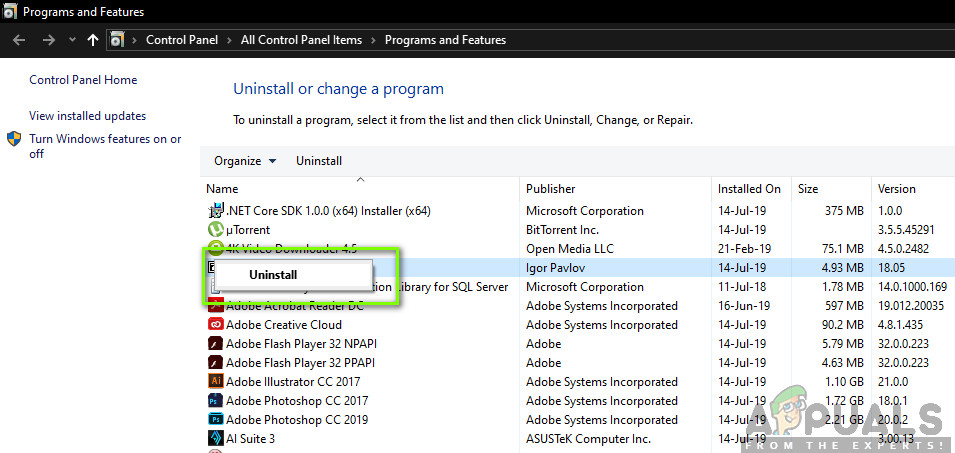
現在重新啟動電腦以使變更生效。如果您不想卸載程序,只想從作業系統中刪除該條目,可以按照以下步驟操作:
- 右鍵單擊圖標 聲音 位於工作列中,然後選擇 音頻設置.
- 設定視窗將會開啟。查看右上角並選擇 聲音控制面板.
- 現在選擇選項卡 播放設備如果看到 NVIDIA 虛擬音訊已啟用,您可以右鍵單擊它並選擇「停用」來輕鬆將其停用。 禁用.
- 如果看不到輸入框,請右鍵點選任一空白處並選擇「輸入」。 顯示禁用的設備.
完全重新啟動電腦,然後檢查您想要執行的操作是否已生效。
評論被關閉。