

許多使用者回報在 Microsoft Outlook 中出現錯誤代碼 [pii_pn_8a68e8c174733080624b]。此錯誤代碼也稱為 Microsoft Outlook 中的 Pii 錯誤代碼,通常表示MS Outlook 無法正常運作或執行異常。
![修復錯誤 [pii_pn_8a68e8c174733080624b]](https://www.dztecs.com/tech/wp-content/uploads/sites/10/2026/01/pii_email_cb926d7a93773fcbba16-copy-1.png) 當使用者嘗試啟動 Outlook 視窗並傳送電子郵件時,或由於 SMTP 伺服器或連接埠出現錯誤,通常會出現此錯誤代碼。經過調查,我們發現多種原因會導致 Outlook 無法正常運作。因此,我們列出了一些可能有助於解決 Outlook 錯誤的潛在修復方法。但是,在進行這些修復之前,了解錯誤的原因至關重要。
當使用者嘗試啟動 Outlook 視窗並傳送電子郵件時,或由於 SMTP 伺服器或連接埠出現錯誤,通常會出現此錯誤代碼。經過調查,我們發現多種原因會導致 Outlook 無法正常運作。因此,我們列出了一些可能有助於解決 Outlook 錯誤的潛在修復方法。但是,在進行這些修復之前,了解錯誤的原因至關重要。
那麼,我們就不再耽擱,馬上開始吧。
導致錯誤代碼 pii_pn_8a68e8c174733080624b 的原因是什麼?
- 瀏覽器快取已損壞 – 通常情況下,瀏覽器中儲存的快取會損壞,導致執行某些程式和應用程式時出現問題。因此,這可能是 清除不需要的瀏覽器快取 這些應用對你很有用。
- Outlook 版本過舊。 如果您使用的是過時的 Outlook 版本,可能會導致相容性問題和崩潰。因此,請檢查是否有最新更新,並將您系統上安裝的 MS Outlook 版本更新至最新版本。
- 使用多個 Outlook 帳戶登入 許多使用者證實,在同一台裝置上使用 Outlook 登入多個電子郵件帳戶很可能導致此錯誤。因此,請檢查您的帳戶詳細信息,註銷所有帳戶,然後使用單一帳戶的詳細資訊重新登入。
- 網路問題 不穩定或較弱的網路連線很可能導致故障和內部問題,進而影響 Outlook 的正常運作。因此,請檢查您的網速,如果網路速度不穩定,請切換到其他網路連線。
- 安裝多個電子郵件用戶端 如果使用者的電腦上安裝了多個電子郵件用戶端和應用程序,則在 Outlook 中會遇到 pii_pn_8a68e8c174733080624b 錯誤。很可能是系統上安裝的某個電子郵件用戶端與 Outlook 應用程式有衝突。請卸載系統上安裝的所有其他電子郵件用戶端。
既然您已經了解了 Outlook 錯誤的常見原因,以下是徹底解決該錯誤的可能方案。
清除緩存和 cookie
如上所述,瀏覽器或應用程式中儲存的損壞快取和 Cookie 會導致各種問題和錯誤。因此,清除快取和 Cookie 或許可以解決您的問題。首先,請嘗試清除 Outlook 應用程式和瀏覽器中損壞的快取和 Cookie。
掃描損壞的 Outlook 應用程式資料:
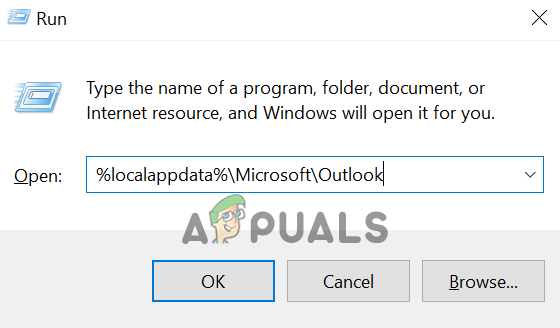
- 按下鍵盤上的快速鍵「Windows + R」開啟「執行」對話方塊。
- 在方塊中輸入 %LOCALAPPDATA%MicrosoftOutlook 然後點選「確定」按鈕。
![]()
- 您將被自動引導至 Outlook 應用程式資料夾。如果 Outlook 應用程式無法打開,您可以手動尋找該應用程序,方法是依序開啟「使用者」、「AppData」、「Local」、「Microsoft」和「Outlook」資料夾。
- 在這裡,您可以看到 Outlook 快取資料夾。刪除此資料夾將清除應用程式的所有快取。
- 現在,請重新啟動應用程式後嘗試發送電子郵件。如果錯誤仍然存在,請繼續嘗試下一個解決方案。
適用於GoogleChrome瀏覽器:
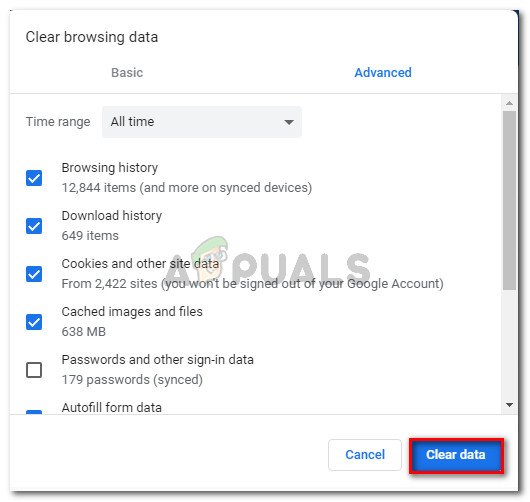
請依照以下步驟清除 Chrome 瀏覽器的快取和 Cookie:
- 啟動 Chrome 瀏覽器並按下按鍵 Ctrl+Shift+Delete 從鍵盤。
- 將出現一個彈出視窗;確保所有三個複選框都已選中,然後從下拉式選單中將時間範圍設為所有時間。
- 然後點擊一個選項 抹掉數據.
適用於 Edge 瀏覽器:
請按照以下說明清除快取和 Cookie:
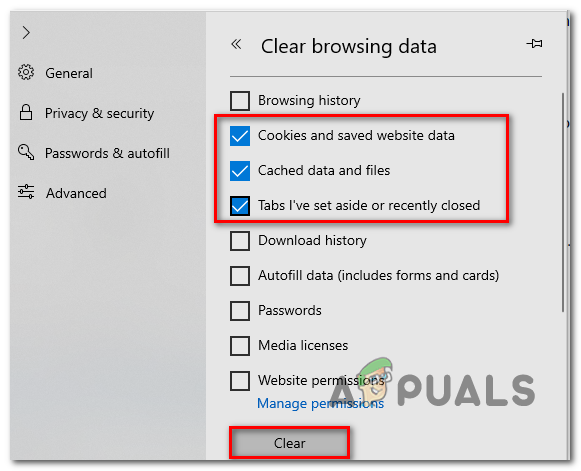
- 啟動 Edge 瀏覽器並按下按鍵 Ctrl+Shift+Delete 從鍵盤。
- 此時將出現「清除瀏覽資料」對話框。
- 在這裡,選擇「Cookie」、「其他網站資料」和「快取的圖像和檔案」。
- 接下來,點擊按鈕 惆悵.
![糟糕!結果代碼掛起]()
現在,清除瀏覽器快取後,運行 Outlook 應用程序,看看錯誤是否已解決。
更新舊版的程式
如果您使用的是舊版的 Outlook,也可能導致此錯誤。舊版的 Outlook 有相容性問題,可能無法執行某些功能,導致各種故障和錯誤,包括pii_pn_8a68e8c174733080624b 錯誤。請檢查並安裝最新的可用更新。
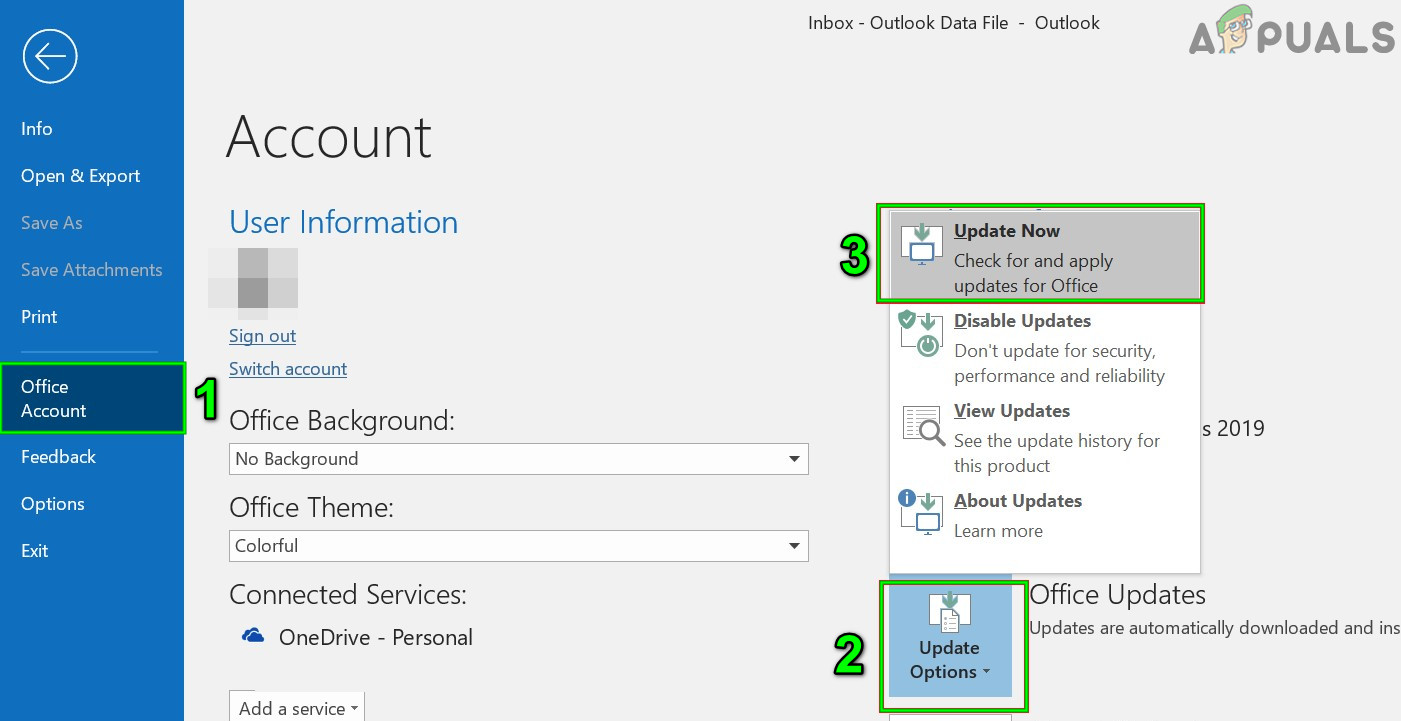
- 打開 Microsoft商店。
- 點擊“下載和更新”選項。如果 Outlook 需要更新,它將出現在此清單中。
- 如果出現更新,請開啟 Outlook 頁面 點選更新選項。
![]()
- 更新完成後請重新啟動電腦,以確保所有變更或設定都已生效。
這很可能解決您遇到的錯誤,或者您可以繼續進行下一步。
在 Outlook 中使用多個電子郵件帳號登入
Microsoft Outlook 錯誤可能是由於軟體故障或程式故障引起的。在同一裝置上使用多個電子郵件帳戶可能會導致此錯誤。若要解決此問題,請登出您的 Outlook 帳戶,幾分鐘後再使用一個帳戶重新登入。希望這樣可以解決您登入後的軟體問題。
刪除不必要的電子郵件。
如果您的系統中積壓了大量電子郵件,則很可能會遇到此 Outlook 錯誤。如果您登入了多個帳戶,則可能會遇到收發電子郵件的問題,並且應用程式可能會頻繁崩潰。
為了解決這個問題,您可以只保留對您重要的郵件,或使用 Outlook 的「重點」功能來區分郵件。如果這些方法都不奏效,請嘗試以下方法。
檢查您的互聯網連接
此錯誤很可能是由於網路連線不穩定或訊號弱所造成的。因此,請確保您的網路連線正常,並嘗試開啟其他網頁或執行其他服務(例如 YouTube)來檢查您的網路速度和穩定性。
如果其他服務也無法正常運作,請聯絡您的網路服務供應商尋求協助;如果您是透過 Wi-Fi 連線的,請使用有線連線。
設定或更改 SMTP 連接埠
這個方法已經幫助許多使用者解決了 Outlook 錯誤,所以您可以嘗試設定或修改 SMTP 連接埠來修復問題。 SMTP (簡單郵件傳輸協定)是用於傳輸電子郵件的通訊協定。在網路上,修改SMTP伺服器可能會導致許多使用者遇到問題,或中斷電子郵件的傳送過程。
因此,請按照以下步驟操作:
- 打開一個應用程序 Outlook 您的。
- 點擊頁面左上角的“文件”選項。
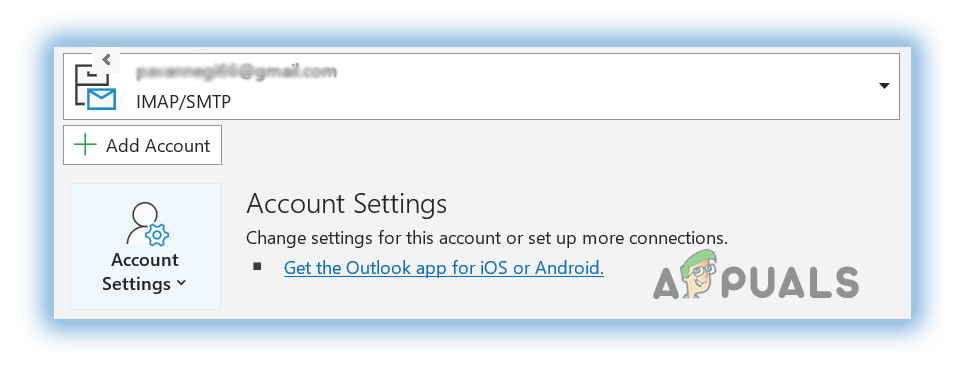
- 您將被引導至選單頁面。 帳戶信息您必須在此指定出現此問題的電子郵件地址。
![]()
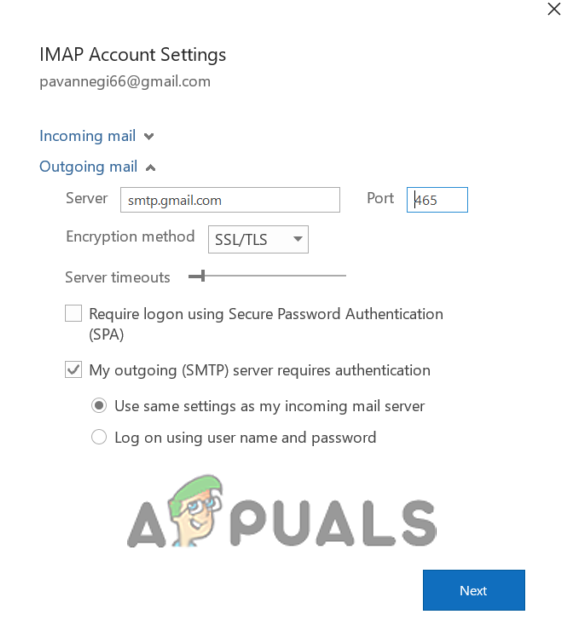
- 然後點擊電子郵件中出現的帳戶設置,然後繼續選擇。 服務器設置.
- 點擊“伺服器設定”後,將開啟一個顯示該設定的選項卡。 SMTP 對於您的帳戶,您需要指定其出站端口,然後與下圖提供的端口設定或伺服器名稱進行比較。
![錯誤 [pii_pn_8a68e8c174733080624b]()
- 完成所有重要更改後,點擊 OK 下一步是儲存此設定。
- 重新啟動應用程式後,請嘗試發送電子郵件,看看錯誤是否消失。
使用原程式
如果您使用了重複的軟體,就會遇到此錯誤。因此,請檢查您的 Outlook 是否為重複版本,然後使用原始程式解決此問題。請確保您執行的是 Microsoft Outlook 並使用它來傳送電子郵件。此外,請卸載系統中安裝的任何重複軟體,因為這可能會與裝置上安裝的其他電子郵件用戶端衝突。
解除安裝並重新安裝程式
如果問題仍然存在,請嘗試從微軟官方網站卸載並重新安裝應用程式。請確保您使用的是最新版本。請仔細按照步驟解除安裝並重新安裝 Outlook。
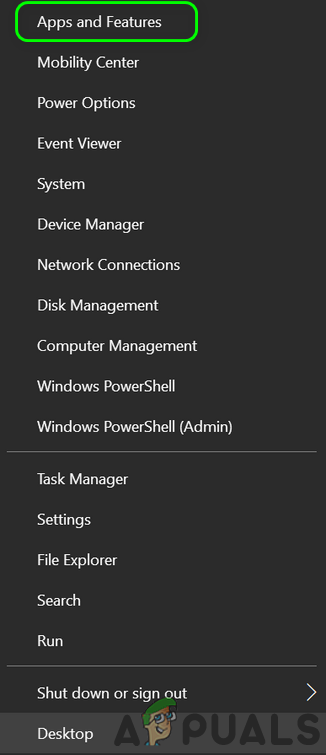
- 按我的鍵 的Windows + I 打開
- 然後點擊 應用領域從左側選擇“應用和功能”選項。
![]()
- 現在,從清單中尋找 Microsoft Office 桌面應用程式 並點擊它。
- 點擊連結 高級選項 誰出現
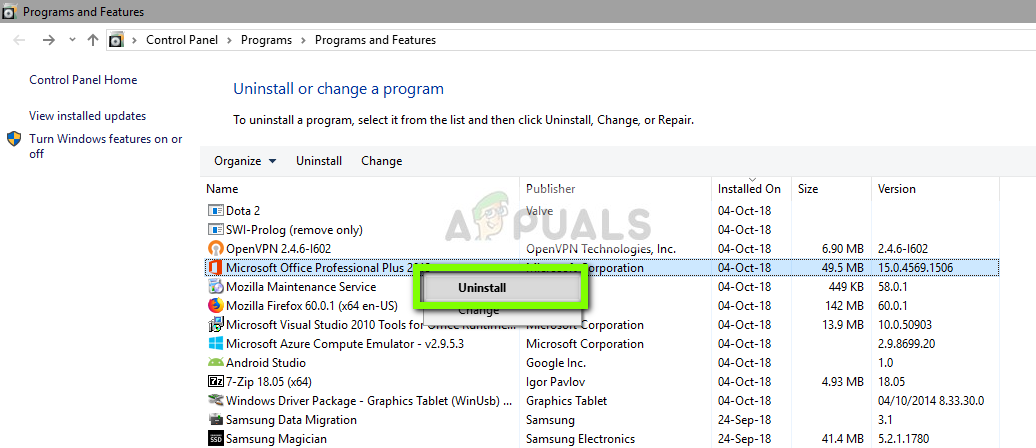
- 在彈出的視窗中選擇 Outlook,然後按一下按鈕 卸載.
![]()
- 確認卸載過程中是否有彈出相關視窗。
成功解除安裝 Microsoft Outlook 後,請務必從 Microsoft 官方網站重新安裝。重新安裝應用程式後,請嘗試重新啟動 Microsoft Outlook 並傳送電子郵件。
請檢查您是否能夠在 Windows 系統下傳送電子郵件而不會看到 Outlook 錯誤代碼 pii_pn_8a68e8c174733080624b。如果仍然出現此錯誤,請繼續嘗試下一個可能的解決方案。
聯絡 Microsoft Outlook 支援
如果您仍然遇到此錯誤,請聯絡微軟支援團隊。他們一定會與您聯繫並提供可能的解決方案來解決此錯誤。現在您可以輕鬆重新配置 Outlook 以修復此錯誤。
因此,這些修復方法可以幫助您解決 Outlook 錯誤代碼 pii_pn_8a68e8c174733080624b,並開始輕鬆發送電子郵件。
評論被關閉。