

與其他應用程式一樣,Outlook 也有自己的快取。這些快取是儲存 Outlook 帳戶臨時資料的暫存檔案。但是,如果快取不及時更新,隨著時間的推移可能會出現問題。例如,快取可能會顯示過時的訊息,降低 Outlook 的效能,甚至導致視覺錯誤。因此,清除 Outlook 快取對於避免這些問題至關重要。

我們編寫本指南旨在幫助您清除 Outlook 快取中儲存的所有不需要的文件,這些文件會阻止應用程式發揮其全部潛力。
本指南不會刪除您的任何電子郵件;這些臨時檔案需要刪除。您可以嘗試以下提供的三種清除快取的方法。
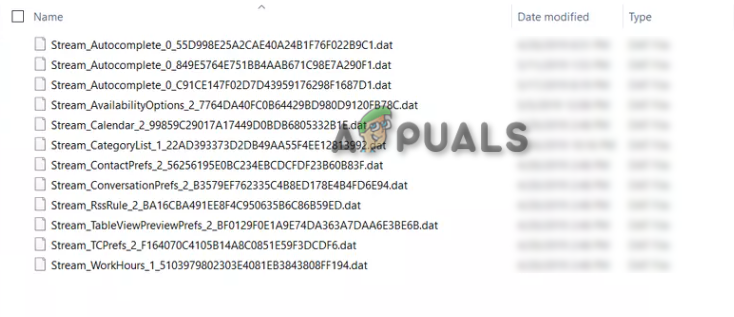
1. 刪除 RoamCache 資料夾。
您可以刪除 RoamCache 資料夾,因為 Outlook 每次開啟應用程式時都會建立新的快取檔案。以下說明將引導您如何刪除 Outlook RoamCache 資料夾:
- 按下兩個鍵開啟 Windows 資源管理器 贏+ E 一起。
- 現在,在檔案總管中導覽至以下路徑:
%localappdata%MicrosoftOutlookRoamCache
- 如果資料夾中包含多個快取文件,則應將其刪除。
- 只需按下我的兩個鍵 按Ctrl + A 一起按下按鈕。 刪除.
![刪除 Outlook 中的所有 RoamCache 文件]()
- 這將刪除 RoamCache 資料夾中的所有快取檔案。
2. 清除自動完成快取。
自動完成快取是包含所有 SMTP 位址和 LegacyExchangeDN 條目的清單。此清單儲存您已傳送電子郵件的帳戶名稱。在某些情況下,這些資料是不必要的,需要刪除以提高 Outlook 的效能。您可以按照以下說明刪除此快取清單:
- 按 . 鍵 Win 訪問開始菜單。
- 尋找 ”Outlook並打開應用程序。
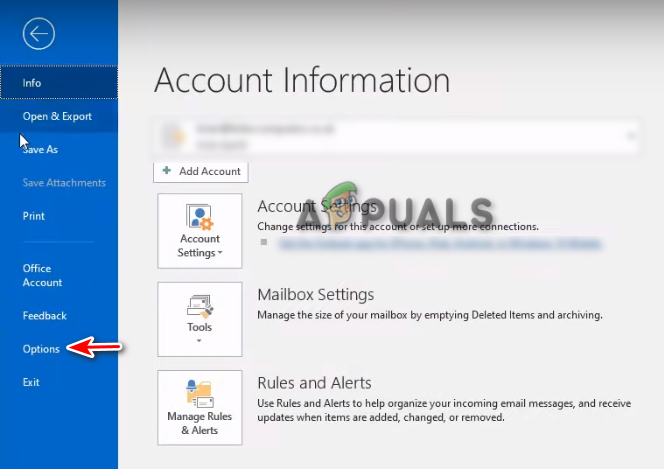
- 點擊選項“一份文件在左上角。
- 打開 選項 上方為“出口”。
![開啟 Outlook 選項]()
- 定位“郵件“在 Outlook 選項頁面上。”
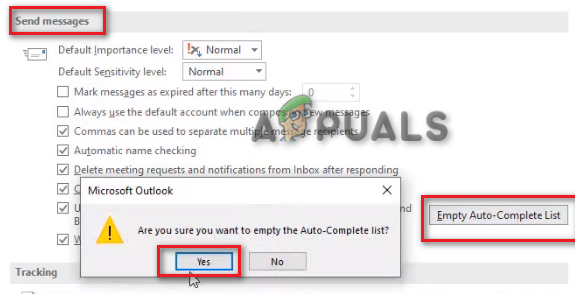
- 向下捲動至標題為“傳送訊息“。
- 點擊按鈕清除自動完成列表“。
- 點選“確認操作”نعم“在強調的浪潮中。”
![清除 Outlook 中的自動完成列表]()
- 輕按 OK 關閉 Outlook 選項頁面。
- 這將清除自動完成清單中所有快取的資料。
3. 使用 Windows PowerShell 刪除快取。
您也可以使用 PowerShell 腳本徹底清除 Windows 電腦上的 Outlook 快取。請依照以下步驟操作:
- 使用按鍵開啟 Windows 開始功能表 Win.
- 寫 ”PowerShell的在搜索欄中。
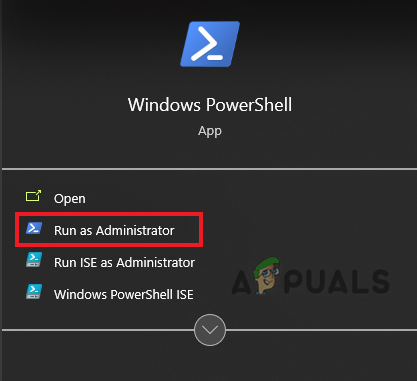
- 右鍵單擊該應用程序,然後選擇“以管理員身份運行“。
![以管理員身分執行 PowerShell]()
- 在 PowerShell 中輸入以下命令,強制刪除 Outlook 快取的內容:
Remove-Item "C:\Users\$env\UserName\AppData\Local\Microsoft\Windows\INet\Cache\Content.Outlook*" -Recurse -Force
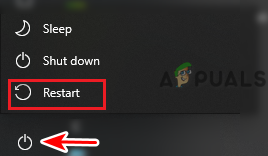
- 執行命令後,請重新啟動電腦以使變更生效。
- 使用按鍵開啟 Windows 開始功能表 Win.
- 點擊 活力 並選擇 重啟。
![重新啟動計算機]()
這三種方法應該可以清除你的 Outlook 緩存,同時,你也可以順便清除 Windows 臨時快取檔案。
評論被關閉。