

Radeon Software 安裝程式在安裝過程中突然停止,並顯示「抱歉!出了點問題」和錯誤代碼 195。這通常是由於安裝程式無法存取 AMD 伺服器造成的。錯誤代碼 195 表示安裝程式無法連接到完成安裝所需的網路資源。
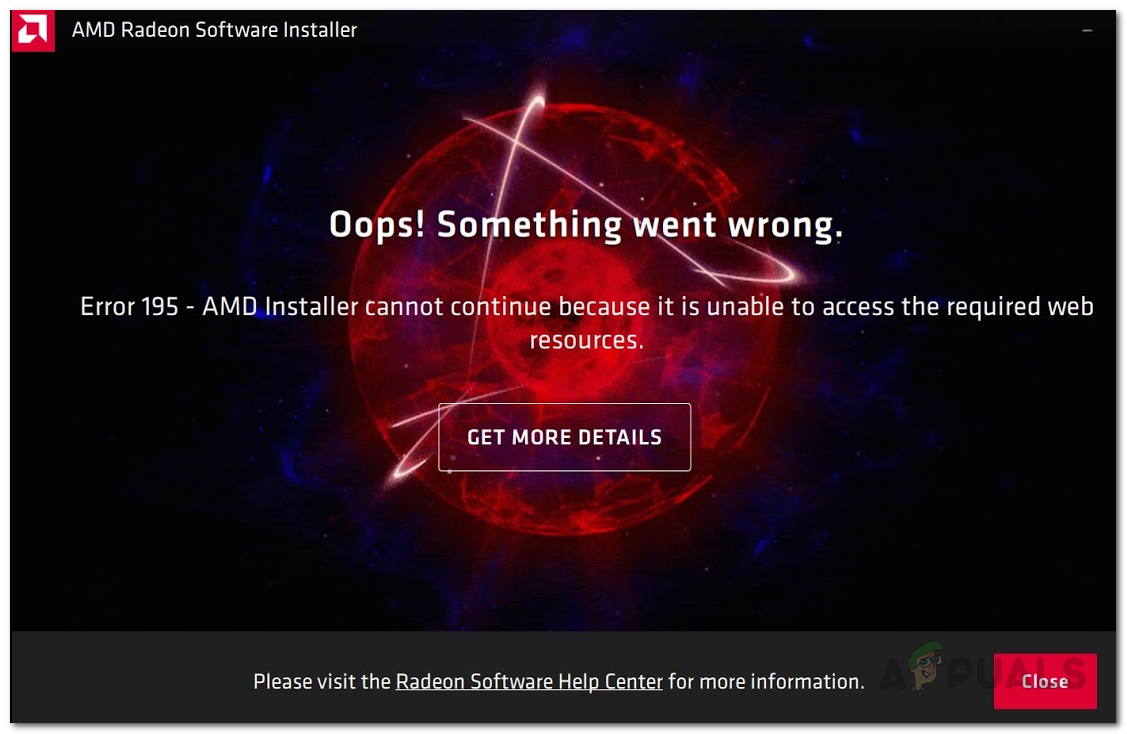
最常見的原因是防毒軟體、Windows Defender 或防火牆阻止了連線。有時,網路連線不穩定或 AMD 伺服器發生臨時故障也會導致此錯誤。
既然你已經知道了問題所在,讓我們來看看一些簡單的解決方法。
1. 關閉 Windows Defender 和 Windows 防火牆
遇到 AMD 錯誤 195 時,首先應該檢查 Windows Defender 和 Windows 防火牆是否阻止了安裝程式。如前所述,這些工具有時會阻止 AMD 安裝程式正常運作。暫時停用它們通常可以解決問題。
1.1. 視窗衛士
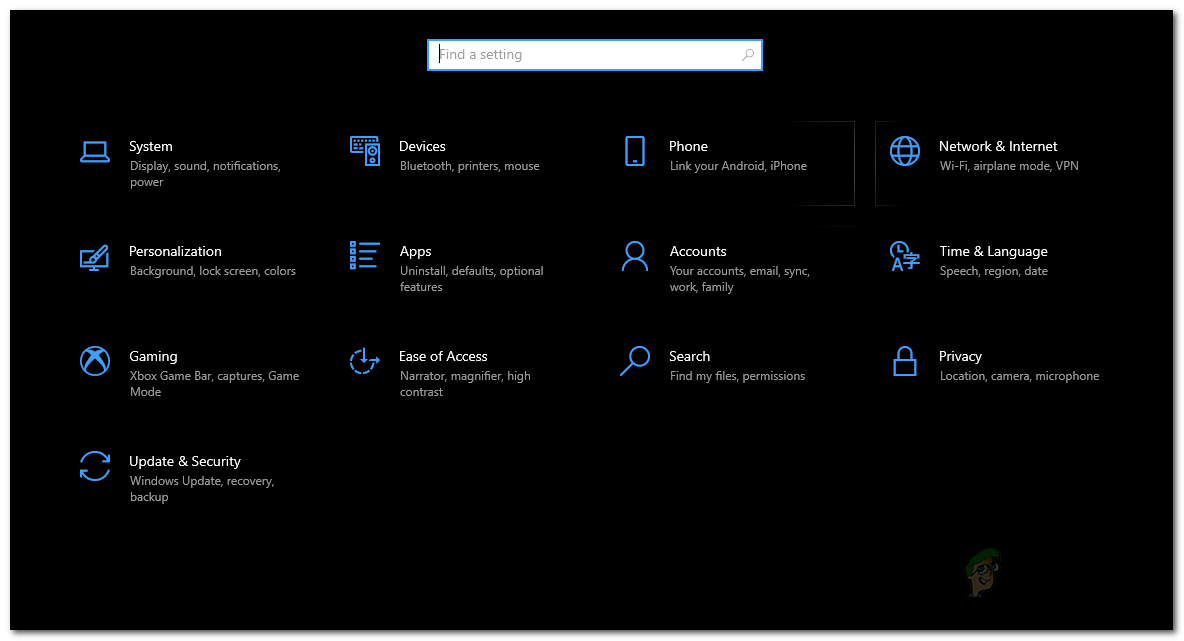
- 按 . 鍵 的Windows + I 打開 設定 (設定).前往 更新與安全性 > Windows 安全 (更新與安全性 > Windows 安全中心)。您也可以在以下位置搜尋「Windows 安全中心」: 開始菜單 (開始功能表)然後從那裡打開它。
![]()
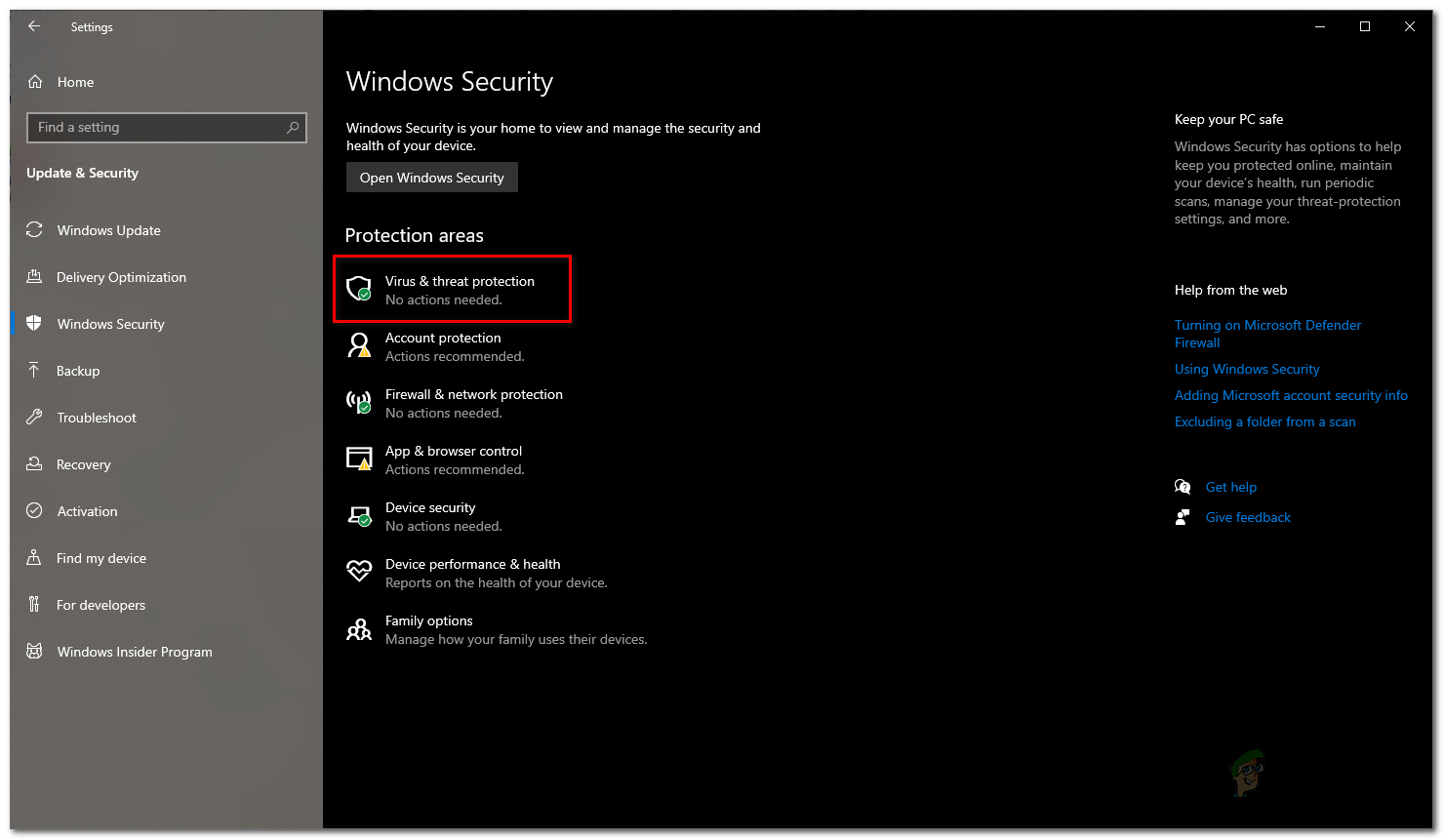
- 在「Windows 安全性」視窗中,按一下 病毒和威脅防護 (防止病毒和威脅)。將會開啟一個新視窗。
![]()
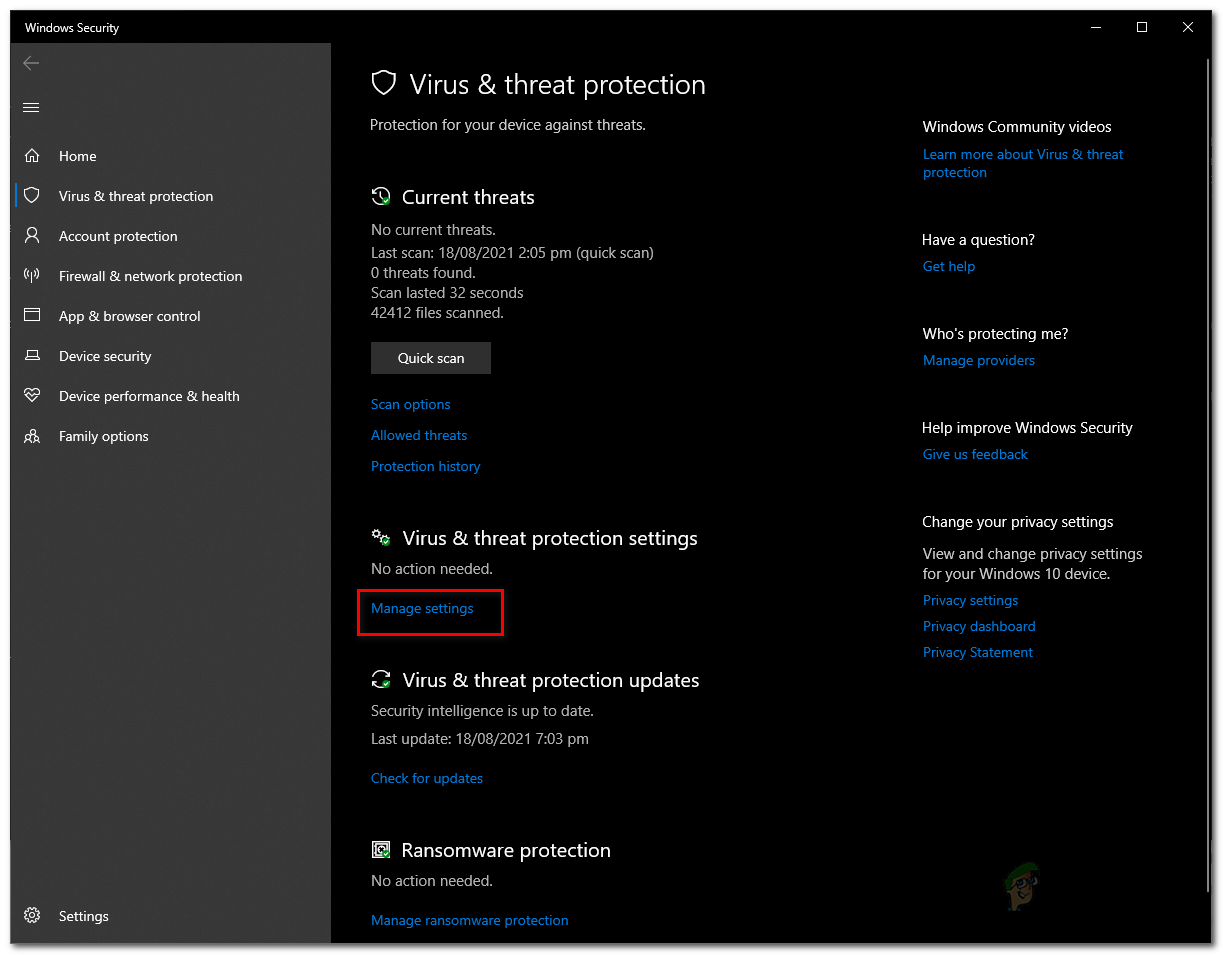
- 點擊 病毒和威脅防護設置 (病毒和威脅防護設定)並關閉 實時保護 (即時保護)
![]()
- 如果出現對話框 用戶帳戶控制 (使用者帳戶控制),然後按一下 可以 (是的)。
1.2. Windows 防火牆
- 在「設定」視窗中,鍵入 Windows Defender防火牆 (Windows Defender 防火牆)並點擊它。您也可以在下列位置搜尋「Windows Defender 防火牆」: 開始菜單 (開始功能表)然後從那裡打開它。
- 輕按 打開或關閉Windows Defender防火牆 (開啟或關閉 Windows Defender 防火牆)在左側。
![]()
- 定位 關閉Windows Defender防火牆 (關閉 Windows Defender 防火牆)以啟用所有網路設置 私人的 (私人) 公共 (一般的)。
![]()
- 輕按 OK (OK)確認。
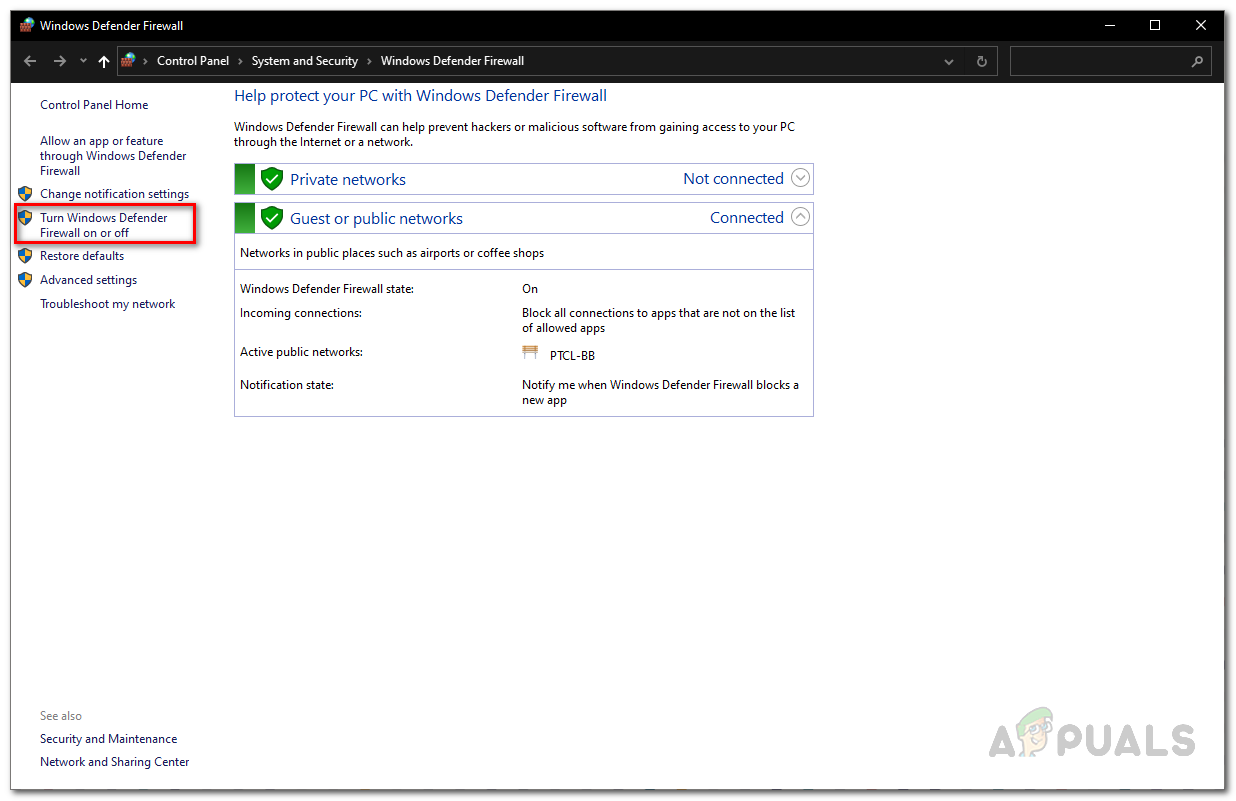
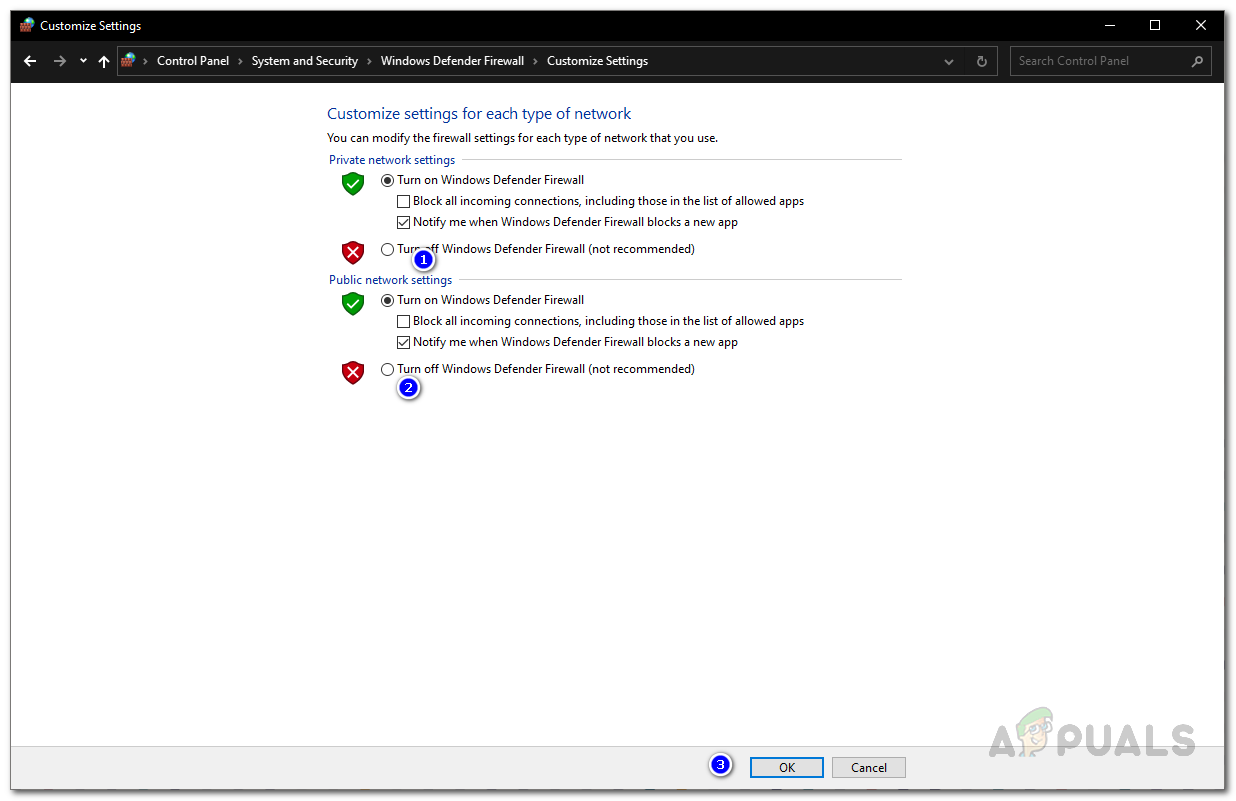
停用這兩個功能後,請再次執行 AMD 安裝程式。安裝完成後,請務必重新啟動 Windows Defender 和防火牆——這些工具對於保護系統安全至關重要。
2. 停用第三方防毒軟體
如果您使用第三方防毒軟體保護系統,它可能會幹擾 AMD 安裝程式。有時,這些防毒工具會意外阻止或乾擾合法應用程式。您可以透過在防毒軟體的設定中暫時停用它來解決此問題。
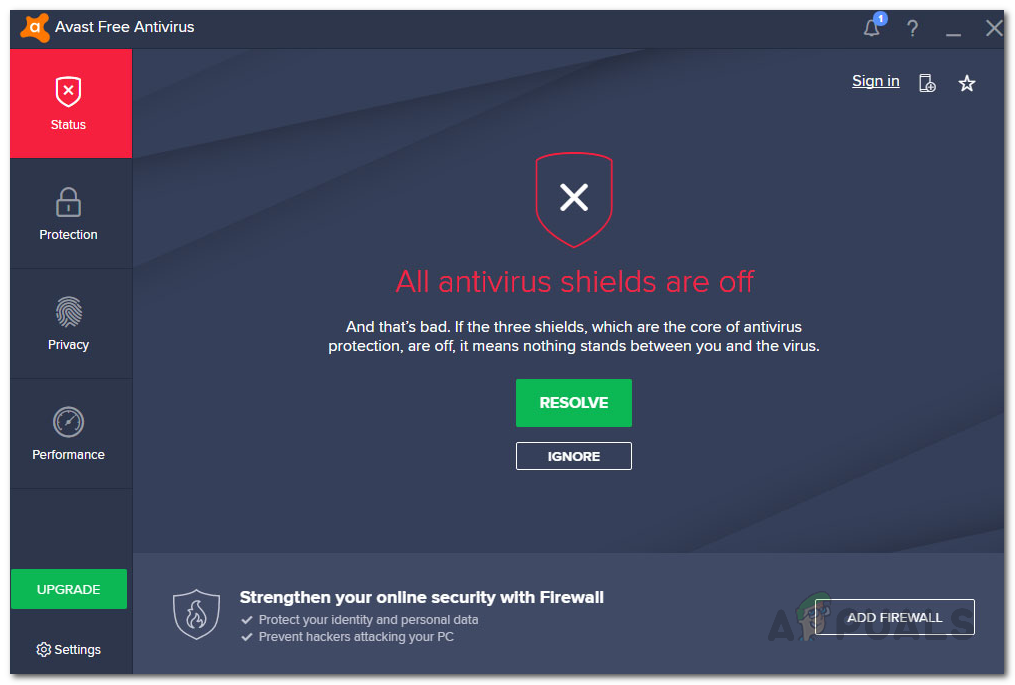
停用防毒軟體後,請再次執行 AMD 安裝程式。驅動程式安裝完成後,請務必重新啟用防毒軟體。
3. 使用乙太網路連接
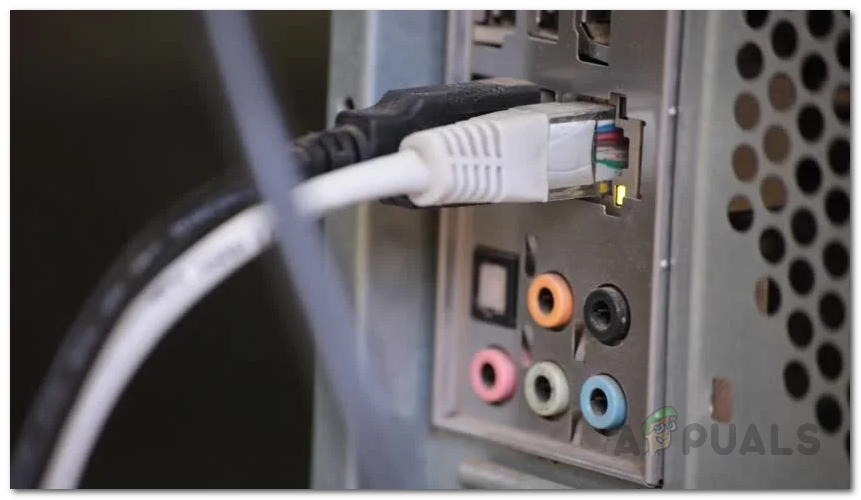
有時,使用無線連線會導致安裝問題。原因並不總是很明確——可能是由於 Wi-Fi 訊號弱或其他幹擾——但這是用戶經常遇到的問題。如果您有乙太網路線,請嘗試將您的電腦或筆記型電腦直接連接到路由器或數據機,然後再執行安裝程式。
4. 手動下載驅動程式。
如果以上方法都無效,請不要擔心—您仍然可以手動安裝驅動程式。方法如下:
- 去 AMD驅動程式支援網站.
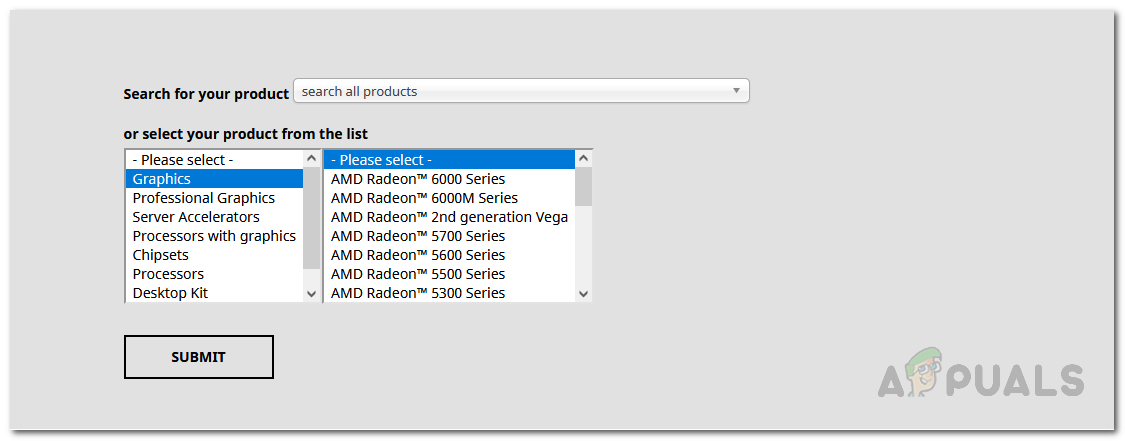
- 不要使用自動偵測安裝程序,而是使用搜尋框來尋找您的顯示卡型號。
![]()
- 如果您不確定自己使用的是哪一款顯示卡,別擔心—我們有一份相關的實用指南。請查看一下。 本文 請造訪我們的網站,了解如何查看您的顯示卡型號。
- 找到產品後,點擊按鈕 發送.
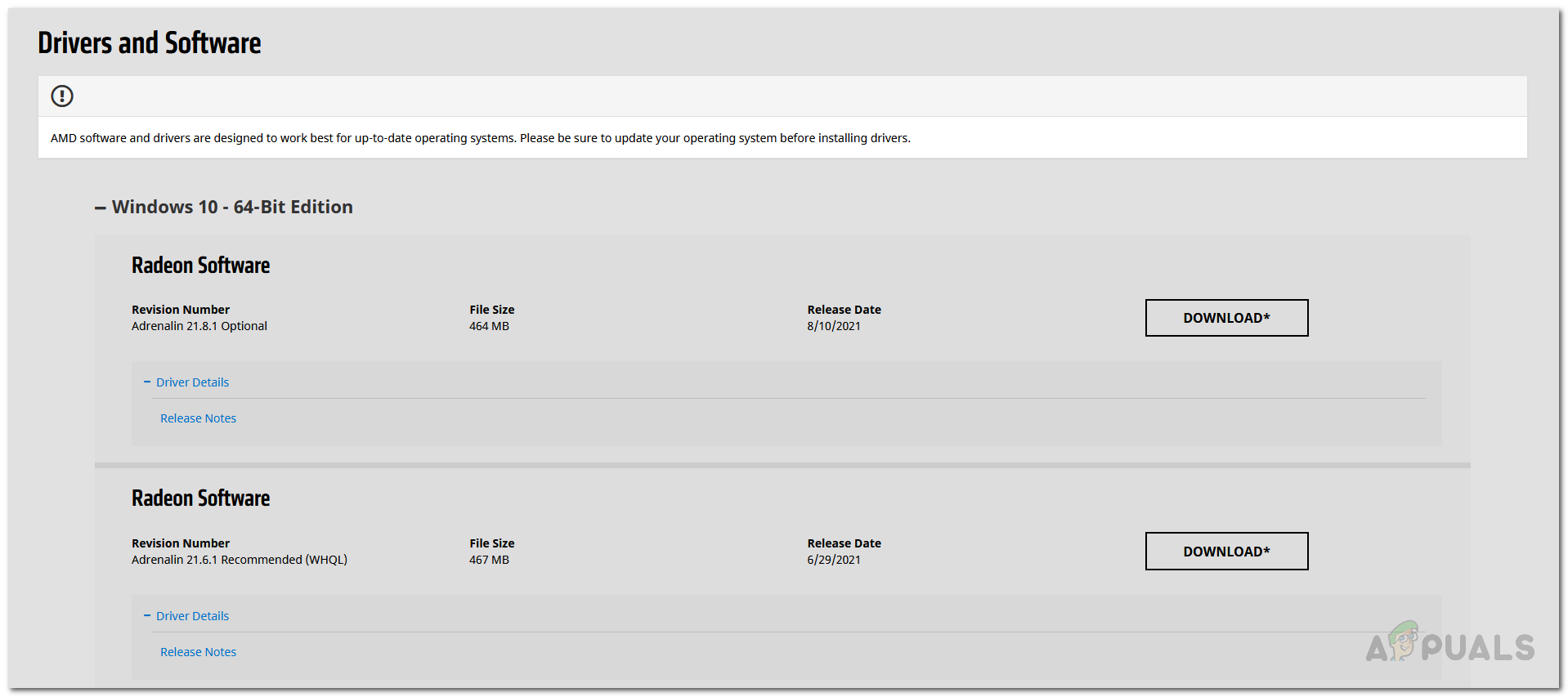
- 在下一頁中,找到與您的作業系統相容的驅動程式。點選 去下載 除了您所需的驅動程式軟體之外。
![]()
- 下載完成後,執行安裝程式檔案並按照說明完成安裝。
評論被關閉。