

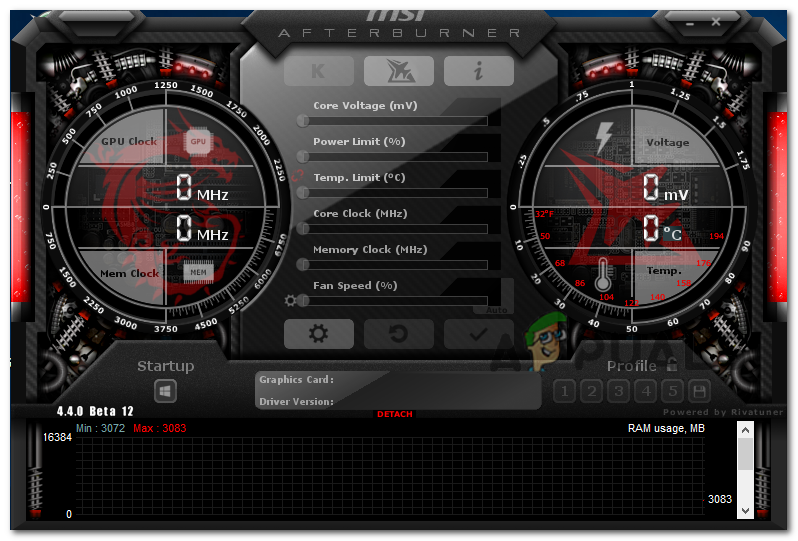
我們收到多位 Windows 使用者回饋,表示 MSI Afterburner 無法偵測到其 Windows 系統上的圖形處理器 (GPU)。我們調查後發現,您的裝置可能無法偵測到 GPU 的原因如下:
- 不穩定的互聯網連接 如果您的網路連線發生故障,依賴該連線的服務將無法正常運行,從而導致我們目前遇到的這類問題。
- 連接電纜故障 - 也可能是你的連接線有問題,或者你沒有將顯示器連接到正確的連接埠。
- 顯示卡驅動程式已過時。 您的作業系統和軟體使用顯示卡驅動程式來存取電腦中的圖形硬體。如果此驅動程式已過期或損壞,您的作業系統將無法偵測到相關硬體。
- 第三方防毒軟體 您的防毒軟體可能幹擾了合法的作業系統進程,導致作業系統無法偵測到圖形處理單元 (GPU)。
既然我們已經了解了可能的原因,讓我們來看看一些有效的故障排除方法,這些方法已經幫助用戶解決了問題。
檢查一下你的電纜
如前所述,您的連接線可能存在故障,導致了當前問題。檢查連接線是否正常運作的最佳方法是將其連接到其他裝置。此外,如果您使用的是外接顯示器,請確保將其連接到獨立顯示卡端口,而不是整合式顯示卡端口。
如果電纜和連接埠運作正常,請繼續執行下列下一個方法。
停用底層 I/O 驅動程式
另一個對許多使用者都有效的解決方法是在 MSI AB 屬性中停用底層 I/O 驅動程式。如果您遇到的問題是由於設定不正確導致的,那麼這個方法應該可以解決您的問題。
- 執行 MSI Afterburner。
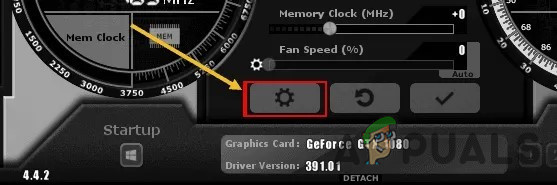
- 輕按 齒輪圖標 達到 設置.
![]()
- 去 常規選項卡在相容性屬性中,取消選取以下複選框 啟用底層輸入/輸出驅動程式.
- 輕按 تطبيق 然後 好的 以保存更改。
解除安裝並重新安裝顯示卡驅動程式
您應該確保已安裝顯示卡的最新驅動程式。如果您已經安裝了驅動程序,最好重新安裝(或許可以嘗試全新安裝),看看是否能解決問題。
不過,請注意,在安裝驅動程式之前,請務必停用您的防毒軟體。某些安全程序可能會幹擾安裝過程,因此最好在繼續操作之前將其停用。若要停用防毒程序,請右鍵單擊其圖標,然後選擇“停用”。
卸載 Vanguard(如果適用)
根據多份報告顯示,大多數情況下,問題源自於 Volarent 的反作弊軟體 Vanguard。該軟體似乎幹擾了 MSI AB 的運作。
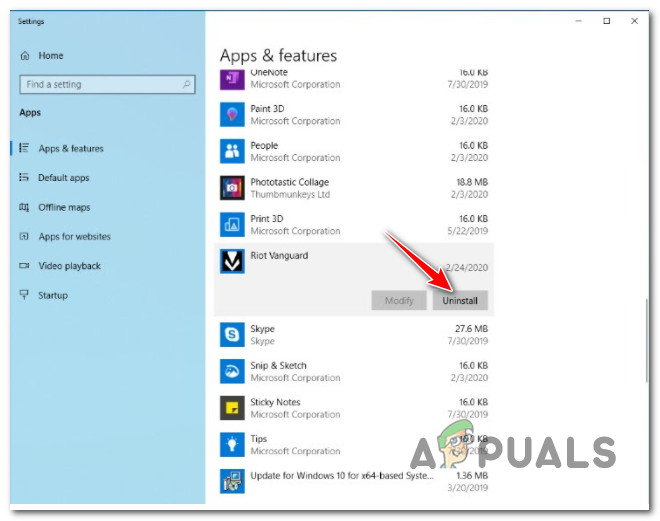
要檢查 Vanguard 是否是導致問題的原因,請嘗試停用該應用程式。如果停用後問題已解決,請繼續透過 Windows 設定卸載該應用程式。操作方法如下:
- 按我的鍵 Windows + I 同時按下鍵盤開啟Windows設定。
- 在「設定」視窗中,點選 應用程式.
- 定位 應用程式和功能 從左側找到視窗右側的目標應用程式。
- 點擊並選擇 卸載按鈕.
![]()
- 然後,請按照螢幕上的指示完成卸載程序。
乾淨啟動時的故障排除
使用乾淨啟動狀態有助於診斷和排除進階 Windows 問題。如果上述修復方法無法解決問題,請嘗試在安全模式下啟動 Windows,並重複導致錯誤的操作。如果問題在安全模式下沒有出現,請執行乾淨啟動。
以下是如何在 Windows 上執行乾淨啟動的方法:
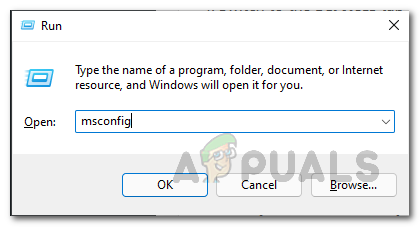
- 按我的鍵 Windows + R 按下鍵盤開啟對話框 跑步.
- 在對話方塊的文字欄位中,鍵入 “MSCONFIG” 然後按 進入.
![]()
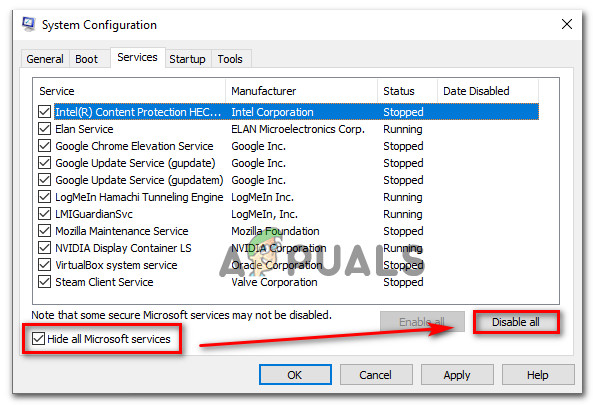
- 現在,點擊 正常啟動 並轉到選項卡 服務.
- 選中旁邊的框 隱藏所有 Microsoft 服務 然後點擊按鈕 全部禁用.
![]()
- 輕按 申請 然後 好的.
- 最後,重新啟動電腦並檢查問題是否仍然存在。
重新安裝最新版本的 MSI Afterburner
如果 MSI Afterburner 在您的電腦上無法正常運作,您可以嘗試解除安裝目前版本並安裝最新版本。更新通常包含錯誤修復和安全性更新,這或許可以解決問題。
你需要這樣做:
- 轉到“開始”功能表並蒐索 控制板.
- 在控制面板的“程序”部分中,選擇 查看方式 - 類別 並點擊 卸載程序 開始。
![卸載程序-11]()
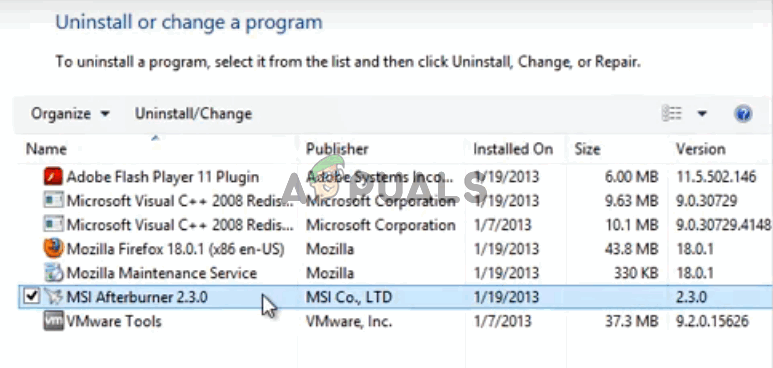
- 在控制面板中找到 MSI Afterburner 工具,然後右鍵單擊它。選擇 卸載.
![]()
- 卸載過程完成後,點擊 結尾 重啟電腦,看看錯誤是否仍然存在。
- 完成後,請訪問 本站下載安裝文件,然後再次嘗試安裝 MSI Afterburner,以檢查其是否正常運作。

評論被關閉。