

Outlook 搜尋問題會影響IMAP、POP 和離線 Exchange 帳戶,導致郵件無法顯示。此問題常見於 Windows 11 系統。

這個問題主要是由錯誤的系統登錄項目或 Outlook 本身的問題所引起的。但是,Outlook 中出現此問題還有其他一些原因。我們在下面列出了一些可能的原因。接下來,我們將介紹一些已被許多使用者成功解決此問題的潛在故障排除方案。
- Outlook 問題- Outlook 的內部錯誤或故障可能導致此問題。您需要在 Windows 11 上修復 Outlook 以解決此問題。
- Windows 11 錯誤 Windows 11 的內部問題或相容性問題很可能導致此問題。在這種情況下,執行 Windows 疑難排解程式應該可以解決問題。疑難排解程式將掃描並修復問題。
- Outlook 安裝已損壞。 如果 Outlook 安裝不正確,其檔案將會損壞。在這種情況下,重新安裝 Outlook 應用程式有助於解決 Outlook 問題。
- 系統檔案缺失或損壞 如果您的系統檔案遺失或損壞,您可能會在 Microsoft Outlook 中遇到此問題。在這種情況下,您需要執行 SFC 或 DISM 掃描來尋找、復原和修復遺失或損壞的檔案。
- 索引狀態不準確 有時,Outlook 中不準確的索引或位置設定會導致此問題。在這種情況下,您需要檢查搜尋和位置索引,確保其正常運作。
- 停用 Windows 搜尋 停用 Windows 搜尋可能是 Outlook 搜尋無法正常運作的原因。在這種情況下,我們建議您啟用 Windows 搜索,以確保 Outlook 能夠正常使用,不會有任何問題。
- 索引選項配置不正確- 如果索引選項未正確設定或配置,則可能會遇到此問題。要解決此問題,您應該確保索引選項配置正確。
- Microsoft Office軟體包已損壞。 大多數情況下,Microsoft Office 套件損壞也會導致 Outlook 出現此問題。我們建議您修復 Microsoft Office 套件以解決此問題。
以上是導致此類問題的部分原因。現在,讓我們來看看解決這些問題的有效方案。
1. 在 Windows 11 上重設 Office
Outlook 內部問題可能是造成此問題的主要原因。在這種情況下,建議在 Windows 11 上重設 Office 應用程式以解決此問題。您可以按照以下步驟操作:
- 同時按下 Win + I 鍵開啟 Windows 設定。
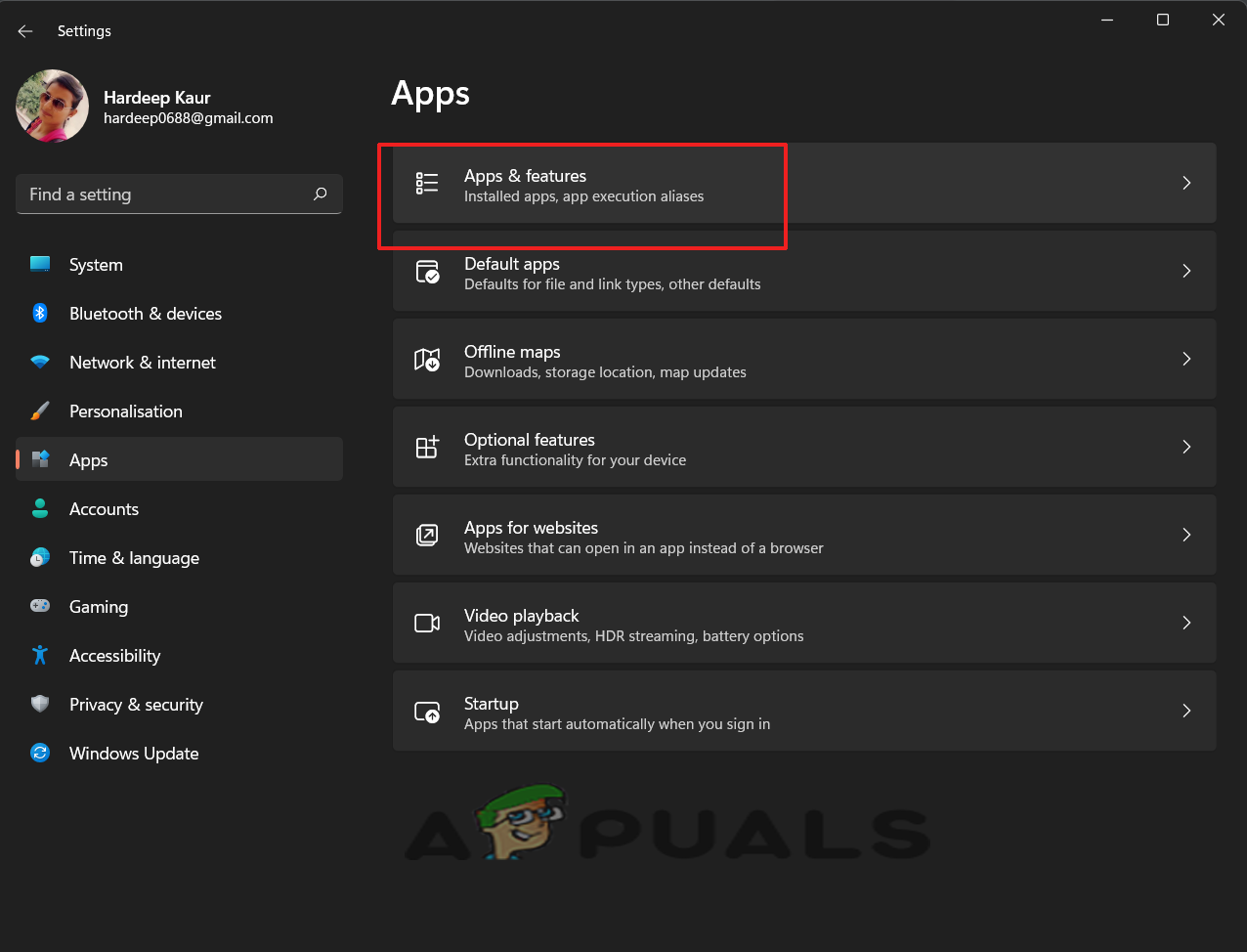
- 在設定視窗中,轉到應用程式部分,然後按一下 應用程序和功能 在右側面板中。
![]()
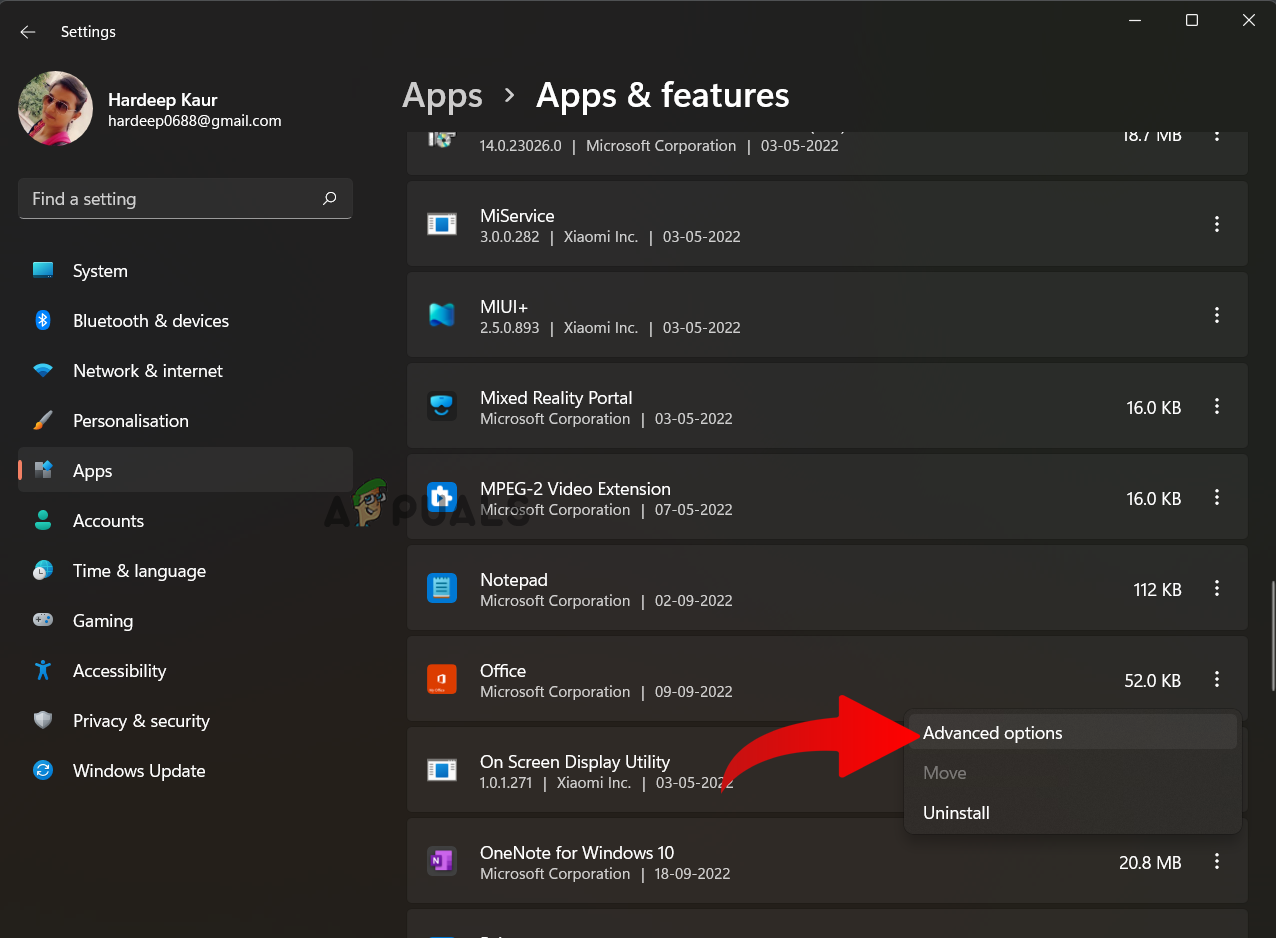
- 點擊旁邊的三個點 Office 選擇進階選項。
![]()
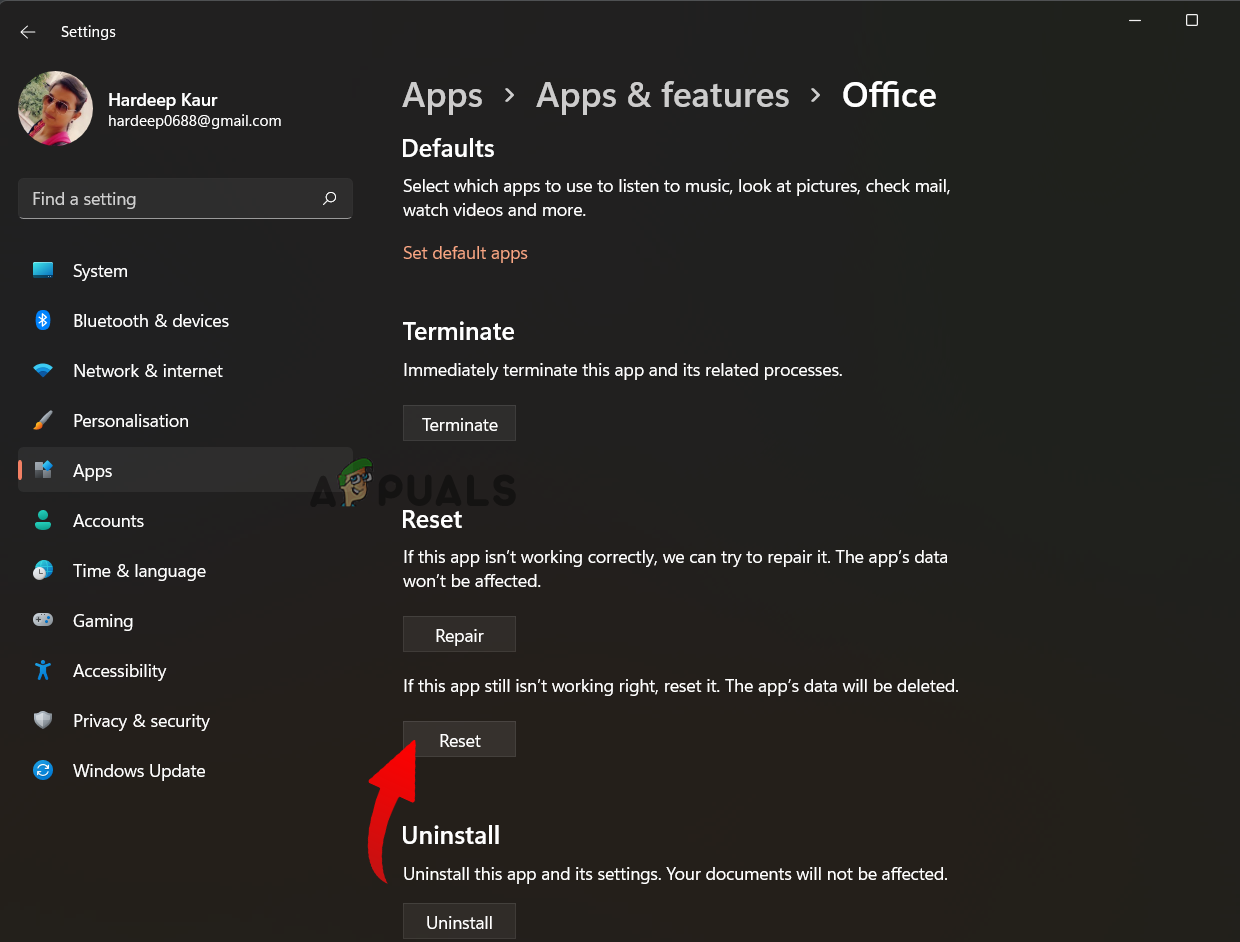
- 然後向下滾動並尋找該部分 重啟,然後單擊 . 按鈕 重啟 .
![]()
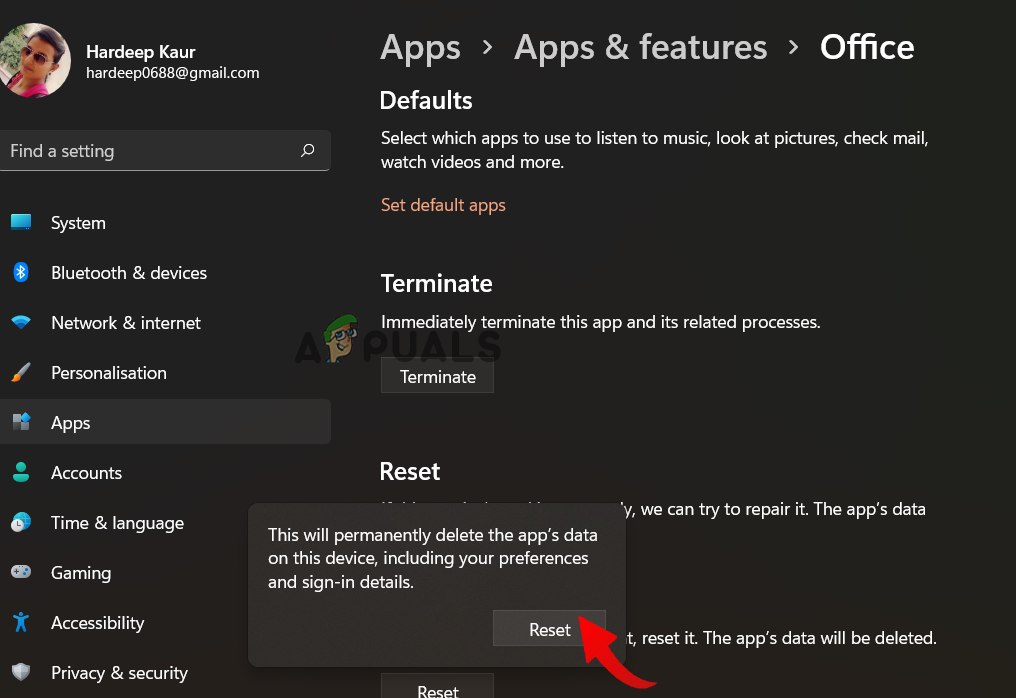
- 當清單出現時,點擊按鈕。 重啟 .
![]()
現在,請等待過程完成。完成後,重新啟動系統並開啟 Outlook,查看搜尋功能是否正常運作。
2.運行Windows疑難排解
Windows 系統內建了故障排除程序,可以解決 Windows 作業系統中的各種問題。 Outlook無法正常運作也可能是由特定的 Windows 問題引起的。
因此,我們建議您執行 Windows 疑難排解程式。該程式會自動掃描並修復常見問題。您可以按照以下說明操作:
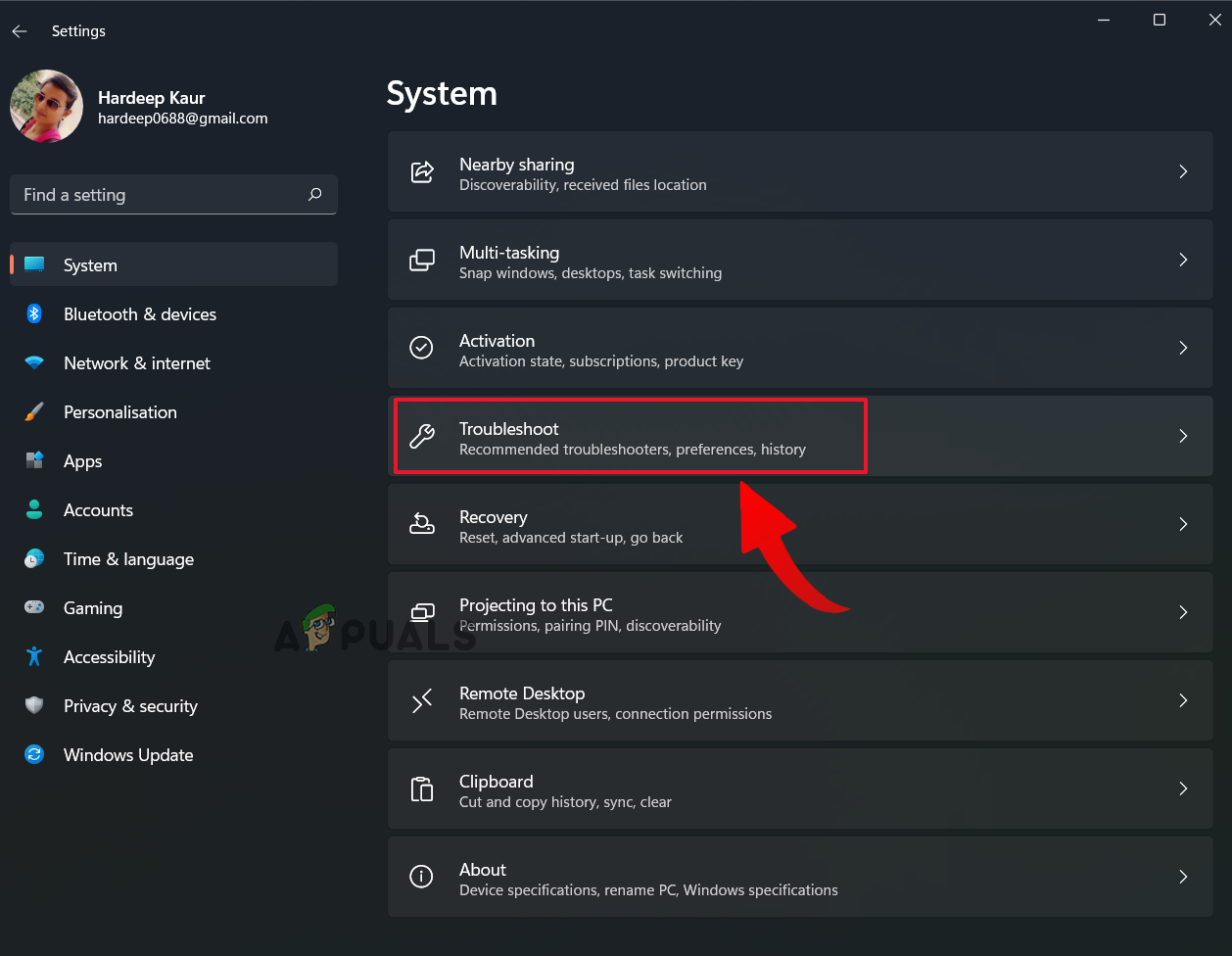
- 按下 Win 鍵,然後按下 I 鍵開啟 Windows 設定。
- 現在,轉到左側面板中的“系統”標籤。
- 然後,選擇一個選項 找出錯誤並解決它.
![]()
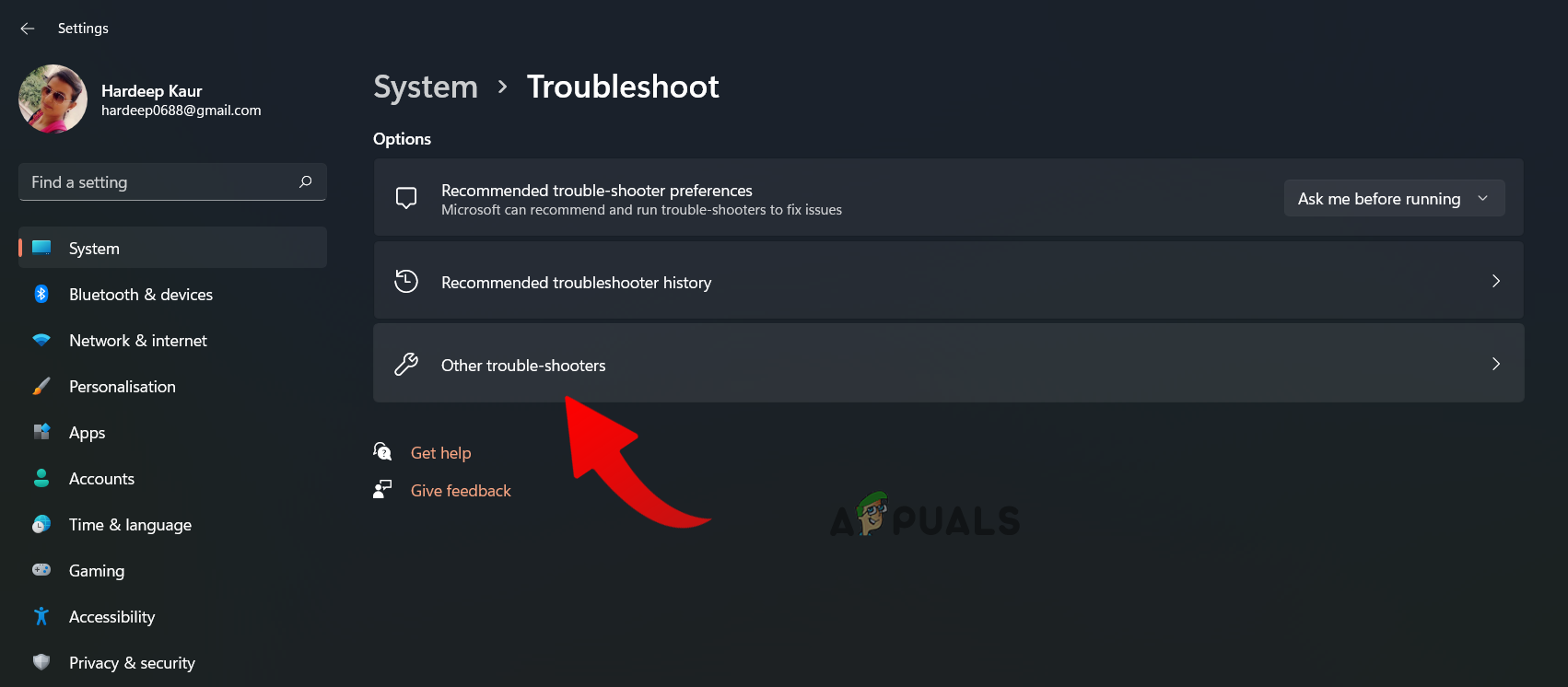
- 接下來,選擇“其他故障排除和修復程序”選項。
![]()
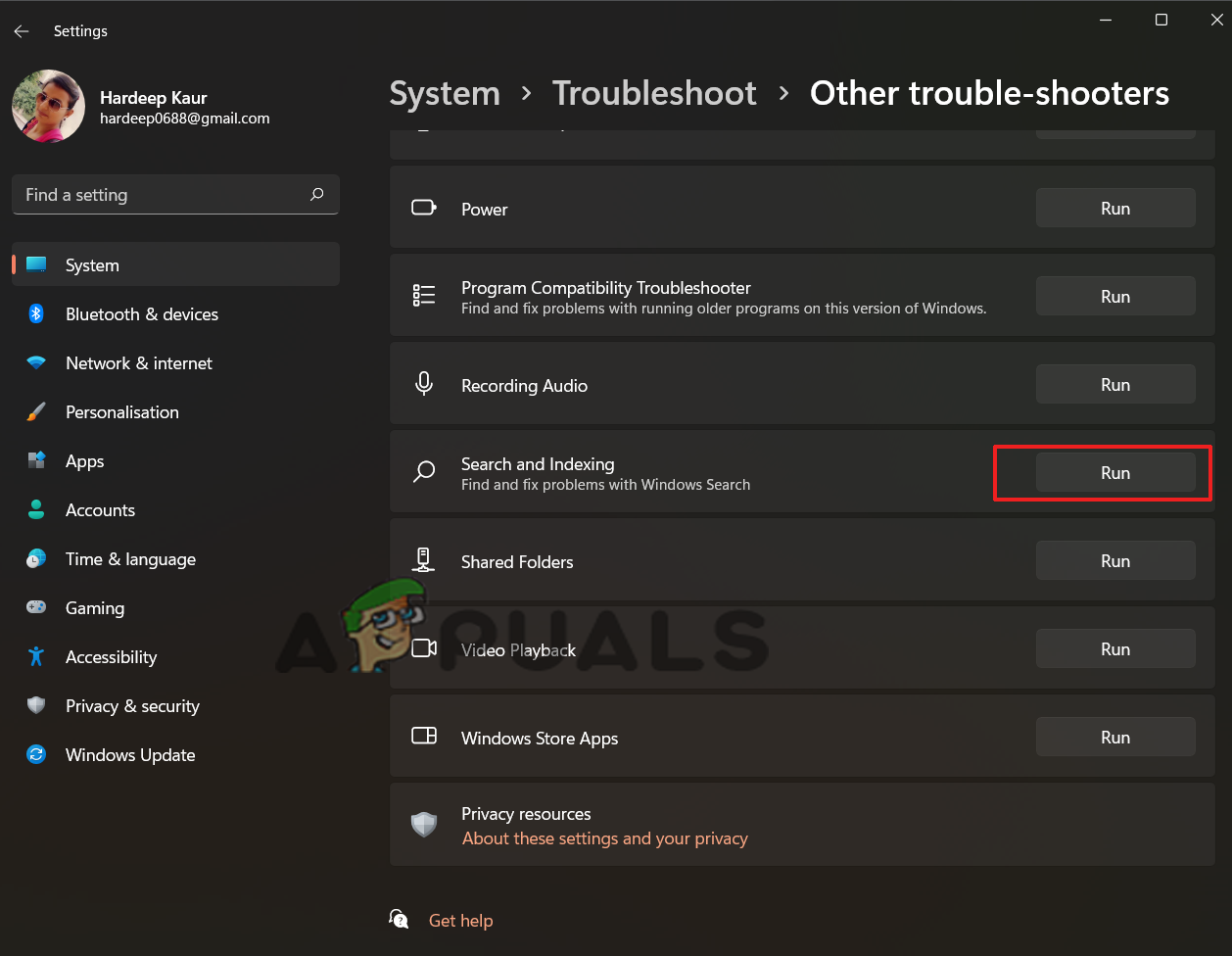
- 向下滾動並轉到搜尋和索引選項。
- 點擊 就業 執行搜尋和索引故障排除程序。
![]()
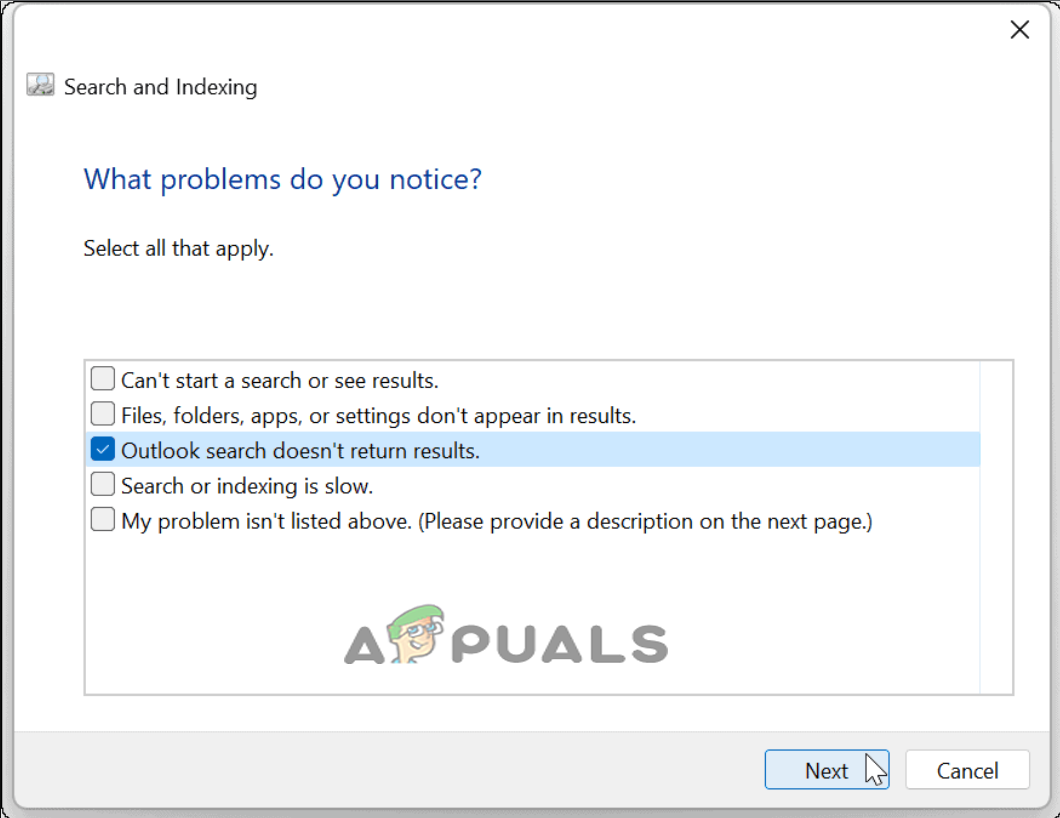
- 在出現的視窗中,選擇 Outlook 搜尋未顯示結果 然後點擊 下一個 請依照螢幕上的指示操作。
![]()
- 運行故障排除程序後,它會自動識別並修復問題。
3. 檢查 Outlook 中搜尋結果和網站的索引狀況
您也可以檢查 Outlook 中的搜尋索引狀態和位置,以確保搜尋功能正常運作。以下是具體操作步驟:
- 開啟 Microsoft Outlook。
- 點選搜尋圖標,即放大鏡圖標。
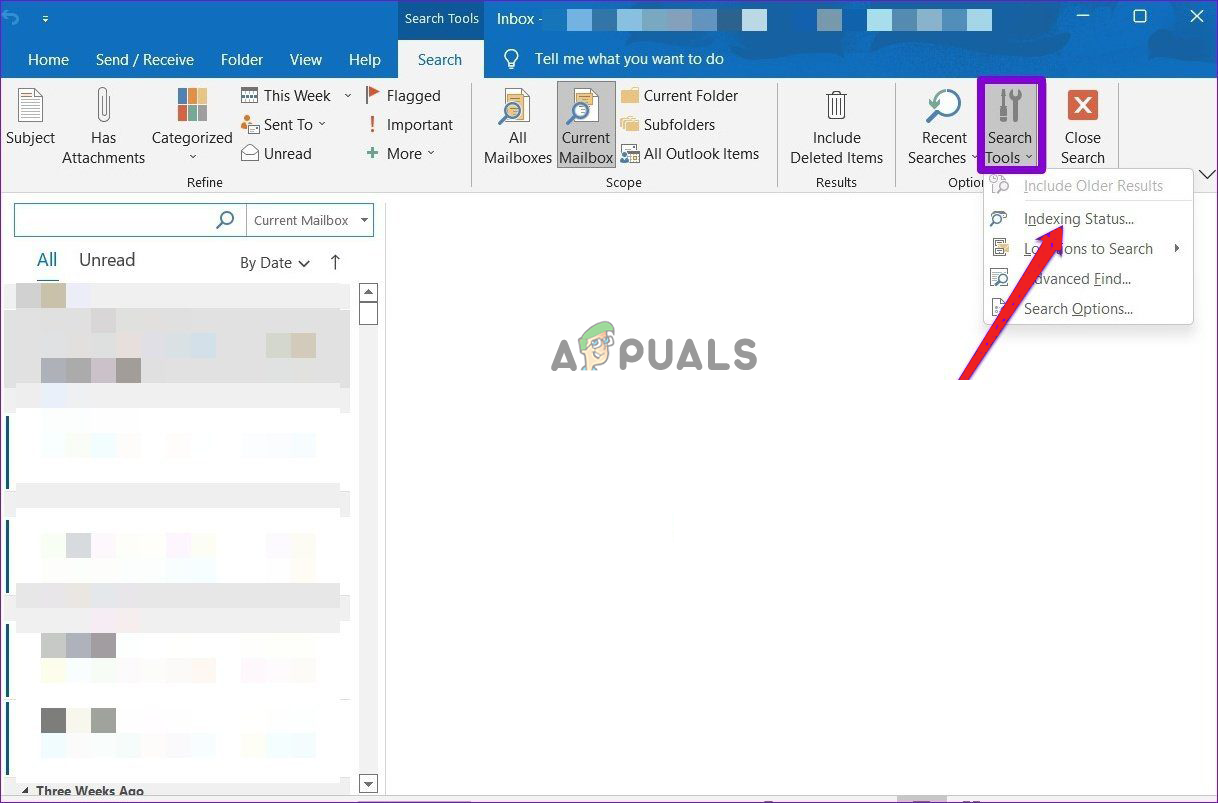
- 然後,轉到搜尋功能表列右上角的搜尋工具選項。
- 現在,請選擇一個選項 索引狀態 從出現的選項清單中。
![]()
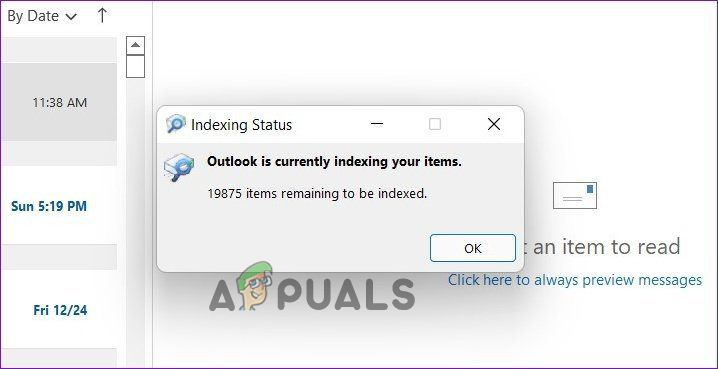
- 進入索引狀態視窗後,您可以查看剩餘的已索引項目。
![]()
- 請等待 Outlook 完成索引程序。
- 完成後,檢查 Outlook 搜尋功能無法正常運作的問題。
4. 重建 Windows 11 搜尋索引
您可以嘗試在 Windows 11 中手動重建搜尋索引來繞過此問題。許多用戶都已成功使用此方法,因此值得一試。只需按照以下簡單步驟操作即可:
- 退出Outlook。
- 按住 Win 鍵,然後按 S 鍵,執行 Windows 搜尋。
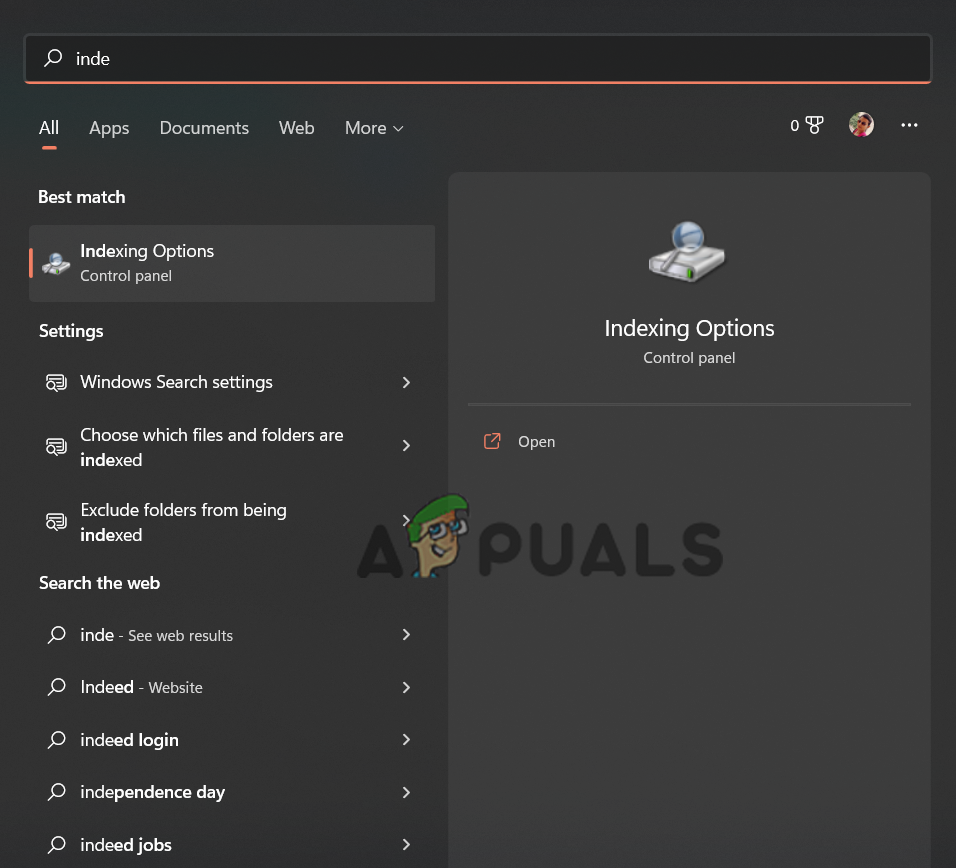
- 現在,抬頭看看 索引選項 (索引選項)在搜尋欄中輸入「索引」。出現後,雙擊開啟。
![]()
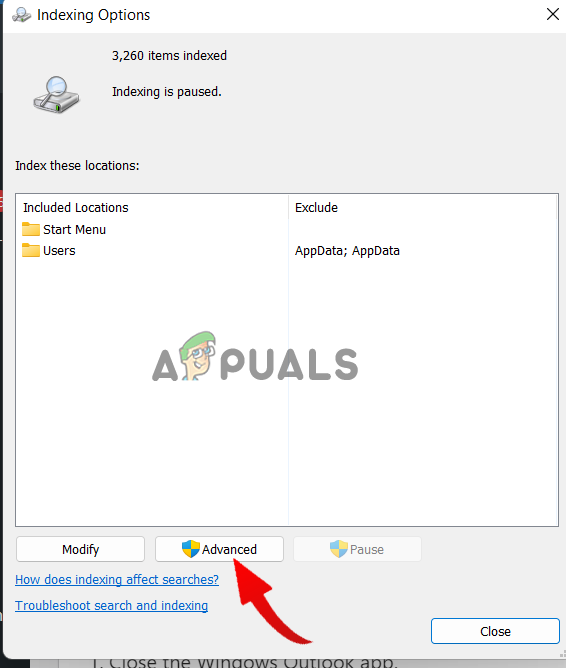
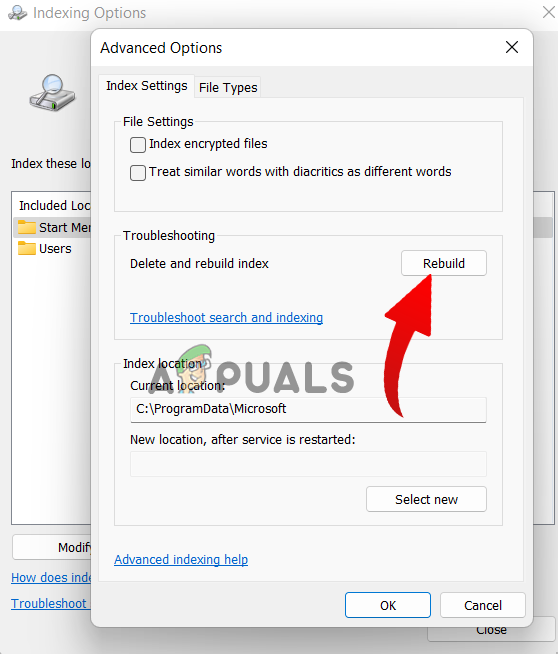
- 轉到該選項 先進的.
![]()
- 然後按 . 按鈕 重建 在故障排除中,「刪除並重建索引」選項旁邊有(重建)字樣。
![]()
- 按“確定”,然後按一下“關閉”;現在,檢查是否有問題。 Outlook 中缺少搜尋欄 問題已解決。
5. 重新配置索引選項
Windows 索引是將電腦上的郵件、檔案和其他資料分類的過程。這使您可以輕鬆搜尋電腦上的項目。在某些情況下,修改 Windows 索引選項可以解決 Outlook 搜尋問題。
- 關閉 Windows Outlook 應用程式。
- 同時按下 Win + S 鍵,開啟 Windows 搜尋。
- ابحثعن 索引選項 並打開它。
![]()
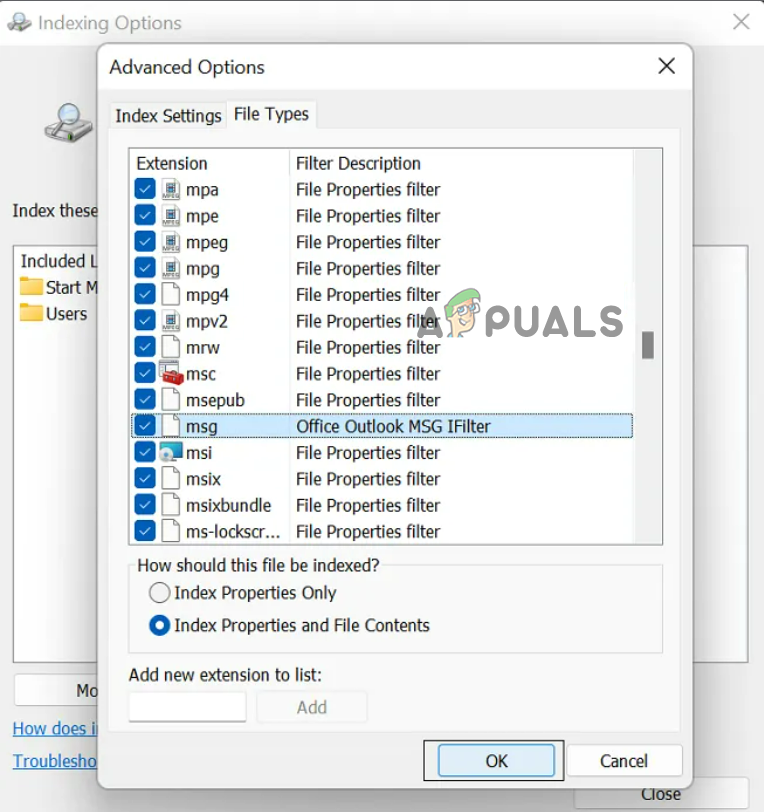
- 接下來,選擇進階選項,然後轉到“文件類型”選項卡。
- 向下捲動,選擇 訊息擴充選取“為檔案屬性和內容建立索引”選項。
![]()
- 點擊“確定”,然後點擊“關閉”退出。
6. 啟用 Windows 搜尋服務
如果 Windows 搜尋功能已停用,您肯定會遇到此問題。為避免此問題,請確保已啟用 Windows 搜尋功能。如果已停用,請按照以下說明啟用它。
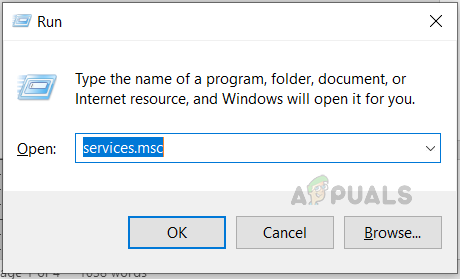
- 按下 Win 鍵 + R 鍵,開啟 Windows 開始功能表。
- 寫 SERVICES.MSC 在「執行」對話方塊中,然後按 Enter 鍵。
![]()
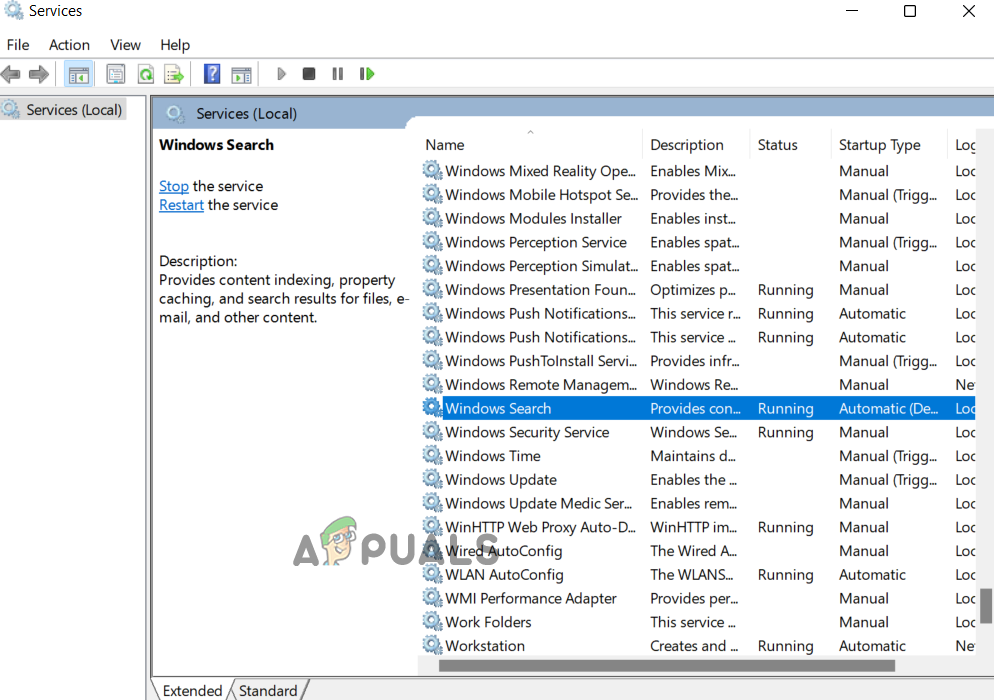
- 在「服務」視窗中,轉到該選項 Windows搜索 在名稱欄中指定名稱。
![]()
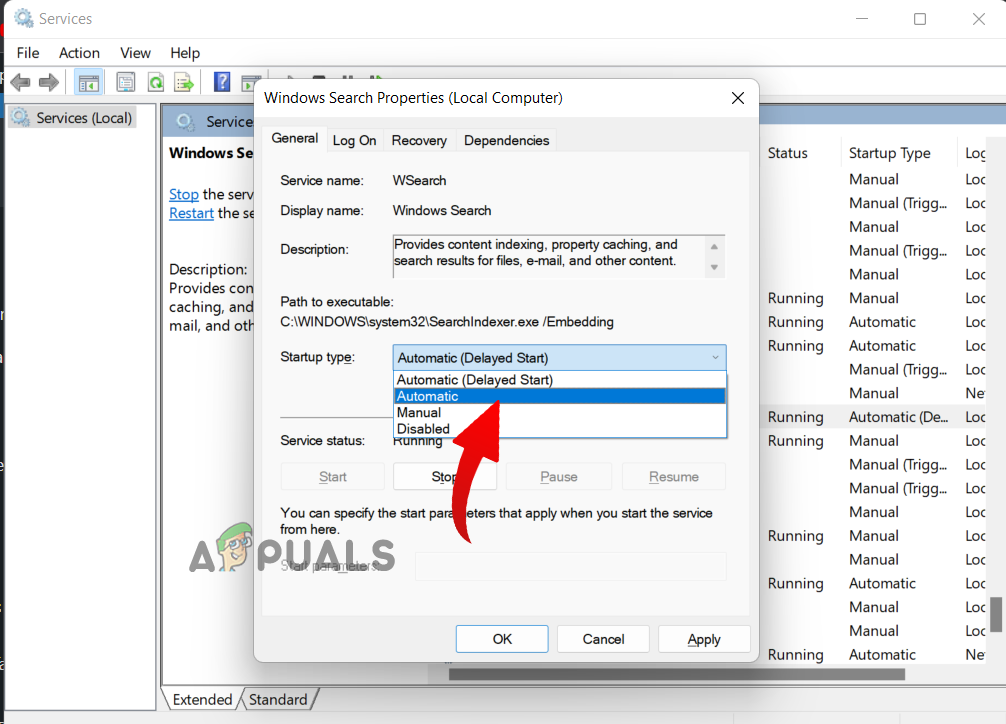
- 接下來,在 Windows 搜尋屬性視窗中,按一下下拉式功能表並選擇該選項。 Automatic 自動錶 適用於新創企業類型。
![]()
- 點擊“應用”按鈕並儲存變更。
- 接下來,如果服務狀態為停用,請按一下「啟動」按鈕運行服務。
- 點擊“確定”並退出視窗。
7. 重新安裝 MS Office
有時,Outlook 安裝損壞或中斷會導致此問題。此外,如果您使用的是舊版的 Outlook,則可能難以執行搜尋操作。在這種情況下,我們建議您解除安裝並重新安裝 Outlook 以解決此問題。
請依照以下步驟操作:
- 按 Windows + I 鍵開啟 Windows 設定。
- 前往“應用”類別並選擇該選項 應用程序和功能 從正確的部分。
![]()
- 向下捲動並選擇 Microsoft Office。
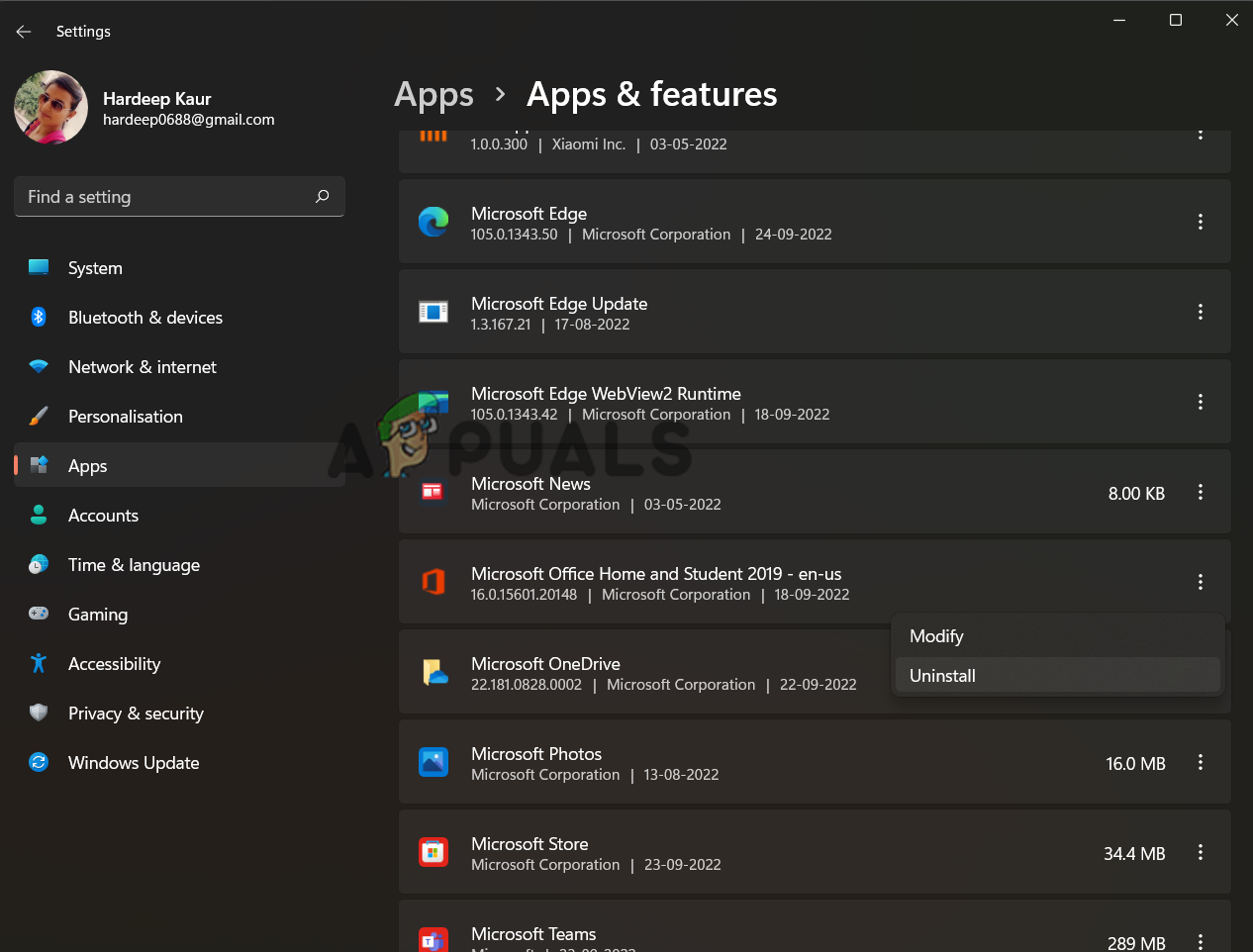
- 右鍵單擊 Office,然後選擇“卸載”選項。
![]()
- 解除安裝程序完成後,請前往 Microsoft Office 安裝資料夾。
- 刪除資料夾中所有剩餘檔案。
- 接下來,前往微軟商店,從那裡下載並安裝最新版本的 Office 應用程式。
- 安裝完成後,打開應用程式並檢查 Outlook 問題。
8. 修復 Microsoft Office 套件
有時,問題可能與損壞的 Microsoft Office 套件有關。如果以上方法都無效,我們建議您修復 Microsoft Office 套件以解決問題。請依照下列步驟修復 Microsoft Office 套件:
- 按下兩個鍵開啟 Windows 設定 溫和我 同時。
- 前往“應用”類別並選擇該選項 應用程序和功能 從正確的部分。
![]()
- 現在,向下捲動並找到 Microsoft Office 應用程式。
- 點擊 Microsoft Office 程式部分中的三個點,然後選擇「編輯」選項。
- 當系統提示時,請點選「是」以最終確認修改申請。
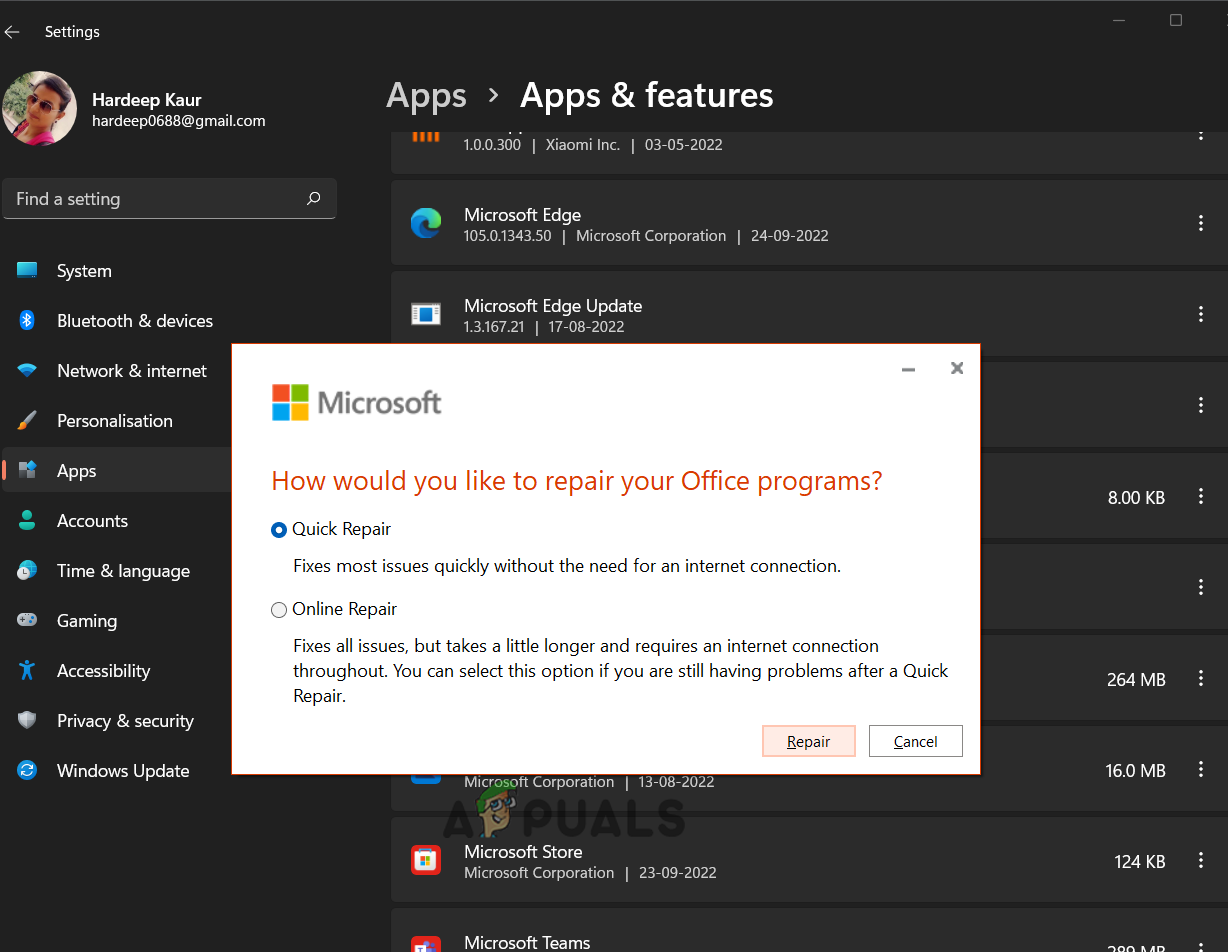
- 現在,如果您想離線修復,請選擇「快速修復」。否則,請轉到… 在線維修 如果您需要完整的線上維修服務,這可能需要很長時間。
![]()
- 點擊“修復”按鈕,然後再次點擊以進行最終確認。
- 等待該過程完成。
- 完成後,重新啟動系統並開啟 Outlook,查看搜尋功能無法正常運作的問題是否已解決。
9. 執行系統還原
若以上方法皆無法解決問題,建議執行系統還原。這將使您的 Windows 11 系統恢復到問題不存在之前的狀態。請按照以下說明操作:
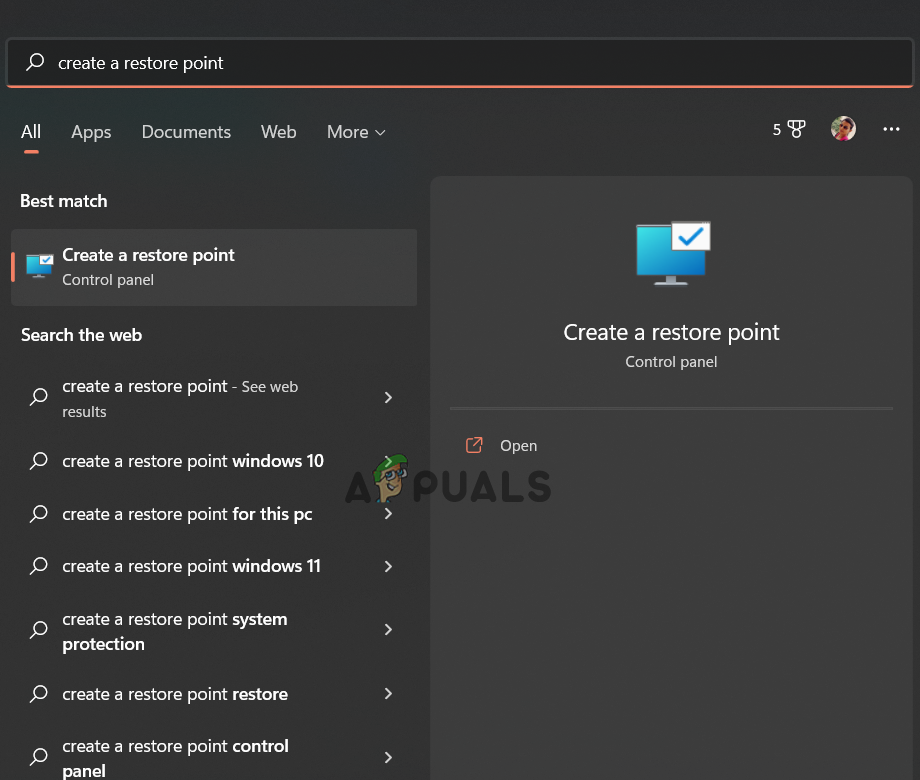
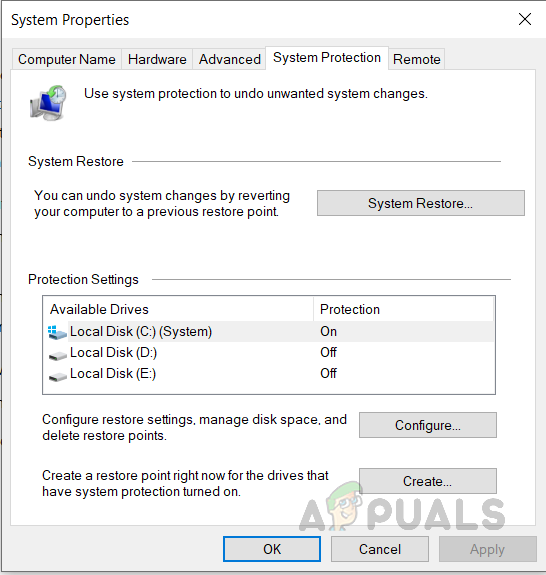
- 開啟 Windows 開始功能表。輸入 創建還原點 在搜尋框中選擇出現的第一個結果。
![]()
- 前往標籤 系統保護 點選系統還原。
![]()
- 選擇建議的還原點,或者您也可以透過選擇第二個選項來選擇一個還原點。
- 現在,請按照螢幕上的指示執行系統還原。
希望本文能為您提供有效的解決方案,解決Outlook在Windows 11系統中搜尋功能無法正常運作的問題。
評論被關閉。