

Outlook 在嘗試開啟附件時,特別是在新版 Outlook 應用程式或共用信箱中,可能會顯示「下載檔案內容出錯」或「無法開啟檔案」等訊息。這意味著由於同步問題、權限限製或快取資料損壞,應用程式無法檢索附件。
最常見的原因是 Outlook 快取損壞或已滿。其他原因包括郵箱時區設定不正確或加載項被停用。在某些情況下,受保護視圖規則或臨時檔案存取限制可能會阻止附件開啟。
1.檢查互聯網連接
如果您的網路連線速度慢或不穩定,附件可能無法載入和開啟。請嘗試切換到其他網路或Wi-Fi網路的5GHz頻段以獲得更快的速度。
您也可以重新啟動路由器。按下路由器背面的電源按鈕將其關閉,等待幾秒鐘,然後再重新開啟。路由器重新啟動後,檢查您的網路連線是否穩定。
如果可以,請使用乙太網路線而不是 Wi-Fi。有線連接通常更穩定,可以防止中斷。
2. 檢查相容性問題
如果您的電腦無法辨識文件類型,您可能無法在 Microsoft Outlook 中開啟附件。請寄件者以您的應用程式可以開啟的常用格式(例如 PDF、DOCX、XLSX、JPG 或 PNG)重新傳送附件。
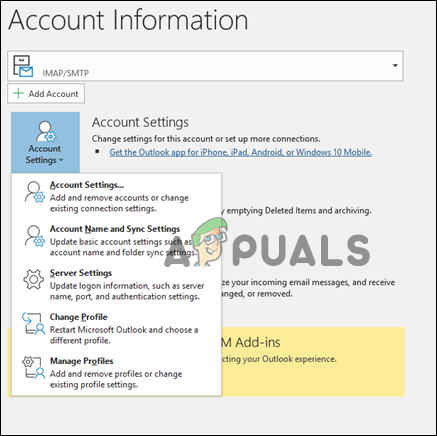
3. 將您的 Outlook 電子郵件地址設定為您的主要電子郵件地址。
如果您有多個 Outlook 帳戶,請將用於接收附件的帳戶設定為預設帳戶。
- 在「檔案」中指定帳戶設置,然後按一下 帳號設定.
![Outlook 無法開啟附件]()
- 在「電子郵件」標籤中選擇要用作預設帳戶的帳戶。
- 現在,選擇 設為默認 然後關閉。
4. 清除 Outlook 快取文件
有時,Outlook 的快取會損壞,導致無法開啟附件。
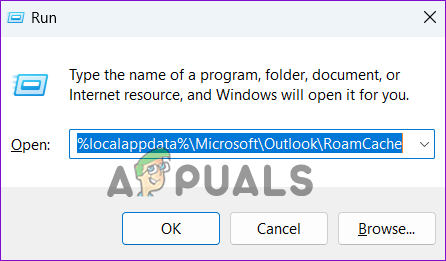
- 按下 Windows + R 鍵開啟「執行」對話方塊。
- 在「執行」對話方塊中,鍵入以下內容,然後按 Enter 鍵:
%localappdata%MicrosoftOutlookRoamCache
![無法在 Microsoft Outlook 中開啟附件]()
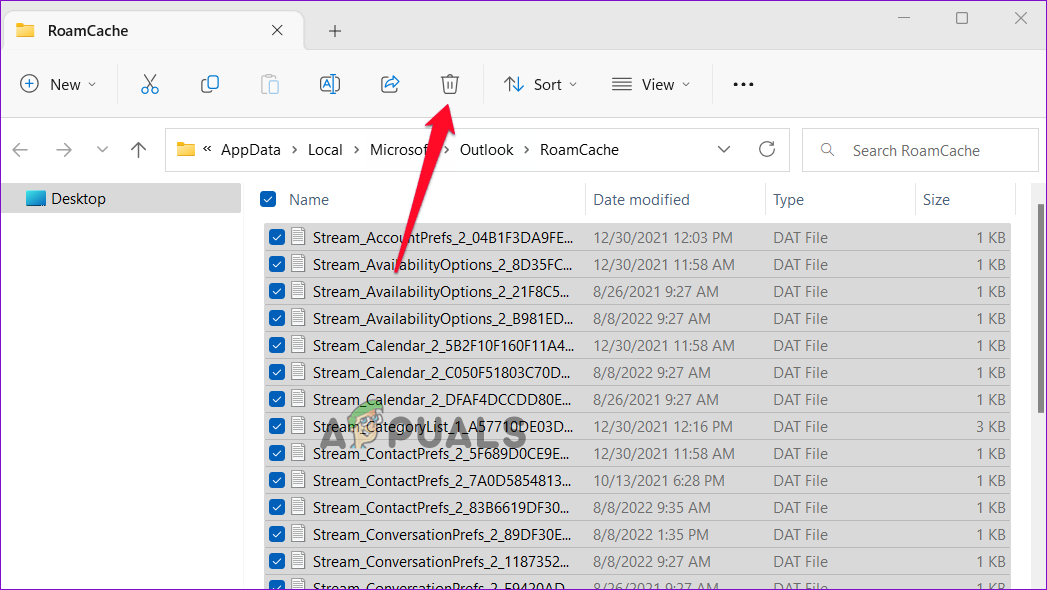
- RoamCache 資料夾將在檔案總管中開啟。
- 選擇此資料夾中的所有文件,然後按一下垃圾桶/刪除圖示將其刪除。
![無法在 Microsoft Outlook 中開啟附件]()
5. 更新 Microsoft Outlook
如果 Outlook 無法開啟附件,可能是缺少重要更新。更新 Outlook 可以提高穩定性和安全性,並修復導致此問題的錯誤。
- 開啟 Microsoft Outlook,然後按一下「檔案」標籤。
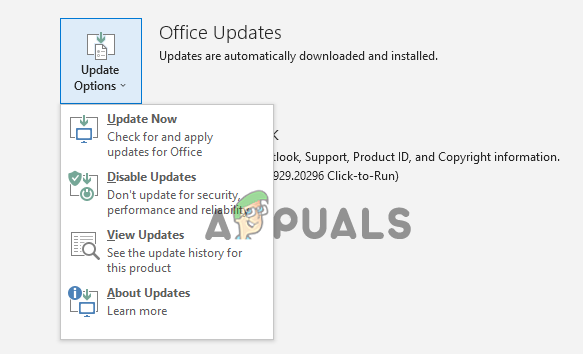
- 點選「Office 帳戶」標籤下的「更新選項」。
- 然後選擇 現在更新 (立即更新)
![無法在 Microsoft Outlook 中開啟附件]()
- 更新完成後,請重新啟動 Outlook。
6. 停用 Outlook 中的加載項
某些 Outlook 加載項可能會與附件衝突。請逐一禁用它們以找出原因。
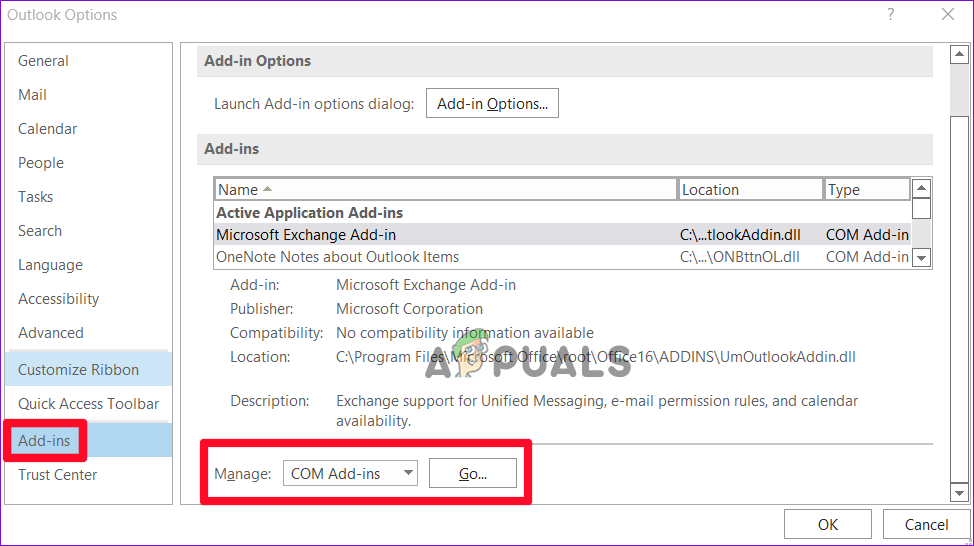
- 啟動 Microsoft Outlook 並點擊 一份文件,然後在 選項.
- 輕按 額外的工作.
![無法在 Microsoft Outlook 中開啟附件]()
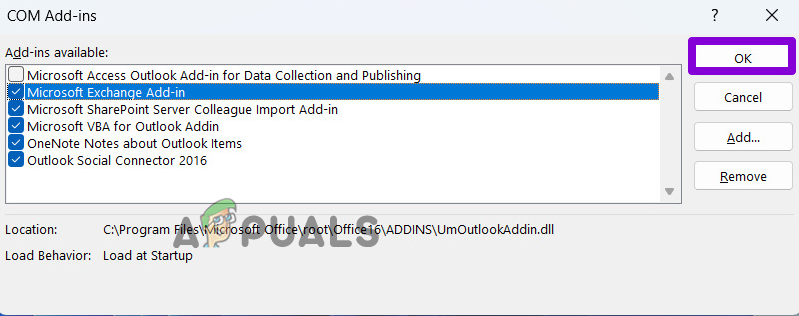
- 在管理層面,明確 COM 附加元件 並按下 謄芊芊芊.
- 取消選擇每個附加功能即可停用它。
![無法在 Microsoft Outlook 中開啟附件]()
- 輕按 好的然後重啟 Outlook 並測試開啟附件。逐一重新啟用加載項,以找出問題所在。
7.禁用殺毒軟件
您的防毒軟體有時可能會錯誤地標記並封鎖安全文件。如果您仍然無法開啟附件,可能是您的防毒軟體幹擾了 Outlook 的正常運作。
暫時停用您的防毒軟體,然後再試一次。之後記得重新啟用它。
7.1 Microsoft Defender
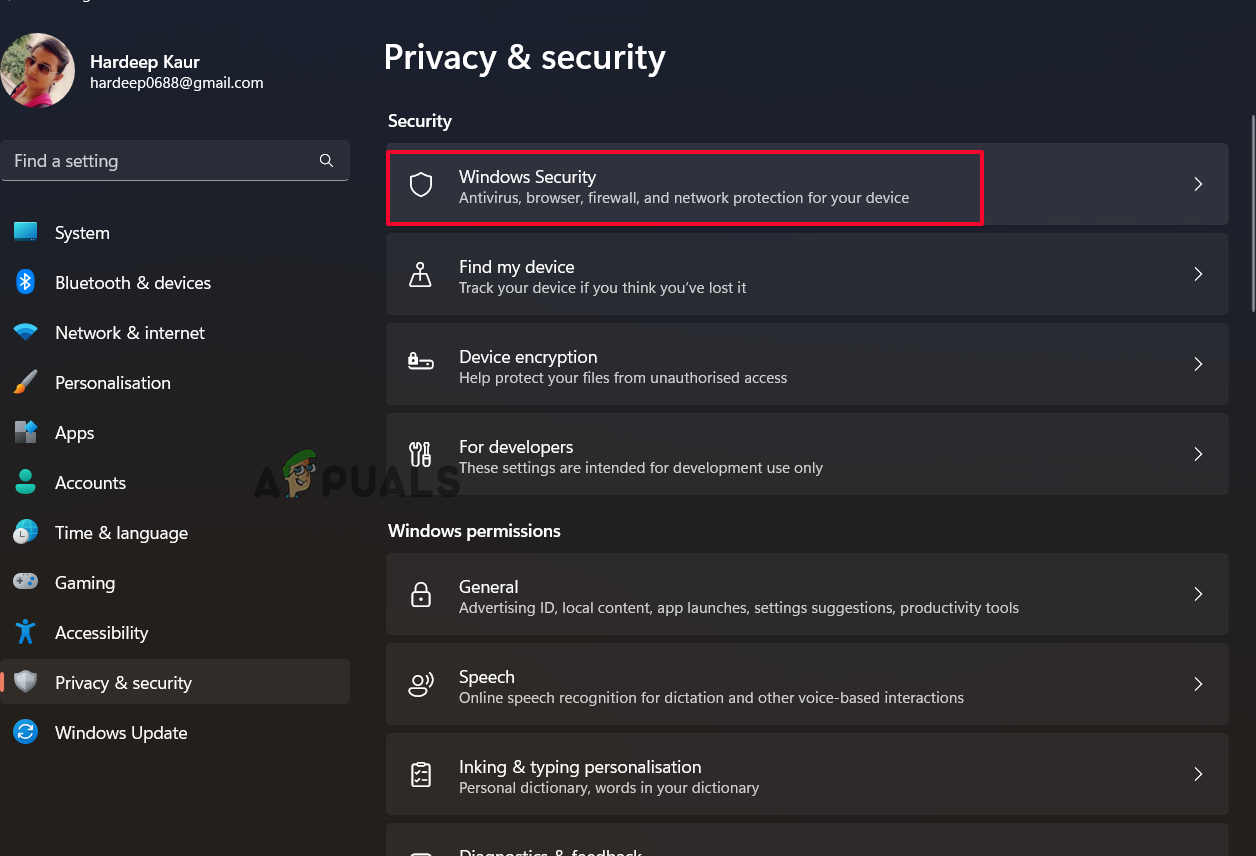
- 點擊 Win + I 打開 Windows 設置。
- 去 隱私和安全 > 視窗安全 > 防止病毒和危險.
![無法在 Microsoft Outlook 中開啟附件]()
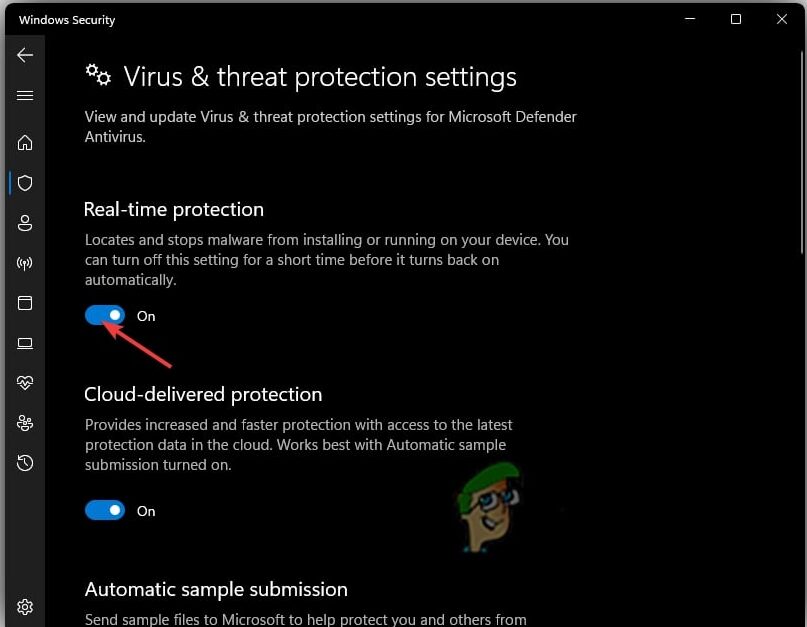
- 輕按 管理設置 為了防止病毒和威脅,請關閉 實時保護.
![無法在 Microsoft Outlook 中開啟附件]()
- 請嘗試再次開啟該設施。完成後重新啟用保護功能。
7.2 第三方病毒防護:
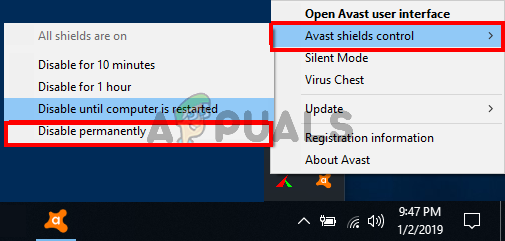
- 打開您的第三方防毒程式並前往 設置.
- 找到保護設定部分,暫時停用保護功能,然後儲存設定。
![無法在 Microsoft Outlook 中開啟附件]()
- 請檢查是否可以開啟附件。之後請重新啟用保護功能。
8. 檢查 Outlook 中的附件處理設定
如果附件預覽功能已關閉,您可能無法直接在 Outlook 中開啟附件。
- 開啟 Outlook,點選「檔案」選單。
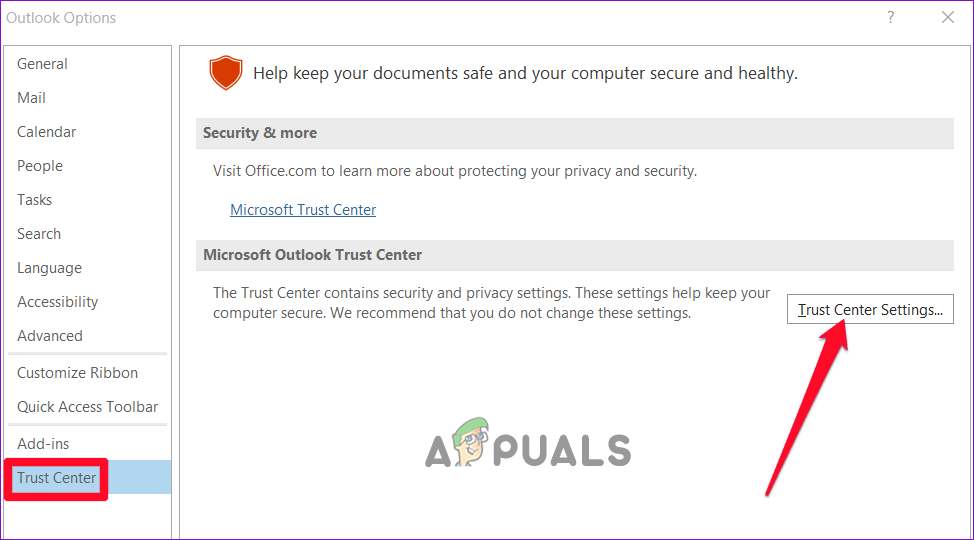
- 選擇 選項,然後轉到選項卡 文獻中心,然後點擊 信任中心設置.
![無法在 Microsoft Outlook 中開啟附件]()
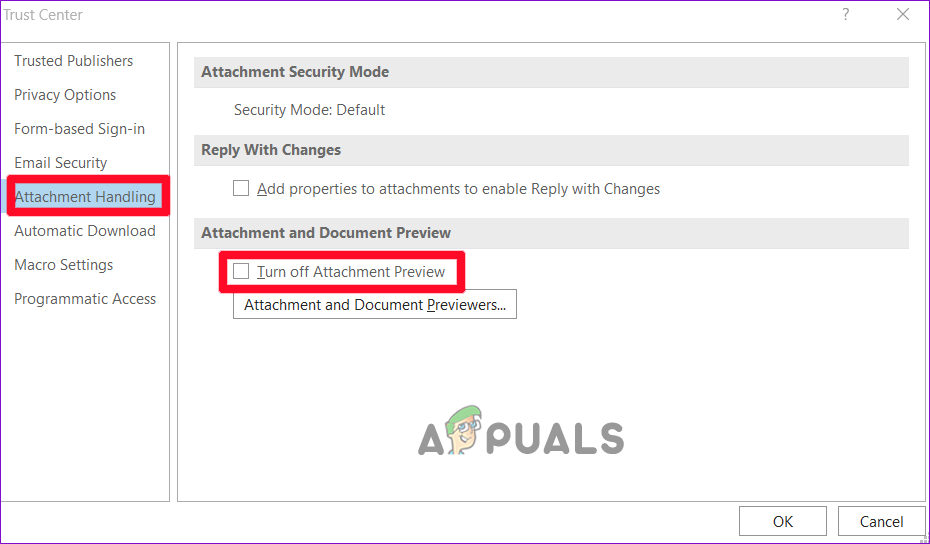
- 在選項卡中 附件處理請確保已啟用該選項 關閉附件預覽 不明確的。
![無法在 Microsoft Outlook 中開啟附件]()
- 輕按 附件和文件檢視器 請確保您已啟用所需的模型。
![無法在 Microsoft Outlook 中開啟附件]()
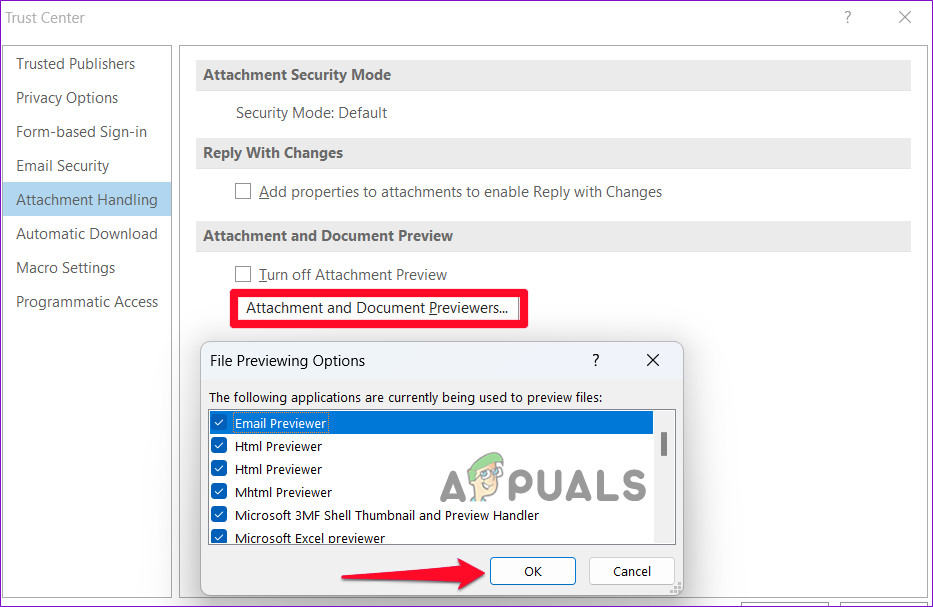
重新啟動 Microsoft Outlook,然後嘗試開啟附件,看看問題是否已解決。
9. 執行 scanpst.exe 工具
如果問題仍然存在,請執行 Outlook 內建的收件匣修復工具 (scanpst.exe)。它可以修復損壞的 Outlook 資料檔案 (.ost) 和個人資料夾檔案 (.pst)。
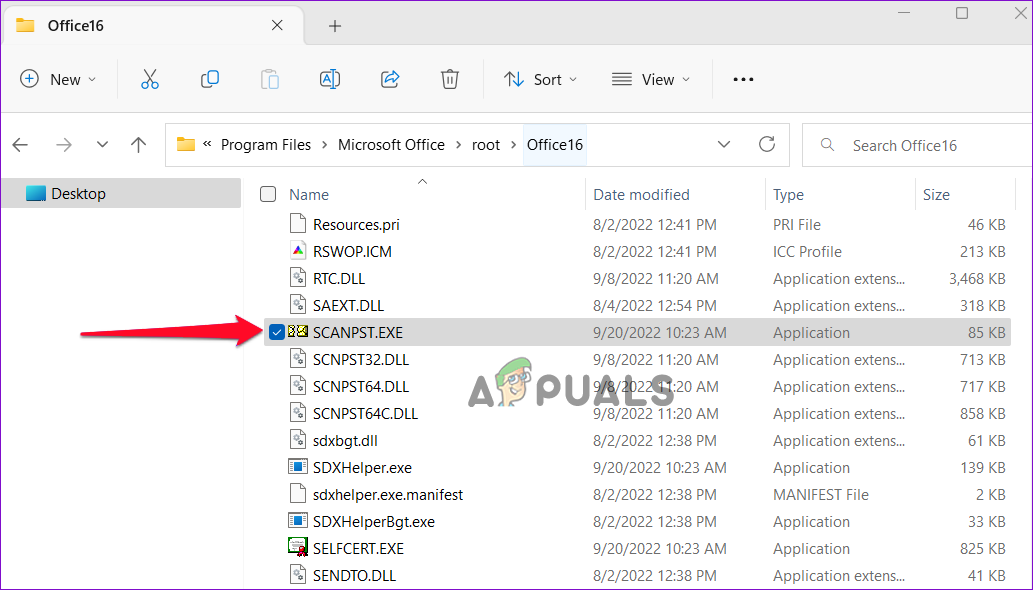
- 按 Windows + E 開啟檔案總管,然後導覽至:
C:\Program Files\Microsoft Office\root\Office16
- 雙擊 掃描文件 打開它。
![無法在 Microsoft Outlook 中開啟附件]()
- 點擊 開始 要開始檢查和維修過程,請按照說明進行操作。
評論被關閉。