

Windows 系統上的「Outlook 離線」錯誤通常會出現在您未連線到網際網路或使用 Outlook 離線模式時。除此之外,在某些情況下,Outlook 應用程式版本過舊或 Office 365 套件中的錯誤也可能導致此問題。
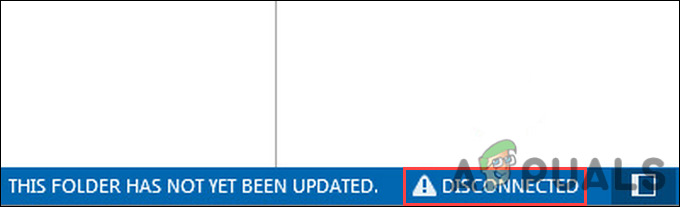
無論問題的原因是什麼,我們都在下面列出了幾種故障排除方法,可以幫助您徹底解決問題。我們建議您先查看這些故障排除方法,以確定您遇到的錯誤根源。確定根源後,您可以選擇最適合的故障排除方法。
1.重啟你的電腦
在嘗試任何複雜的故障排除方法之前,我們建議您先嘗試重新啟動電腦。
有時,應用程式中的臨時錯誤或損壞可能會導致您無法正常使用它。由於這些問題都是暫時的,通常可以透過重新啟動系統來解決。
如果重啟無效,請繼續嘗試以下下一個方法。
2. 檢查您的連線狀態
您需要穩定的網路連線才能使用 Outlook 等服務。在這種情況下,您首先應該嘗試切換到其他連接,看看是否有所改善。
您也可以使用瀏覽器登入 Outlook Web App,看看是否可以正常使用該平台。如果仍然無法使用,則很可能是您的網路連線出現了問題。
但是,如果您能夠使用它,請按照以下方法修復與桌面應用程式相關的問題。
3.檢查更新
如果上述方法無效,下一步您應該檢查是否有可用更新,並逐一安裝。微軟官方建議使用此方法修復 Outlook 離線錯誤,並且已經幫助了相當一部分受影響的用戶。
以下是如何安裝待處理的更新:
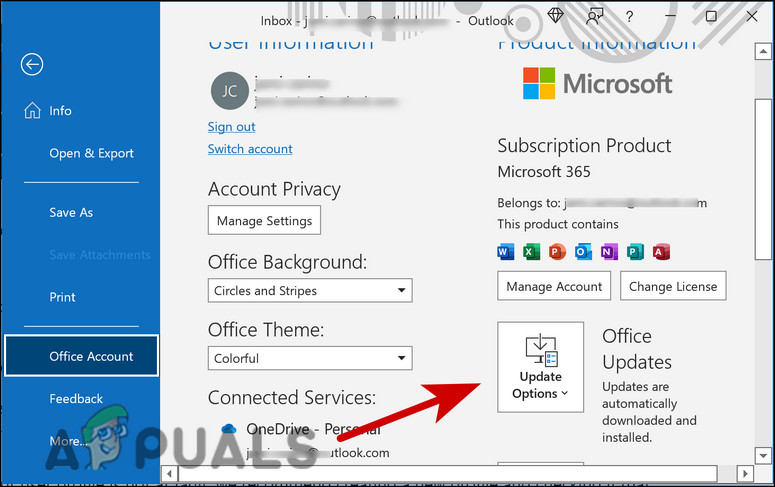
- 開啟 Outlook 並選擇 一份文件 從左上角。
- 在下一個視窗中,點擊 辦公帳戶.
- 展開下拉列表 更新選項 在產品資訊下方。
![辦公室更新選項]()
- 輕按 現在更新 從上下文菜單。
- 待處理的更新安裝完成後,您應該會看到「您的系統已是最新版本!」的訊息。然後您可以關閉 Outlook 並檢查問題是否已解決。
4. 創建一個新的配置文件
在某些情況下,Outlook 離線錯誤是由使用者設定檔損壞引起的,建立新設定檔可以解決使用者的問題。
為確保您的用戶個人資料不是問題所在,我們建議您建立一個新的個人資料,並檢查是否有改善。
以下是如何進行:
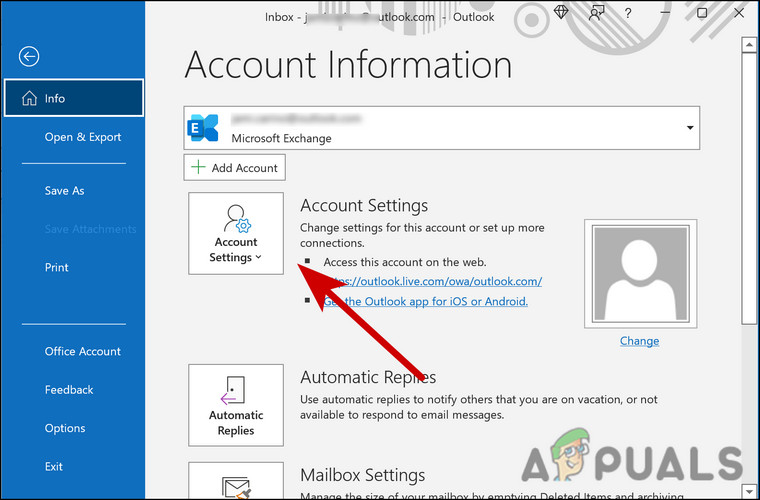
- 開啟 Outlook 並轉到「檔案」部分。
- 選擇 帳號設定.
![outlook 帳戶設定]()
- 下一個視窗中應該會出現一個對話框,列出所有帳戶設定。選擇 添加帳戶 在裡面。
![outlook 新增帳戶設置]()
- 現在,請輸入您要新增的帳戶的名稱、電子郵件地址和密碼。
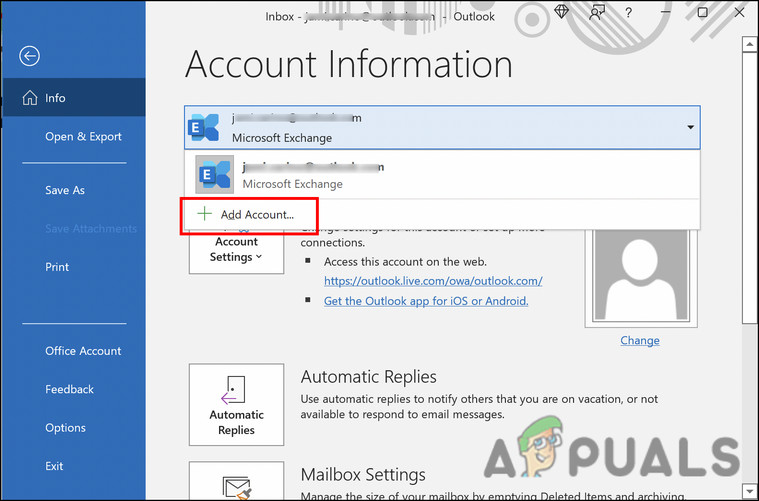
新增帳戶後,請檢查是否再次出現斷線問題。另一種解決方法是刪除目前帳戶,然後重新新增。
如果您不想立即建立新個人資料,以下是如何重新新增帳戶的方法:
- 再次按照上述步驟 1-3 操作,但這次,在帳戶設定視窗中選擇要刪除的帳戶。
- 在同一對話方塊中選擇“刪除”。
刪除帳戶後,重新新增並檢查問題是否已解決。
5. 修復 Office 365
Outlook 離線錯誤的另一個可能原因是您的 Office 365 故障或損壞。在這種情況下,您電腦上的其他 Office 程式通常也會出現異常行為,因此最好檢查其他應用程序,例如 Word 或 PowerPoint,看看問題是否也出在這些應用程式上。
幸運的是,修復 Office 並不難。最好的方法是使用內建的修復功能,它提供線上修復和快速修復兩種選項。
以下是如何進行:
- 按我的鍵 Win + R 一起打開“運行”對話框。
- 在對話方塊的文字欄位中鍵入“控制”,然後按 Enter 鍵。 進入.
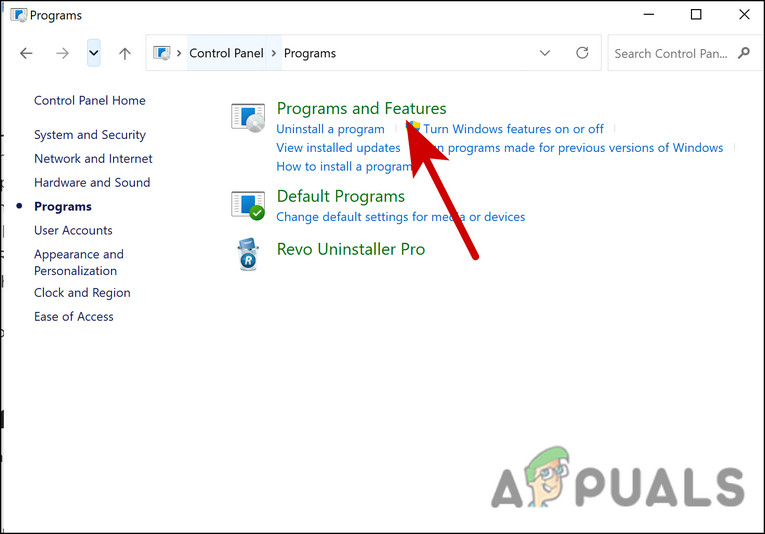
- 在下一個視窗中,導航至 專案.
- 選擇 “程序和功能”.
![outlook-programs-features]()
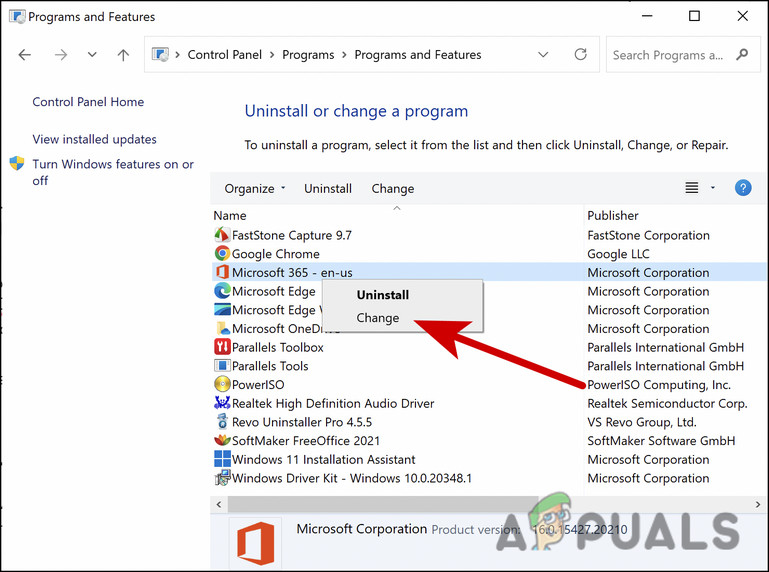
- 現在您應該可以看到電腦上已安裝的程式清單。找到 Office 365 並右鍵單擊它。
- 選擇 更改 從上下文菜單。
![更改微軟]()
- 在維修視窗中,您將看到兩個選項; 在線維修 和 快速維修第一個選項需要連網才能使用,而快速修復功能可以離線使用。
- 我們建議您先嘗試快速修復選項。如果快速修復無效,請選擇線上修復。
修復過程完成後,啟動 Outlook 並檢查是否可以順利連接到網路。
6. 關閉離線功能。
Outlook 提供離線工作功能,如果啟用該功能,可能會阻止 Outlook 應用程式連接到互聯網,導致 Outlook 離線錯誤。
如果您的應用程式啟用了此功能,請按照以下步驟將其停用:
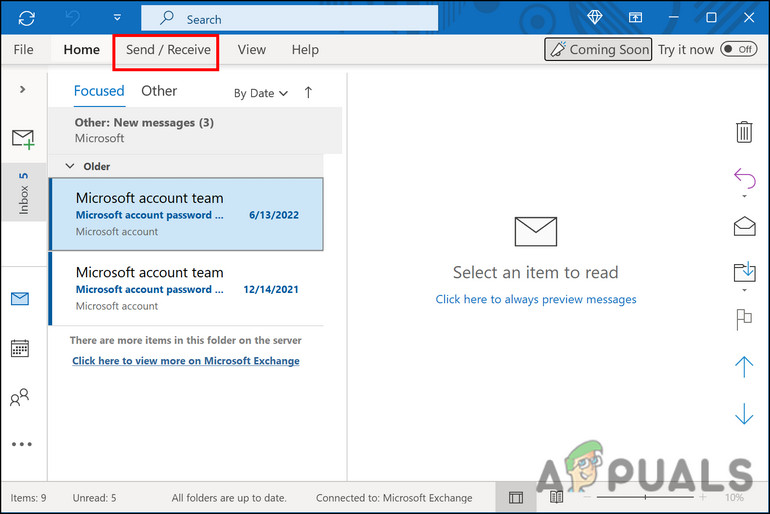
- 開啟 Outlook 並轉到選項卡 發送/接收.
![發送-接收-Outlook]()
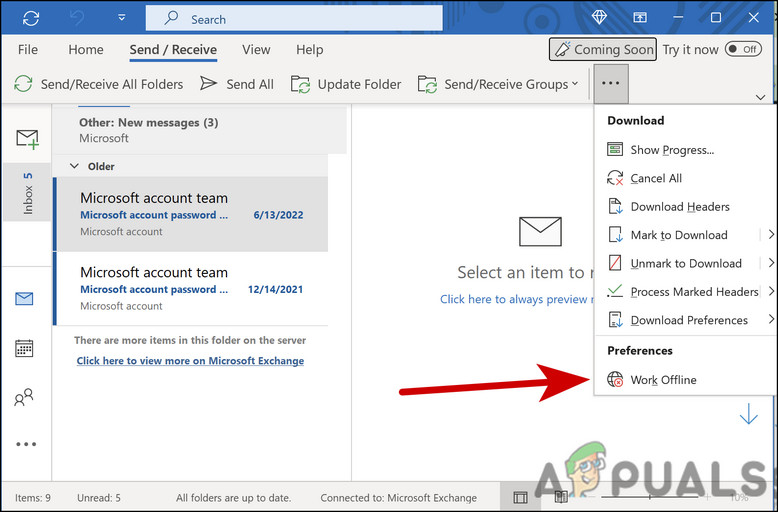
- 點擊 離線辦公 禁用它。
![離線工作展望]()
完成後,我們希望 Outlook 能夠重新連線。
7.禁用插件
有時,已安裝的加載項可能會導致問題,從而引發當前錯誤。如果您在 Outlook 中使用了加載項,我們建議您停用它們以解決此問題。
這是如何做到的:
- 開啟 Outlook,轉到「檔案」標籤。
- 選擇 選項 從左邊部分。
- 在以下對話方塊中,選擇 額外的工作.
- 現在,點擊按鈕 謄芊芊芊 在對話框的右側。
- 若要停用插件,請取消選取所有列出的插件對應的複選框。
![Additional-Jobs-COM]()
- 點擊 好的 以保存更改。
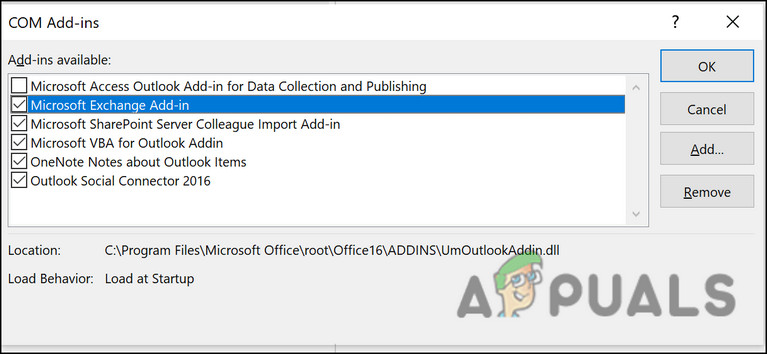
完成後,檢查錯誤是否已修復。
評論被關閉。