

如果您的 Gmail 地址(或 Gmail 網域)在 Hotmail 設定中被封鎖,您可能無法在 Hotmail 中接收郵件。此外,OneDrive 儲存空間已滿也可能導致此問題。當使用者無法在 Hotmail 中接收來自 Gmail 網域或 Gmail 地址的郵件時,就會出現此問題。
在嘗試解決透過 Hotmail 接收 Gmail 郵件的問題之前,請先檢查Gmail 發送的郵件是否被誤判為垃圾郵件。如果是,請選擇該郵件並點擊“非垃圾郵件”,看看是否能解決 Gmail 問題。
1. 在 Hotmail 設定中解除對您的電子郵件地址和 Gmail 帳戶的阻止
如果您在 Hotmail 設定中有意或無意地封鎖了某個電子郵件地址或整個 Gmail.com 域名,您可能無法收到 Gmail 的郵件(一些用戶反映,屏蔽單個 Gmail 地址會導致整個 Gmail.com 域名都被封鎖)。在這種情況下,在 Hotmail 設定中取消封鎖電子郵件地址(或 Gmail.com 網域)或許可以解決問題。
- 打開 網頁瀏覽器 前往 Hotmail(展望網站).
- 現在,在視窗右上角附近,點擊該圖示。 齒輪/設定.
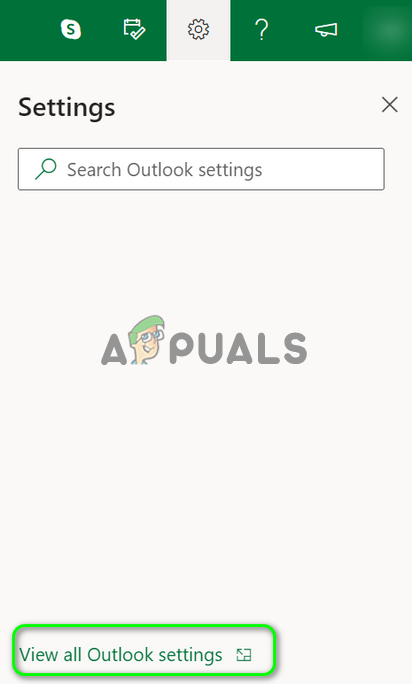
- 然後打開 查看所有 Outlook 設置 並選擇 垃圾郵件.
![]()
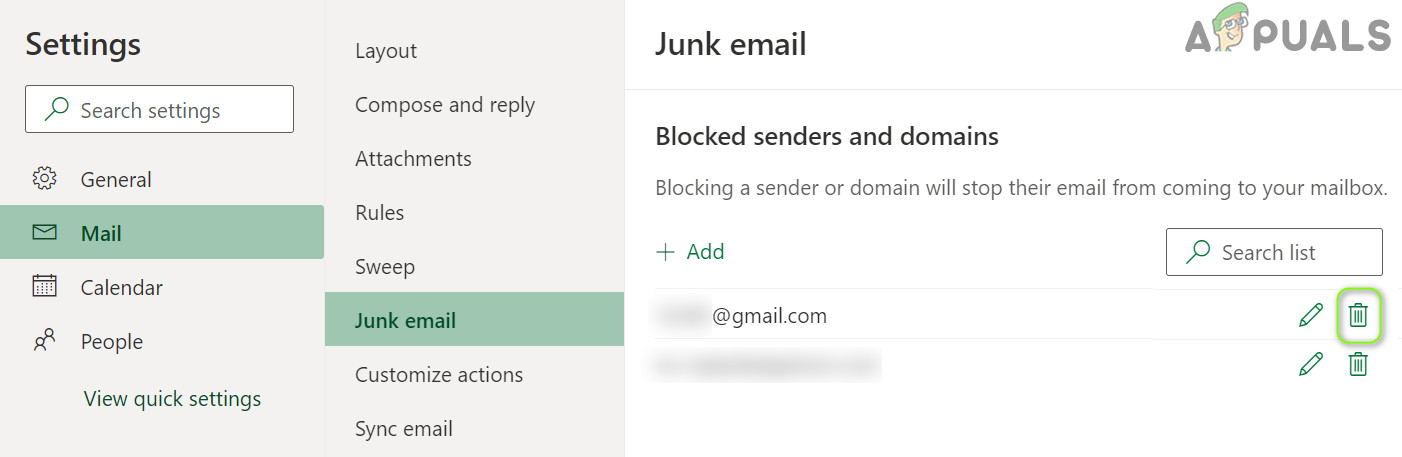
- 現在,在部分 受限的寄件者和域名檢查是否有與 Gmail(或 Gmail.com 網域)相關的電子郵件地址已封鎖。
- 如果是這樣,請點擊該圖示。 垃圾 然後對清單中的所有 Gmail 位址重複相同的過程。
![]()
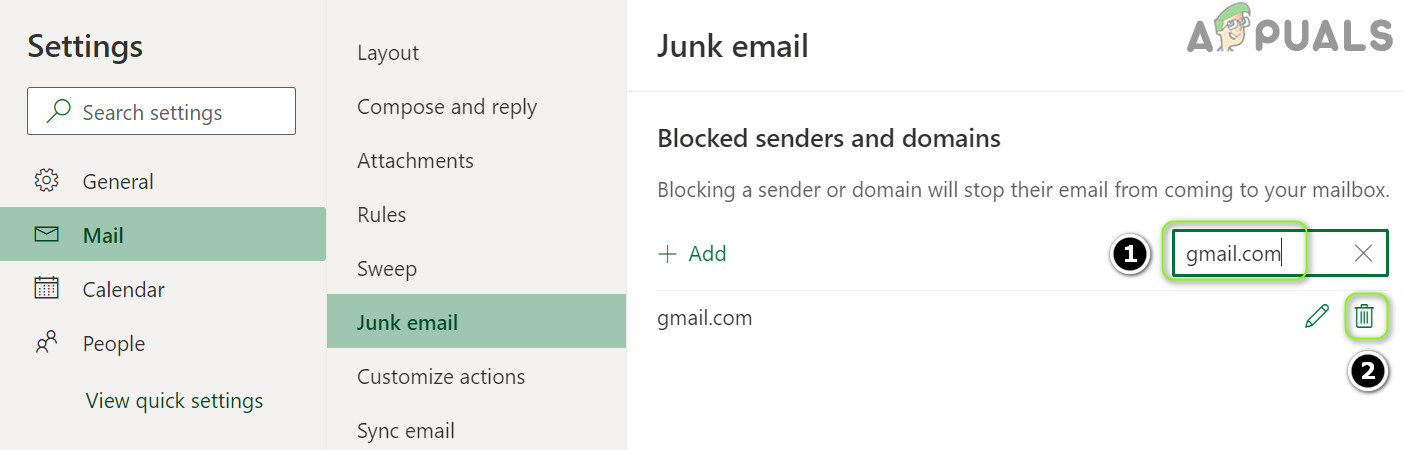
- 現在,點擊方框。 搜索菜單 並輸入 Gmail.com (它可能不會出現在清單中,但搜尋時會報告其出現情況)。
- 如果出現 Gmail, 刪除 Gmail.com 域名 點擊圖示 垃圾 (請務必點擊按鈕) 孑孓 接下來)檢查 Hotmail 是否收到 Gmail 的電子郵件。
![]()
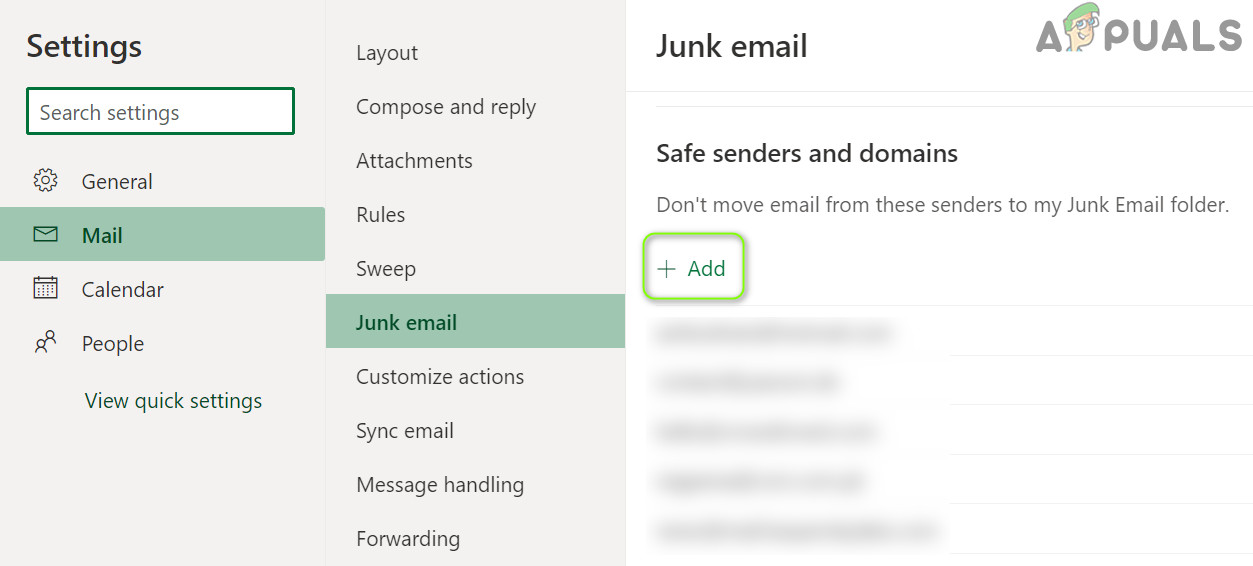
2. 將您的電子郵件地址和 Gmail 地址新增至寄件者和安全性網域。
如果解除對電子郵件地址的封鎖不起作用,則該電子郵件地址(或 Gmail.com 網域)會觸發 Hotmail 的內部安全機制,將該電子郵件地址(或 Gmail.com 網域)新增至「安全寄件者和網域」清單中可能會解決該問題。
- 打開 網頁瀏覽器 他造訪了Hotmail網站(展望網站).
- 現在,點擊圖標 設置/齒輪和選擇 查看所有 Outlook 設定.
- 然後選擇 垃圾郵件 在“寄件者和安全域「點擊 添加.
![]()
- 馬上, 進入 如果Gmail地址出現問題,請按此鍵。 進入.
- 然後 重複 這同樣適用於所有遇到問題的 Gmail 地址;請檢查 Gmail 問題是否已解決。
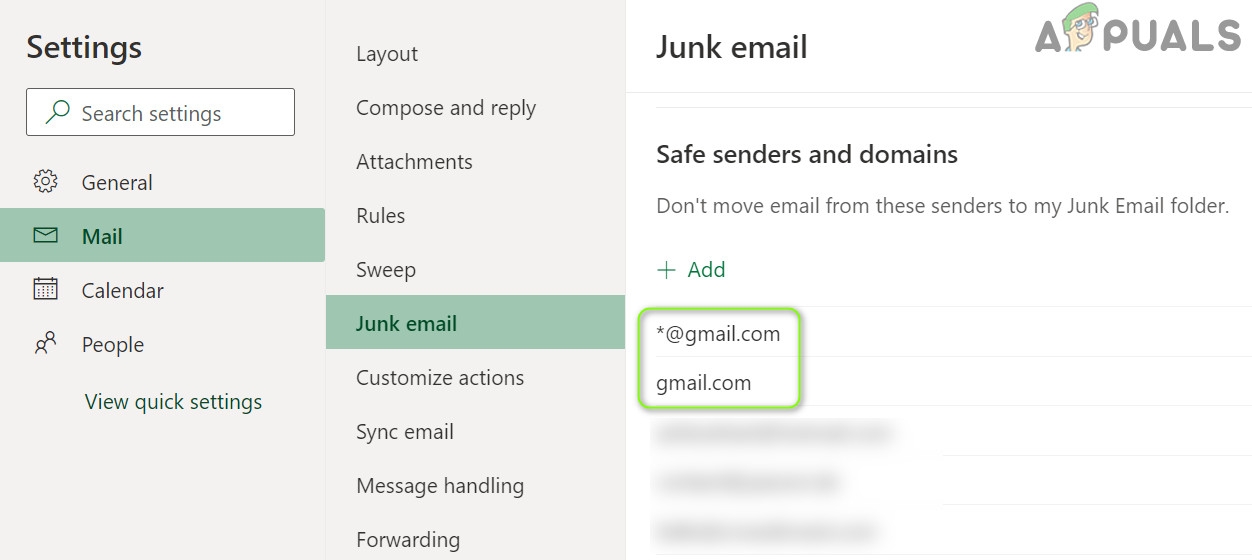
- 如果問題仍然存在,請再次點擊。 添加 在下面 ”寄件者和安全域並輸入 下列 逐一操作(但這可能會導致封鎖不需要的 Gmail 位址時出現問題):
gmail.com@gmail.com
![]()
- 現在,按下按鍵 進入 每次輸入後(請務必點擊按鈕) 孑孓 接下來)檢查 Hotmail 是否收到 Gmail 的郵件。
3. 從 OneDrive 中刪除不必要的檔案/資料夾
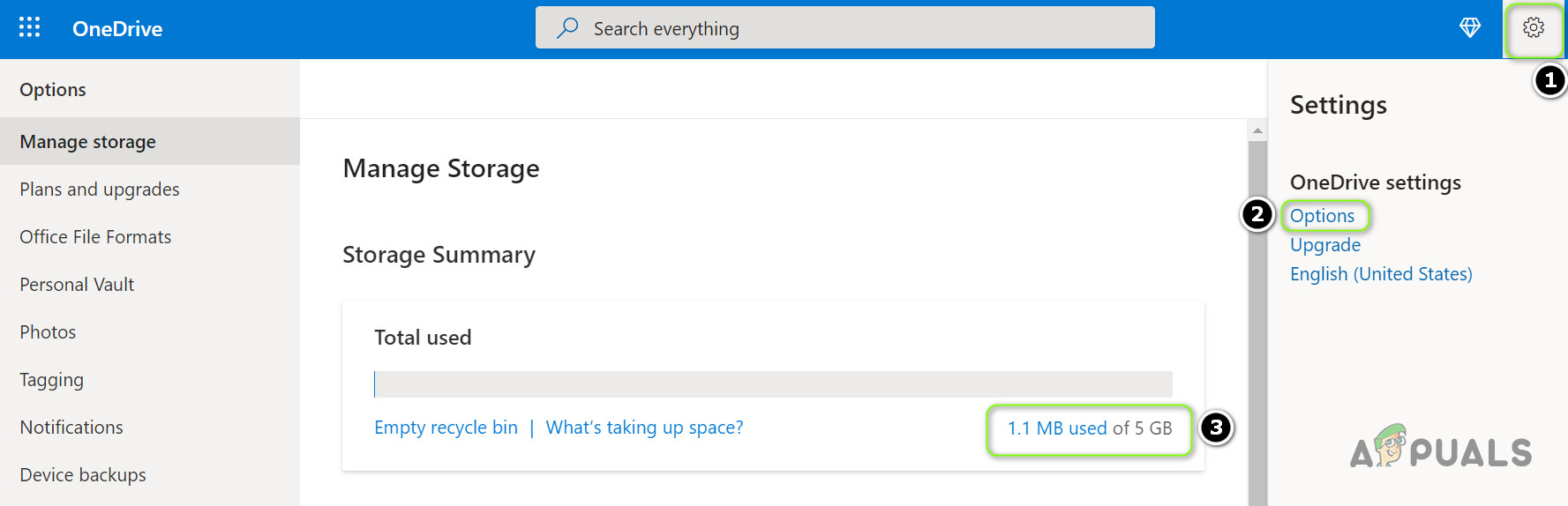
如果您的 OneDrive 儲存空間即將用完,您可能會遇到 Gmail 問題。在這種情況下,刪除不必要的檔案(或購買額外的儲存空間)或許可以釋放所需的空間並解決問題。
- 打開 網頁瀏覽器 打開你的 Hotmail 帳號(Outlook 網站).
- 現在,點擊圖標 齒輪 並打開 選項. 然後退房 儲存空間利用率.
![]()
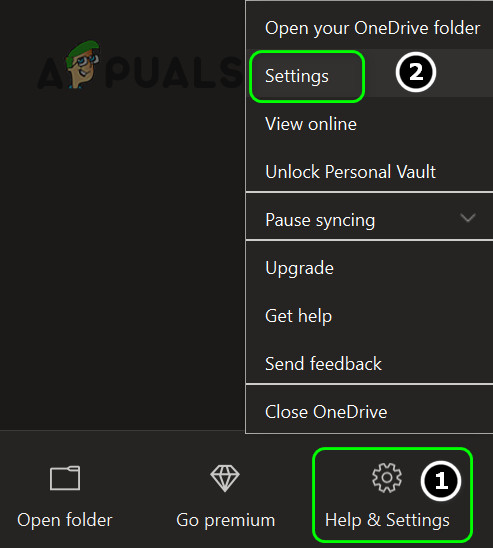
- 如果儲存空間 已滿或超過限制 如果您使用的是 OneDrive 用戶端(例如 Windows 版 OneDrive 應用程式),請以滑鼠右鍵按一下該圖示。 OneDrive 在系統托盤中選擇 設置.
![]()
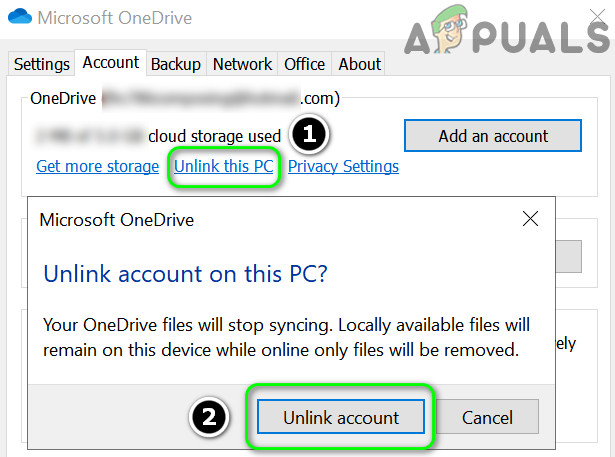
- 現在,點擊 取消與這台計算機的鏈接 在彈出的對話框中,他確認了這一點。 取消關聯帳戶.
![]()
- 馬上, 方向 造訪 OneDrive 網站並刪除所有不必要的文件/資料夾 (請務必備份您的重要文件)。
- 一旦有足夠的儲存空間,請檢查 Gmail 問題是否已解決。
4. 修改 Hotmail 規則
如果 Hotmail 的某條規則影響了 Hotmail 和 Gmail 之間的連接,您可能無法在 Hotmail 中收到來自 Gmail 的郵件。在這種情況下,修改 Hotmail 的規則或許可以解決問題。
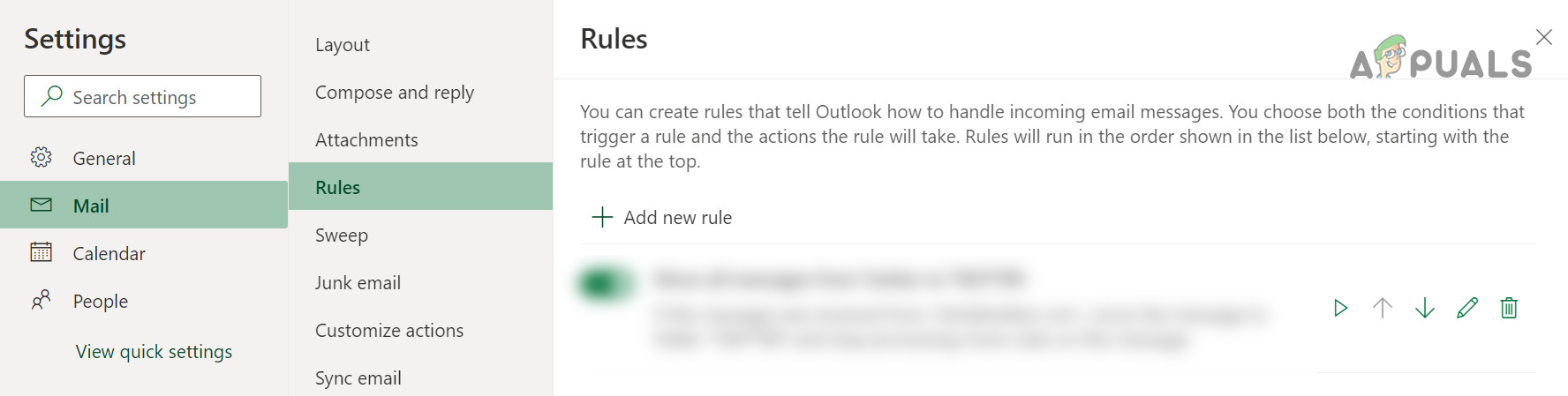
- 打開 查看所有 Outlook 設置 在 Hotmail 中(如上所述),然後選擇 規則.
![]()
- 現在,檢查是否設定了某條規則導致了 Gmail 問題。
- 如果是這樣, 刪除導致問題的規則 並檢查問題是否已解決。
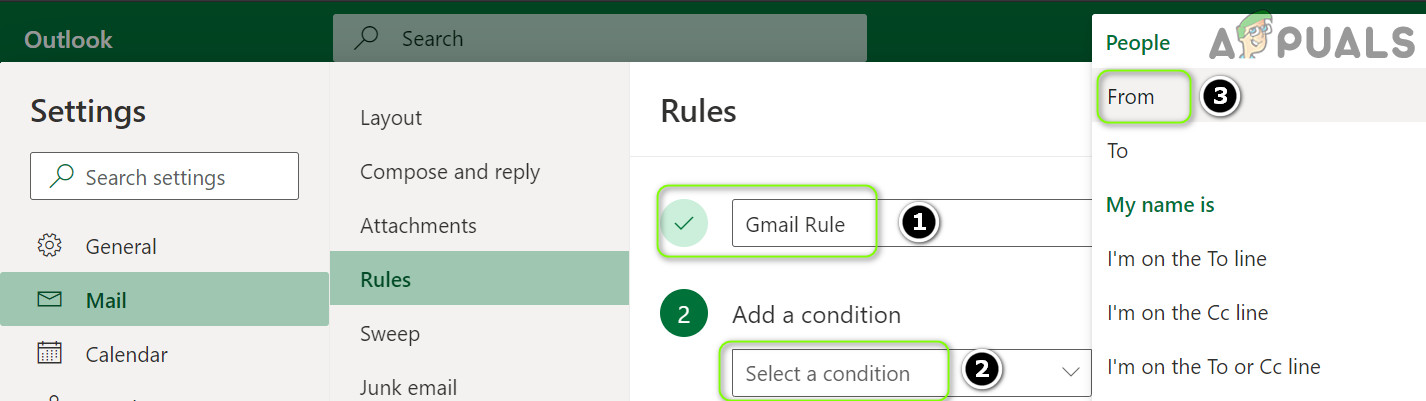
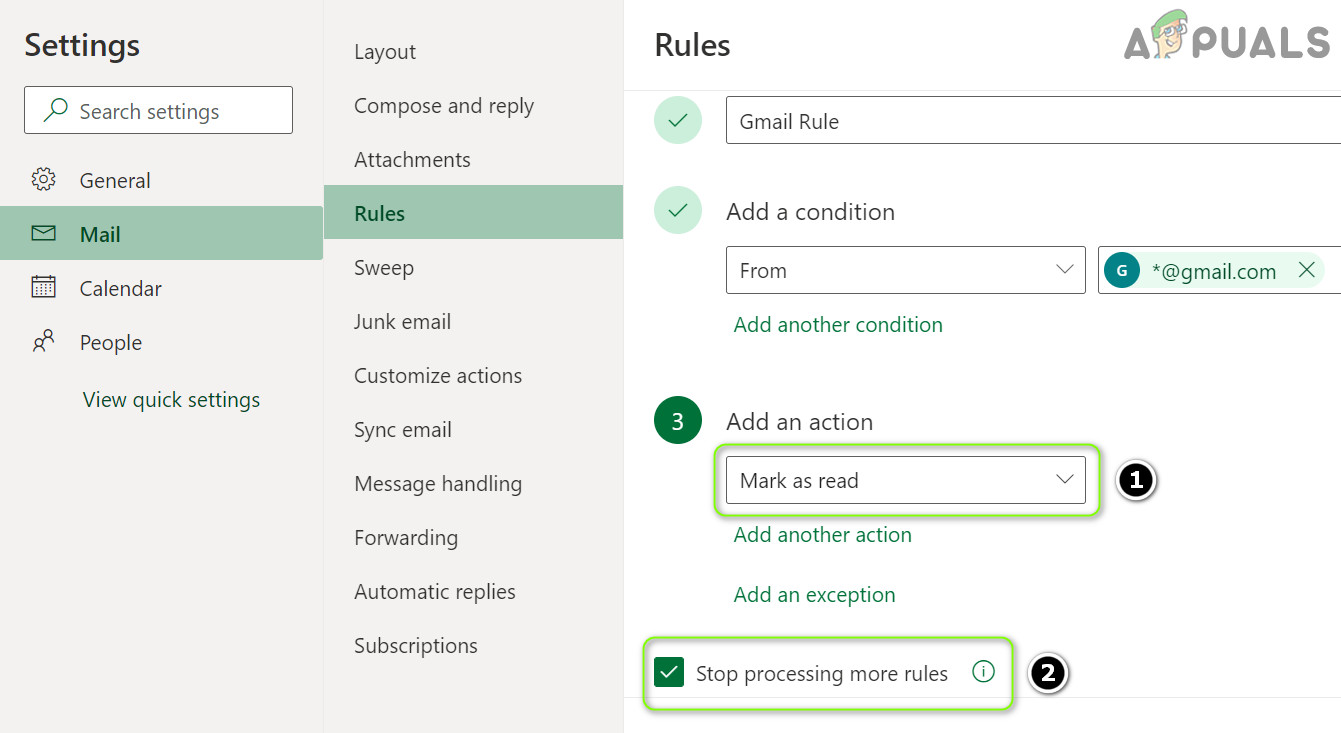
- 如果不是這種情況,請點擊 添加新規則 並輸入 基本名稱 (例如,Gmail 資料庫)。
- 現在,點擊 指定條件 並選擇 من.
![]()
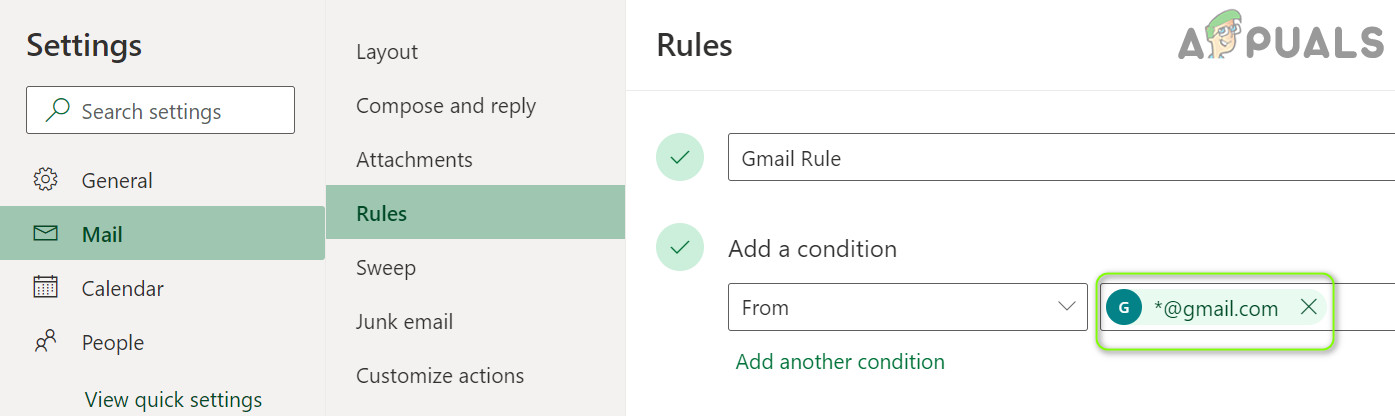
- 然後 進入 在網址列中輸入以下內容,然後按回車鍵。 進入:
*@gmail.com
- 現在點擊下拉式選單 確定程序 並選擇 標記為已讀.
![]()
- 然後打勾 停止處理 Plus 規則 並單擊 . 按鈕 孑孓.
![]()
- 現在檢查一下Gmail問題是否已解決。
5. 在 Hotmail 設定中啟用“允許裝置和應用程式使用 POP”
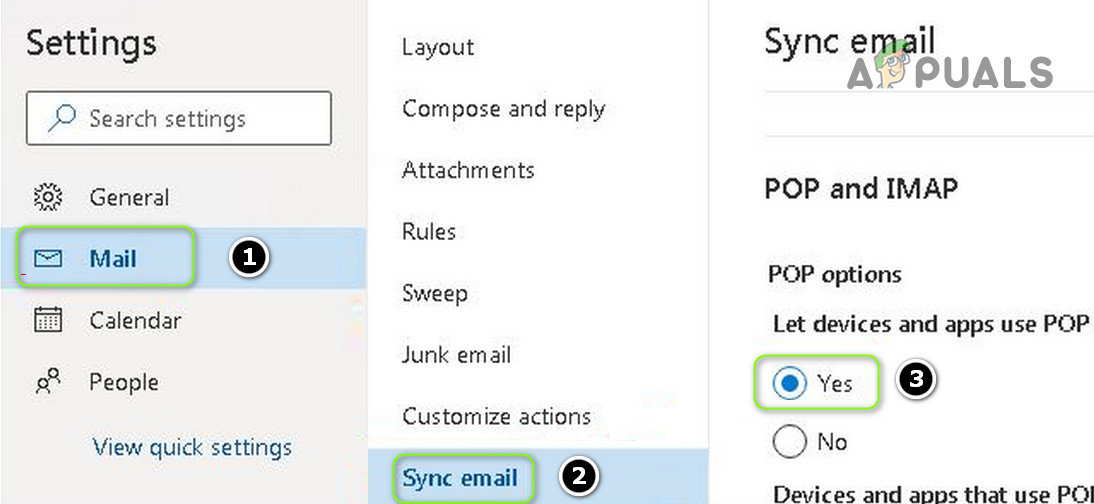
如果您的 Hotmail POP 設定配置不正確,您可能會遇到 Gmail 問題。在這種情況下,為裝置和應用程式啟用 POP 可能可以解決問題。
- 打開 網頁瀏覽器 然後去 Outlook 網站.
- 現在,點擊圖標 齒輪設定並打開 查看所有 Outlook 設置.
- 接下來,選擇 電子郵件同步, 並且在 允許設備和應用程式使用 POP, 輕按 نعم (在 POP 選項部分)。
![]()
- 現在,請檢查Gmail問題是否已解決。
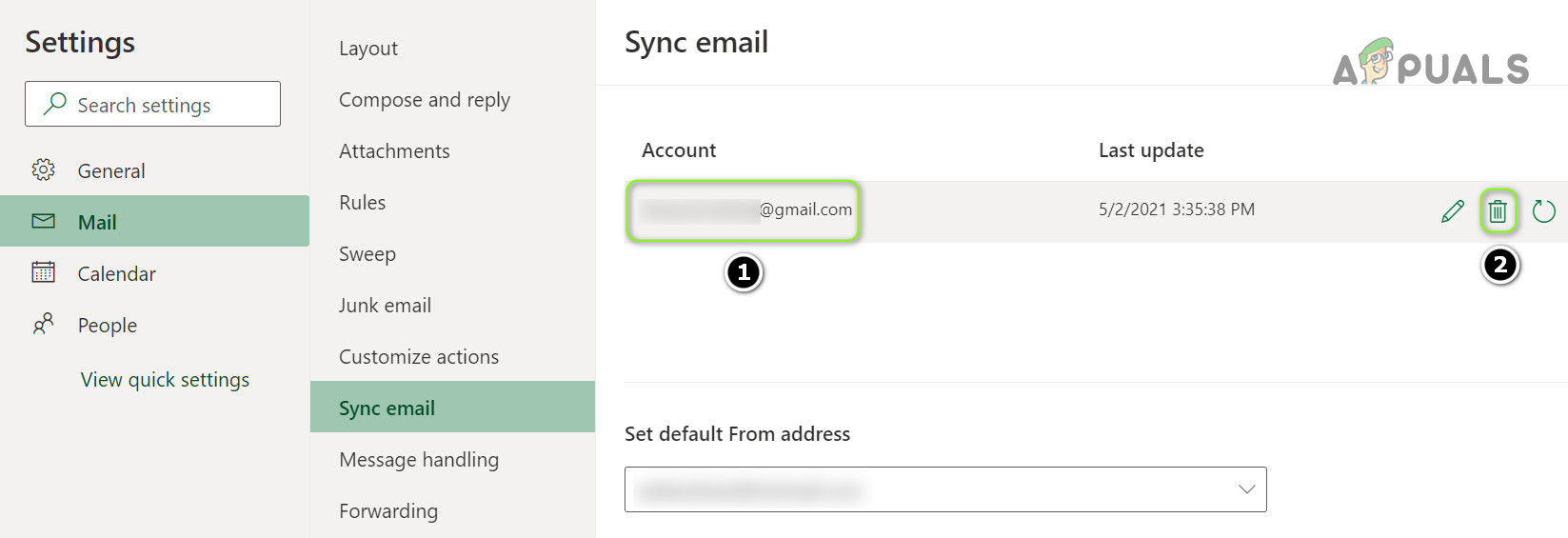
- 如果問題未解決,請打開 電子郵件同步 (重複步驟 1 至 3),並在 管理您的關聯帳戶، 懸停在 出現問題的Gmail帳號。
- 現在,點擊圖標 垃圾 若要刪除您的 Gmail 帳戶,請點選「儲存」按鈕。
![]()
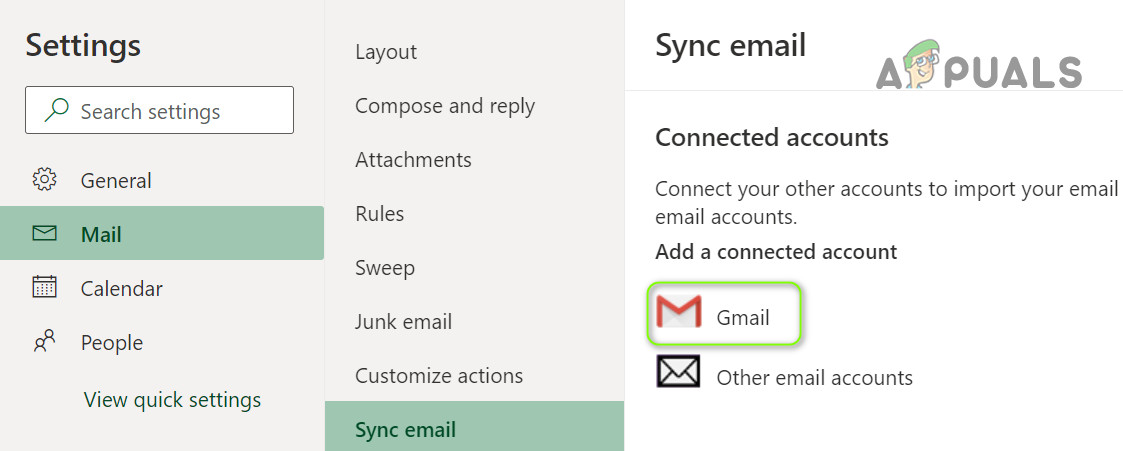
- 然後,在 新增關聯帳戶, 輕按 Gmail 然後 輸入詳細信息 新增 Gmail 帳戶。
![]()
- 新增 Gmail 帳戶後,我們希望 Hotmail 現在可以接收來自 Gmail 的電子郵件。
如果問題仍然存在,您可以向有問題的Gmail 位址發送電子郵件,然後請使用者使用回覆功能與您聯絡(直到報告 Gmail 問題的永久解決方案為止)。
評論被關閉。