

此錯誤代碼與 Microsoft Outlook 中的可信任平台模組 (TPM) 相關。 TPM 是一種微晶片,旨在提供必要的安全功能,主要與加密金鑰相關。 TPM 通常安裝在桌上型電腦或筆記型電腦的主機板上,並透過硬體匯流排與系統的其他部分通訊。當 TPM 停止正常運作時,可能會出現此錯誤。包含 TPM 的電腦能夠產生和加密加密金鑰,即綁定或封裝金鑰。使用者在使用 Microsoft Outlook 時會遇到此錯誤,因為 Outlook 在其實作中使用了可信任平台模組協定。錯誤訊息如下:
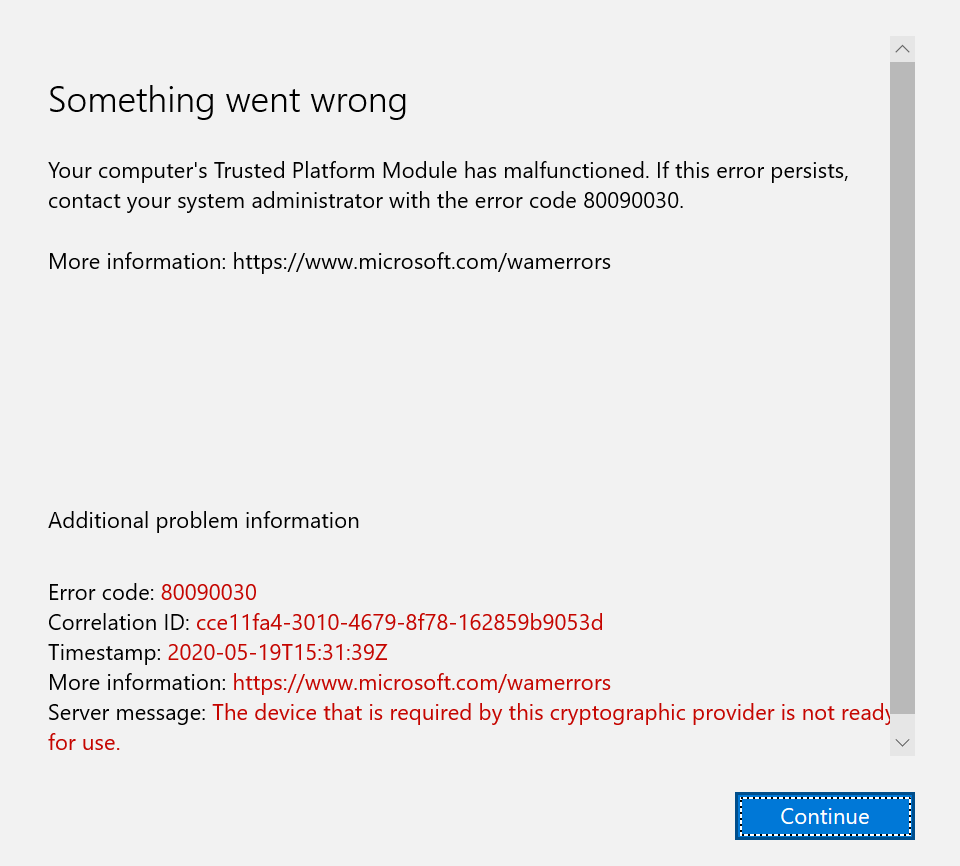
導致 Outlook 可信任平台模組 (TPM) 故障錯誤碼 80090030 的原因是什麼?
經過全面審查和調查,我們的研究團隊確定了這次錯誤的根本原因。這些原因已在多個網路論壇上被提及,具體如下:
- TPM單元工作不正常: 技術消息人士稱,TPM 模組中的金鑰是造成此錯誤的主要原因,因此,TPM 模組將無法正常運作,MS Outlook 也將出現上述相同錯誤。
- 已遷移的設備: 經過反覆研究,我們發現,當使用者使用最初未配置 Office 365 的裝置時,就會出現此問題。這只會影響從一個平台遷移到另一個平台的用戶。
- 升級到 Office 365 商業版: 當 MS Outlook 使用者從 Office 2016 獨立版升級到 Office 365 商業版時,經常會遇到這個問題。
解決方案 1:重新關聯您的企業帳戶
有時,與 Exchange 或企業伺服器等線上伺服器的連線可能會因各種原因而中斷。發生這種情況時,TPM 無法初始化連線協議,最終導致錯誤。因此,中斷工作帳戶連線然後再重新連線已被證明是許多線上用戶有效的解決方案。請依照以下步驟操作:
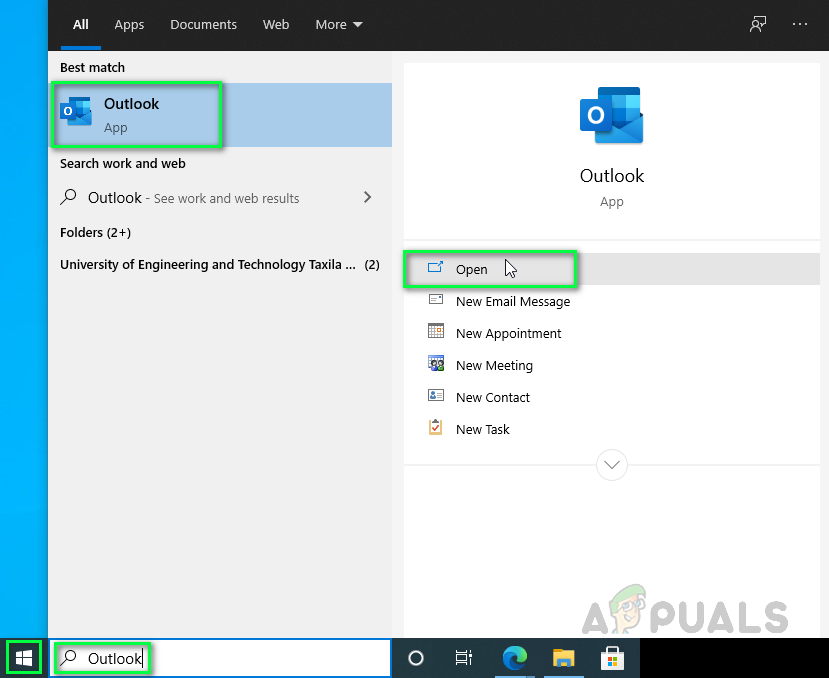
- 點擊 開始,並蒐索 Outlook然後打開它。這將開啟 Microsoft Outlook,它主要用作電子郵件用戶端,但也經常被用作與組織保持聯繫、進行預定溝通和會議的工具。
![]()
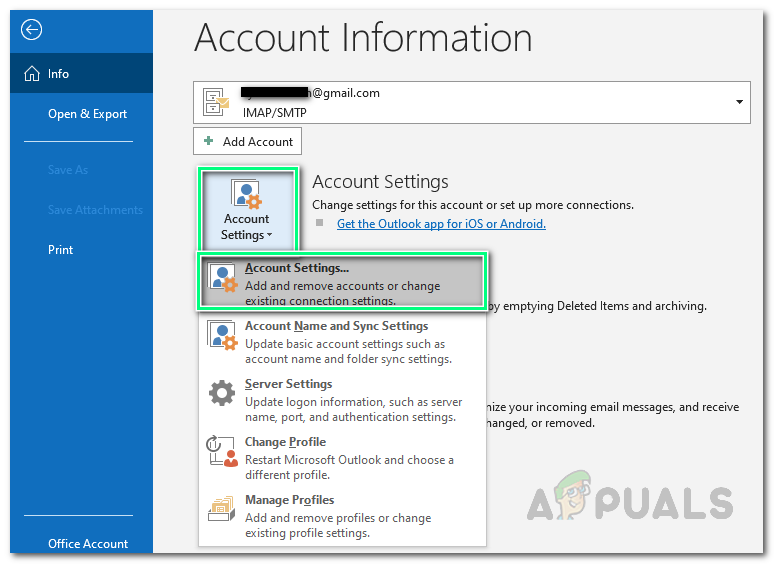
- 點擊 檔案這將打開一個新窗口,預設情況下您將停留在“資訊”選項卡上。在右側窗格中,按一下 帳號設定 > 帳戶設定…
![]()
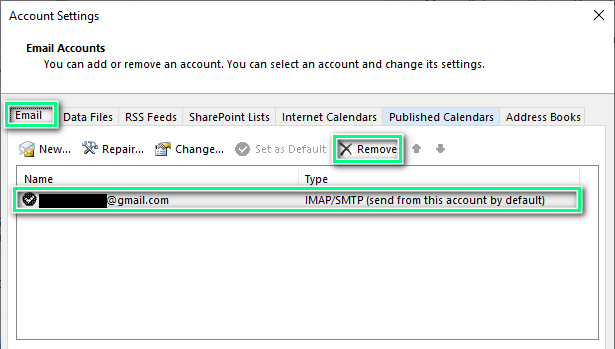
- 轉到選項卡 電子郵件選擇要刪除的可用電子郵件帳戶,然後按一下 移動 若要成功從 Microsoft Outlook 電子郵件中刪除您的帳戶。 (如果您有多個帳戶,您可以逐一刪除,也可以一次選擇所有帳戶,然後按一下「刪除」將其刪除。)
![]()
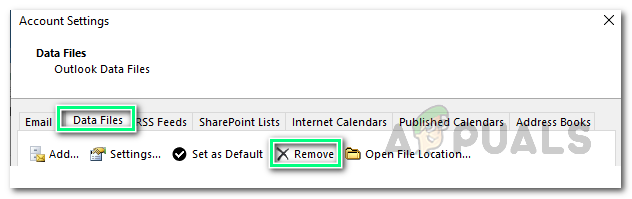
- 現在,轉到選項卡 數據文件選擇要刪除的可用電子郵件帳戶,然後按一下 移動 成功從 Microsoft Outlook 資料檔案中刪除帳戶或現有資料檔案。
![]()
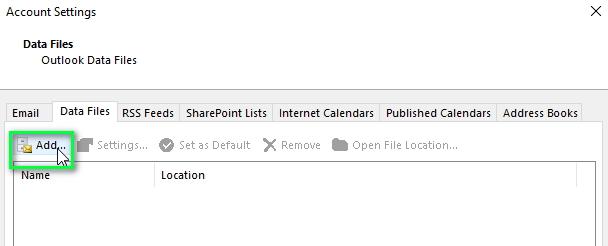
- 現在點擊 添加… 指定要儲存新的 Outlook 資料檔案的位置(預設情況下,在 Windows 系統中位於 AppData 資料夾中)。
![]()
- 建立新的 Outlook 資料檔案後,您需要將 Microsoft 365 帳戶新增至 MS Outlook。為此,請單擊 檔案這將打開一個新窗口,預設情況下您將停留在“資訊”選項卡上。在「帳戶資訊」下,點擊 + 新增帳戶這將打開一個新窗口,要求您提供帳戶詳細信息,例如電子郵件地址、類型、密碼等。
![]()
- 重新開始 您的電腦。這將有助於重置緩存(以避免任何隨機錯誤)。
- 啟動 Microsoft Outlook 並檢查問題是否已解決。如果問題仍然存在,則表示問題與 ADAL(Active Directory 驗證庫)有關。請按照以下解決方案解決此問題。

解決方案 2:停用 ADAL
有時,Outlook 2013 或更高版本中的「新式驗證」功能會導致出現此錯誤。要解決此問題,有兩種方法:停用 ADAL(我們將在以下步驟中執行此操作)或啟用 MFA(多重驗證)。此解決方案已被證明對許多線上用戶有效。請依照下列步驟停用 ADAL(驗證目錄庫):
- 請關閉 Microsoft Outlook,因為我們將在下列步驟中修改其 Windows 登錄檔。
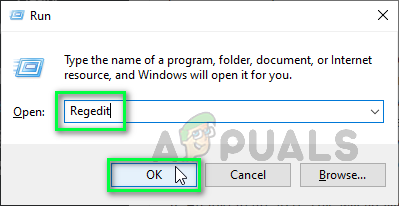
- 按我的鍵 的Windows + R 按下鍵盤開啟「執行」對話框。輸入 輸入regedit 在搜索框中,然後點擊 OK這將開啟 Windows 註冊表編輯器窗口,其中包含所有使用者安裝的應用程式和 Windows 應用程式的註冊表設定。
![]()
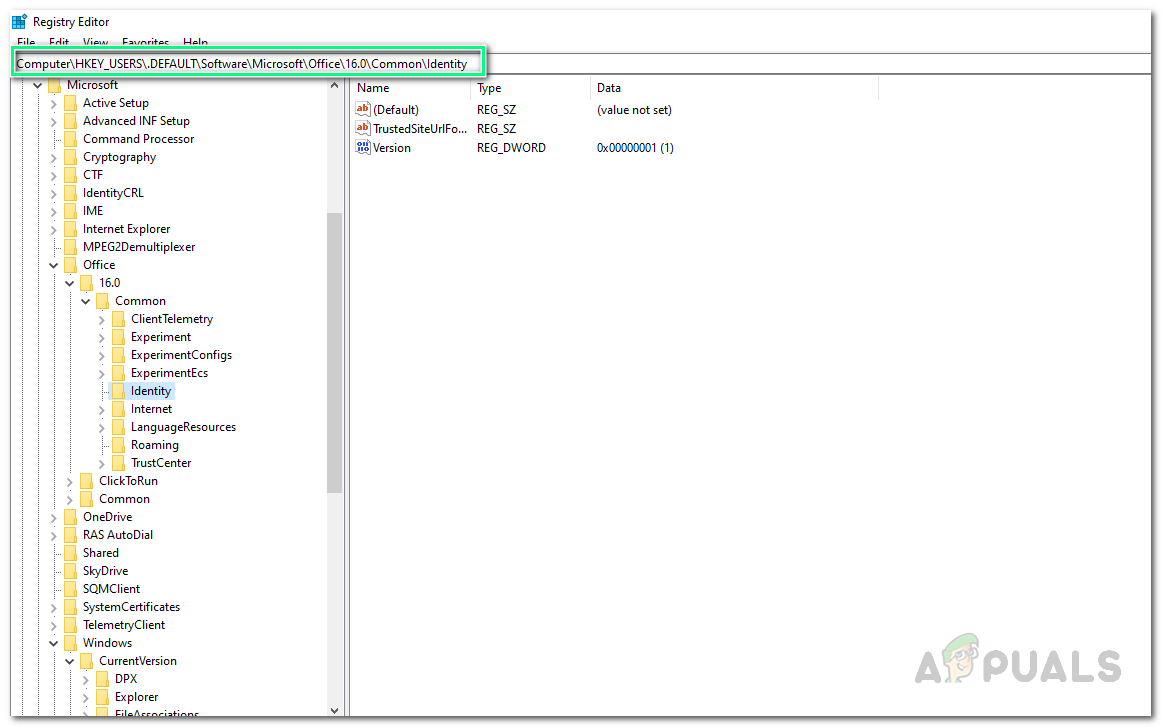
- 複製並貼上下方顯示的網址到搜尋列。這將開啟用於存放 Microsoft Office 記錄檔的「通用身分」資料夾。
HKEY_CURRENT_USERSoftwareMicrosoftOffice16.0CommonIdentity
![]()
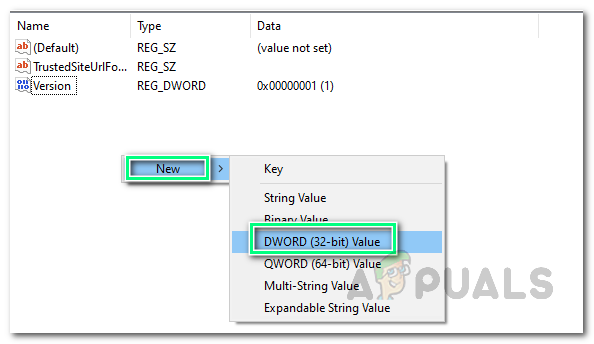
- 在空白處按滑鼠右鍵並選擇 جديد > DWORD 值(32 位)這將開啟「密鑰管理」窗口,該窗口會要求提供有關 DWORD 值的更多詳細資訊。建立此 DWORD 值的目的是為了控制 Microsoft Outlook 中的 ADAL 功能。
![]()
- 寫 啟用ADAL 按一下“DWORD 檔案名稱”。 進入.
![]()
- 眼睛 值數據 إ 0 然後點擊 OK這將停用 Microsoft Outlook 中的 ADAL 功能。
![]()
- 關閉 Windows 登錄編輯器,然後重新啟動電腦以儲存變更。
- 請嘗試啟動 Microsoft Outlook。由於錯誤原因已排除,您的問題應該已經解決。


評論被關閉。